
Uno de los métodos más sencillos para hacer que su vídeo se vea mejor y transmitir su mensaje es incluir texto. Tienes una aplicación para agregar texto al video de Android mientras se realiza.
Cuando agregas texto a tu video, su mensaje mejora inmediatamente. En comparación con un clip habitual, el espectador reacciona más. Llamarás la atención sobre las secciones más importantes del vídeo y el espectador entenderá mucho mejor el contenido.
Lo hiciste bien. Después de leer esta guía, es prácticamente posible agregar texto a un vídeo en Android. Estamos aquí para compartir una solución rápida con usted.
En este artículo
-
- Agregar subtítulos o leyendas
- Tutoriales explicativos y vídeos instructivos
- Creación de leyendas o etiquetas
- Agregar créditos finales
- Marca y logotipos
- Agregar fechas, temporizadores o barras de progreso
-
- ¿Por qué elegir Filmora para agregar texto a videos?
- Pasos para agregar textos a vídeos en Android
- Cómo hacer que tu texto en vídeo se destaque usando Filmora
-
- ¿Cómo se agrega texto a videos usando la aplicación VideoShow?
- Director de energía por Cyberlink
Parte 1. Escenarios en los que necesitas agregar texto al vídeo
Dependiendo del escenario, la comprensión puede lograr varios propósitos. Los siguientes son algunos escenarios en los que agregar texto a un vídeo resulta muy útil:
Agregar subtítulos o leyendas
- Subtítulos:para accesibilidad o traducción de idiomas.
- Subtítulos:útiles para visualización silenciosa, como en las redes sociales, o para espectadores con discapacidad auditiva.
Tutoriales explicativos y vídeos instructivos
Agregar instrucciones o anotaciones paso a paso ayuda a aclarar los procesos en los videos tutoriales, lo que hace que el contenido sea más fácil de seguir.
Creación de leyendas o etiquetas
Las leyendas son útiles para marcar objetos, personas o ubicaciones específicas en un vídeo, como etiquetar partes de un producto o lugares en un vlog de viajes.
Agregar créditos finales
El texto se utiliza para reconocer a los contribuyentes, patrocinadores o cualquier crédito relevante al final de películas, documentales o proyectos creativos.
Marca y logotipos
El texto puede reforzar la identidad de la marca a través de logotipos, eslóganes y lemas, dando un toque profesional a los vídeos promocionales o de marketing.
Agregar fechas, temporizadores o barras de progreso
Útil en cuentas regresivas, promociones de eventos y videos en intervalos de tiempo para mostrar la progresión del tiempo o las fechas límite.
Cada escenario tiene un propósito único, lo que hace que el texto sea una herramienta poderosa para mejorar la participación, la comunicación y la accesibilidad en los videos.
Parte 2. La mejor manera de agregar texto a un vídeo en Android sin perder calidad
A veces, la gente puede preguntarse cómo agregar texto en un vídeo. Si bien puedes encontrar algunas opciones en línea, agregar texto a un video requiere un software de edición de video. Existen varias aplicaciones en las que puedes agregar texto y otros efectos, como el editor de video github, para agregar texto en videos de Android. Sin embargo, el proceso es simple y se puede finalizar rápidamente con un software de edición de texto de video como Wondershare Filmora para Android.
Con la herramienta de edición de video Filmora, puedes modificar videos. Puedes agregar texto al video en Android usando el software, que es útil para títulos y subtítulos.
Agrega texto fácilmente a tus vídeos en Android con Filmora
¡Mejora tus videos sin esfuerzo usando la aplicación móvil de Filmora! Agregue elementos de texto personalizables, elija entre varios estilos y anímelos para crear contenido atractivo, todo con solo unos pocos toques.


Los expertos pueden comunicar información clave en los videos incluyendo superposiciones de texto y cambios de escena. La herramienta tiene varias funciones:animación, gráficos en movimiento y edición de vídeo.
Esta sección te guiará a través del proceso de uso de Filmora para agregar texto a un video en Android.
¿Por qué elegir Filmora para agregar texto a videos?
Explora por qué Filmora es tu opción ideal para agregar texto a videos sin problemas. Vea algunos pros y contras, características clave y más.
Ventajas- Animación y efectos:Filmora proporciona numerosos ajustes preestablecidos de animación y opciones de fotogramas clave, lo que te permite animar texto con facilidad.
- Preajustes de texto:ofrece una amplia gama de plantillas de texto personalizables, incluidos títulos, tercios inferiores, introducciones y créditos finales.
- Efectos 3D y de enmascaramiento:los usuarios avanzados pueden aplicar efectos 3D, modos de fusión y enmascaramientos para una integración de texto de aspecto profesional.
- Opciones de personalización:control total sobre fuentes, colores, sombras, bordes y más, lo que permite aplicar estilos de texto enriquecidos.
- Plan de suscripción:algunos de ustedes pueden encontrar restrictivo el modelo de precios (actualizaciones pagas para funciones completas).
- Falta de plantillas de gráficos en movimiento:si bien hay animaciones, la biblioteca de Filmora carece de la profundidad de las plantillas de gráficos en movimiento disponibles en programas más especializados.
- Restricciones de la capa de texto:trabajar con múltiples capas de texto y ajustes precisos puede ser menos intuitivo en comparación con los editores de video de alta gama.
Funciones clave para agregar texto a videos en Android usando Filmora
Muchas características, combinadas con las poderosas herramientas de edición de video de Filmora, lo convierten en una solución integral para agregar texto de aspecto profesional a tus videos en dispositivos Android.
- Plantillas de texto:Filmora para Android proporciona una variedad de plantillas de texto y ajustes preestablecidos, incluidos títulos, tercios inferiores, subtítulos y créditos, lo que facilita encontrar el estilo adecuado para tu video.
- Personalización del texto:puede personalizar el texto cambiando la fuente, el tamaño, el color, la alineación y la animación. Filmora ofrece una biblioteca de estilos de texto incorporada para un estilo rápido.
- Edición de texto avanzada:la aplicación te permite agregar múltiples cuadros de texto, ajustar el relleno, el borde y la sombra del texto, y alterar la duración de cada elemento de texto para controlar la velocidad de reproducción.
- Animación de fotogramas clave:con la animación de fotogramas clave, puede crear efectos de texto dinámicos estableciendo posiciones iniciales y finales, escala, rotación y opacidad para cada elemento de texto.
- Clave de croma:utiliza la función de clave de croma para superponer texto sobre un fondo de pantalla verde, lo que permite composiciones creativas y efectos visuales.
- Procesamiento por lotes:Filmora admite el procesamiento por lotes, por lo que puedes agregar texto a varios videos simultáneamente, ahorrando tiempo y esfuerzo.
- Opciones de exportación:una vez que haya agregado su texto, puede exportar el video en varios formatos, incluidos MP4, AVI y MOV, para compartirlo fácilmente en las redes sociales u otras plataformas.
Precios y calificaciones de Filmora
Filmora es de uso gratuito en Android, pero cuesta $7,99 por mes para usuarios individuales y $155,88 por año para empresas con un solo usuario. También se encuentran disponibles descuentos educativos.
Pasos para agregar textos a vídeos en Android
Aprenda algunos pasos rápidos para agregar textos a videos en Android y
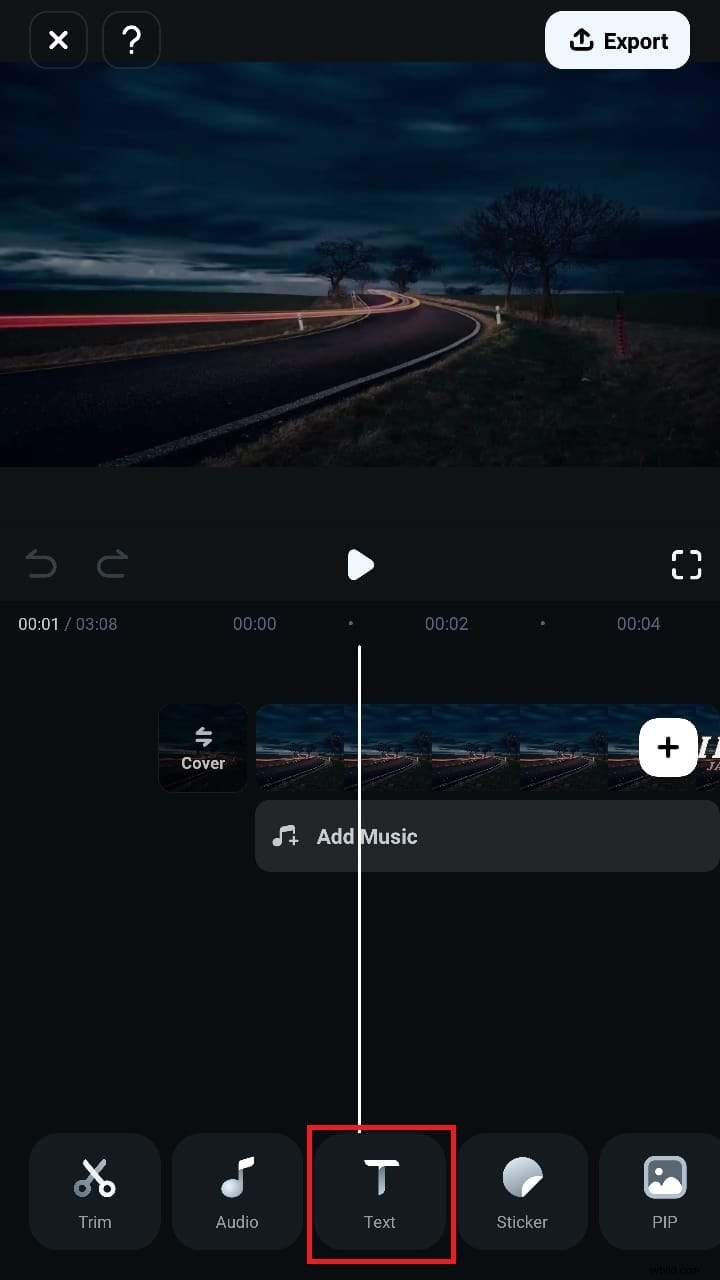
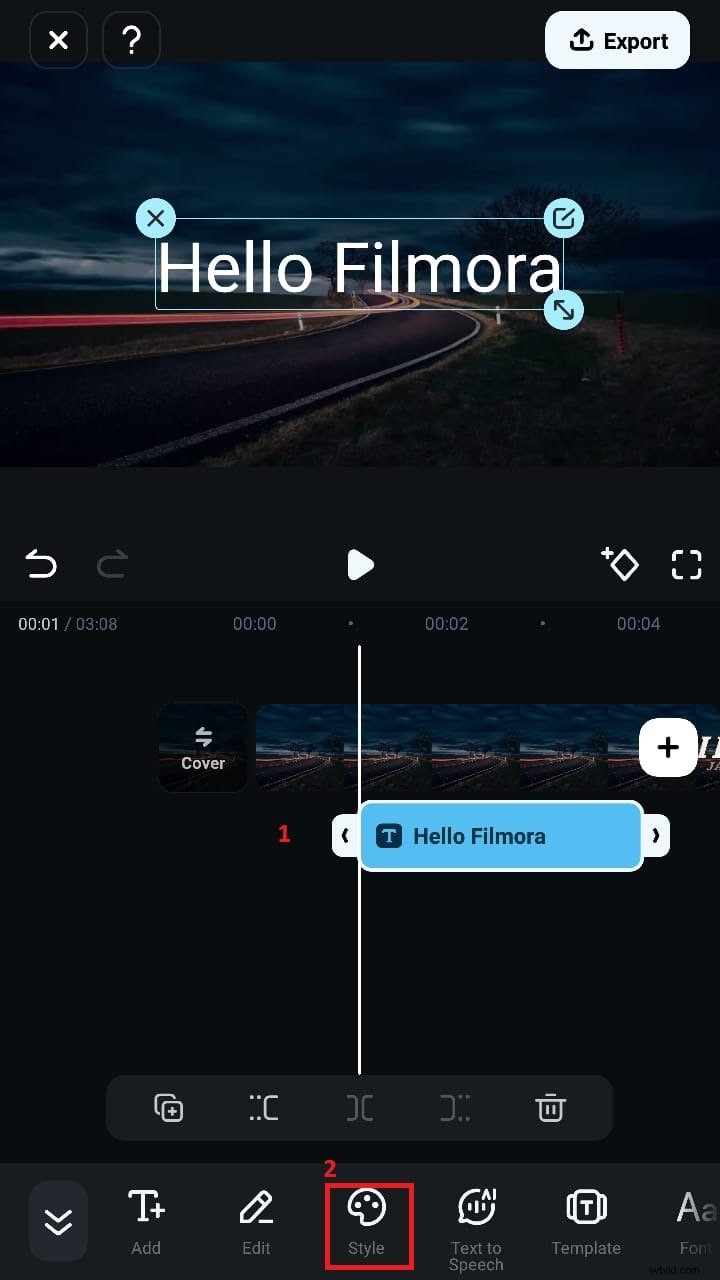
Paso 1:arrastra el vídeo en la línea de tiempo para mantener el cursor donde deseas agregar texto. A continuación, haga clic en el ícono Texto para elegir Agregar.
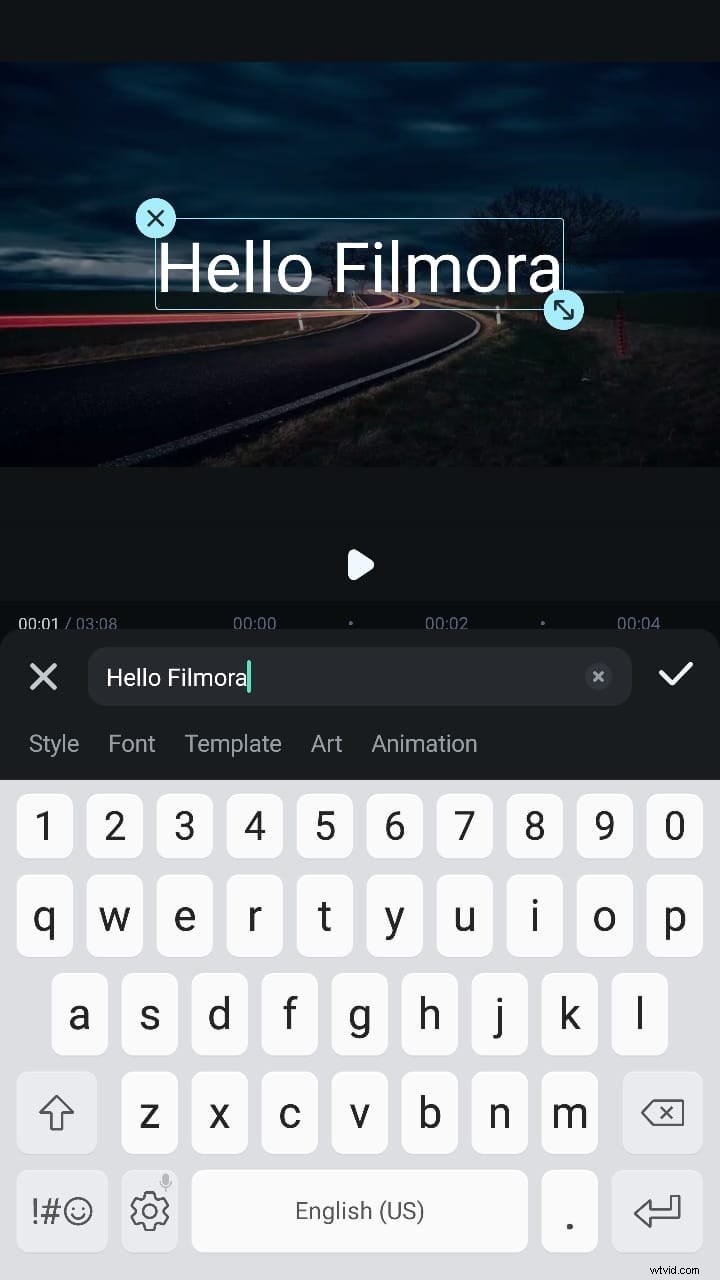
Paso 2:Escribe aquí el texto que deseas ver en el video. Después de ingresar, presione la marca de verificación para continuar.
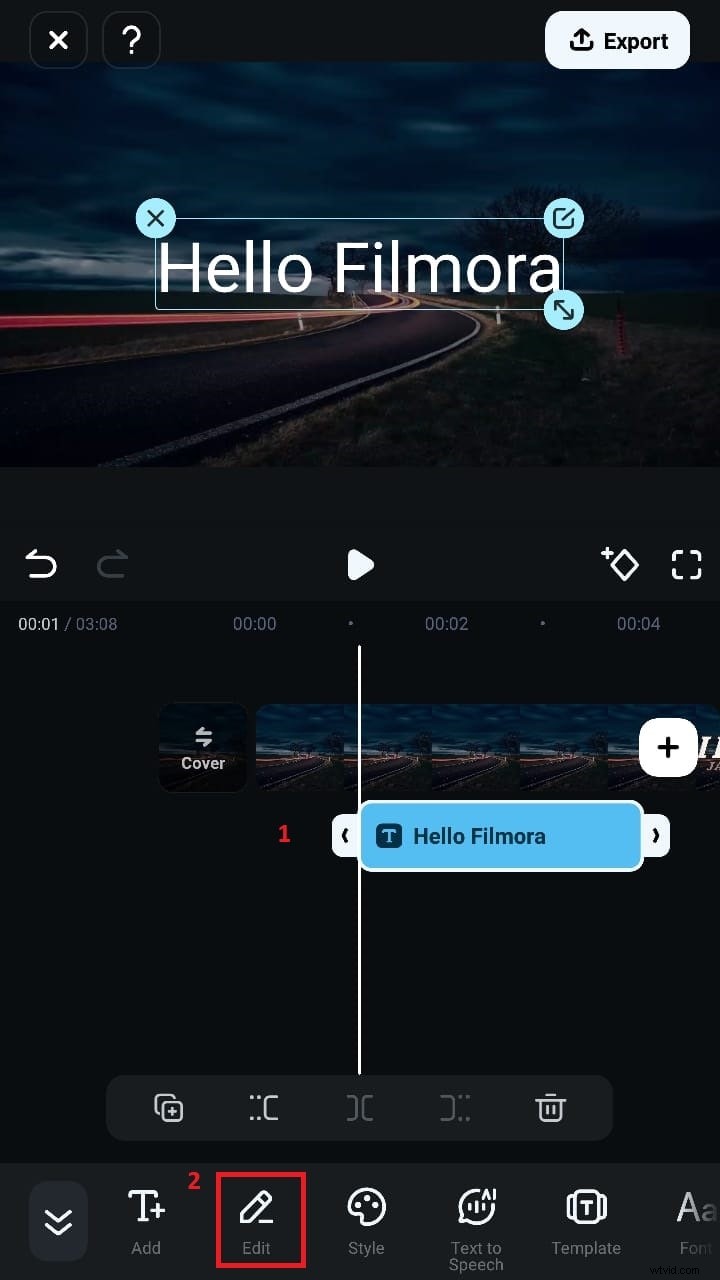
Paso 3:seleccione el texto y presione el ícono Editar para realizar cambios. A continuación, edite el texto. Para finalizar la edición, toque el ícono de marca.
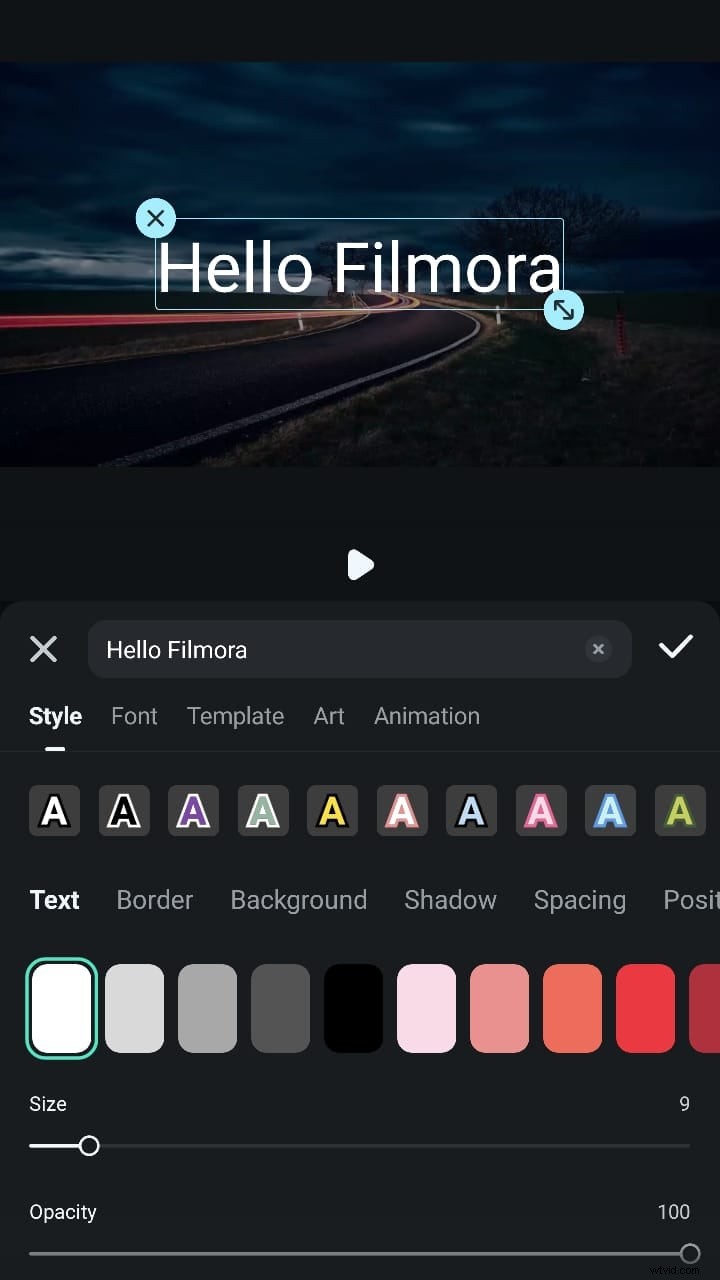
Paso 4:elija el texto y presione Estilo para modificar el estilo del texto (diseño, fuente, tamaño, color, etc.).
Paso 5:Puedes aplicar un borde y una sombra al texto o alterar su color tocando el ícono "Disco de color".
Cómo hacer que tu texto en vídeo destaque usando Filmora
Hay varios efectos de texto disponibles en Filmora para ayudar a que tu texto se vea bien. Puedes agregar animaciones de texto prefabricadas de Filmora a tu texto para darle movimiento y vida.
- Transiciones de texto:para comenzar o finalizar el texto, utilice transiciones como aparición gradual, deslizamiento o rebote. Añade efectos como contorno, brillo o sombra para que tu texto se destaque en la pantalla.
- Plantillas de texto:Hay varias plantillas de texto diferentes en Filmora. Estas plantillas pueden servir como una base sólida para incorporar texto en tu vídeo.
- Panel de edición de texto:en el panel de edición de texto, tiene una amplia gama de colores para elegir para su texto en la ventana de edición de texto. Puedes darle a tu texto una textura, un degradado o simplemente un color sólido.
Parte 3. Consejos útiles para agregar texto a un vídeo en Android
Los siguientes son algunos consejos útiles para agregar texto a videos en Android:
- Elige una fuente que se ajuste bien al concepto de tu vídeo.
- Utilice fuentes sencillas y limpias para texto profesional. Puedes experimentar con diferentes fuentes para material creativo.
- Para que el texto sea legible, asegúrese de que el color combine efectivamente con el fondo.
- Mantenga el margen en blanco. Al dejar algo de espacio alrededor del texto, no hará que parezca demasiado lleno. Esto también ayuda a que todo se vea bien.
- El momento adecuado es importante. Asegúrese de que el texto se muestre y desaparezca en el momento correcto.
Parte 4. Alternativas y tabla comparativa de la aplicación Agregar texto a vídeo para Android
Para agregar texto a la aplicación de video de Android, puede agregar música, texto y animaciones. Para ayudarte a crear un vídeo más expresivo, la aplicación ofrece una amplia gama de estilos de texto y fuentes. Puede descargarlo fácilmente desde Google Play Store. Además, hay muchas otras aplicaciones en línea disponibles para agregar texto a videos en Android.
¿Cómo se agrega texto a los vídeos usando la aplicación VideoShow?
Eche un vistazo a algunos pasos rápidos a continuación:
- Inicie la aplicación en su teléfono Android.
- Toque la opción Editar vídeo y seleccione el clip de la galería.
- Seleccione la opción Editar y luego toque el botón Subtítulo.

- Escribe el texto del vídeo.
- Toque Exportar para guardar el archivo editado.
Director de energía por Cyberlink
Puedes modificar el vídeo de varias formas, incluso añadiendo texto. Puede descargar esta aplicación desde Google Play Store. Los profesionales que quieran cortar, editar, pulir, publicar y compartir vídeos pueden utilizar PowerDirector.
¿Cómo agregar texto a vídeos usando Power Director de Cyberlink?
Vea algunos pasos rápidos para agregar texto a videos usando power director by cyberlink
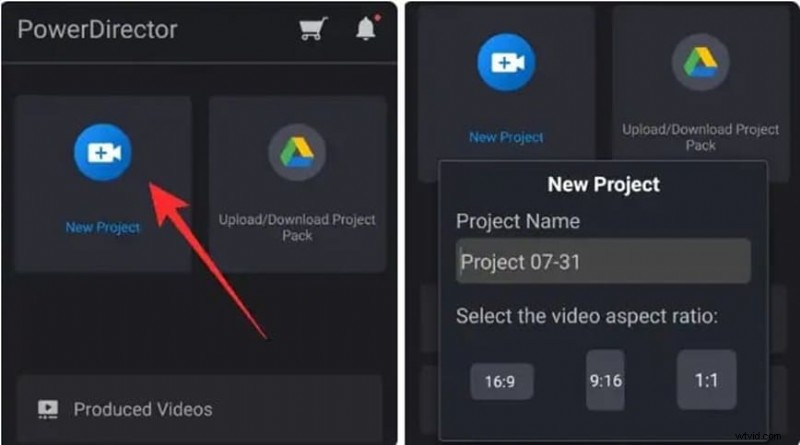
Paso 1:haz clic en "Nuevo proyecto" en la parte superior después de abrirlo. Elige el vídeo que deseas modificar. El vídeo se agregará a la línea de tiempo principal del proyecto.
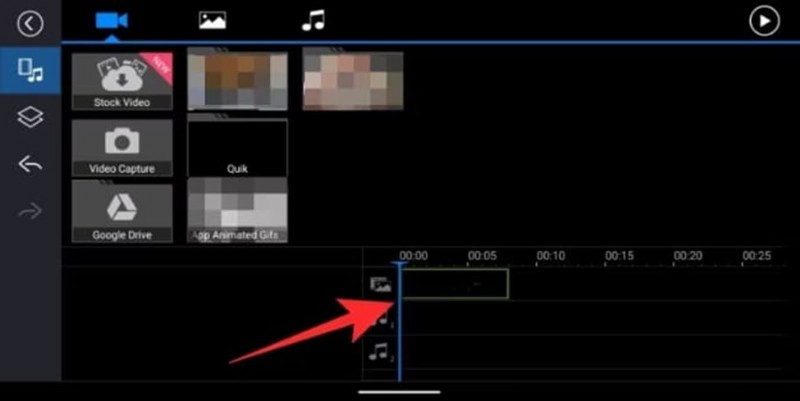
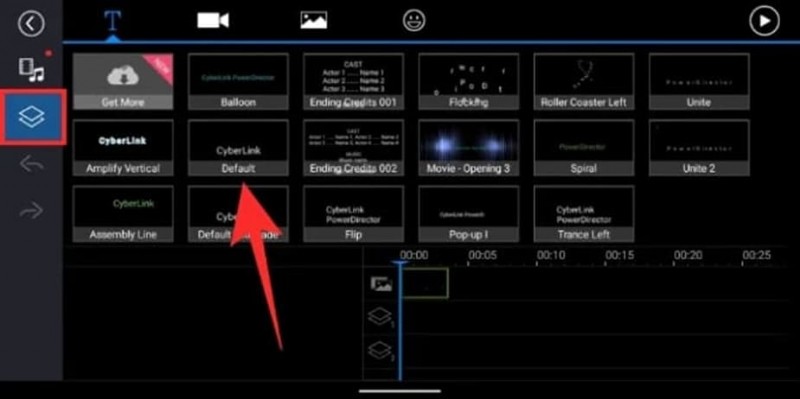
Paso 2:Después de seleccionar la capa de video, use la barra lateral izquierda para tocar la máscara de capa. Después de seleccionar la opción de texto en la parte superior, seleccione su estilo de texto preferido. Toque el botón “+” dentro del estilo para agregar el estilo que ha seleccionado.
Paso 3:escriba el texto en el cuadro de texto y luego toque el icono "T" en la esquina superior derecha del cuadro de texto para modificar el texto.
Paso 4:cuando estés satisfecho con el vídeo, toca el botón "Exportar" en la esquina superior derecha de la pantalla
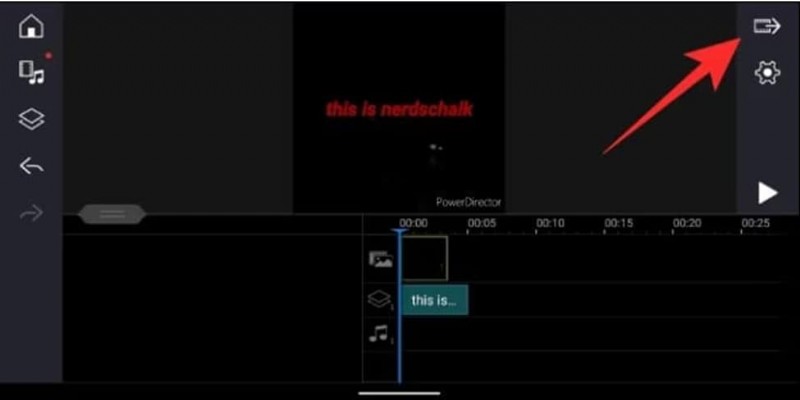
Tabla comparativa de aplicaciones para añadir textos a vídeos en Android
| Canva | En vídeo | Ved | Adobe Premiere Pro | Clip flexible | |
| Opciones de tamaño | Limitado | Limitado | |||
| Sin marcas de agua | |||||
| Plantillas y ajustes preestablecidos | Limitado | ||||
| Colaborativo | |||||
| Versión móvil | , pero puedes usar Adobe Express |
Cuadro comparativo de funciones de diferentes herramientas de edición de vídeo
Conclusión
La aplicación Filmora presenta una interfaz de usuario flexible, efectos de texto y muchas opciones de personalización. Te permite hacer que tu texto resalte para que tus videos parezcan interesantes, ya sea que estés creando material para las redes sociales, tutoriales o proyectos personales. ¡Obtén Filmora en tu dispositivo Android para comenzar a editar videos de inmediato!