
¿Quieres agregar texto a tus videos? Para hacer que los videos de sus conferencias sean más comprensibles. Para hacer que el contenido de sus redes sociales sea más atractivo. Para personalizar tus presentaciones profesionales.
Agregar texto es menos agotador de lo que uno podría pensar. Hemos ideado formas básicas y no técnicas para usted. Tenemos todo lo que necesitas, ordenado en este artículo. Comencemos y aprendamos cómo insertar texto sobre videos usando Final Cut Pro.
En este artículo
-
- Método 1. Agregar títulos básicos
- Método 2. Utilice el método abreviado de teclado para títulos
- Método 3. Pruebe los títulos y generadores instalados
- Método 4. Añade subtítulos a tu vídeo
- Consejos clave para insertar textos en Final Cut Pro
-
- Diseño de fuente
- Contraste
- Tamaño y espaciado del texto
- Colocación de texto
- Animación y efectos
-
- Funciones clave para agregar textos a videos
- Guía paso a paso sobre cómo agregar texto a un vídeo usando Filmora
- Función de subtítulos automáticos o voz a texto de Filmora
- Una guía paso a paso sobre cómo utilizar los subtítulos automáticos para agregar texto en un vídeo
Parte 1. Cómo agregar texto en Video Final Cut Pro
Final Cut Pro es una opción destacada para cineastas y entusiastas del vídeo. Especialmente para aquellos que valoran un flujo de trabajo intuitivo y optimizado. Su diseño enfatiza la facilidad de uso, lo que mejora la experiencia de edición.
¿Cómo agregar texto insertado en un video en Final Cut Pro? Final Cut Pro ofrece muchas opciones para agregar subtítulos, títulos u otras leyendas de texto a videos.
Pasemos a los cuatro métodos para hacerlo.
Discutiremos la guía paso a paso de cada método uno por uno. Comencemos con el primer método para agregar títulos básicos.
Método 1. Agregar títulos básicos
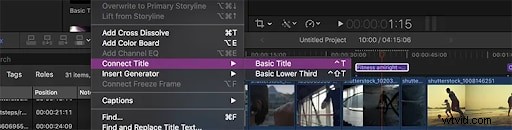
Final Cut Pro proporciona una amplia biblioteca de plantillas prediseñadas. Puedes arrastrar los títulos a tu línea de tiempo. Tienes un amplio control sobre el texto, el color, el tamaño de fuente, la animación y el estilo. Para agregar los títulos básicos a tu vídeo, sigue estos pasos:
Paso 1. En la parte superior, busque y haga clic en Editar
Paso 2. Se abrirá una columna. Busque y mantenga el cursor sobre el título de Connect.
Paso 3. Aparecerá otra columna. Busque y haga clic en Títulos básicos.
Esto le mostrará un cuadro de texto en la línea de tiempo seleccionada. Haga clic en él para agregar texto. Luego, vaya al inspector de texto para personalizarlo.
Método 2. Utilice el método abreviado de teclado para títulos
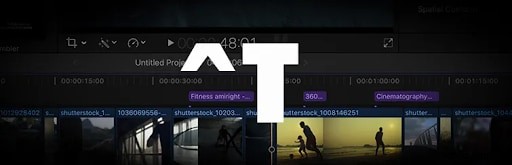
Final Cut Pro ofrece varios atajos de teclado para acelerar la edición de vídeo. Estos atajos también le permiten agregar texto sobre video, agilizando el proceso. El uso de atajos de teclado mejora la productividad del proceso. Para ello,
Presione la tecla Control y T simultáneamente para agregar el título básico.
Presione la tecla Control, la tecla Mayús y T para agregar un título inferior básico
Presione la tecla Opción y C para agregar subtítulos.
Método 3. Pruebe los títulos y generadores instalados
Los 'Títulos y generadores instalados' es una herramienta esencial de Final Cut Pro. Hace que su contenido sea impactante y atractivo. Integra impuestos de alta calidad en tus videos. Ofrece muchos estilos y formatos, desde subtítulos simples hasta créditos iniciales dinámicos. Para acceder a 'Títulos y generadores instalados', sigue los pasos indicados.
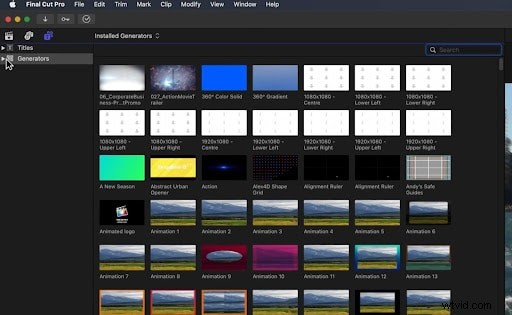
Paso 1. Ubique el botón de títulos y generadores en la esquina superior izquierda de la ventana de Final Cut Pro. Haga clic en el botón.
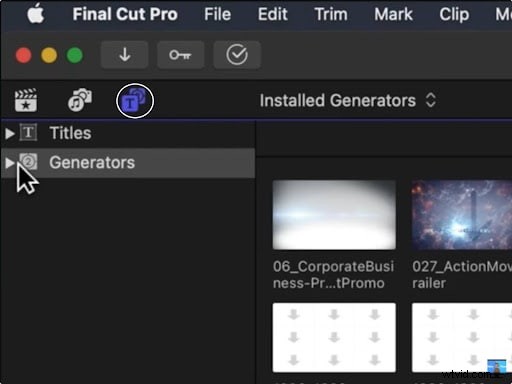
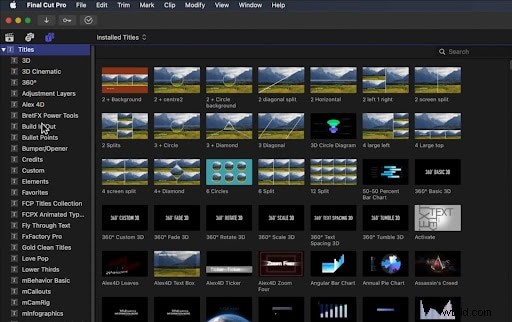
Paso 2. Busque y haga clic en Títulos para buscar títulos preexistentes.
Busque y haga clic en Generadores para ver los generadores disponibles para su vídeo.
Método 4. Añade subtítulos a tu vídeo
Agregar subtítulos en Final Cut Pro es fácil de usar. Puede utilizar atajos de teclado para acelerar el proceso. También puedes sincronizar el título con el vídeo y personalizarlo en consecuencia. Para agregar subtítulos a videos, siga los pasos indicados,
Paso 1. Busque y haga clic en Editar.
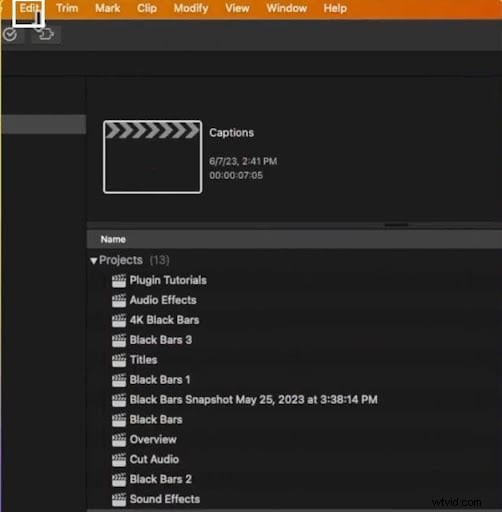
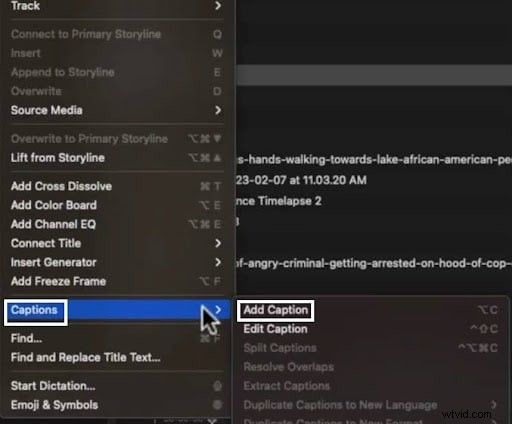
Paso 2. Aparecerá un menú desde Editar. Busque y mantenga el cursor en los subtítulos. Otro menú aparecerá al lado de los Subtítulos. Haga clic en Agregar subtítulos.
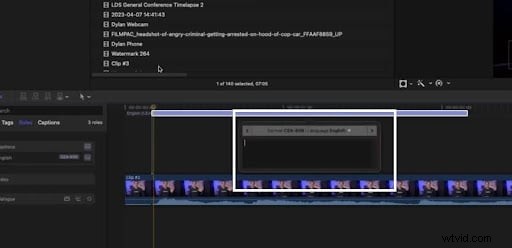
Paso 3. El cuadro de título aparecerá en la línea de tiempo seleccionada del video. Haga clic en él para escribir.
Pasemos a los consejos esenciales de los que puede beneficiarse al agregar texto en video.
Consejos clave para insertar textos en Final Cut Pro
Esta sección analiza los consejos esenciales para agregar texto personalizado sobre video para mejorar el procesamiento. Aquí hay cuatro de ellos:
-
Utilice el inspector de texto para una personalización detallada
El inspector de texto se especializa en la personalización detallada del texto de su video. Puede personalizar el estilo, tamaño, color y diseño de la fuente.
Puedes alinear y espaciar tu texto. Puedes experimentar con animación de texto, diseño y efectos.
-
Explore ajustes preestablecidos animados para texto dinámico
Los ajustes preestablecidos animados pueden aumentar la participación y la atracción de su video. Puede elegir entre la biblioteca disponible de animaciones de texto. Los efectos profesionales y las animaciones narrativas hacen que tu vídeo sea más atractivo.
-
Ajusta el tiempo del texto para que coincida con tu vídeo
Ajusta el texto agregado para que coincida con la línea de tiempo de tu video. Su texto debe alinearse con el punto de la línea de tiempo. La sincronización del texto es fundamental si agrega títulos o subtítulos para el sonido de su video.
-
Usa fotogramas clave para animaciones personalizadas
Puede agregar animaciones personalizadas con texto personalizado a su video. Ajuste la posición, el formato y el tono del texto personalizado. Las animaciones personalizadas mejorarán la narración de tu vídeo.
Pasemos a la guía paso a paso sobre cómo agregar texto a videos usando Final Cut Pro para los métodos mencionados anteriormente.
Parte 2. ¿Cuáles son las mejores prácticas para la colocación de texto en Final Cut Pro?
Has aprendido a insertar texto sobre vídeo mediante Final Cut Pro. El texto que agregues a un vídeo debe destacarse.
Empecemos a hacer que su texto sea lo mejor posible. Para ello, lea los siguientes puntos.
Diseño de fuente
- Utilice un estilo, tamaño y formato de fuente legibles.
- El color del texto no debe mezclarse con los colores del vídeo.
Contraste
- Los usuarios no deben utilizar contrastes extremos.
- Los usuarios deben aplicar un contraste suficiente para diferenciar el texto y el vídeo.
- Los usuarios también pueden utilizar una superposición semitransparente detrás del texto para mejorar la visibilidad.
Tamaño y espaciado del texto
- Limita la longitud del texto.
- Mantenga las palabras lo más simples posible.
- Mantén un tamaño constante del texto a lo largo del vídeo.
- Mantenga suficiente espacio para evitar que el texto se acumule y obstruya el vídeo.
Colocación de texto
- Coloque los textos en un área accesible del marco, manteniendo la vista del vídeo sin obstáculos.
- Los subtítulos de los diálogos deben ser apropiados para la escena.
- Los usuarios pueden colocar subtítulos de diálogo en el tercio inferior del vídeo.
Animación y efectos
- Evite textos demasiado decorativos en vídeos informativos.
- La animación del texto debe ser acorde al contenido del vídeo.
- La animación no debe ser abrumadora.
- Utilice fotogramas clave para gestionar animaciones y efectos de texto.
Parte 3. ¿Por qué no puedo insertar textos en vídeos con Final Cut Pro?
¿Tiene problemas para agregar texto sobre video? No te preocupes. Tenemos soluciones. Aprendamos cómo solucionarlos.
- Actualización de software:actualice Final Cut Pro a la última versión disponible. Las nuevas actualizaciones suelen corregir errores anteriores.
- Animaciones y efectos:asegúrese de que las animaciones y efectos no hagan que el texto desaparezca. Restablezca las propiedades del texto.
- Reinicie la herramienta:reinicie la herramienta cerrándola y reiniciándola. Si esto no funciona, reinicie su computadora.
- Problema de renderizado:es posible que el texto no aparezca debido a un problema de renderizado. Para representar los cambios correctamente, vaya al menú Modificar y seleccione Representar todo.
- Colocación y color del texto:asegúrese de que el tamaño de la fuente no sea demasiado pequeño para ser visible. Coloque el texto agregado de acuerdo con la duración correcta de la línea de tiempo. El color del texto debe ser diferente del color de fondo.
- Modo de fusión:el modo de fusión hace que el texto se mezcle con el fondo. Asegúrate de que no esté operativo.
- Posicionamiento de las capas:el orden de las capas en la línea de tiempo debe ser correcto. La capa de texto se coloca sobre la capa de video y no será visible si es al revés.
Parte 4. La mejor forma alternativa de agregar texto en vídeo
Si estás buscando un programa de edición que no te cueste mucho y que ofrezca incluso más que Final Cut Pro, Wondershare Filmora es para ti. Funciona tanto en macOS como en Windows.
Edición de texto sin esfuerzo con las funciones avanzadas de Filmora
Las herramientas de edición de texto de Filmora permiten una conversión fluida de audio a texto, animaciones personalizables y efectos dinámicos, lo que te permite crear títulos y subtítulos atractivos sin esfuerzo para cualquier proyecto de video.


Wondershare Filmora es una excelente alternativa a Final Cut Pro, con un bajo costo anual de alrededor de $100. Dado que siempre cuentas tu historia dos veces, una al grabar y otra al editar, Filmora es una gran alternativa.
Aprendamos más sobre las funciones clave de edición de Filmora.
Funciones clave para agregar textos a videos
- Estilos de texto personalizables:elija entre una variedad de fuentes, colores y tamaños para combinar con el estilo de su video, haciendo que su texto se destaque.
- Animación de texto:agregue movimiento dinámico a su texto con varias opciones de animación, incluidos fundidos, deslizamientos y efectos de rebote.
- Plantillas de texto:utilice plantillas de texto prediseñadas para crear títulos de forma rápida y sencilla, perfectas para agregar texto de aspecto profesional con el mínimo esfuerzo.
- Capas y posicionamiento:coloque fácilmente texto sobre clips de vídeo y ajuste su posición en la pantalla para una ubicación precisa.
- Efectos de texto:mejore su texto con sombras, contornos y otros efectos visuales para darle más profundidad e impacto.
- Vista previa en tiempo real:vea cómo se ve el texto en el vídeo en tiempo real mientras lo edita, lo que permite realizar ajustes instantáneos.
- Voz a texto:convierte palabras habladas en texto en pantalla automáticamente, ahorrando tiempo al escribir manualmente.
- Múltiples pistas de texto:agregue y administre múltiples capas de texto simultáneamente, perfecto para crear narraciones visuales complejas.
- Control de duración del texto:ajusta fácilmente la duración del texto que aparece en la pantalla, asegurándote de que coincida con el tiempo de tu vídeo.
- Alineación y espaciado del texto:ajuste la alineación, el interlineado y el espaciado entre letras para lograr el aspecto perfecto para el texto de su vídeo.
Pasemos a la guía paso a paso sobre cómo agregar texto a un video usando Filmora.
Guía paso a paso sobre cómo agregar texto a un vídeo usando Filmora
Siga las instrucciones proporcionadas paso a paso para agregar texto sobre video.
Paso 1. Puede obtener la herramienta haciendo clic en los botones a continuación. Y luego inicie la herramienta
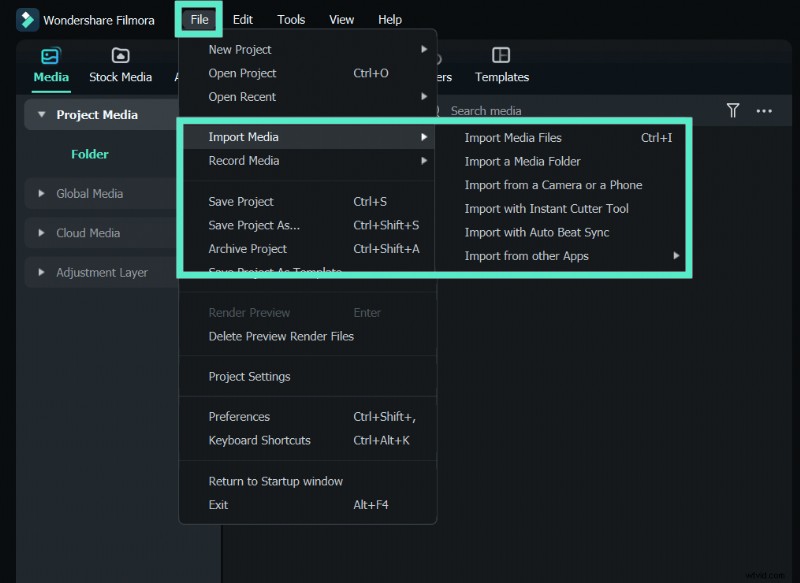
Paso 2. Haga clic en Nuevo proyecto.
Ajuste la configuración según sus necesidades. Haga clic en el botón Importar para buscar y cargar el vídeo.
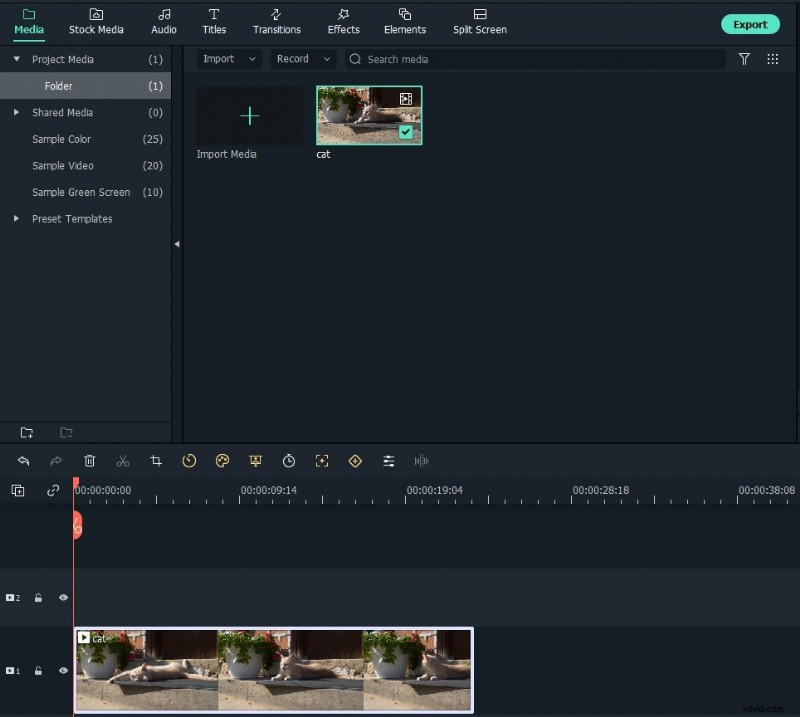
Paso 3. Arrastra y suelta tu video en la línea de tiempo. Recorta, corta o elimina tu vídeo en la línea de tiempo.
Paso 4. Haga clic en la pestaña Títulos para abrir plantillas preestablecidas. Haga doble clic en la plantilla para obtener una vista previa antes de agregarla permanentemente.
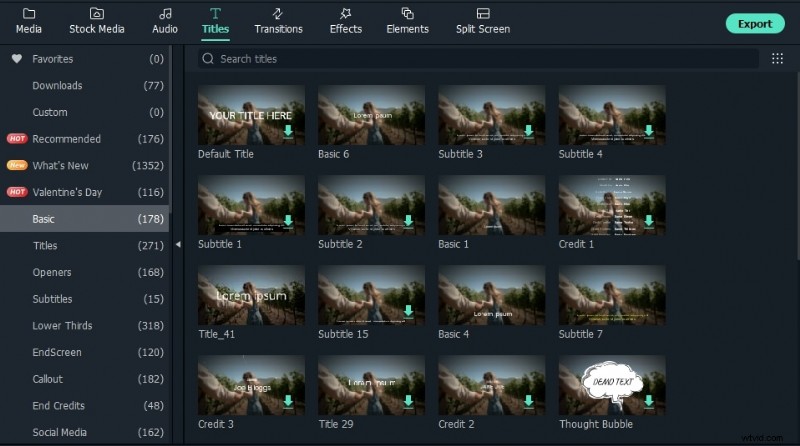
Paso 5. Coloque la plantilla encima de la línea de tiempo en la duración deseada.

Paso 6. La duración predeterminada de la plantilla es de 5 segundos. Primero seleccione la línea de tiempo y luego haga clic en el icono del temporizador para cambiar la duración.
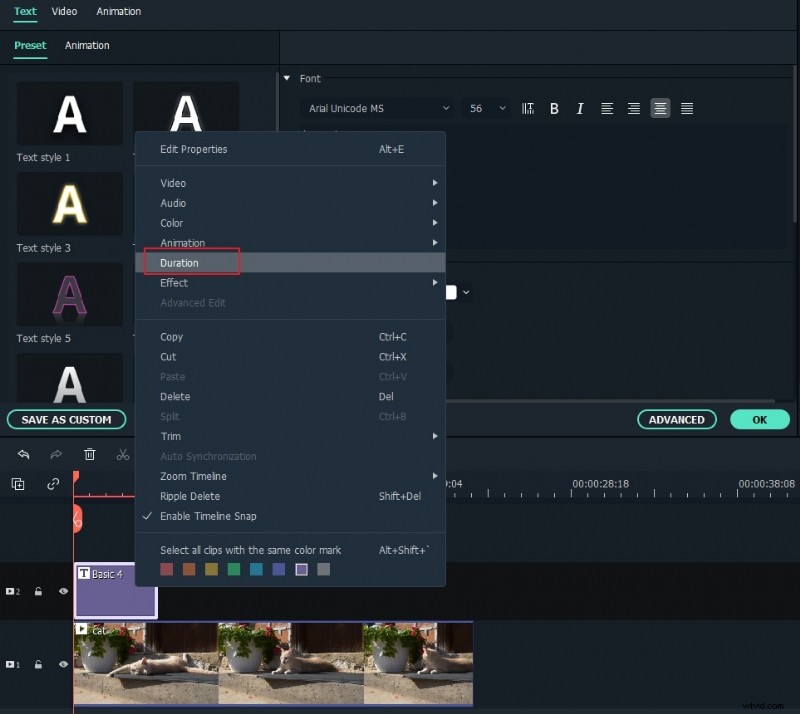
Paso 7. Haga doble clic en el marco del título para abrir la ventana de edición. Escriba el texto y explore las fuentes, tamaños y colores del texto. Haga doble clic en el estilo que desea obtener una vista previa.
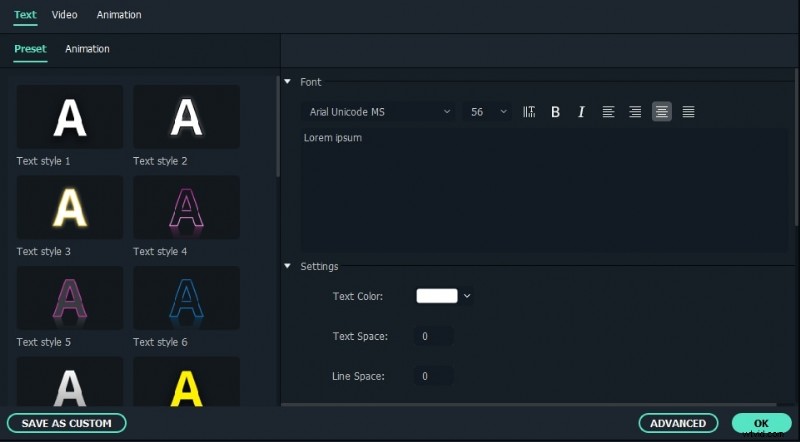
Paso 8. Cambie la animación del texto haciendo clic en el ícono Animación. Para personalizar aún más, haga clic en el botón Avanzado.
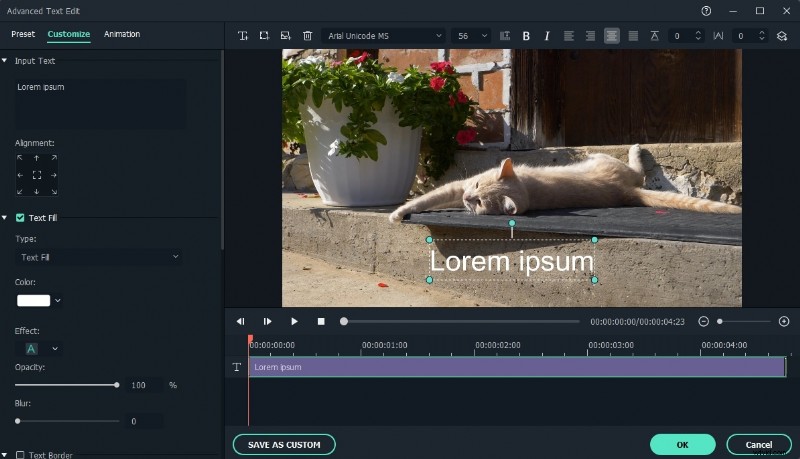
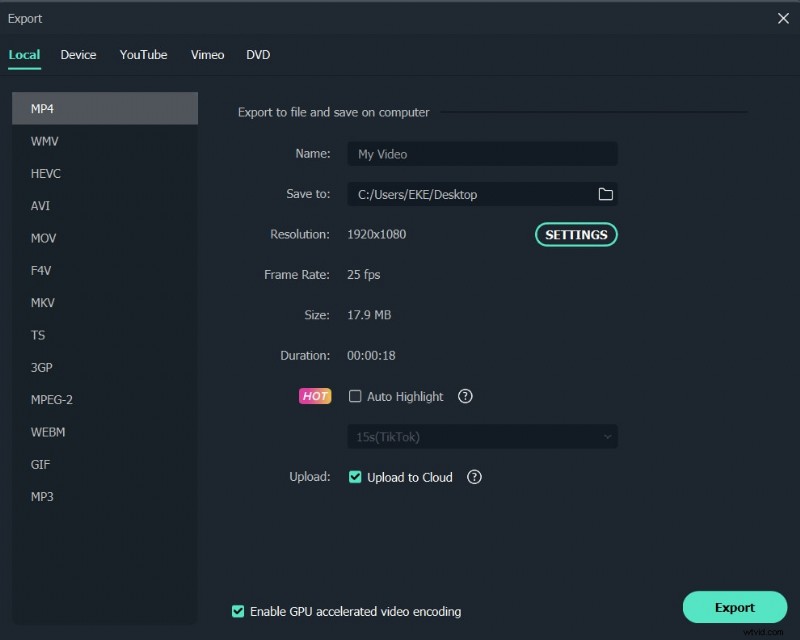
Paso 9. Obtenga una vista previa del video con texto agregado haciendo clic en el ícono Reproducir. Haga clic en el botón Exportar. Se abrirá una ventana de exportación. Seleccione el formato de salida y otras configuraciones avanzadas según sus necesidades. Haga clic en el botón Exportar.
Filmora ofrece la forma más fácil de agregar subtítulos a un video. La siguiente sección analiza más al respecto.
Proporcionar subtítulos claros y atractivos automáticamente en Filmora
Además de agregar textos a videos con métodos tradicionales, la función aAuto Caption de Wondershare Filmora simplifica el proceso de agregar subtítulos a tus videos. Esta herramienta impulsada por IA transcribe automáticamente la voz en texto, lo que permite generar subtítulos de forma rápida y precisa.
- Integración de voz a texto:la función de subtítulos automáticos utiliza tecnología avanzada de reconocimiento de voz para convertir el diálogo hablado en subtítulos escritos, lo que le ahorra tiempo y esfuerzo.
- Efectos de subtítulos dinámicos:después de la transcripción, se pueden aplicar efectos de subtítulos dinámicos, lo que mejora la participación del espectador y hace que sus videos sean más interactivos.
- Opciones de personalización:puedes personalizar fácilmente la apariencia de los subtítulos, incluidos estilos, colores y tamaños de fuente, asegurándote de que coincidan con la marca y la estética del vídeo.
- Compatibilidad con varios idiomas:la función admite varios idiomas, lo que la hace accesible para una audiencia global.
- Edición sencilla:una vez que se generan los subtítulos, puedes editarlos directamente dentro de Filmora para corregir cualquier imprecisión o ajustar el tiempo.
- Interfaz fácil de usar:la interfaz intuitiva facilita que tanto los principiantes como los editores experimentados agreguen subtítulos sin problemas.
Pasemos a la guía paso a paso para aprender cómo agregar subtítulos automáticos.
Una guía paso a paso sobre cómo utilizar los subtítulos automáticos para agregar texto en un vídeo
Siga las instrucciones proporcionadas paso a paso para agregar texto mediante subtítulos automáticos.
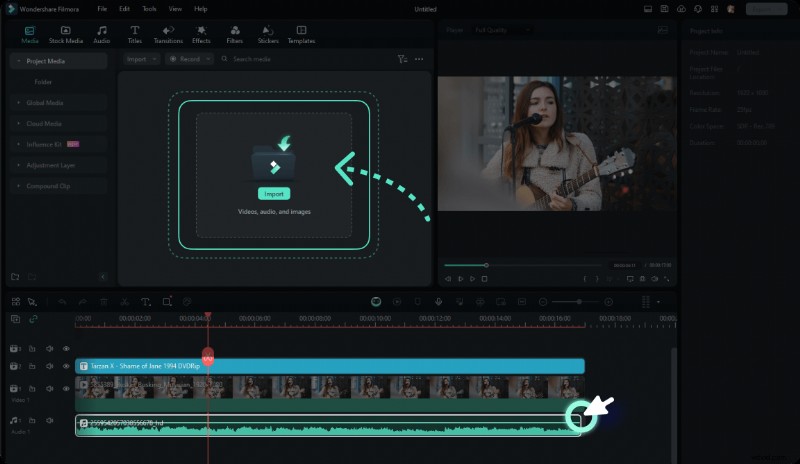
Paso 1. Sube tu archivo. Busque y seleccione la función Voz a texto (arriba de la línea de tiempo que se muestra en la imagen).
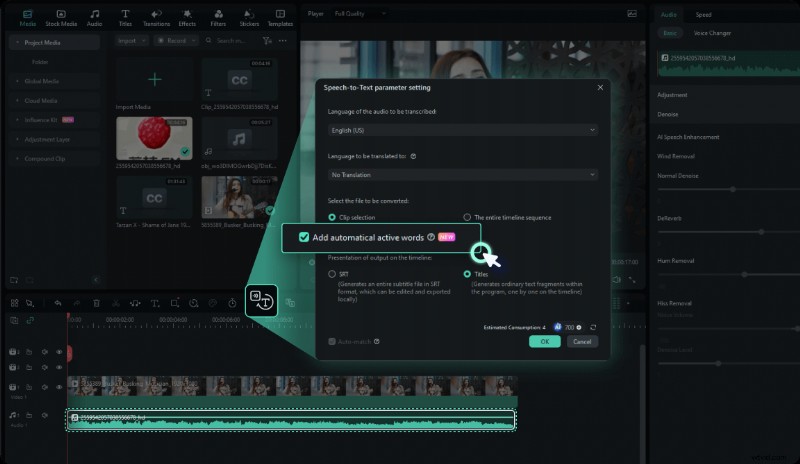
Paso 2. Para generar animaciones de subtítulos dinámicas, habilite la opción Agregar palabras activas automáticas en la configuración de STT.
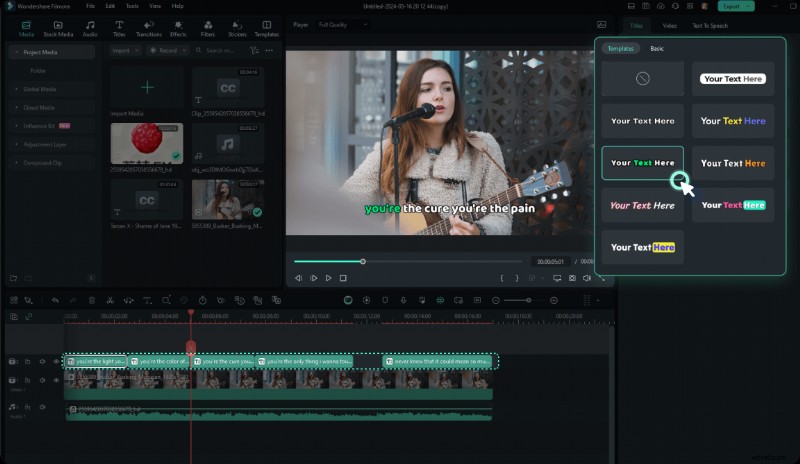
Paso 3. Seleccione entre las plantillas preestablecidas. Además, personalízalo para atraer a tus espectadores.
La siguiente parte analiza las preguntas frecuentes de los usuarios sobre cómo agregar texto a un video.
Conclusión
Has dominado cómo insertar texto sobre video usando Final Cut Pro y Filmora. Agregar texto hace que tus videos sean más comprensibles. Tanto Filmora como Final Cut Pro son excelentes en lo que hacen.
Filmora es una herramienta universal. Usuarios de todo tipo pueden beneficiarse de ello. Filmora destaca por su función Speech-To-Text. Final Cut Pro es más profesional. Proporciona un mayor nivel de herramientas de personalización.
Recuerde lo que se debe y no se debe hacer que se analizan en este artículo para evitar contratiempos. Esperamos que este artículo le resulte útil.