
Un texto cautivador puede convertir un vídeo simple en una historia atractiva. OpenShot, un editor gratuito y de código abierto, ofrece una variedad de plantillas de títulos animados y herramientas de texto básicas que le permiten agregar subtítulos, introducciones y tercios inferiores con facilidad. Para los usuarios que necesitan opciones de animación más avanzadas, Wondershare Filmora ofrece una solución comercial pulida con una rica biblioteca de plantillas y funciones impulsadas por IA.
Dónde agregar efectos de texto en tu vídeo
Los elementos de texto son más efectivos en las siguientes secciones:
- Subtítulos y subtítulos
- Títulos de introducción
- Créditos de cierre o tarjetas finales
- Anotaciones en pantalla o tercios inferiores
Estas ubicaciones ayudan a transmitir información, reforzar la marca y mantener la participación de los espectadores.
Paso a paso:agregar texto en OpenShot
Método 1:Plantillas de títulos integradas
OpenShot incluye varias plantillas animadas que se pueden personalizar al instante.
- Persianas (Dos Títulos) :Una revelación de estilo ciego que descubre el texto.
- Desenfocar :Un efecto dinámico de desenfoque y desenfoque.
- Rebote :El texto rebota en la pantalla.
- Zoom :el texto se acerca o aleja para darle énfasis.
Pasos:
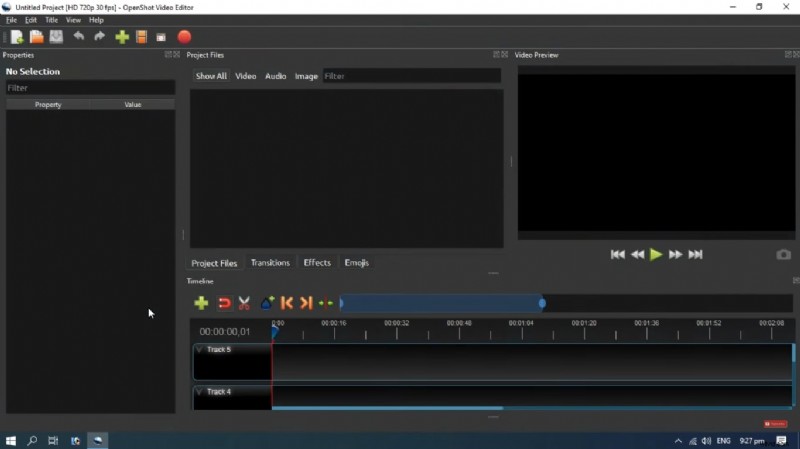
- Importa tu metraje a OpenShot.
- Haga clic en Título en la barra de herramientas y elija una plantilla.
- Ingrese su título en la Línea 1 y subtítulo opcional en la Línea 2 .
- Elija una fuente, ajuste el tamaño y cambie el color del texto.
- Guarde el título y arrástrelo a una pista de vídeo.
- Utilice la ventana de vista previa para ajustar la duración y la escala.
Método 2:Editor avanzado con Inkscape
Para una mayor libertad creativa, el editor avanzado de OpenShot lanza Inkscape, lo que le permite diseñar texto vectorial personalizado.
- Seleccione una plantilla de título y haga clic en Usar editor avanzado .
- En Inkscape, escriba su texto con cualquier fuente del sistema.
- Convierta el texto en rutas para conservar la fuente en OpenShot.
- Exporta el archivo como SVG y vuelve a importarlo a OpenShot.
- Coloque el SVG en una pista de texto dedicada.
Método 3:Importar imágenes de texto
Crea un PNG con un fondo transparente en un editor de gráficos y luego superpóngalo en tu metraje.
- Diseñe la imagen del texto (PNG, preferiblemente 300 ppp).
- Importa el vídeo principal a la pista 1.
- Importe la imagen del texto y agréguela a la pista 2.
- Recorta el clip de texto para que coincida con el tiempo deseado en pantalla.
Método 4:ajustar la saturación del color
OpenShot te permite ajustar la saturación del color del texto directamente en el editor de títulos.
- Abre el Título menú y elija una plantilla.
- Haga clic en Color del texto y desliza la perilla de saturación.
- Confirmar con Aceptar y obtener una vista previa del cambio.
Método 5:animar texto con fotogramas clave
La animación de fotogramas clave agrega movimiento a los elementos de texto, como deslizarlos, rotarlos o escalarlos.
- Agregue una plantilla de título y personalice el texto.
- En el panel de propiedades, haga clic en Animar .
- Establezca fotogramas clave en diferentes posiciones de la línea de tiempo y ajuste la posición, la rotación o la escala.
- OpenShot interpola el movimiento suavemente entre fotogramas clave.
Desafíos comunes al agregar texto en OpenShot
- Plantillas limitadas – La biblioteca gratuita es pequeña; imágenes de texto externas llenan el vacío.
- Variedad de animación – Sólo están disponibles los movimientos básicos; Considere Filmora para conocer las tendencias.
- Restricciones de tamaño de fuente – Las fuentes grandes pueden desbordarse; elija tamaños legibles.
- Inestabilidad del rendimiento – Pueden ocurrir fallas ocasionales en proyectos grandes; mantenga el software actualizado.
- Dependencias de software – Es posible que se necesite Inkscape o Blender para funciones avanzadas.
- Sin versión móvil – OpenShot es solo para escritorio; usa Filmora para editar sobre la marcha.
Filmora:una alternativa sólida para un texto llamativo
Wondershare Filmora es un editor multiplataforma que ofrece una biblioteca de más de 100 plantillas de títulos y 80 estilos de animación, además de herramientas de inteligencia artificial como eliminación de objetos, clonación de voz y generación de música. Admite más de 50 formatos de entrada y 15 ajustes preestablecidos de salida, lo que lo hace ideal tanto para principiantes como para profesionales.
Características clave que eclipsan a OpenShot
- Amplia biblioteca de plantillas y animaciones.
- Utilidades de edición impulsadas por IA.
- Medios de stock y audio integrados.
- Rendimiento estable con fallas mínimas.
- Edición móvil a través de FilmoraGo.
Agregar texto en Filmora
- Importa tu metraje.
- Haga clic en Títulos y seleccione un estilo.
- Elija Texto (simple o 3D).
- Ingrese su contenido, ajuste el tamaño y la posición.
- Haga clic en Animaciones y elige un efecto, por ejemplo, máquina de escribir.
- Exporta el vídeo terminado.
Subtítulos generados por IA
- Inicia Filmora e importa el vídeo.
- Abrir Voz a Texto y seleccione el idioma.
- Habilitar Agregar palabras activas automáticas y confirme.
- Espera a que la IA genere subtítulos.
- Personaliza el estilo, la fuente y el color de la palabra activa.
- Exporta el vídeo con subtítulos incrustados.
Conclusión
La incorporación de texto animado eleva la profesionalidad de cualquier vídeo. OpenShot proporciona una base sólida y gratuita para superposiciones de texto básicas, mientras que Filmora ofrece una experiencia más rica y pulida para quienes necesitan animaciones avanzadas y funciones de IA. Elija la herramienta que mejor se adapte a su flujo de trabajo y objetivos creativos.
Llamado a la acción
Pruebe OpenShot para obtener un flujo de trabajo liviano y respaldado por la comunidad, o descargue Filmora para obtener una suite de edición repleta de funciones. ¡Comparta sus resultados o preguntas en los comentarios a continuación!