
¿Tiene problemas para descubrir cómo centrar el texto en Premiere Pro? ¡Lo tenemos cubierto! Ya sea que agregues títulos, subtítulos o cualquier otro elemento de texto a tus videos, es importante centrarlos perfectamente para que tu video luzca pulido y visualmente atractivo. El texto desalineado, por otro lado, puede hacer que tus vídeos parezcan toscos y mal elaborados. ¡Es como tirar días de duro trabajo por el desagüe!
En esta guía, le enseñaremos cómo centrar un texto en Premier Pro. Prepárate para que tus vídeos parezcan profesionales y atractivos.
En este artículo
-
- Centrar texto en Premiere Pro usando el panel de gráficos esenciales
- Alinear texto usando el Monitor de programa en Premiere Pro
- Posición en el panel de controles de efectos
- Usar efecto de transformación
- Centro relativo a otro objeto o capa
-
- Función relacionada con la edición de texto de Filmora
- Guía paso a paso para centrar texto en Filmora
- Filmora VS. Premiere Pro, ¿qué herramientas utilizar para centrar el texto?
Parte 1:Cómo centrar texto en Premiere Pro 2024
Hay algunas formas diferentes de centrar texto en Adobe Premiere Pro, incluido un centrado rápido con Essential Graphics. Estos métodos le brindan flexibilidad según sus necesidades, ya sea que busque un centrado rápido o un control más preciso. A continuación se muestran los métodos principales:
Centrar textos en Premiere Pro usando el panel de gráficos esenciales
A continuación se explica cómo centrar texto en Adobe Premiere Pro utilizando el panel gráfico esencial:
Paso 1:seleccione la capa de texto
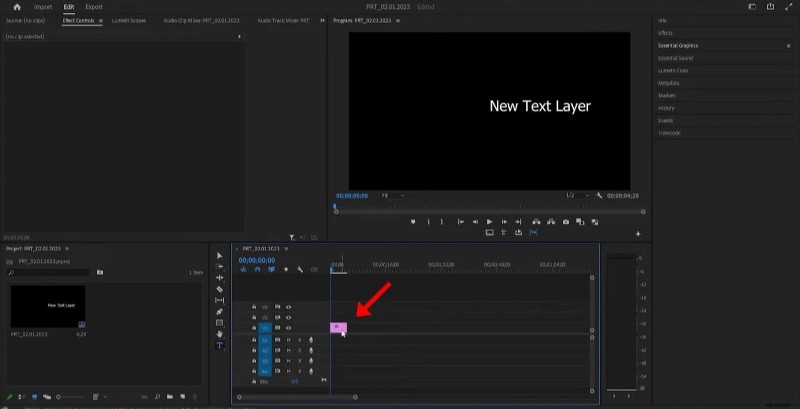
Paso 2:Vaya al “Panel de gráficos” esencial y abra la “Configuración de texto”.
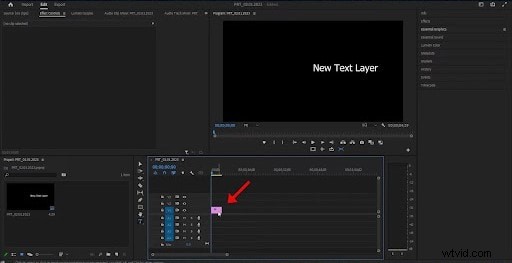
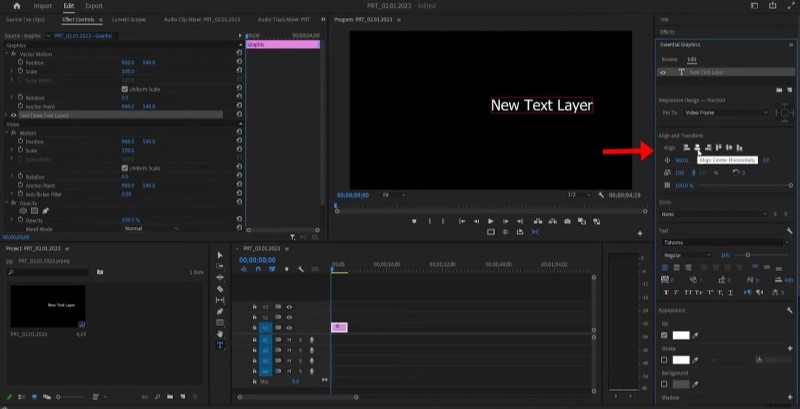
Paso 3:en la pestaña "Alinear y transición" a continuación, haga clic en el botón "Alinear al centro" para alinear el texto.

Nota:Dependiendo de tus preferencias, puedes alinear el texto horizontal o verticalmente.
Alinear texto usando el Monitor de programa en Premiere Pro
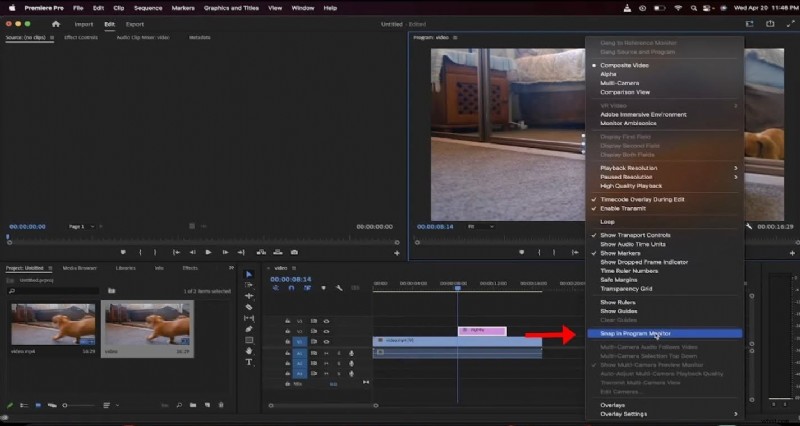
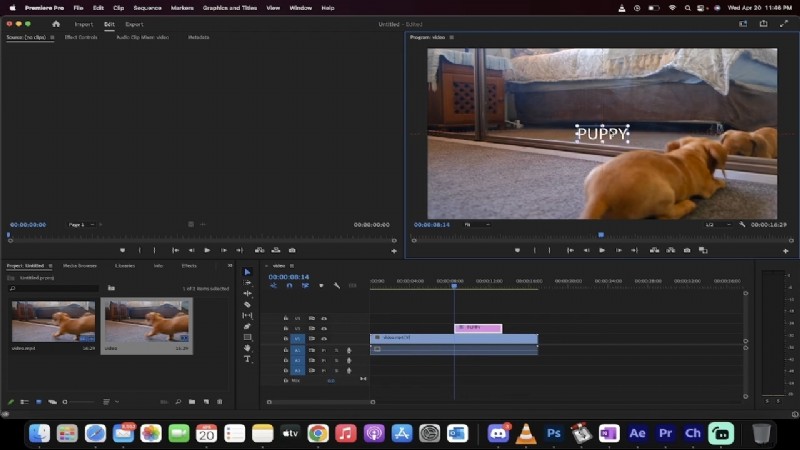
A continuación se explica cómo centrar el texto en Premiere Pro con la ayuda de Program Monitor:
Paso 1:seleccione la capa Texto.
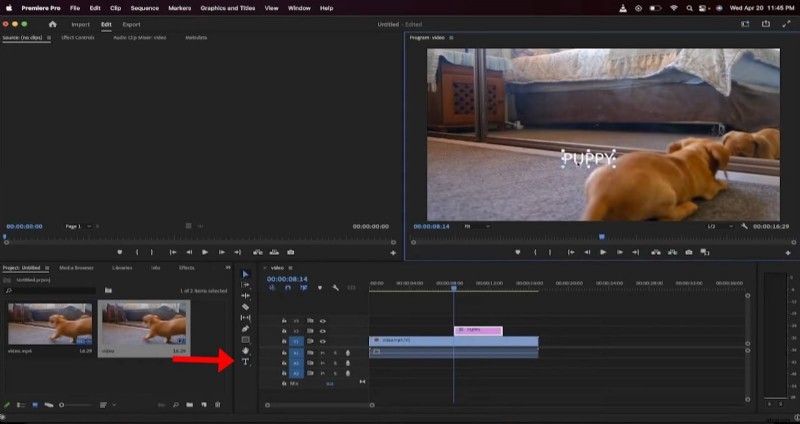
Paso 2:Para abrir la configuración, haga clic izquierdo en el "Icono de llave inglesa" ubicado en la parte inferior del panel de video.
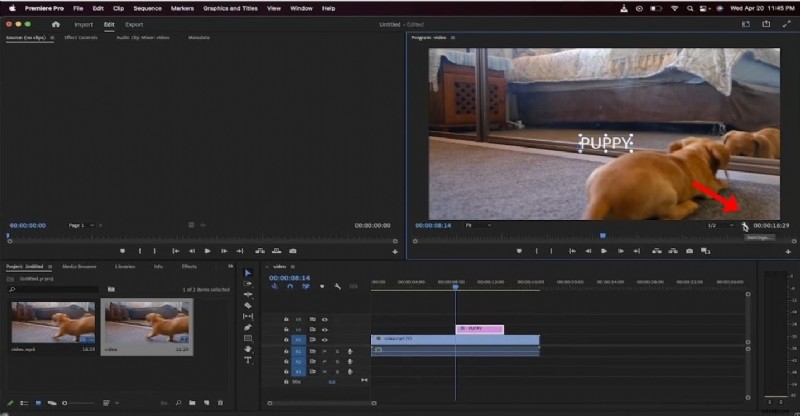
Paso 3:haga clic en "Monitor de programa complementario".
Paso 4:Muévase por el texto en el panel hasta que aparezcan líneas rojas; esto muestra que el texto está centrado.
Posición en el panel de controles de efectos
- Con el texto seleccionado, vaya al panel Controles de efectos.
- Ajuste los valores de Posición para los ejes X e Y. Establezca el eje X en la mitad del ancho de la secuencia (por ejemplo, para 1920x1080, establezca X en 960) y el eje Y en la mitad de la altura (por ejemplo, 540 para 1080p).
Este método permite un control numérico preciso para centrar el texto.
Usar efecto de transformación
- Aplica el efecto Transformar a la capa de texto yendo a Efectos> Efectos de vídeo> Distorsionar> Transformar.
- En el panel Controles de efectos, ajuste el parámetro Posición bajo el efecto Transformar para centrar el texto numéricamente.
Este método le brinda control adicional sobre el movimiento del texto y los fotogramas clave.
Centro relativo a otro objeto o capa
- Seleccione su capa de texto y otro objeto o capa gráfica.
- Utilice las herramientas Alinear y Transformar en el panel Gráficos esenciales para alinear el texto con el objeto o capa seleccionado.
De esta manera, será beneficioso cuando desee que el texto esté centrado en relación con otros elementos del vídeo.
También te puede interesar:
Cómo generar automáticamente títulos y subtítulos en Premiere Pro
Parte 2:Cómo centralizar varios textos a la vez en Premiere Pro
Ahora que sabemos cómo centrar texto en Premier Pro, hablemos de cómo centralizar varios textos de una sola vez. He aquí cómo hacerlo:
Paso 1:Para centrar varios textos a la vez en Premiere Pro, haga clic en el Panel de gráficos en el menú Gráficos.
Paso 2:Elige todos los textos que quieras centrar.
Paso 3:Haz clic en el botón de alineación central para centrar todos los textos seleccionados a la vez.
Parte 3:Solución de problemas de alineación en Premiere Pro
Es normal encontrar problemas de alineación al intentar adaptar el texto perfectamente a los vídeos. Analicemos cómo solucionar algunos errores comunes:
Propiedades de capa de texto incorrectas
Si tiene problemas para alinear el texto en Premiere Pro, debe verificar las propiedades de la capa de texto. Asegúrese de que el texto esté justificado correctamente (izquierda, derecha, centro o justificado) y que el interletraje y el interlineado estén configurados correctamente. El interletraje ajusta el espacio entre letras individuales, mientras que el interlineado controla el espacio entre líneas de texto.
Tamaño y posición del cuadro de texto
Su texto no se alineará correctamente si el tamaño y la posición del cuadro de texto no son correctos. Si el cuadro de texto es demasiado pequeño, el texto aparecerá distorsionado o recortado. Para solucionar este problema, asegúrese de que el cuadro sea lo suficientemente grande como para completar todo el texto sin desbordarse.
Animación que interfiere con la alineación
Si la animación hace que el texto se mueva o distorsione, verifique si los fotogramas clave están colocados correctamente. Si los fotogramas clave no se colocan correctamente o en el momento adecuado, los elementos pueden moverse inesperadamente.
Enfoque más conveniente para centrar texto en vídeos
Si estás cansado de usar software de edición de video que lleva horas realizar las ediciones más pequeñas, entonces Filmora es la solución perfecta para ti. Ya sea fotogramas clave, seguimiento de movimiento o simplemente agregar efectos a tu video, Filmora es la única solución integral para todas tus necesidades de edición de video.
Alineación rápida de texto sin necesidad de técnicas avanzadas
- La alineación con un clic agiliza el centro del texto horizontalmente.
- Las guías inteligentes te ayudan a alinear visualmente el texto sin necesidad de ajustar números o controles deslizantes.
- coloque el texto fácilmente dentro de la ventana de vista previa para mayor flexibilidad


A diferencia de la mayoría de los programas que dificultan la alineación del texto, Filmora sólo requiere unos pocos clics para realizar el trabajo. Prueba filmora en línea gratis hoy para obtener acceso a herramientas inteligentes de edición de video y plantillas gratuitas.
Función relacionada con la edición de texto de Filmora
Filmora ofrece una variedad de herramientas de edición de texto versátiles. Algunas de sus mejores características relacionadas con la edición de texto incluyen:
- Plantillas de texto:Filmora cuenta con una gran biblioteca de plantillas de texto prediseñadas que también se pueden personalizar para adaptarse al tema y estilo de tu video.
- Animación de texto:puedes hacer que tus videos sean más interesantes agregando animaciones de texto. Filmora ofrece más de 80 ajustes preestablecidos de animación, incluidos efectos como animación de escritura, deslizamiento, rebote y más.
- Personalización del texto:es posible personalizar la fuente, el tamaño, el color y el espaciado del texto. También es posible instalar fuentes personalizadas si es necesario.
- Alineación y posicionamiento del texto:puedes alinear y colocar el texto fácilmente dentro del marco, asegurándote de que esté colocado exactamente donde lo deseas.
Guía paso a paso para centrar texto en Filmora
Para centrar texto en filmora, sigue las instrucciones proporcionadas:
Paso 1:Inicia Filmora y abre tu proyecto o crea uno nuevo.
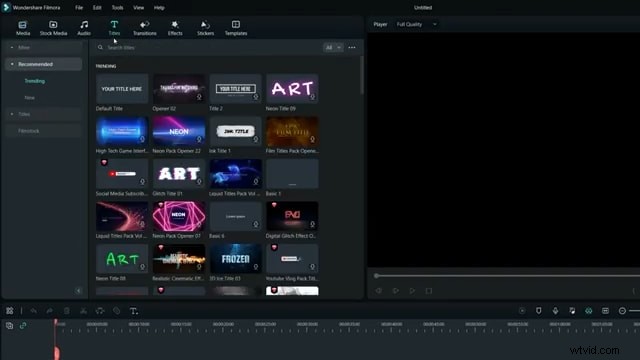
Paso 2:vaya a la pestaña Títulos en la barra de herramientas. Elija la plantilla de texto que desea agregar y arrástrela a la línea de tiempo.
Paso 3:haz doble clic en el clip de texto para editarlo.
Paso 4:haz clic derecho en la línea de tiempo y haz clic en la opción de regla y guía.
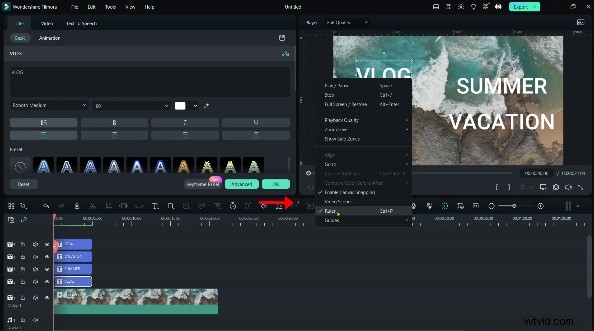
Paso 5:Desde la ventana del editor, localice las opciones de alineación, incluidas la alineación izquierda, central y derecha.
Paso 5:utilice el botón Alinear al centro para centrar horizontalmente.
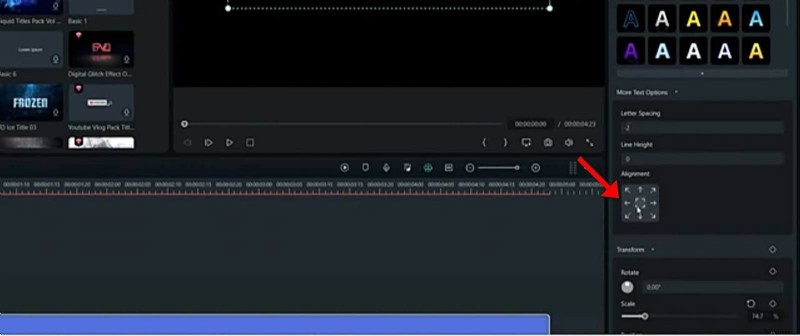
Paso 6:Ajusta el cuadro de texto al centro vertical usando la cuadrícula.
Paso 7:amplíe y ajuste manualmente si es necesario.
Nota:También puedes ajustar manualmente la posición arrastrando el cuadro de texto.
Filmora VS. Premiere Pro, ¿qué herramientas utilizar para centrar el texto?
Tanto Filmora como Premiere Pro son excelentes herramientas para alinear tu texto en el centro. Pero en comparación con Premiere Pro, Filmora es mucho más fácil de usar y te permite alinear el texto en segundos. Premier Pro, por otro lado, proporciona más flexibilidad pero requiere más pasos, según el proyecto. Veamos algunas de las diferencias clave entre Filmora y Premiere Pro.
| Característica/Aspecto | Filmora | Adobe Premiere Pro |
| Facilidad para centrar el texto | Proceso simple e intuitivo usando guías de reglas | Requiere navegar por el panel de Gráficos esenciales para ver las opciones de centrado |
| Precisión | Las guías de regla proporcionan un posicionamiento preciso | Las opciones de centrado están disponibles en el panel Gráficos esenciales para mayor precisión |
| Método de centrado | Arrastrar texto para alinearlo con las guías | Utiliza los botones Centrar horizontalmente y Centrar verticalmente en el panel Gráficos esenciales |
| Fotogramas clave | Sí | Sí |
| Opciones de personalización | Personalización limitada para la alineación del texto | Amplias opciones de personalización para propiedades de texto y animaciones |
| Guías visuales | Las guías de reglas ayudan a alinear el texto visualmente | Se pueden habilitar guías de área segura para alineación visual |
| Curva de aprendizaje | Curva de aprendizaje mínima; fácil para principiantes | Curva de aprendizaje más pronunciada; interfaz más compleja para nuevos usuarios |
| Público objetivo | Ideal para principiantes y proyectos rápidos | Lo mejor para editores profesionales que necesitan control detallado y flexibilidad |
Resumen de casos de uso
- Filmora:Filmora tiene una interfaz fácil de usar, lo que hace que centrar texto sea un proceso muy fácil y rápido. Funciona excepcionalmente bien para principiantes que desean alinear texto rápidamente sin tener que realizar una personalización exhaustiva. Con la ayuda de guías de reglas, los usuarios pueden centrar el texto con precisión en cuestión de segundos.
- Adobe Premiere Pro:en comparación con Filmora, Adobe Premiere Pro es un software más avanzado para centrar texto. Aunque ofrece herramientas de centrado precisas, el proceso es más complejo y requiere más tiempo. Por lo tanto, es más adecuado para personas con habilidades avanzadas de edición.
En resumen, Filmora es más adecuado para usuarios que buscan una solución rápida para centrar texto, mientras que Premiere Pro ofrece más flexibilidad y herramientas avanzadas para proyectos detallados. ¿Cuál es la opción correcta para ti? Eso depende completamente de tu nivel de experiencia y de la naturaleza del proyecto en el que trabajarás.
Conclusión
Premier Pro es uno de los programas de edición de vídeo más potentes que puede ayudarte a transformar un vídeo normal en uno emocionante. Aprender a centrar el texto en Premiere Pro puede ayudarle a mejorar sus vídeos con ubicaciones de texto visualmente atractivas. Pero si buscas una solución rápida y sencilla para centrar el texto, Filmora sería la mejor opción para ti con su interfaz fácil de usar y sus intuitivas herramientas de edición de texto.
Comience gratis para Win 7 o posterior (64 bits) Comience gratis para macOS 10.14 o posterior