
En este artículo
-
- Guía a seguir:
- Cómo editar el texto de tu vídeo de TikTok
-
- Añade subtítulos a tus vídeos de TikTok
-
- Guía a seguir:
- Cómo establecer la duración del texto en vídeos de TikTok
¿Alguna vez has estado en TikTok y has visto videos con efectos de texto geniales? Tal vez una leyenda divertida o un título llamativo te hizo detenerte y mirar. ¡El texto puede tener un gran impacto en tus videos de TikTok! ¡Es como darle un pequeño brillo a tus cosas!
Si eres como yo, puede que te resulte difícil pulir el texto. Pero no te preocupes. Estamos aquí para ayudar. Veamos instrucciones paso a paso sobre cómo agregar texto a videos de TikTok. ¿Listo para mejorar en TikTok? ¡Vamos a sumergirnos!
Cómo agregar texto a vídeos de TikTok directamente en la aplicación
El texto de tus vídeos de TikTok es como una cereza encima del helado. Lo hace mejor. La opción de texto en la aplicación TikTok es para darle más humor o hacer que tu video sea diferente.
La función integrada hace que sea mucho más fácil editar tus vídeos y realizar cambios relacionados con el texto.
Cómo agregar textos en TikTok
Paso 1:abre la aplicación TikTok y presiona el ícono del signo más en la parte inferior para comenzar a crear tu nuevo video.
Paso 2:Crea un vídeo divertido o comparte uno que ya tengas. Presione 'Siguiente' cuando haya terminado.
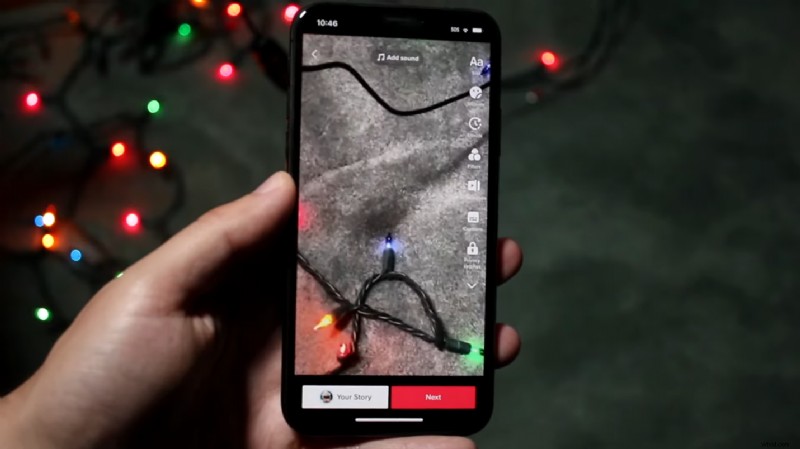
Paso 3:busque un pequeño letrero 'Aa'. Tócalo para comenzar a ingresar tu contenido.
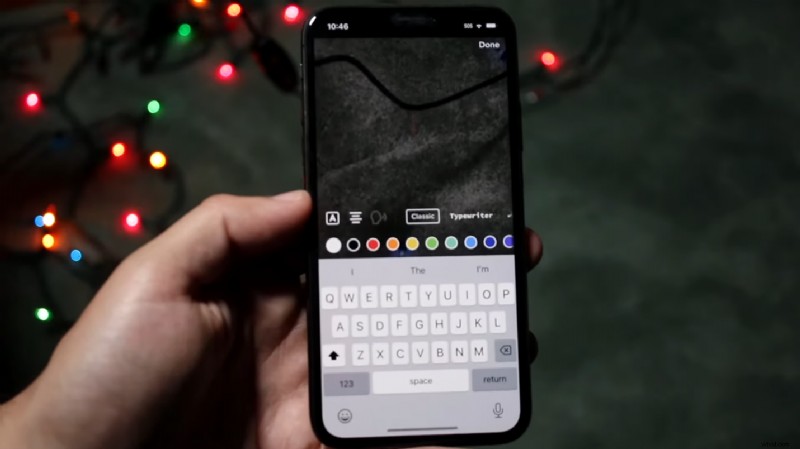
Paso 4:¡Aquí es donde comienza la diversión! Escribe lo que quieras:un título divertido, un título interesante o algo extraño que se te ocurra.
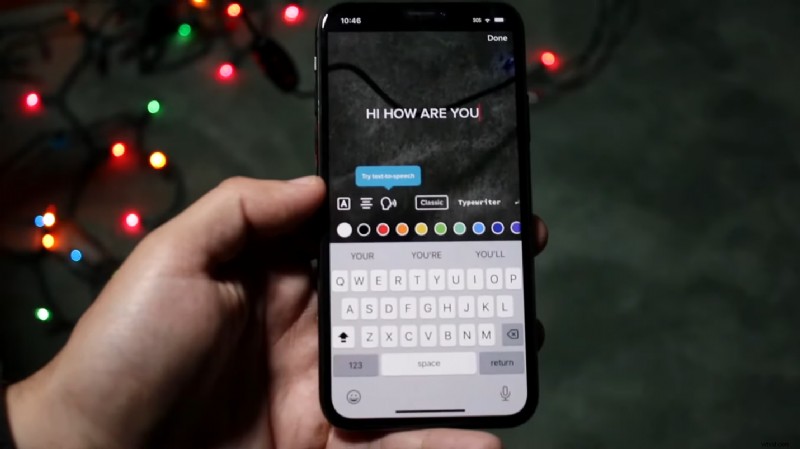
Paso 5:Antes de terminar, ajústalo para que se sienta como "tú". Incluso puedes moverlo por la pantalla para encontrar su lugar perfecto.
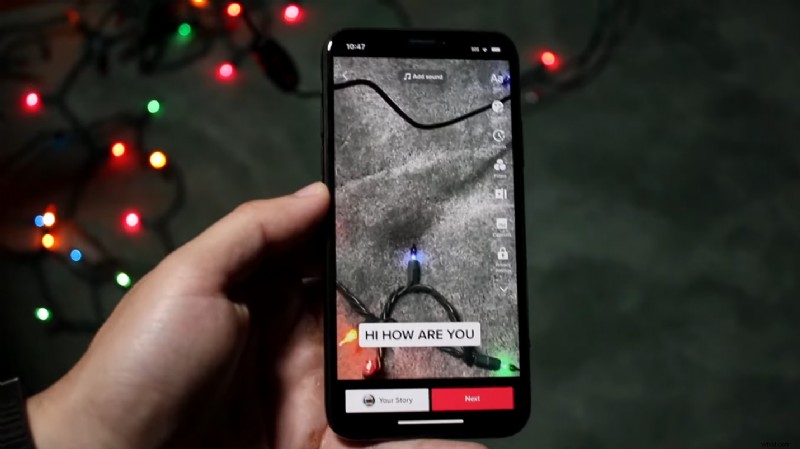
Paso 6:¿Feliz con el look? Haga clic en "Listo" para obtener una vista previa. Si todo va bien, ¡es hora de publicar!
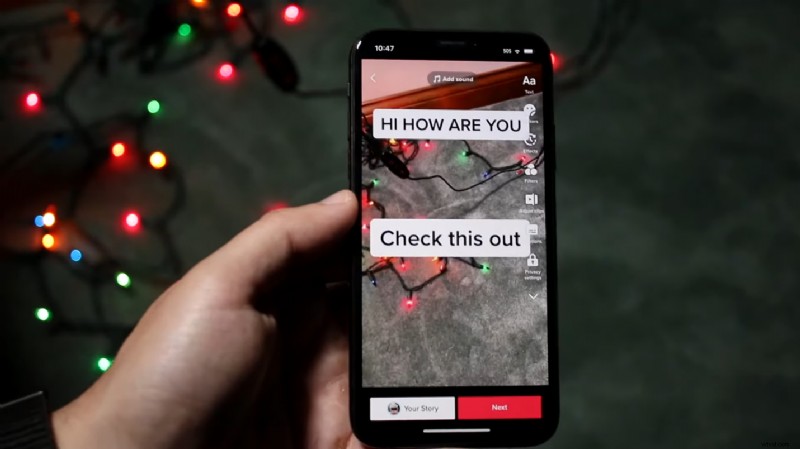
Cómo editar el texto de tu vídeo de TikTok
Pones texto en tu video de TikTok y podrías pensar:"Oh, está bien. Pero requiere un cambio menor". Ningún problema. Aquí se explica cómo cambiar el texto:
Paso 1:toca tu video de TikTok nuevamente y elige el símbolo "Texto". Esto muestra todo el texto que has agregado hasta ahora.
Paso 2:¡Simplemente toca el texto y cambiará al modo de edición! Puedes modificarlo, cambiar su fuente o probar un nuevo color que te llame la atención.
Paso 3:¿Quieres que tu texto aparezca en un momento determinado? Toca "Establecer duración" y mueve los controles deslizantes en consecuencia.
Paso 4:Confirma todos los detalles, haz clic en "Listo" y mira una vista previa. Si todo se ve bien, ¡estás listo para comenzar!
Cómo personalizar el texto de tus clips de TikTok
Ahora, hay texto en tu video de TikTok. Pero necesita un toque personal para ser inolvidable. Puedes personalizar fácilmente el texto de tus vídeos de TikTok de las siguientes maneras:
Agregar subtítulos a tus vídeos de TikTok
Los subtítulos no son sólo una buena adición:hacen que su contenido sea accesible para una audiencia más amplia. Ayudan a incluir a personas sordas o con problemas de audición. Además, pueden ayudar a los espectadores a entender tu vídeo incluso si lo ven en un ambiente ruidoso o con el sonido apagado.
Con la función de subtítulos incorporada de TikTok, puedes agregar subtítulos fácilmente. Así es como:
Paso 1:abre TikTok y comienza un nuevo proyecto. Puedes grabar un vídeo nuevo o subir uno que ya tengas.
Paso 2:en el lado derecho de la pantalla, busque el menú de íconos y toque la flecha hacia abajo para ver más opciones.
Paso 3:elige "Subtítulos" y espera a que la aplicación cree automáticamente subtítulos para tu vídeo.
Paso 4:Verifique los subtítulos en la parte inferior de la pantalla para asegurarse de que sean correctos. Puedes tocar el ícono del lápiz para corregir cualquier error.
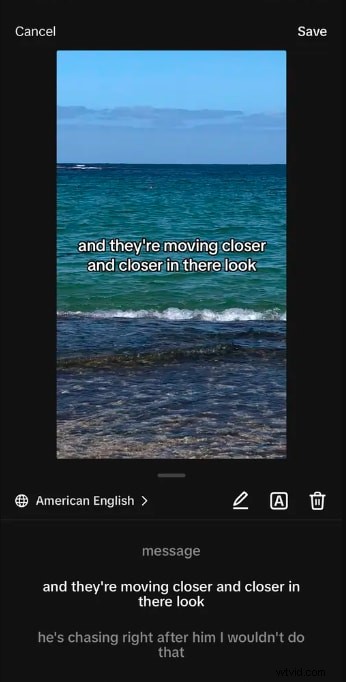
Paso 5:Si desea cambiar la apariencia de los subtítulos, toque el ícono A para elegir diferentes colores y fuentes.

Paso 6:cuando estés satisfecho con los subtítulos, toca "Guardar".
Crea subtítulos de TikTok de alta precisión con Filmora
Filmora es una aplicación de edición de TikTok fácil de usar y perfecta para dar vida a tus ideas creativas. Tiene todas las herramientas que necesitas para que tus vídeos luzcan increíbles, desde cortes simples hasta efectos sofisticados.
Una de sus mejores características es la herramienta Auto Caption. Utiliza IA para agregar subtítulos a tus videos automáticamente, para que no tengas que escribirlos tú mismo. Simplemente sube tu video y Filmora descubrirá lo que se dice y agregará subtítulos por ti.


Pero no se trata sólo de ahorrar tiempo. Los subtítulos automáticos de Filmora también:
- Destaca palabras importantes:la IA selecciona palabras clave y las destaca con animaciones divertidas para que los espectadores sepan en qué centrarse.
- Te permite elegir diferentes estilos:puedes elegir entre diseños de subtítulos prediseñados o crear los tuyos propios para que coincidan con el aspecto de tu vídeo.
- Trabaja en varios idiomas:llega a más personas agregando subtítulos en más de 20 idiomas diferentes.
- Te permite editar el texto fácilmente:puedes cambiar el tiempo, la posición e incluso las palabras de los subtítulos para asegurarte de que sean perfectos.
Con la función de subtítulos automáticos de Filmora, tus videos serán más fáciles de entender, más atractivos y lucirán mucho más profesionales, todo sin mucho trabajo adicional.
Beneficios clave de usar Filmora para agregar texto a videos de TikTok en comparación con la función de texto incorporada de TikTok.
Algunos beneficios clave de usar Filmora sobre la función de texto incorporada de TikTok:
- Más control creativo sobre el texto con amplias opciones de personalización y efectos animados
- Sincronización y posicionamiento precisos del texto para sincronizar perfectamente con el contenido de vídeo
- Capacidad para crear texto como parte del flujo de trabajo general de edición de vídeo para obtener un producto final pulido
- Flexibilidad para exportar vídeos con texto a otras plataformas en varios formatos
- Oportunidad de utilizar voces personalizadas de conversión de texto a voz mediante la integración con herramientas externas
Si bien las herramientas de texto integradas de TikTok son convenientes, Filmora ofrece funciones significativamente más avanzadas y flexibilidad para agregar superposiciones de texto personalizadas y atractivas a los videos. Sin embargo, Filmora requiere una suscripción paga, mientras que las herramientas de texto de TikTok son de uso gratuito.
Guía paso a paso para añadir automáticamente textos llamativos a tus vídeos de TikTok
Paso 1:Descarga Filmora desde el sitio web oficial.
Paso 2:Comienza importando tu video de TikTok a Filmora.
Paso 3:agrega tu video a la línea de tiempo. Haz clic derecho en el vídeo y elige "Voz a texto".
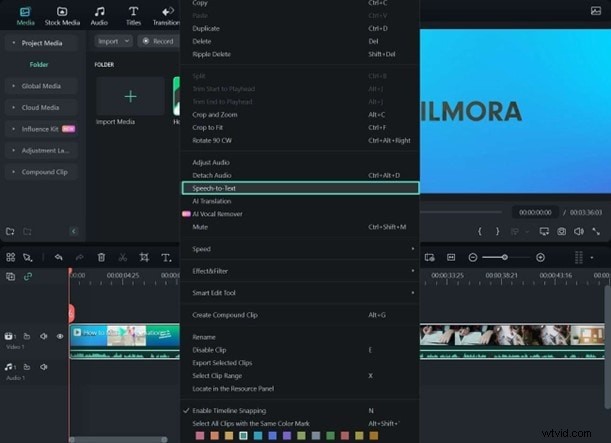
Paso 4:En la nueva ventana que aparece, marque la casilla que dice "Agregar palabras activas automáticas". Esto activa la función de subtítulos automáticos. Haga clic en "Aceptar" para iniciar el proceso.
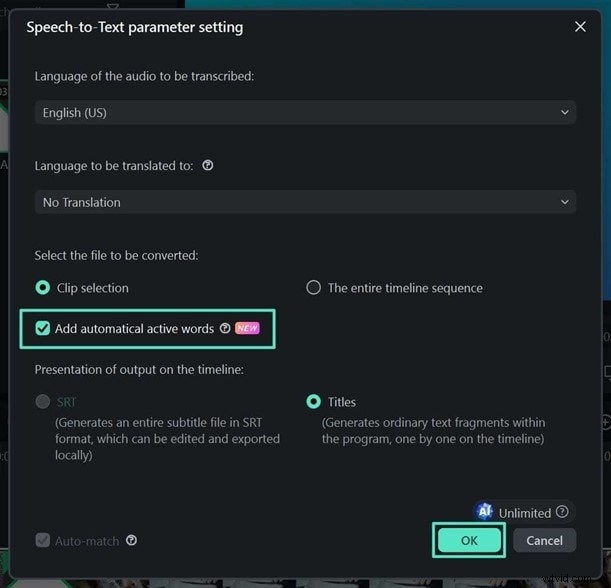
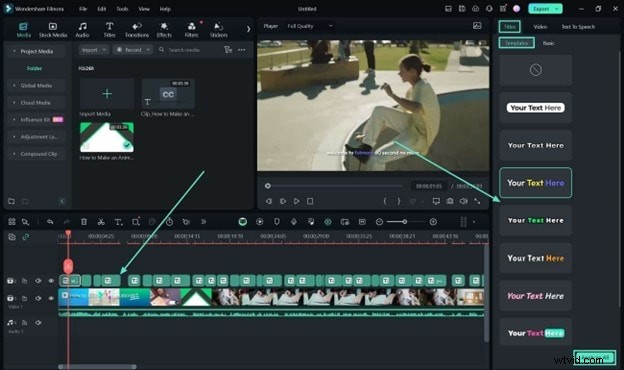
Paso 5:Filmora creará subtítulos para tu video. Para cambiar su apariencia, vaya a la sección "Títulos" y busque el área "Plantillas".
Paso 6:Elija un estilo que le guste y haga clic en "Aplicar a todos" para cambiar todos los títulos a la vez.
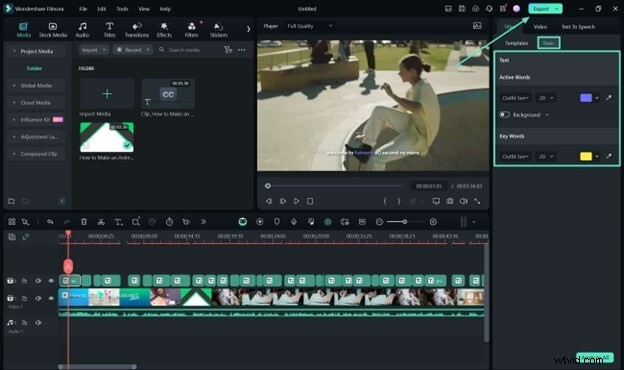
Paso 7:Si desea cambiar la fuente, el tamaño o el color de los títulos, vaya a la sección "Básico" y realice los cambios. Utilice "Aplicar a todos" nuevamente si es necesario.
Paso 8:Finalmente, haz clic en "Exportar" para guardar tu video con los nuevos subtítulos.
Filmora es excelente agregando subtítulos para que los espectadores entiendan todo fácilmente. ¡Pruébalo y comprueba cuánto mejores son tus vídeos!
Cómo establecer la duración del texto en vídeos de TikTok
Sincronizar perfectamente tu texto es crucial para un video de TikTok exitoso. Aquí es donde entra en juego la función de duración. Puede establecer un límite de tiempo para que su texto aparezca en la pantalla. De esta manera, puedes compartir más información colocando cuadros de texto en diferentes momentos.
Siga los pasos a continuación para establecer la duración de su texto en videos de Tiktok:
Paso 1:Comience agregando su texto como de costumbre.
Paso 2:haz clic en el texto. Toca "Establecer duración". Esto abre el control de tiempo.
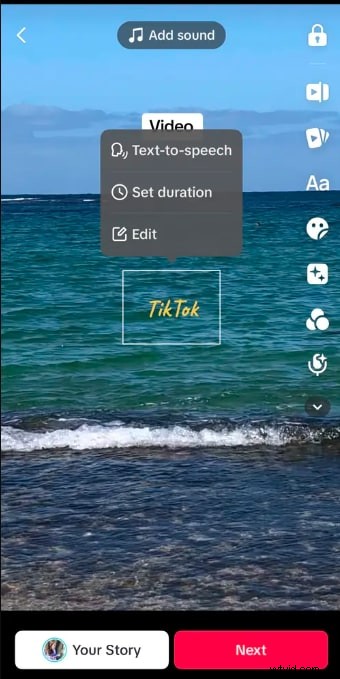
Paso 3:arrastre los controles deslizantes para configurar la hora de inicio y finalización de su texto. Esto se sincroniza con el movimiento o el sonido de tu vídeo.
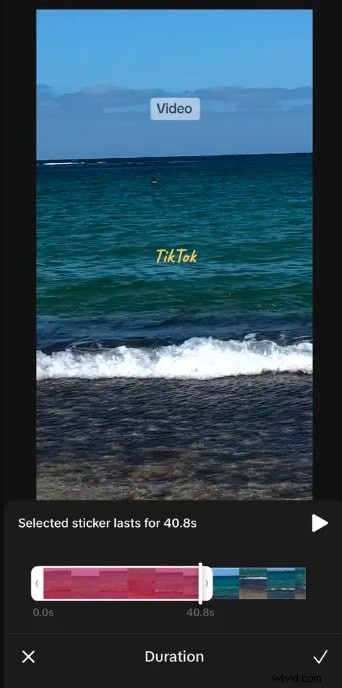
Paso 4:Siempre obtenga una vista previa de su video para verificar el tiempo. Toca la marca de verificación en la parte inferior para guardar.
El tiempo es clave, así que piénsalo un poco. ¡Tus observadores lo apreciarán!
Parte 4:Consejos adicionales para recordar agregar texto a los videos de Tiktok
¿Quieres que tu texto realmente destaque? A continuación se ofrecen algunos consejos rápidos:
- Keep It Snappy:TikTok es para contenido rápido y divertido. Mantenga su texto breve:¡nadie está aquí para leer un libro!
- Utilice colores contrastantes:elija colores que contrasten con el fondo para que el texto se vea fácilmente.
- Ubicación inteligente:no coloques el texto demasiado cerca de los bordes porque los botones de TikTok podrían taparlo.
- Emojis y símbolos:añade un toque animado con emojis o símbolos. Añaden carácter y son visualmente atractivos.
- Juega:intenta usar diferentes fuentes, tamaños y colores. Cuanto más experimentes, más tu texto mostrará tu estilo.
Ahora, veamos algunas preguntas frecuentes sobre cómo agregar texto a videos de TikTok.
Conclusión
Ya no es necesario que te preguntes cómo agregar texto a los videos de TikTok. ¡Ahora tienes todo lo necesario para que tus vídeos de TikTok brillen con texto atractivo!
Ya sea usando las herramientas de TikTok o agregando un toque extra con Filmora, juega para encontrar el mejor estilo y momento. Disfrútalo y observa cómo tus videos cobran vida.
¡Diviértete creando y muéstranos tus nuevos trucos de texto!
Comience gratis para Win 7 o posterior (64 bits) Comience gratis para macOS 10.14 o posterior