
En el mundo en evolución de la narración visual, la capacidad de combinar fotos y videos a la perfección es esencial. Ya seas un camarógrafo experimentado o un aficionado que busca mejorar tu contenido, el software adecuado puede transformar clips comunes en narrativas convincentes.
Esta guía examina siete de las herramientas de fusión más confiables disponibles en plataformas de escritorio, móviles y en línea. Desde opciones gratuitas para principiantes hasta paquetes profesionales con muchas funciones, se describen los puntos fuertes, los precios y las limitaciones de cada herramienta para que pueda elegir la que mejor se adapte a su flujo de trabajo.
Tabla de contenidos
- Combina vídeos e imágenes usando Wondershare Filmora
- Combinar vídeos y fotos con Windows Movie Maker
- Cómo agregar fotos y vídeos junto con iMovie
- Combina vídeo e imagen con Filmora para dispositivos móviles
- Combinador de imágenes y vídeos BeeCut
- Fusión de fotos y vídeos de VN
- Utilice Movie Maker Online para combinar fotos y vídeos
1. Combina vídeos e imágenes usando Wondershare Filmora
Calificaciones de G2: 4.4/5
SO compatible: Windows y Mac
Precio:
- $49,99 – Plan Anual
- $79,99 – Plan perpetuo
Ventajas
- Edición intuitiva de arrastrar y soltar
- Amplia selección de transiciones y efectos visuales
- Resultados de alta calidad y opciones de exportación sencillas
- Ideal tanto para principiantes como para usuarios avanzados
Desventajas
- La versión gratuita añade una marca de agua
- Soporte de proxy limitado para archivos grandes
- Algunos formatos pueden tener problemas de compatibilidad de importación
- Precio premium en comparación con otras herramientas gratuitas
La línea de tiempo fácil de usar de Filmora te permite importar fotos y videos, colocarlos en pistas separadas y aplicar superposiciones creativas con el mínimo esfuerzo.
Pasos para fusionar medios en Filmora:
- Iniciar un nuevo proyecto: Abre Filmora, haz clic en Nuevo proyecto , luego navega a Archivo> Importar> Archivos multimedia para agregar sus activos.
- Organizar la línea de tiempo: Arrastre el clip de vídeo a la línea de tiempo y superponga la foto en una pista superior.
- Vista previa: Pulsa Reproducir para revisar la secuencia.
- Refinar: Ajuste la duración de la foto, aplique transiciones o agregue texto superpuesto según sea necesario.
- Exportar: Una vez satisfecho, haga clic en Exportar. , elige tu formato y guarda el vídeo combinado.
Para ver un tutorial visual, mira el tutorial incluido a continuación.
2. Fusionar vídeos y fotos con Windows Movie Maker

Calificaciones de G2: 4.0/5
SO compatible: Ventanas
Precio: Gratis
Ventajas
- Coste cero e instalación sencilla
- Transiciones integradas y efectos básicos
- Admite voces en off y pistas de música
- Compartir fácilmente en plataformas populares
Desventajas
- Corrección de color limitada y ajustes visuales
- Sin efectos ni filtros avanzados
- La instalación puede resultar complicada para algunos usuarios
Para fusionar vídeo y foto en Movie Maker:
- Descargue e instale el software, asegurándose de seleccionar la Galería de fotos y Movie Maker componente.
- Importa tus medios a través de Archivo> Importar .
- Arrastra archivos a la línea de tiempo en el orden que prefieras.
- Ajusta la duración y aplica las transiciones según sea necesario.
- Guarde el producto final usando Archivo> Guardar película y elige un ajuste preestablecido.
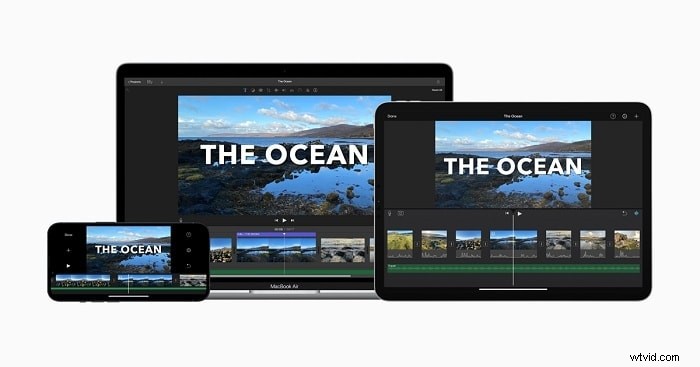
3. Cómo agregar fotos y vídeos junto con iMovie
Calificaciones de G2: 4.3/5
SO compatible: MacOS
Precio: Gratis
Ventajas
- Integración perfecta entre dispositivos Apple
- Interfaz fácil de usar con arrastrar y soltar
- Compartir rápidamente en iCloud, YouTube y más
Desventajas
- Uso elevado de almacenamiento para proyectos grandes
- Flujo de trabajo de importación complejo para ciertos archivos MP4
Pasos para fusionar medios en iMovie:
- Inicie iMovie y haga clic en Crear nuevo → Película .
- Haga clic en Importar medios para agregar tus fotos y videos.
- Arrastre elementos a la línea de tiempo en la secuencia deseada.
- Aplica transiciones, superposiciones o cambios de velocidad según sea necesario.
- Exporta el vídeo terminado seleccionando Archivo> Compartir o haciendo clic en el icono de compartir.
4. Combina vídeo e imagen con Filmora para dispositivos móviles

Calificaciones de App Store: 4.7/5
Calificaciones de Google Play: 4.7/5
SO compatible: Android e iOS
Precio: Gratis con compras dentro de la aplicación
Ventajas
- Interfaz de edición móvil intuitiva
- Sólido conjunto de herramientas que incluye control de velocidad, transiciones y superposiciones
- Compatibilidad multiplataforma
Desventajas
- Biblioteca de efectos avanzados limitada
- Las compras dentro de la aplicación pueden ser frecuentes
Fusionar fotos y vídeos en el móvil:
- Abre la aplicación y toca Nuevo proyecto .
- Seleccione medios de su galería e impórtelos a la línea de tiempo.
- Utilice el + para agregar clips adicionales.
- Edite cada clip con la barra de herramientas debajo de la línea de tiempo.
- Exporta y comparte tu creación directamente en plataformas sociales.
5. Combinador de imágenes y vídeos BeeCut

Calificaciones de App Store: 3.0/5
Calificaciones de Google Play: 2.4/5
SO compatible: Android e iOS
Precio: Gratis con compras dentro de la aplicación
Ventajas
- Interfaz sencilla y limpia
- Compatibilidad con formatos amplios (MOV, MP4, JPG, PNG, etc.)
- Herramientas de edición completas:cortar, recortar, transiciones
Desventajas
- No se admite renderizado 4K
- Problemas ocasionales de rendimiento
Cómo fusionar en BeeCut:
- Instala la aplicación y toca el + icono para importar medios.
- Seleccione todos los archivos, haga clic en Siguiente y elija la relación de aspecto deseada.
- Utilice la barra de herramientas de edición para recortar, recortar o agregar transiciones.
- Exporta en 1080p, 720p o 480p y guárdalo en tu dispositivo.
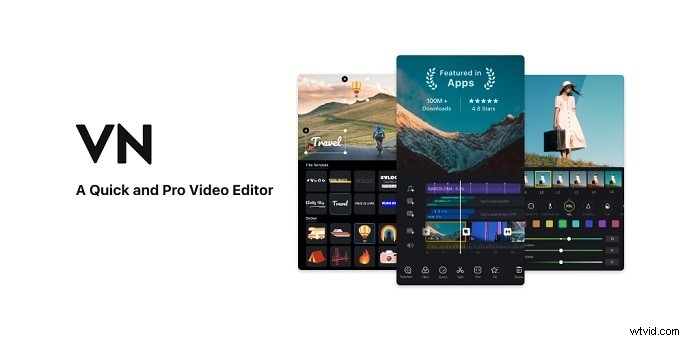
6. Fusión de fotos y vídeos de VN
Calificaciones de App Store: 4.7/5
Calificaciones de Google Play: 4.7/5
SO compatible: Android e iOS
Precio: Gratis con compras dentro de la aplicación
Ventajas
- Transiciones dinámicas y gráficos en movimiento
- Más de 50 filtros avanzados
- Sin marca de agua en los vídeos exportados
Desventajas
- Problemas ocasionales de retraso y sincronización de audio
Pasos para fusionarse en VN:
- Abre VN y toca + icono.
- Selecciona fotos y vídeos y toca Siguiente. .
- Organiza clips, añade transiciones o efectos y ajusta el tiempo.
- Guarda el vídeo final en tu dispositivo.
7. Utilice Movie Maker Online para combinar fotos y vídeos

Calificaciones de G2: 3.0/5
Precio: Gratis
Ventajas
- Uso completamente gratuito
- Biblioteca integrada de música y efectos de sonido gratuitos
- Tutoriales en pantalla y recursos de ayuda
- Admite la creación de vídeos y presentaciones de diapositivas
Desventajas
- La interfaz puede resultar torpe para los nuevos usuarios
- Los anuncios aparecen durante la edición
- Curva de aprendizaje para funciones avanzadas
Fusionar medios en línea:
- Arrastra tus fotos y vídeos a la página web.
- Organiza el orden arrastrando las miniaturas.
- Habilitar la posición de retención alternar si es necesario.
- Haga clic en Descargar una vez finalizado el proyecto.
Conclusión
Ya sea que esté editando en una computadora de escritorio, un dispositivo móvil o directamente en el navegador, las herramientas anteriores brindan soluciones confiables para combinar fotos y videos. Desde opciones gratuitas como Windows Movie Maker e iMovie hasta suites profesionales como Filmora, hay una opción para cada nivel de habilidad y presupuesto. Elija la herramienta que se alinee con su flujo de trabajo y comience a crear historias visuales coherentes y atractivas hoy mismo.