
Tus vídeos cobran vida cuando las palabras bailan y las letras fluyen.
Las animaciones de escritura a mano añaden un toque exclusivo a tus vídeos. Estos efectos los hacen más significativos, atractivos y fascinantes de observar.
Hay herramientas de edición accesibles disponibles para simplificar sus tareas. Ofrecen emocionantes estilos de animación escritos a mano.
Este artículo analizará varios programas, kits de herramientas y aplicaciones de edición. Te ayudará a hacer realidad tus ideas con un estilo de animación realista escrito a mano.
En este artículo
-
- Características clave para realizar animaciones escritas a mano en Filmora
- Pasos para crear animaciones escritas a mano con Filmora:
-
- Método 2:Animación de escritura a mano en After Effects
- Método 3:Animación de escritura a mano en Premiere Pro
- Método 4:animación de texto escrito a mano en línea
- Comparando Filmora con otras herramientas
-
- ¿A qué tipos de vídeos se les puede añadir animación escrita a mano?
Haz que tus videos sean impresionantes con animación escrita a mano en Filmora
Wondershare Filmora es un software de edición de vídeo fácil de usar. Esta aplicación versátil ayuda a los usuarios a crear animaciones escritas a mano. Su interfaz fácil de usar y sus potentes funciones le permiten crear animaciones atractivas con interesantes efectos dibujados a mano. Las herramientas intuitivas de Filmora te ayudan a darle vida a tu visión creativa con facilidad.
Crea cautivadoras animaciones escritas a mano con Filmora
La animación escrita a mano de Filmora agrega efectos de texto dinámicos y personalizados, creando videos visualmente impresionantes con un toque creativo y artesanal.


Características clave para realizar animaciones escritas a mano en Filmora
- Estilos de escritura a mano personalizables:Filmora te permite seleccionar entre varias fuentes y estilos de escritura a mano, lo que permite la creación de animaciones escritas a mano únicas que se ajustan al tema del vídeo.
- Efectos de animación:puede aplicar diferentes efectos de animación, como el efecto "Máquina de escribir", que simula la escritura del texto en tiempo real, mejorando el atractivo visual del texto escrito a mano.
- Integración con edición de vídeo y varias herramientas de IA:las animaciones escritas a mano se pueden integrar perfectamente en el flujo de trabajo general de edición de vídeo de IA, lo que le permite combinar texto con otros elementos de vídeo, como vídeos o imágenes de fondo.
- Amplia biblioteca de texto:Filmora incluye una amplia biblioteca de animaciones y efectos de texto, lo que permite a los usuarios elegir entre varias plantillas y estilos para mejorar sus animaciones escritas a mano.
Tutorial de introducción a la escritura a mano en Filmora
Pasos para crear animaciones escritas a mano con Filmora
Aquí tomaremos Filmora como ejemplo. ¡Empecemos!
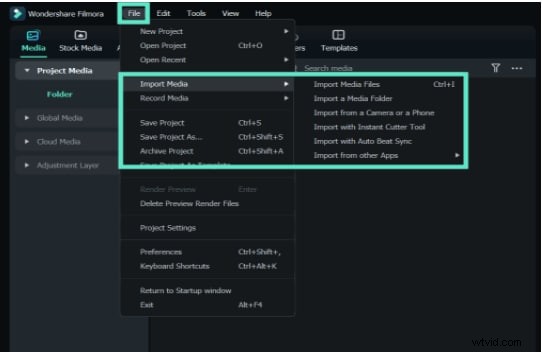
Paso 1:Importa tu vídeo
- Después de la instalación, haga clic en "Nuevo proyecto" para abrir la pantalla principal.
- Haz clic en “Importar video” para obtener el archivo de video en la biblioteca multimedia de Filmora.
- Arrastra tu vídeo al panel de la línea de tiempo para comenzar a editarlo.
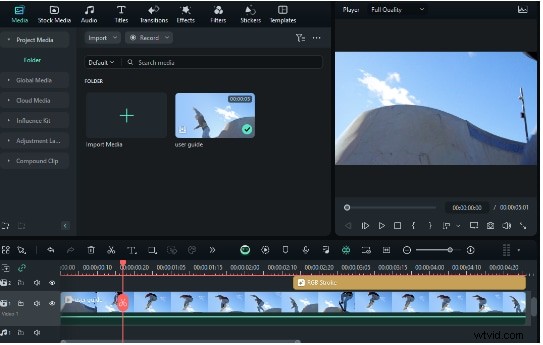
Paso 2:Agregar vídeo a la línea de tiempo
- Arrastra y suelta tus clips de vídeo para agregar un archivo de vídeo a la línea de tiempo.
- Puedes recortar, cortar o eliminar secciones de vídeo antes de agregar texto.
- Acerque la línea de tiempo para localizar los marcos de superposición de texto deseados.
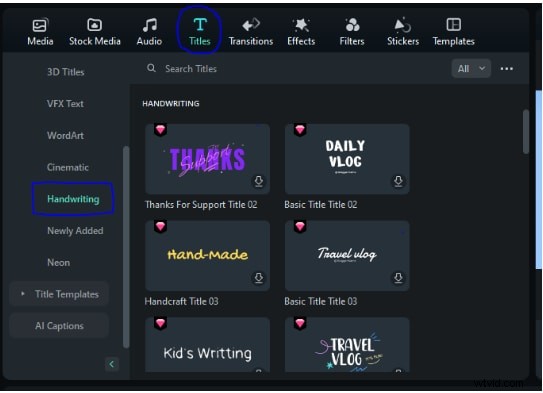
Paso 3:Agregar texto
- Haga clic en la pestaña "Títulos" para explorar una amplia gama de ajustes preestablecidos de texto.
- Haga doble clic en cualquier animación de texto escrito a mano después de los efectos preestablecidos.
- Vista previa para ver cómo se ve en la ventana de vista previa.
- Arrastre el texto que desee a la línea de tiempo encima de la pista de vídeo.
Paso 4:Personaliza el texto
Personalizar la animación del efecto de escritura a mano es fácil.
- Haga clic en la capa de texto para abrir las opciones de edición de texto.
- Ahora, ingresa aquí el texto que desees.
- Personalice la fuente, el tamaño, el color y la posición para lograr un estilo de texto perfecto.
- Ahora puedes usarlo como una animación de firma manuscrita.
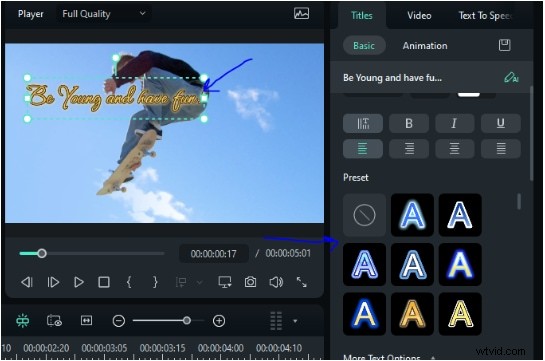
Paso 5:seleccione una animación de escritura a mano
Después de seleccionar la capa de texto, vaya a la sección de animación de su software.
- Explora los mejores efectos de texto de escritura a mano para animaciones de texto como "Escritura a mano" o "Máquina de escribir".
- Obtenga una vista previa de estas animaciones hasta que encuentre la combinación perfecta.
Filmora presenta más de 200 ajustes preestablecidos de texto. A continuación se muestran algunos ejemplos de animación escrita a mano:
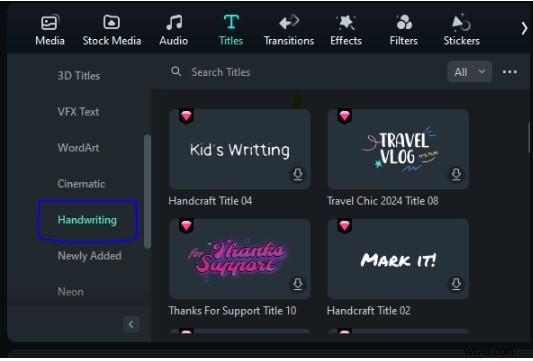

Estas plantillas proporcionan una forma rápida de agregar efectos de texto escritos a mano a tus vídeos.
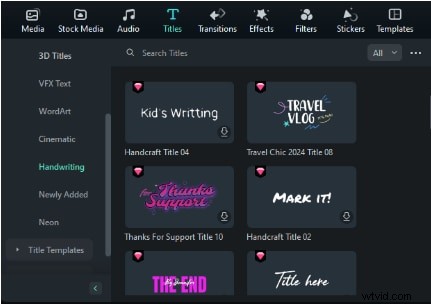
Puedes personalizar cada plantilla. Ajusta las fuentes, los colores y los estilos de animación según las necesidades de tu proyecto.
Puedes crear un vlog personal con estas excelentes animaciones de escritura a mano. Además, este estilo de animación es mejor para un vídeo educativo o un proyecto creativo.
Paso 5:aplicar la animación
Ahora tienes que aplicar texto animado escrito a mano a tus vídeos:
- Haz doble clic en la animación elegida.
- Aplícalo a tu capa de texto.
- Ajusta la duración de la capa de texto en la línea de tiempo.
- Establezca la duración de la animación de escritura a mano.
- Vista previa del texto escrito a mano para revelar After Effects.
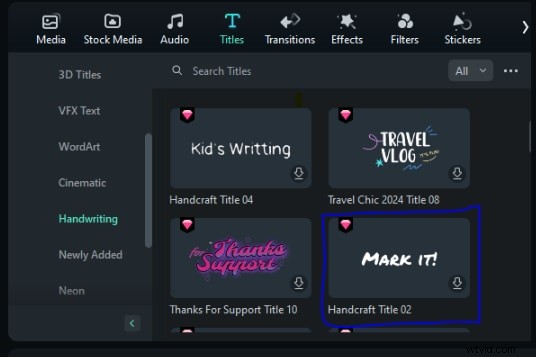
Paso 6:Ajustar el tiempo
La duración predeterminada de la superposición de texto es de 5 segundos. Ajuste el tiempo de la capa de texto para sincronizarlo con el efecto de escritura a mano de After Effects.
- Arrastra los bordes de la capa de texto.
- Establece los puntos de inicio y fin de la animación.
- Combínalo con tu vídeo con precisión exacta.
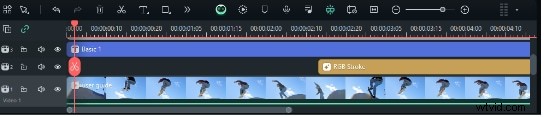
Paso 7:Vista previa de tu animación
- Vaya a la ventana de vista previa y haga clic en el botón de reproducción.
- Observa tu texto escrito a mano después de los efectos en acción.
- Ajusta el texto, la animación o el tiempo hasta lograr el efecto deseado.
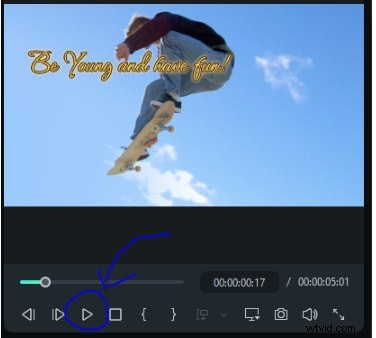
Paso 8:exporta tu vídeo
El último paso es guardar su video después de crear la animación de escritura a mano de After Effects.
Exporta tu vídeo una vez que estés satisfecho con la animación de tu escritura a mano.
- Elija su formato preferido.
- Exportar configuración.
- Guarde su archivo de vídeo final.
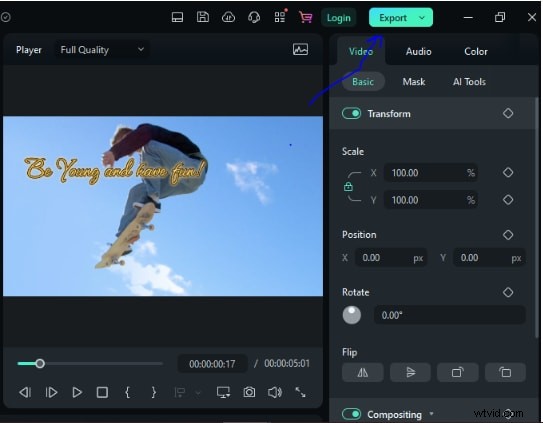
Los pasos descritos muestran cómo usar estos ajustes preestablecidos de animación escritos a mano en Filmora. Además, puedes explorar muchas animaciones de texto escrito a mano en línea.
¿Quieres personalizar el texto escrito a mano en Filmora para que coincida con el estilo único de tu video? No te preocupes:a continuación, te guiaremos paso a paso durante todo el proceso.
Parte 2:Comparando Filmora con las herramientas tradicionales de animación escrita a mano
Filmora ofrece excelentes herramientas de animación de texto escrito por humanos para principiantes. Sin embargo, existen muchas otras opciones para agregar animación de texto a tus videos.
Compararemos Filmora con algunas herramientas avanzadas, incluidas After Effects y Premiere Pro. También discutiremos una herramienta en línea, Handwriting Text Animation Online.
Esta comparación le mostrará las características únicas de estas herramientas. Pueden ayudarte a mejorar tus habilidades de animación.
Método 2:Animación de escritura a mano en After Effects
Adobe After Effects es famoso por sus animaciones detalladas. Fuente de escritura a mano After Effects también puede crear efectos de escritura a mano realistas.
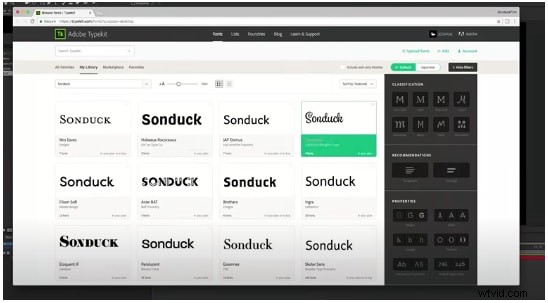
Características clave
- Rutas de animación personalizadas:control preciso sobre el movimiento del texto para una escritura auténtica.
- Utilice efectos como "Trazo" para mejorar las capas de texto con estilos de escritura a mano.
- Fotogramas clave avanzados:ajuste el tiempo y el flujo para obtener resultados profesionales.
- Ofrece una amplia personalización y resultados de alta calidad.
- Puedes obtener rápidamente plantillas de escritura a mano de After Effects para descargarlas de forma gratuita.
- Tiene una curva de aprendizaje pronunciada y podría ser más rápido que herramientas simples como Filmora.
Método 3:Animación de escritura a mano en Premiere Pro
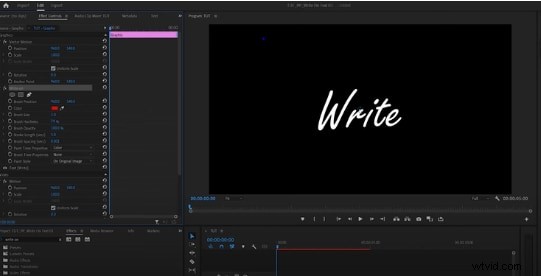
Adobe Premiere Pro es una herramienta de edición de vídeo. Sin embargo, también admite animación de escritura a mano en Premiere Pro. Funciona mejor para editar que para crear animaciones.
Características clave
Obtenga una variedad de plantillas de animación para efectos de texto de escritura a mano en Premiere Pro.
Efectos de texto:proporciona herramientas esenciales para crear animaciones de texto similares a escritura a mano.
Ventajas- Excelente integración con otros productos de Adobe
- Ofrece una interfaz familiar para los usuarios existentes.
- Ideal para animación de logotipos escritos a mano.
- Es menos versátil para animaciones de escritura a mano que After Effects.
- Los efectos avanzados a menudo necesitan complementos o plantillas adicionales.
Método 4:animación de texto escrito a mano en línea
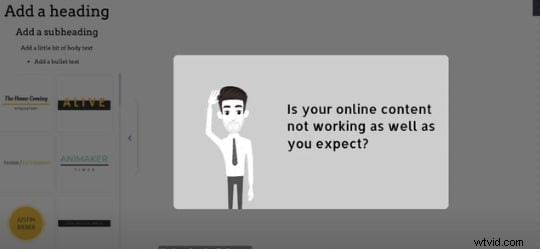
Las herramientas en línea son populares. Son fáciles de usar para crear animaciones, incluidos efectos de escritura a mano. Aquí tomaremos el ejemplo de Animaker.
Características clave
- Facilidad de uso:una interfaz de arrastrar y soltar ideal para principiantes.
- Plantillas prediseñadas:hay disponible una variedad de plantillas de animación de escritura a mano.
- Personalización:opciones básicas para ajustes de texto, color y velocidad de animación.
- Funciona con facilidad para sus usuarios.
- No necesita instalación y simplifica el proceso.
- Da resultados rápidos.
- Menos personalización que el software de escritorio. Es posible que necesites una suscripción para funciones avanzadas.
Comparando Filmora con otras herramientas
¿Quieres ver cómo se compara Filmora con otras herramientas de animación? Aquí hay una comparación detallada de Filmora y sus rivales. Incluyen After Effects, Premiere Pro y algunas opciones en línea.
Parte 3:Vídeos de moda con animaciones de escritura a mano
Aquí está la lista de seis vídeos populares de TikTok y YouTube.
-
-
Vídeos de recetas escritos a mano de TikTok
Vídeos de recetas con ingredientes e instrucciones en una elegante fuente manuscrita. Un usuario de Tiktok llamado Sharmainesiu crea excelentes videos de recetas utilizando efectos de texto de animación escritos a mano. Sus vídeos son:
Calzones de We Bare Bears Bocaditos de macarrones con queso de Loud House
@sharmainesiu Calzones de We Bare Bears 🐼🐻🐻❄️ Bolsillos de pizza con queso doblados 🍕 ¿Qué debo hacer a continuación? #webarebears #cartoon #cartoonnetwork #animation #recreation #recipe #cooking #anime #disney #foodporn ♬ sonido original - shar -
Animación de citas motivacionales de TikTok
Puedes añadir un toque personal animando citas con un efecto escrito a mano.
¡Tienes esto! por kumoxworld
@kumoxworld ¡Tienes esto! 💪 Sigue a @kumoxworld para más ❤️. #kumo #kumoxworld #inspiración #motivación #amorpropio #positividad #lindo #arte #ilustracion #animación ♬ miel y té - gomitas demoníacas -
Tutoriales de manualidades de YouTube
Crea tutoriales con etiquetas escritas a mano e instrucciones paso a paso.
PLUMAS DE CUENTAS DE CHICLE DIY de DIY Craft Tutorials
-
Vlogs personales con notas escritas a mano de TikTok
Los vloggers incorporan notas y anotaciones escritas a mano en su contenido de vídeo.
Vlog diario de @just_eliias — 💭📁 #morningvlog #dailyroutine #morningroutine #dayinmylife #minivlog #calmvlog #studytok ♬ edredón acelerado - Dapa Zenkai
-
-
Vídeos explicativos educativos
Usar animaciones escritas a mano para contenido educativo para ilustrar conceptos e ideas clave. A continuación se muestran algunos ejemplos:
Tutorial de animación de texto ondulado de Jebbwest de Tiktok
@jebbwest ¡Tutorial escrito a mano de animación de texto Wiggly en 3 sencillos pasos! #fyp #videography #photographyhowto #videotips #howto #photographytips #phototips ♬ sonido original - Nick AndersonTutorial animado escrito a mano por Videoleap
@videoleap_by_lightricks Así puedes agregar un toque personal a tus videos ✍️ @maccoshamfilms #videoleaptutorial @videoleap_by_lightricks ♬ sonido original - Videoleap
¿A qué tipos de vídeos se les puede añadir animación escrita a mano?
Las animaciones de escritura a mano pueden mejorar los videos. Añaden un toque personal y atractivo. Son particularmente eficaces en:
- Tutoriales y procedimientos:para resaltar pasos e instrucciones esenciales.
- Vídeos educativos:enfatizando los puntos críticos y haciendo que el aprendizaje sea más interactivo.
- Vlogs:para agregar notas personales o comentarios que hagan que el contenido sea más identificable.
- Proyectos creativos:ideal para demostraciones de caligrafía, arte o manualidades. Las imágenes son cruciales.
- Contenido inspirador y motivador:comparta citas y mensajes en un estilo escrito a mano único.
- Vídeos de recetas y comida:muestra los ingredientes y los pasos de cocción a través de imágenes vibrantes.
Conclusión
La animación manuscrita es una herramienta poderosa. Agrega un toque único y personal a tus videos, haciéndolos más atractivos. Este efecto le da a tu video una calidad visual cautivadora.
Filmora es una herramienta ideal para principiantes. El efecto de texto escrito a mano en After Effects es mejor para los expertos. Tiene funciones avanzadas.
Premiere Pro se integra con otras herramientas de Adobe. Hay una solución para cada nivel de habilidad.
Herramientas en línea como Animaker ofrecen opciones rápidas y sencillas para obtener resultados rápidos.
Las animaciones escritas a mano aumentan la claridad y añaden encanto a los tutoriales, vlogs y contenido educativo. Utilice estas herramientas para mejorar sus vídeos y captar su audiencia con texto dinámico.
Comience gratis para Win 7 o posterior (64 bits) Comience gratis para macOS 10.14 o posterior