
Curvar texto en Microsoft Word puede darle a tus proyectos un aspecto único y profesional. Ya sea que estés trabajando en una presentación, un folleto o un esfuerzo creativo, aprender a curvar el texto te será útil.
Este artículo le mostrará cómo curvar texto en Microsoft Word y le asesorará sobre cómo mejorar sus diseños. El texto curvo, por ejemplo, brinda un aspecto dinámico que puede captar la atención. Veremos cómo usar Filmora para generar texto curvo y más.
Al final de esta guía, tendrá una buena idea de cómo llevar sus diseños al siguiente nivel. Exploremos los fundamentos de los efectos de texto de Microsoft Word.
En este artículo
-
- Descripción general de los efectos de texto disponibles en Word
- ¿Por qué utilizar texto curvo?
-
- Guía paso a paso para curvar texto en Word
- Consejos avanzados para texto circular en Microsoft Word
-
- ¿Por qué utilizar Filmora para efectos de texto?
- Características clave de Filmora para la creación de texto curvo
- Una guía paso a paso para crear texto curvo en Filmora
Parte 1. Efectos de texto en Microsoft Word
Muchos efectos de texto disponibles en Microsoft Word pueden convertir texto sin formato en contenido cautivador. Entre estos efectos se encuentran sombras, reflejos y, sobre todo, alteraciones del texto como la curvatura. Puedes modificar cualquiera de estos efectos para que sea exactamente lo que deseas.
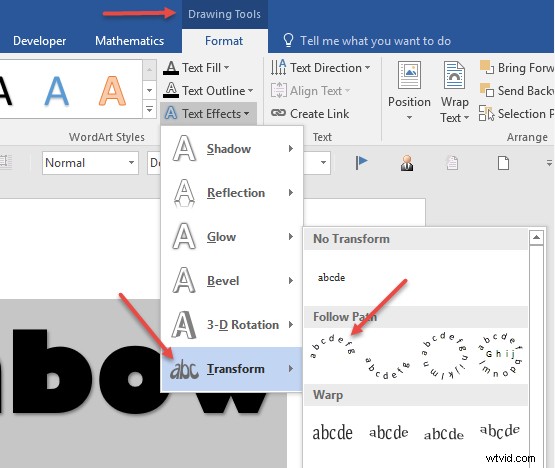
El texto curvo es útil al diseñar titulares, logotipos o cualquier otro texto que deba destacarse. Puede hacer que su material sea más atractivo y atractivo visualmente, y es fácil darle glamour a su diseño sin exagerar.
Después de presentar la idea de los efectos de texto, concentrémonos en por qué podría resultar beneficioso utilizar texto curvo en sus documentos.
Descripción general de los efectos de texto disponibles en Word
Microsoft Word tiene varios efectos de texto integrados que le permiten cambiar la apariencia de su texto. Estos efectos pueden ser tan básicos como sombras o tan complejos como transformaciones 3D. Seleccionar el impacto ideal para su proyecto puede ser más fácil si conoce estas alternativas.
¿Por qué utilizar texto curvo?
El texto curvo puede hacer que su trabajo sea más sencillo y visualmente atractivo. Con frecuencia agrega un toque refinado a presentaciones, materiales de marketing e iniciativas creativas. El texto curvo ayuda a dirigir al lector a detalles o componentes gráficos particulares.
Microsoft Word es una aplicación de procesamiento de textos que produce y edita documentos. Proporciona una variedad de efectos de texto, como letras curvas, que pueden darle a sus proyectos un estilo único. La interfaz intuitiva de Word lo hace sencillo tanto para usuarios principiantes como expertos.
Microsoft Word le permite experimentar con otros estilos y diseños además del formato de texto estándar. El texto curvo es una técnica excelente para hacer que sus títulos y encabezados se destaquen. Esta capacidad también puede ayudarle a crear documentos visualmente atractivos para presentaciones.
Ahora, profundicemos en la guía paso a paso sobre cómo curvar texto en Microsoft Word.
Guía paso a paso para curvar texto en Word
Paso 1:abre tu documento
Comience abriendo Microsoft Word y el documento donde desea agregar texto curvo.
Paso 2:seleccione el texto
Resalte el texto que desea curvar o cree un nuevo cuadro de texto.
Paso 3:aplicar WordArt
Vaya a la pestaña "Insertar" y seleccione "WordArt" en el grupo Texto. Elija un estilo que se adapte a su diseño.
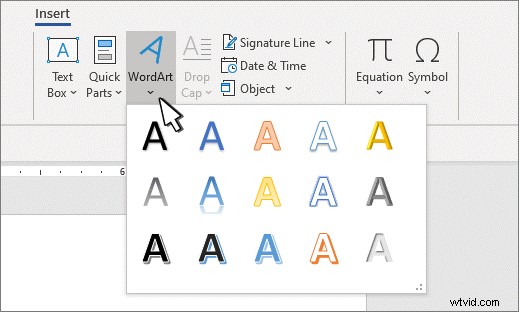
Paso 4:Curvar texto con WordArt
Con el texto de WordArt seleccionado, vaya a la pestaña "Formato". Haga clic en "Efectos de texto" y elija "Transformar". Desde aquí, seleccione una opción curva.
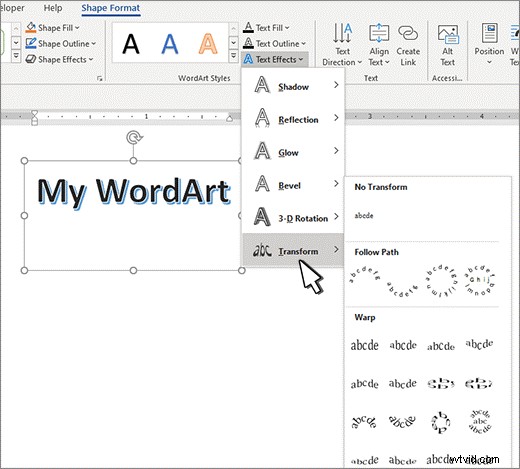
Paso 5:Ajusta la curva
Puede personalizar la curva ajustando los controladores en el cuadro de texto. Puede aumentar o disminuir la curva según sea necesario.
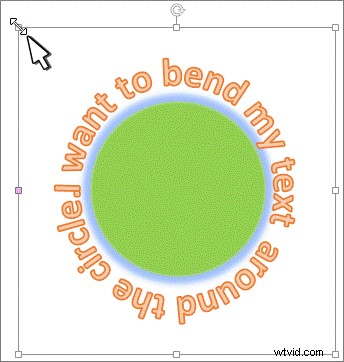
Paso 6:finalizar y guardar
Una vez que esté satisfecho con la curva, guarde su documento.
Consejos avanzados para texto circular en Microsoft Word
También puedes explorar otros efectos de texto avanzados al curvar texto en Microsoft Word. Los estilos de capa como sombras y brillos pueden agregar profundidad a su texto curvo. Combinar formas con texto curvo puede crear diseños únicos que se destacan.
- Estilos de capa y efectos:utilice sombras, brillos y reflejos para mejorar la visibilidad de su texto curvo.
- Combinar con otras formas:integre texto curvo con círculos u otras formas para diseños creativos.
- Experimenta con formas de trazado:prueba diferentes trazados de curvatura, como arcos u ondas, para ver cuál funciona mejor para tu proyecto.
Parte 3. Mejora el texto curvo con Filmora
Wondershare Filmora es un editor de video versátil que mejora los efectos de texto, incluido el texto curvo. Filmora puede ser una gran herramienta para agregar a tu conjunto de herramientas, ya sea que estés trabajando en un proyecto cinematográfico o simplemente quieras darle más vida al texto de tu documento.
los llamativos textos curvos son creados por Filmora


Con Filmora, agregar animaciones, efectos y otras mejoras a tu texto curvo es simple. Su diseño intuitivo crea hermosas imágenes sin necesidad de un editor profesional.
Exploremos cómo Filmora puede ayudarte a mejorar tus efectos de texto.
¿Por qué utilizar Filmora para efectos de texto?
Filmora es fácil de usar, lo que la convierte en una excelente opción para principiantes. Proporciona una amplia selección de efectos de texto que pueden mejorar cualquier proyecto. Con Filmora, puedes incorporar fácilmente animaciones, transiciones y efectos visuales en tu texto.
El programa es flexible y apropiado para la edición de texto primaria y sofisticada. La interfaz fácil de usar de Filmora simplifica la personalización y el ajuste. También admite animación de fotogramas clave, lo que le permite personalizar los efectos del texto con precisión.
Funciones clave de Filmora para la creación de texto curvo
- Curva de texto fácil:Filmora te permite doblar o curvar texto sin esfuerzo, transformando el texto horizontal estándar en formatos curvos visualmente atractivos. Se puede acceder a esta función con solo unos pocos clics.
- Múltiples ajustes preestablecidos:puede elegir entre cuatro formas preestablecidas diferentes para crear texto curvo, lo que brinda flexibilidad en el diseño. Estos ajustes preestablecidos permiten varios efectos de curvatura, lo que facilita lograr el aspecto deseado.
- Curvatura ajustable:el control deslizante de intensidad le permite ajustar la curvatura del texto de 0° a 360°, lo que permite un control preciso sobre cuánto se dobla o arquea el texto.
- Personalización de fuente y tamaño:la herramienta Texto curvo admite varios estilos y tamaños de fuente, lo que le permite experimentar y encontrar la combinación perfecta que se adapte a la estética de su proyecto.
- Capacidades de animación:puede animar texto curvo utilizando fotogramas clave para escala, rotación y posición, agregando movimiento dinámico al texto. Esta función mejora la participación y el interés visual en los vídeos.
- Atractivo visual mejorado:el texto curvo puede elevar significativamente el atractivo visual de los videos, haciéndolos más llamativos y efectivos para logotipos, publicaciones en redes sociales, videos de bodas, vlogs de viajes y más.
Una guía paso a paso para crear texto curvo en Filmora
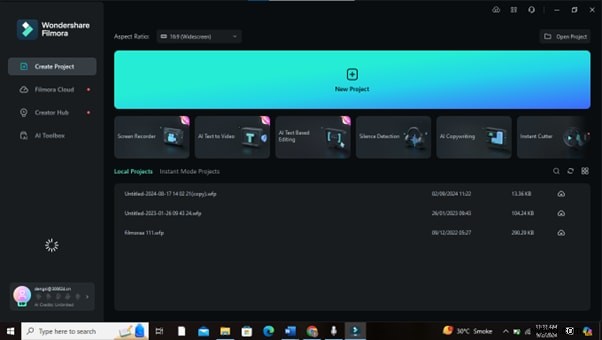
Paso 1:abre Filmora
Inicia Filmora y crea un nuevo proyecto. Este será su espacio de trabajo para agregar y editar texto.
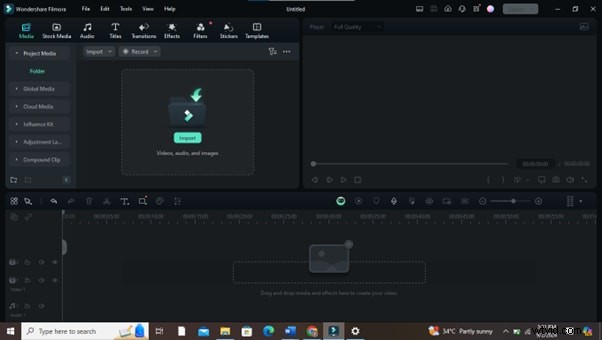
Paso 2:Añade tu texto
Vaya al menú "Títulos" para buscar un texto preestablecido. Arrástrelo a la línea de tiempo para comenzar a editar.
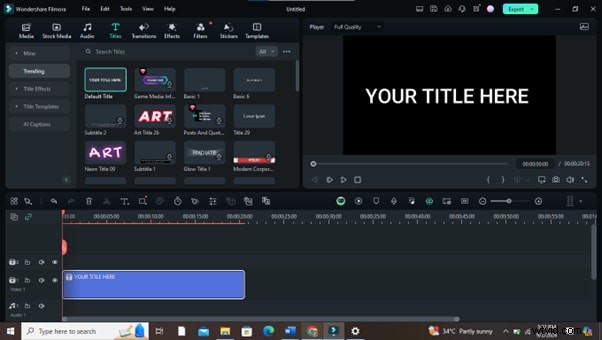
Paso 3:accede al editor de texto avanzado
Haz doble clic en el texto en la línea de tiempo. Esto abre el editor de texto avanzado con más opciones de personalización.
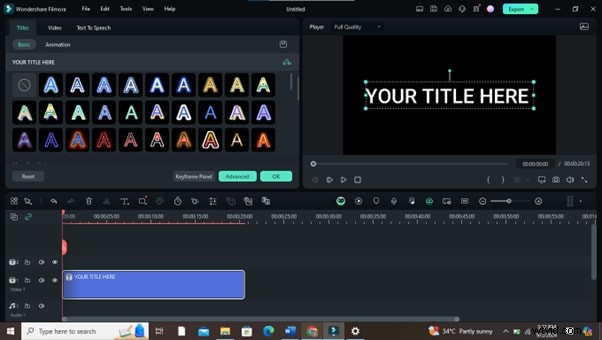
Paso 4:elige la opción de texto curvo
En el editor de texto, busque la configuración "Transformar". Seleccione "Texto de curva" y ajuste la curva con el control deslizante.
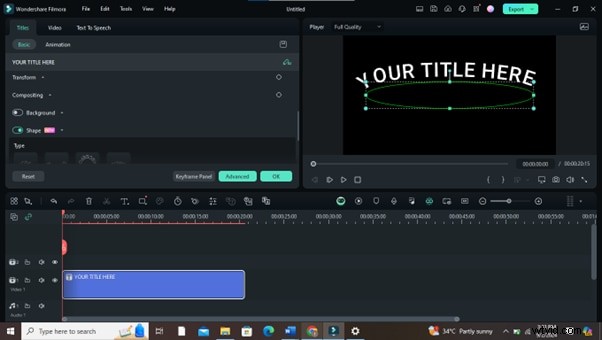
Paso 5:personaliza tu texto
Puedes modificar la fuente, el tamaño y el color para que coincidan con tu diseño y agregar efectos como sombras o contornos.
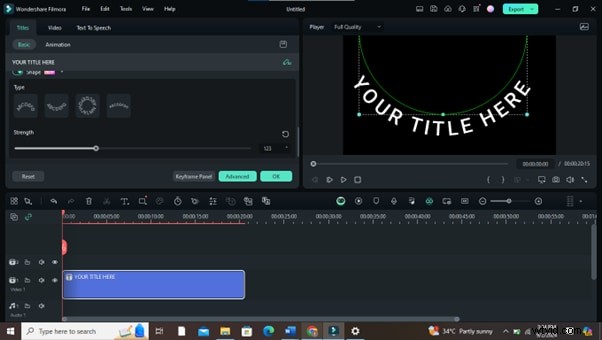
Paso 6:aplicar animaciones
Agrega animaciones si quieres darle vida a tu texto curvo. Utilice la pestaña de animación para varias opciones.
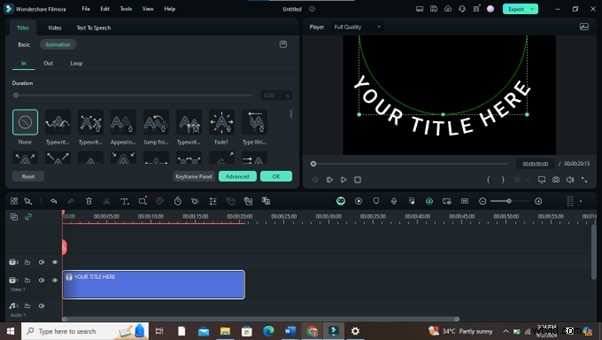
Paso 7:Vista previa y ajuste
Obtenga una vista previa de su proyecto para ver cómo se ve el texto. Realice los ajustes necesarios para lograr la perfección.
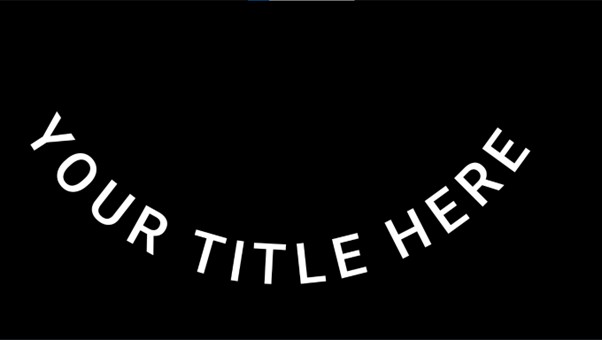
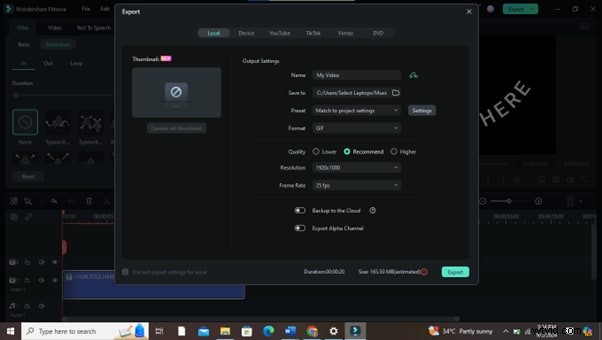
Paso 8:exporta tu vídeo
Cuando esté satisfecho con el resultado, exporte su vídeo. Su texto curvo ahora es parte de su proyecto final.
Con estos pasos, puedes integrar y mejorar perfectamente el texto curvo en tus videos usando Filmora, agregando un toque profesional a tu contenido.
Conclusión
Curvar texto en Microsoft Word es una forma sencilla pero eficaz de mejorar sus documentos. El texto curvo puede hacer que tu trabajo destaque, ya sea que estés creando una presentación, un folleto o un logotipo.
Combinar Word con Filmora puede mejorar tus efectos de texto. Experimente con estas herramientas para crear diseños de nivel profesional que dejen una impresión duradera.
Ahora que sabes cómo curvar texto en Word y mejorarlo con Filmora, ¡es hora de ser creativo! Empieza a experimentar con diferentes efectos y descubre cómo pueden mejorar tus proyectos.
Comience gratis para Win 7 o posterior (64 bits) Comience gratis para macOS 10.14 o posterior