
Guía definitiva de teclados GIF para iPhone y Android
Los GIF son la forma más atractiva de agregar personalidad y claridad a sus mensajes. Esta guía explora los mejores teclados GIF para iPhone, cómo usar GIF en Android y el teclado GIF integrado de iMessage. También destaca una potente herramienta de creación de GIF para usuarios que quieran producir sus propias animaciones.
¿Qué es un teclado GIF?
Un teclado GIF es una aplicación que amplía el teclado nativo de su dispositivo con una biblioteca de búsqueda de GIF animados, pegatinas y emojis. Al escribir una palabra clave, accede instantáneamente a miles de clips animados que pueden reemplazar el texto y transmitir emociones de manera más vívida.
Beneficios de usar un teclado GIF
- Encuentra y envía instantáneamente el GIF perfecto sin salir de tu conversación.
- Ahorre tiempo con búsqueda rápida, teclas de acceso rápido y temas personalizados.
- Mejore los mensajes de marca o los chats personales con imágenes atractivas.
- Muchos teclados ofrecen IA integrada para sugerir GIF relevantes mientras escribes.
Parte 1:Los 8 mejores teclados GIF para tu iPhone
01. Teclado flexible
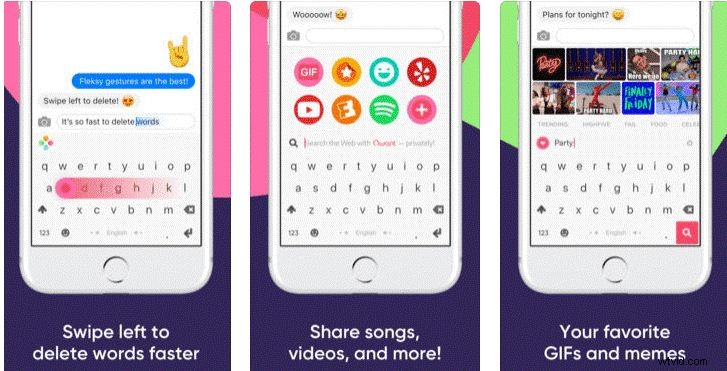
Fleksy combina un sistema de entrada rápido basado en gestos con una potente biblioteca GIF. Admite más de 40 idiomas y 50 temas vibrantes, lo que garantiza que puedas personalizar tu experiencia.
Ventajas
- El teclado GIF más rápido para iPhone.
- Función exclusiva para compartir GIF.
- Teclas de acceso rápido, pegatinas y otras extensiones.
Desventajas
- Requiere iOS 8.0 o posterior.
- Se requiere Internet para descargar desde App Store.
- No es posible escribir con el dedo.
Costo – Gratis.
02. Teclado Kika
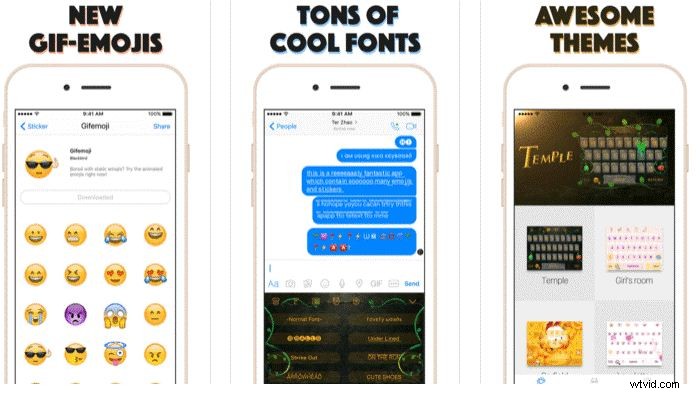
Con más de 3000 GIF y compatibilidad con 150 idiomas, Kika es el favorito de más de 20 millones de usuarios. Su autocorrección garantiza que nunca escribas mal.
Ventajas
- Seguridad de alto nivel para datos personales.
- Temas de teclado enriquecidos.
- GIF y emojis emergentes para escritura expresiva.
Desventajas
- Requiere iOS9.0 o posterior.
- Se necesita Internet para descargar la App Store.
- Funciones premium detrás de un muro de pago.
Costo – Versión básica gratuita; actualizaciones pagas disponibles.
03. Teclado GIF
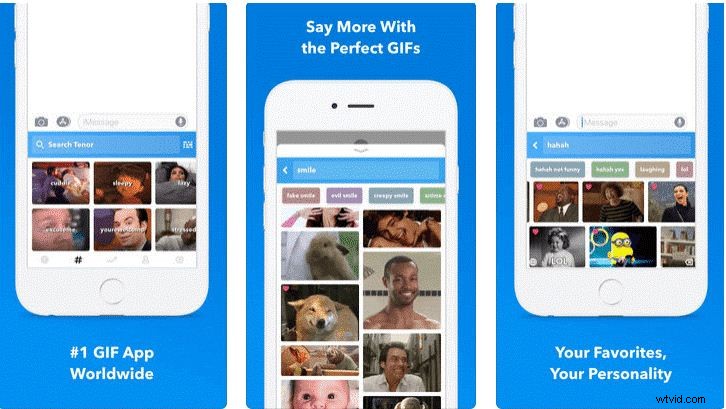
Este teclado ofrece creación y uso compartido de GIF sin complicaciones y es compatible con todos los dispositivos iOS que ejecutan iOS9.0 o posterior.
Ventajas
- Creación y uso compartido de GIF sencillos.
- Paquetes de pegatinas para amigos y familiares.
- Soporte multiplataforma (Snapchat, WhatsApp, Twitter, Facebook).
Desventajas
- No disponible en iOS<9.0.
- Riesgo potencial para la seguridad de los datos.
- Se requiere Internet para descargar.
Costo – Gratis con compras opcionales dentro de la aplicación.
04. Teclado SwiftKey
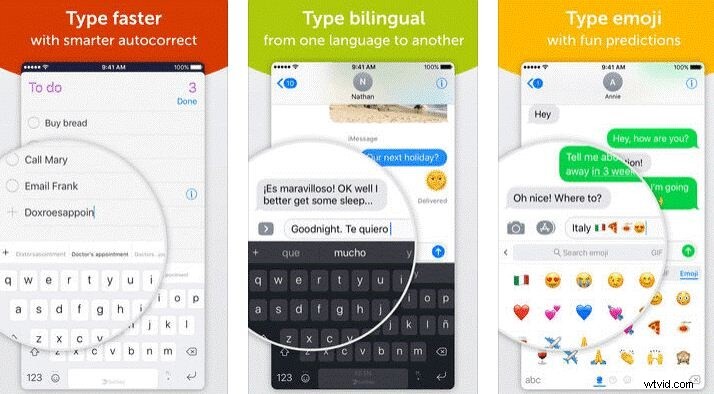
SwiftKey presta servicio a 250 millones de usuarios en todo el mundo con autocorrección impulsada por IA y una extensa biblioteca de GIF.
Ventajas
- Autocorrección bilingüe con predicciones de IA.
- Barra de herramientas de acceso rápido y compatibilidad con 90 idiomas.
- Más de 1000 GIF y emojis.
Desventajas
- Requiere iOS9.3 o posterior.
- No hay función "guardar" para favoritos.
- Los GIF recientes no son visibles en los chats.
Costo – Básico gratuito; La membresía premium desbloquea funciones avanzadas.
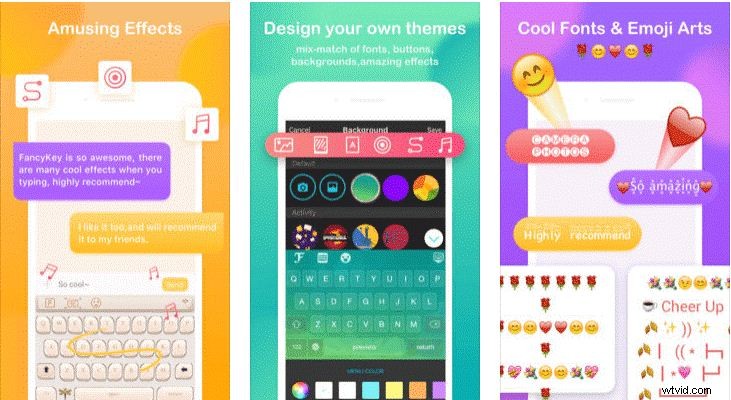
05. Teclado FancyKey
Personalizable con más de 100 fuentes y 50 temas, FancyKey agrega entrada deslizable y seguridad sólida.
Ventajas
- Desliza el dedo para escribir con predicciones precisas.
- Teclado artístico Emoji para rostros expresivos.
- Amplia compatibilidad con iOS.
Desventajas
- La interfaz con muchas funciones puede resultar abrumadora.
- Localizar contenido puede llevar tiempo.
- Se requiere Internet para descargar.
Costo – Gratis.
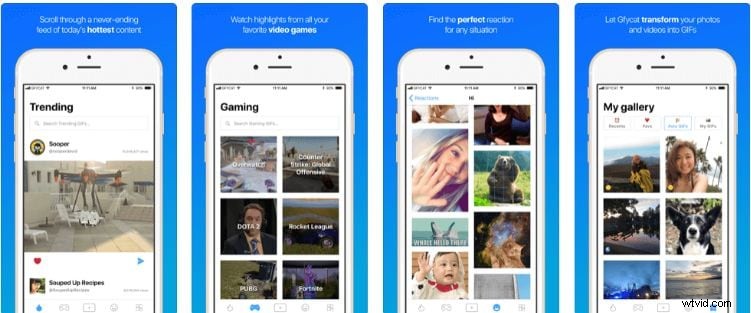
06. Teclado Gfycat
Gfycat ofrece una extensa biblioteca de GIF y stickers en HD, además de la posibilidad de crear GIF con tu cámara.
Ventajas
- Compatibilidad con varios idiomas.
- GIF y memes en calidad HD.
- Creación de GIF con la cámara del dispositivo.
Desventajas
- Solo funciones GIF, sin funciones de teclado adicionales.
- Los GIF tienen un tamaño de archivo relativamente pequeño.
- No hay opción para guardar/ver dentro de la aplicación.
Costo – Gratis.
07. Teclado RainbowKey
RainbowKey destaca por sus temas personalizables y predicciones inteligentes de IA para emojis.
Ventajas
- Guardar favoritos para uso futuro.
- Crea temas a partir de imágenes locales.
- Predicciones de emoji y autocorrección basadas en IA.
Desventajas
- La interfaz puede resultar complicada para los nuevos usuarios.
- Bloqueos ocasionales durante los cambios de tema.
- Requiere iOS8.0+.
Costo – Gratis con compras dentro de la aplicación.
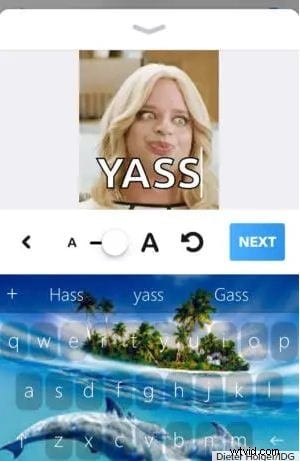
08. Teclado GIF tenor
Este teclado, impulsado por la amplia biblioteca de Tenor, permite subtitular y organizar GIF en paquetes.
Ventajas
- Subtítulos y GIF guardados localmente.
- Crea paquetes de GIF personalizados para un acceso rápido.
- Exportar a todas las principales plataformas sociales.
Desventajas
- Funciones de teclado limitadas.
- La interfaz puede parecer abarrotada.
- Se requiere Internet.
Costo – Gratis.
Parte 2:Cómo enviar mensajes de texto con GIF en Android
Los dispositivos Android cuentan con un selector de GIF integrado en el teclado de Google (Gboard). Siga estos sencillos pasos:
- Abre tu aplicación de mensajería y toca el botón del emoticón en Gboard.
- Seleccione la pestaña GIF.
- Busque una palabra clave o explore la colección predeterminada.
- Obtenga una vista previa del GIF y toque Enviar.
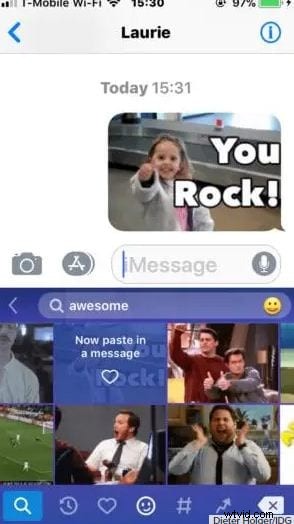
Parte 3:Uso del teclado GIF de iMessage
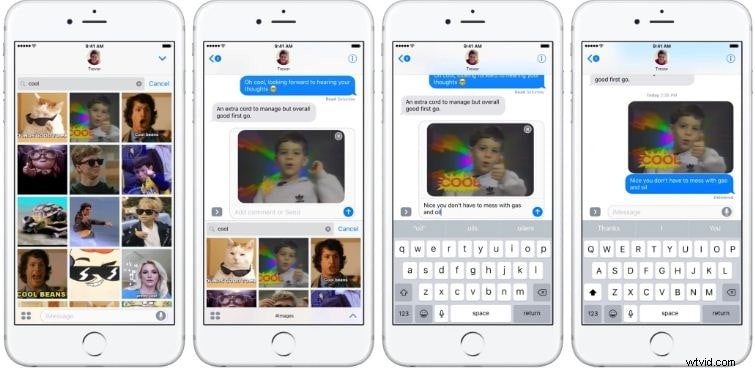
Los usuarios de iPhone (iOS10 y posteriores) tienen un teclado GIF nativo llamado #images. Para versiones anteriores de iOS, los teclados de terceros ofrecen la misma funcionalidad.
Pasos para utilizar #imágenes:
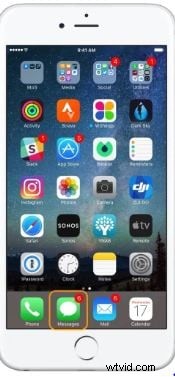
- Abre Mensajes e inicia una nueva conversación.
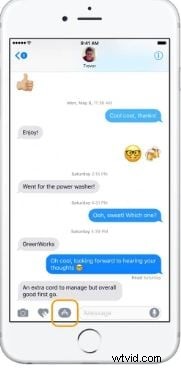
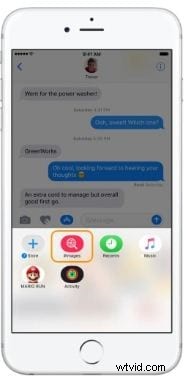
- Toca el botón "A" junto al campo de texto para abrir el cajón de aplicaciones.
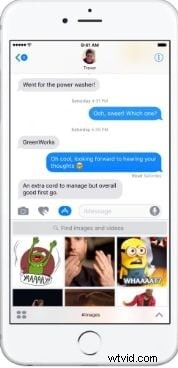
- Elija el icono #imágenes (un símbolo GIF).
- Busca o explora GIF y toca para enviar.
- Opcionalmente, agregue texto para personalizar el GIF.
Bonificación:crea tus propios GIF con Filmora
Filmora Video Editor (disponible en macOS y Windows) ofrece un creador de GIF dedicado. Con una interfaz de arrastrar y soltar, puedes crear GIF pulidos en minutos.
Características clave:
- Creación rápida de GIF con ajustes preestablecidos.
- Amplia biblioteca de efectos, filtros y audio.
- IU intuitiva para un flujo de trabajo fluido.
Filmora cuenta con 5,481,435 descargas y es elogiado por simplificar la edición avanzada.
Conclusiones clave
- Los teclados GIF aumentan el impacto de las conversaciones en iOS y Android.
- Elija entre una variedad de teclados según el idioma, la seguridad y el costo.
- Para GIF personalizados, Filmora proporciona una herramienta de creación confiable.