
Si alguna vez ha visto un vídeo profesional y ha notado la fluidez con la que aparece o desaparece el texto, probablemente sea consciente del poder que tiene la decoloración del texto. El desvanecimiento del texto ayuda a darle un toque profesional a tus videos al crear transiciones suaves que hacen que tu texto parezca más pulido y visualmente atractivo.
En esta guía paso a paso, aprenderemos cómo atenuar texto en Premiere Pro. También compartiremos ideas sobre cómo facilitar el proceso y algunos consejos para crear sus propios ajustes preestablecidos en Premiere Pro.
En este artículo
-
- Paso 1. Agregar texto
- Paso 2. Abra el panel de efectos
- Paso 3. Aplicar toallita lineal
- Paso 4. Ajustar los controles de efectos
- Paso 5. Establecer el ángulo de limpieza
- Paso 6. Crear fotogramas clave
- Paso 7. Difuminar los bordes
- Paso 8. Vista previa y ajuste
- Consejo para crear fácilmente tus propios ajustes preestablecidos de desvanecimiento de texto fluido en Premiere Pro
- ¿Qué otras formas de realizar animaciones de texto en Premiere Pro?
- ¿Existen ajustes preestablecidos para animaciones de texto en Premiere Pro?
-
- Función relacionada con Filmora para crear efectos de texto con aparición y desaparición gradual
- Tutorial en vídeo para crear fundidos de entrada y salida y ¡MÁS!
- Guía paso a paso para aparecer y desaparecer texto en Filmora
- Paso 1:Agregar textos
- Paso 2:Abra Configuración
- Paso 3:agregar efecto de aparición gradual
- Paso 4:Añadir efecto de desvanecimiento
- Paso 5:Vista previa y exportación
- Filmora VS. Premiere Pro, ¿quién es mejor para crear efectos de texto con aparición y desaparición gradual?
Para atenuar el texto en Premiere Pro, siga estos pasos:
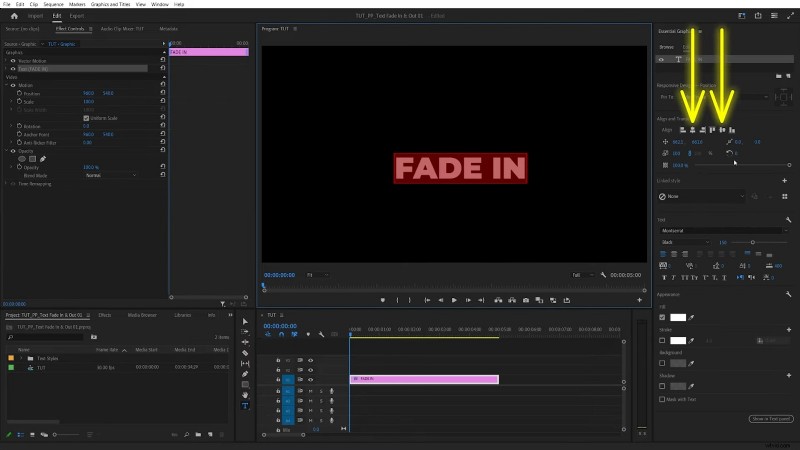
Paso 1. Agregar texto
Seleccione la herramienta de texto y haga clic en cualquier lugar dentro del Panel de vista previa para escribir su texto. A continuación, alinee el texto del panel de gráficos esenciales con el centro de la secuencia.
Paso 2. Abra el panel de efectos
Vaya al Panel de efectos y escriba "Borrado lineal" en el cuadro de búsqueda.
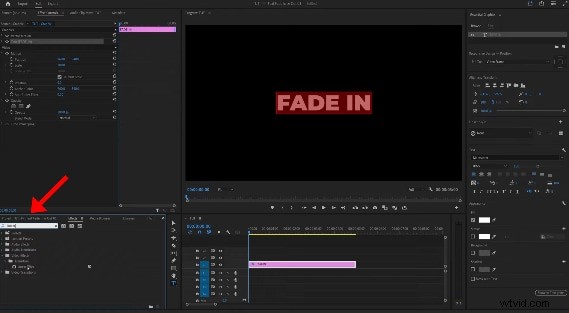
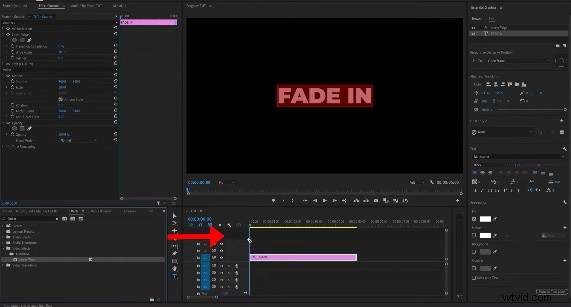
Paso 3. Aplicar paño lineal
Añade el barrido lineal a la capa de texto en la línea de tiempo.
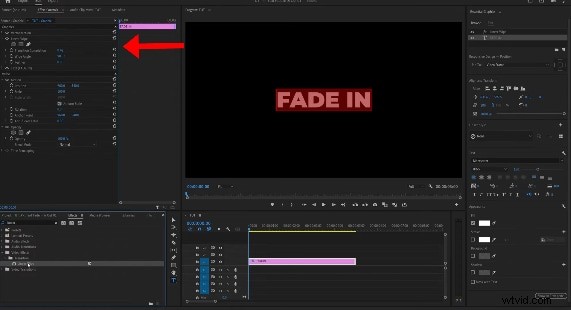
Paso 4. Ajustar los controles de efectos
Seleccione su capa de texto en la línea de tiempo, luego vaya al panel Controles de efectos. A continuación, localice la configuración del Efecto de limpieza del delineador.
Paso 5. Establecer el ángulo de limpieza
Configure el ángulo de limpieza según sus preferencias. Para hacer que el texto se limpie de abajo hacia arriba, deberá establecer un ángulo de 90, mientras que para hacerlo de izquierda a derecha, deberá establecer el ángulo en 0 grados.
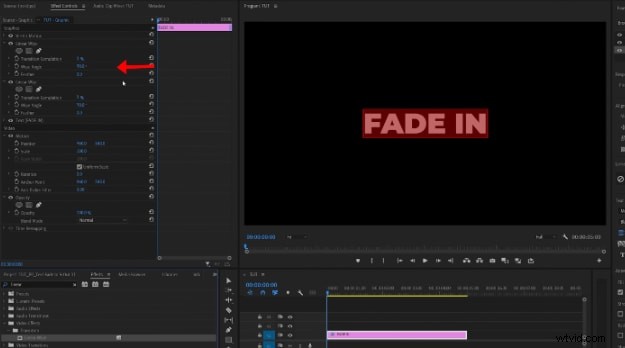
Paso 6. Crear fotogramas clave
Establezca el primer fotograma clave haciendo clic en el cronómetro junto a Finalización de transición. Luego, configura el segundo fotograma clave para controlar el efecto de desvanecimiento. Para un desvanecimiento, establezca valores entre 0% y 100%; para un desvanecimiento, invierta estos valores.
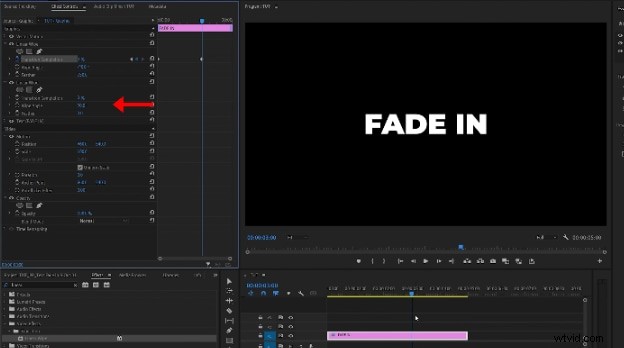
Paso 7. Difuminar los bordes
Aumente el valor de Desvanecimiento para suavizar la transición entre el texto visible y oculto. Normalmente, el valor del desvanecimiento oscila entre 10 y 50 píxeles, dependiendo de la suavidad deseada del desvanecimiento.
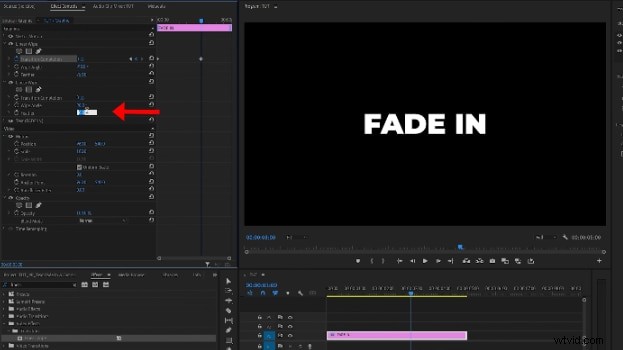
¿Cómo afecta el valor de la pluma al rendimiento?
El valor de calado en Adobe Premiere Pro ayuda a suavizar o suavizar los bordes de un efecto u objeto. Generalmente se utiliza para hacer que los bordes de un efecto parezcan mezclados con el fondo, haciendo que la transición parezca más natural y visualmente atractiva.
Un valor de desvanecimiento más alto hace que el texto parezca más suave y mezclado en los bordes. Esto ayuda a lograr una transición más suave con el fondo. Mientras que un valor de desvanecimiento más bajo da como resultado bordes más nítidos y definidos. Esto generalmente se usa cuando desea que el texto se destaque del fondo.
Atajos para ajustar los valores de calado
Paso 1:Haga clic en la herramienta de selección y luego en el clip o efecto que desea ajustar.
Paso 2:abre el Panel de controles de efectos, donde puedes ajustar la configuración del calado.
Paso 3:Ajustar el valor del calado:
- Utilice el mouse para hacer clic y arrastrar el control deslizante de valor de desvanecimiento en el panel Controles de efectos.
- También puede hacer clic en el número del valor para escribir un valor específico.
Paso 8. Vista previa y ajuste
Por último, reproduzca el vídeo en el Panel de vista previa. Compruebe si necesita algún ajuste. Una vez que esté satisfecho con los resultados, guarde y exporte su proyecto.
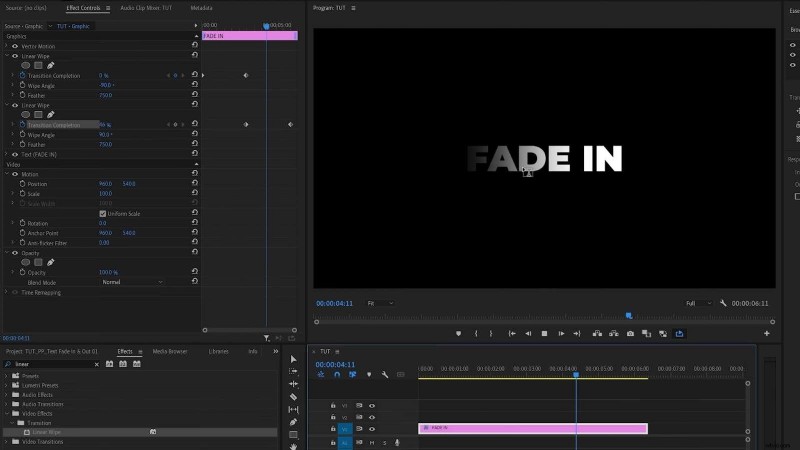
Consejo para crear fácilmente tus propios ajustes preestablecidos de desvanecimiento de texto suave en Premiere Pro
Para crear tu propio presente con aparición y desaparición gradual, sigue estos pasos:
Paso 1:aplique fotogramas clave con 0 % y 100 % de opacidad.
Paso 2:haz clic derecho en los fotogramas clave y cambia de "Lineal" a "Bézier".
Paso 3:Arrastre los controladores Bézier para controlar la suavidad y velocidad de la transición.
Paso 4:haz clic derecho en el efecto "Opacidad" y elige "Guardar ajuste preestablecido".
¿Qué otras formas de realizar animaciones de texto en Premiere Pro?
A continuación se muestran otras formas de crear animaciones de texto en Premiere Pro:
Forma 1. Usar la carpeta Disolver
Paso 1:abra el panel Efectos en Premiere Pro.
Paso 2:busque y arrastre una transición de disolución, como la disolución cruzada, a su clip de texto
en la línea de tiempo.
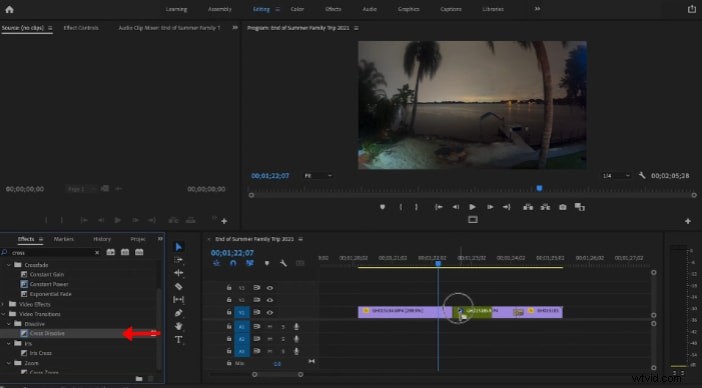
Paso 3:haga clic derecho en la transición y seleccione "Duración" para personalizar el tiempo de aparición o desaparición gradual.
Forma 2. Crear un fotograma clave
Paso 1:seleccione su capa de texto en la línea de tiempo y abra el panel Controles de efectos.
Paso 2:busque la propiedad que desea animar (por ejemplo, posición, tamaño, volumen).
Paso 3:haga clic en el ícono "Alternar animación" (símbolo de cronómetro) al lado de la propiedad.
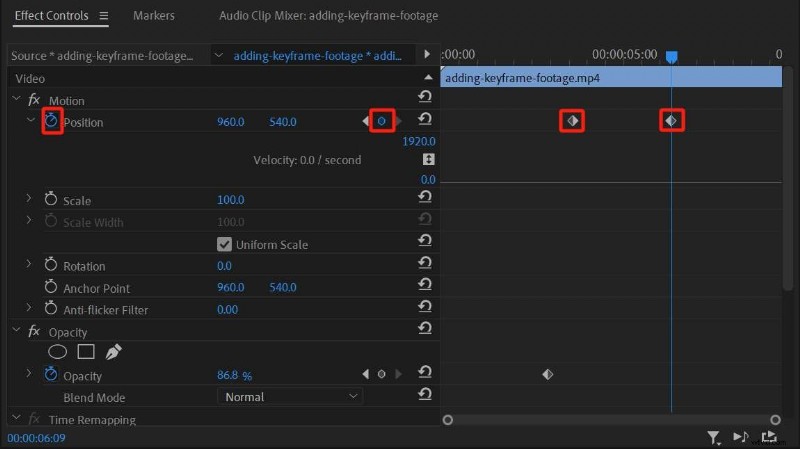
Paso 4:haga clic en el icono "Agregar o quitar fotograma clave".
Paso 5:arrastre el fotograma clave en la línea de tiempo para ajustar el valor de la propiedad en ese punto específico.
Forma 3. Utiliza el efecto Barrido lineal
Paso 1:busque el efecto Barrido lineal en el panel Efectos y arrástrelo a su capa de texto.
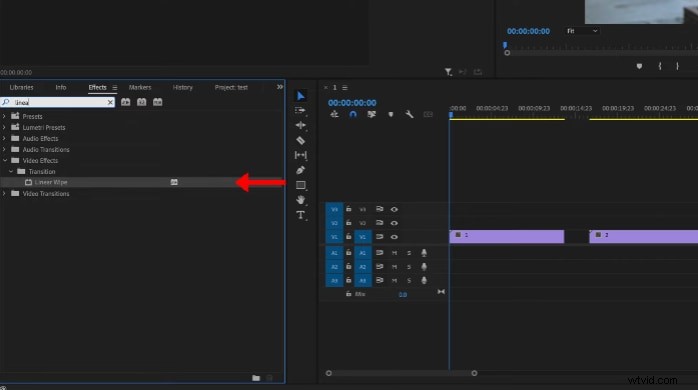
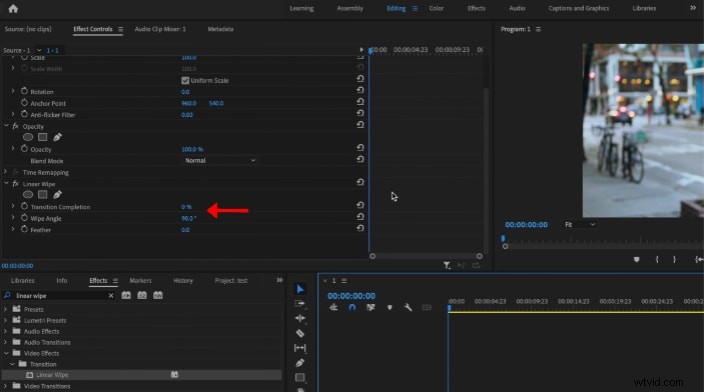
Paso 2:en el panel Controles de efectos, ajuste el ángulo de barrido para determinar la dirección del desvanecimiento.
Paso 3:utilice la propiedad Finalización de transición para controlar la velocidad del efecto de desvanecimiento.
Forma 4. Usa una mascarilla
Paso 1:en el panel Controles de efectos, seleccione su capa de texto y haga clic en el botón "Agregar máscara".
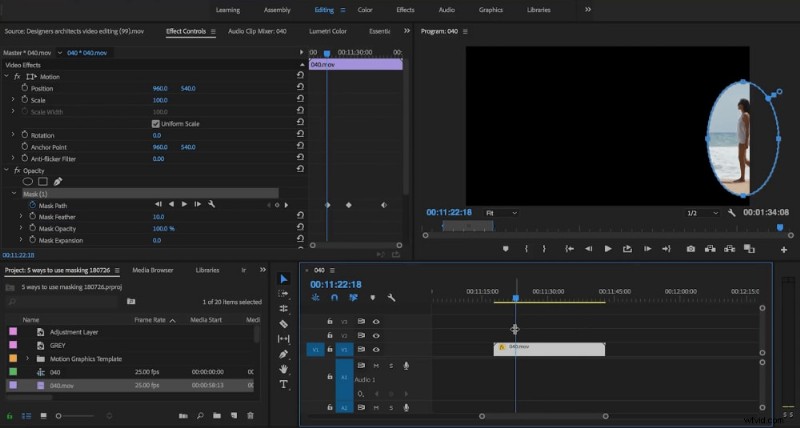
Paso 2:dibuja o modifica la forma de la máscara para controlar el área que aparecerá o desaparecerá.
Paso 3:utilice la propiedad Pluma para crear una transición suave entre las áreas visibles e invisibles del texto.
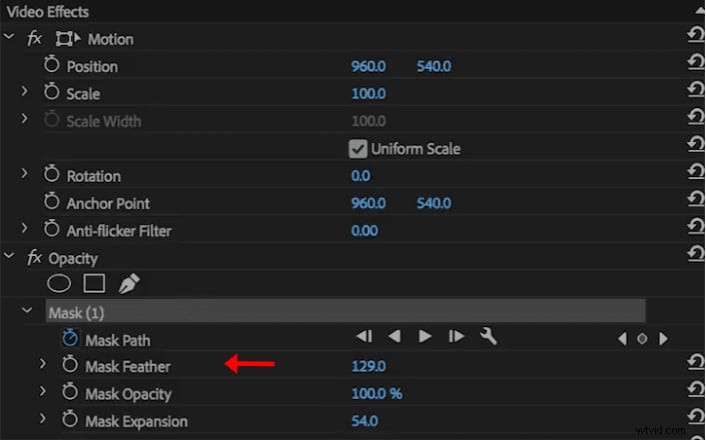
Paso 4:Enmarca la posición u opacidad de la máscara para crear efectos de desvanecimiento dinámicos.
¿Existen ajustes preestablecidos para animaciones de texto en Premiere Pro?
Sí, hay varios ajustes preestablecidos para animación de texto disponibles en Premiere Pro. Aquí está la lista de algunos de los ajustes preestablecidos de animación de texto que puedes usar:
- Animación de texto integrada:en el panel Gráficos esenciales, puede acceder a una variedad de ajustes preestablecidos de animación de texto y combinarlos con formas integradas como rectángulos, círculos y polígonos. Esto le permite resaltar puntos clave, guiar la atención de los espectadores o crear textos destacados dinámicos.
- Ajustes preestablecidos de Adobe After Effects:es posible crear animaciones complejas en Adobe Affect Effects y exportar estos ajustes preestablecidos a Premiere Pro.
- Plantillas de gráficos en movimiento:Premiere Pro admite archivos .mogrt, que son plantillas de gráficos en movimiento personalizables que presentan animaciones de texto avanzadas. Se puede acceder a estas plantillas desde el panel de Gráficos esenciales y usted puede crearlas previamente o crearlas usted mismo.
- Preajustes de terceros:varios proveedores de terceros ofrecen ajustes preestablecidos de animación de texto que son compatibles con Premiere Pro.
Sin embargo, si quieres más, será mejor que pruebes otro software de edición de vídeo como Filmora.
Parte 2. Una manera más fácil de aparecer y desaparecer texto en vídeo:Wondershare Filmora
Wondershare Filmora es un popular software de edición de vídeo ampliamente utilizado tanto por principiantes como por editores de fotografías profesionales. Wondershare Filmora ofrece cientos de efectos y ajustes preestablecidos de animación, incluidas opciones convenientes para atenuar la entrada y salida del texto. Gracias a su función de arrastrar y soltar, los usuarios pueden aplicar y atenuar fácilmente transiciones en sus textos.
Mejora tus vídeos con efectos de texto de aparición y desaparición gradual en Filmora
Los efectos de texto de aparición y desaparición gradual mantienen al público interesado, haciendo que los mensajes clave se destaquen sin interrupciones abruptas. Perfectos para títulos y momentos destacados, estos efectos aportan sofisticación a tu narración.


Función relacionada con Filmora para crear efectos de texto con aparición y desaparición gradual
- Animaciones preestablecidas:dado que Filmora presenta varias animaciones de texto prediseñadas, puedes agregar efectos de texto difuminado a tu video en cuestión de minutos.
- Vista previa en tiempo real:los usuarios pueden obtener una vista previa y ajustar los efectos de desvanecimiento en tiempo real. Esto ayuda a garantizar una transición fluida del texto con su vídeo.
- Facilidad de uso:en comparación con software similar, agregar efectos de entrada y salida segura en Filmora es súper fácil. Los usuarios simplemente necesitan usar controles de arrastrar y soltar para aplicar el efecto.
- Duración personalizable:con Filmora, los usuarios pueden ajustar fácilmente el tiempo necesario para que el texto aparezca y desaparezca. Esto proporciona más control sobre el ritmo de las animaciones de texto.
- Flexibilidad de capas:combine efectos de aparición y desaparición gradual con otras animaciones de texto y elementos visuales para una presentación más dinámica y atractiva.
Filmora VS. Premiere Pro, ¿quién es mejor para crear efectos de texto con aparición y desaparición gradual?
Aquí hay una tabla comparativa que resume las características y capacidades de Filmora y Adobe Premiere Pro, específicamente para crear efectos de texto de aparición y desaparición gradual.
Esta comparación hace que sea más fácil comprender las fortalezas y debilidades de cada plataforma para agregar efectos de aparición y desaparición gradual a sus videos. Según las funciones, puede seleccionar la plataforma que sea más relevante para sus necesidades de edición de video.
Resumen de diferencias clave
- Facilidad de uso:Filmora ofrece una interfaz más fácil de usar, lo que facilita a los principiantes agregar efectos de desvanecimiento rápidamente. Premiere Pro, por otro lado, ofrece funciones más avanzadas cuyo aprendizaje puede llevar tiempo.
- Aplicación del efecto de desvanecimiento:es posible aplicar el efecto de desvanecimiento en Filmora simplemente mediante el método de arrastrar y soltar. Filmora te permite aplicar efectos de desvanecimiento mediante un método sencillo de arrastrar y soltar, mientras que Premiere Pro requiere navegar a través de menús para aplicar transiciones.
- Personalización y fotogramas clave:ambos software admiten los fotogramas clave. Sin embargo, con Premier Pro, los usuarios obtienen más control sobre los ajustes de tiempo y la opacidad.
- Plantillas y ajustes preestablecidos:en comparación con Adobe Premiere Pro, Filmora ofrece una biblioteca más grande de plantillas de texto y animaciones, lo que facilita a los usuarios agregar efectos de texto llamativos sin una edición extensa.
- Calidad de exportación:hay opciones de exportación de alta calidad disponibles en ambos software. Sin embargo, cuando se trata de entornos profesionales, se prefiere Premiere Pro por sus amplias capacidades de edición.
Videotutorial para crear fundidos de entrada y salida y ¡MÁS!
Guía paso a paso para aparecer y desaparecer texto en Filmora
Para desvanecer texto en Filmora, sigue estos pasos:
Paso 1:Agregar textos
Inicia Filmora y agrega el texto de tu elección a la línea de tiempo.
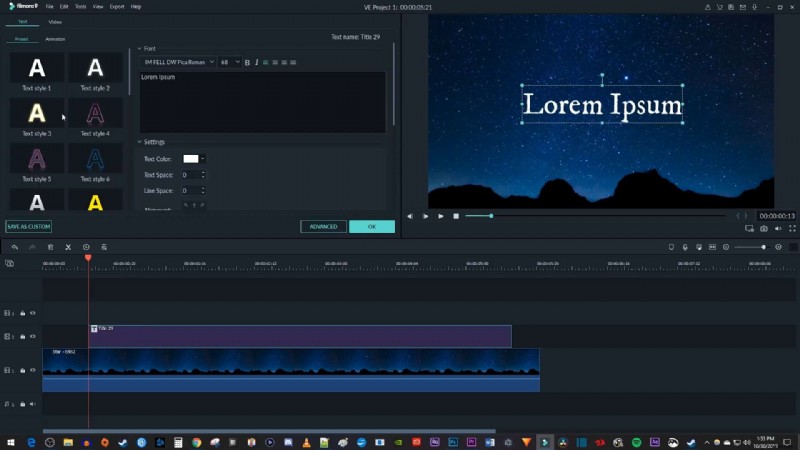
Paso 2:Abra Configuración
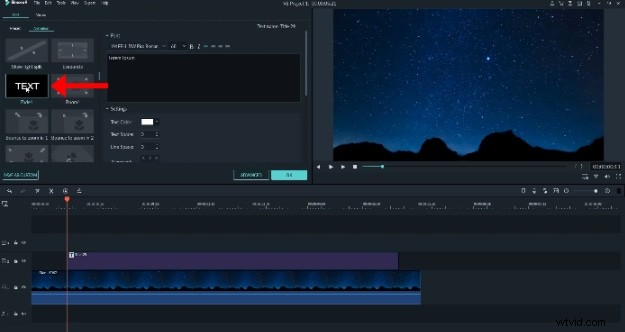
Haga doble clic en la línea de tiempo del texto para abrir Configuración y haga clic en la pestaña Animación.
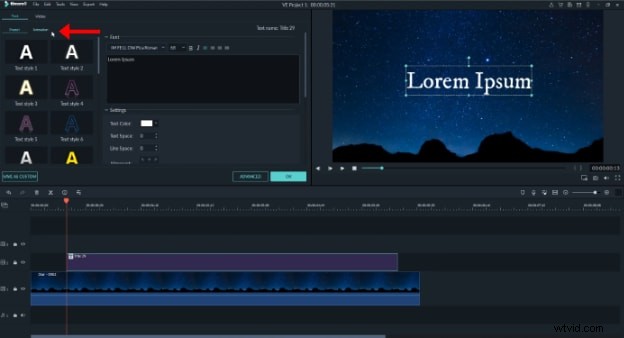
Paso 3:agregar efecto de aparición gradual
En la pestaña Animación, haz doble clic en el efecto Fundido para agregarlo a tu clip de texto.
Paso 4:Añadir efecto de desvanecimiento
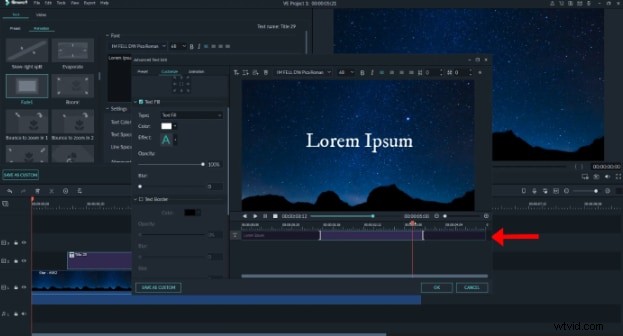
A continuación, haga clic en Configuración avanzada. Desde la línea de tiempo, arrastre el primer indicador hasta el punto donde desea enviar el texto al fundido de aparición. A continuación, arrastre el segundo indicador hasta el punto donde desea que el texto se desvanezca.
Paso 5:Vista previa y exportación
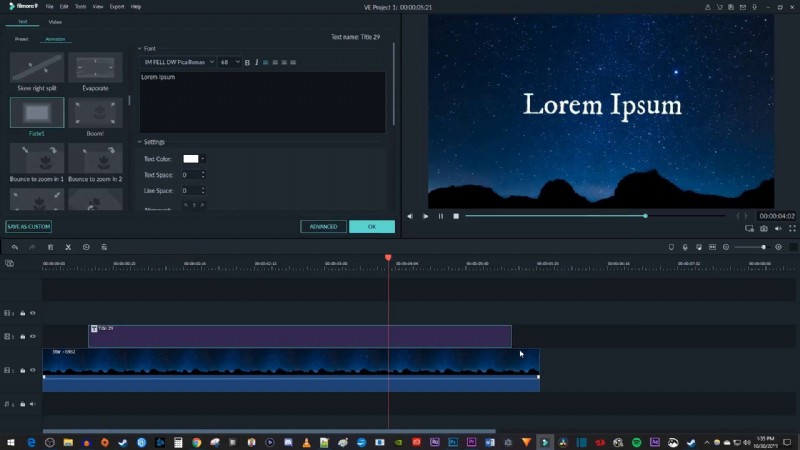
Vuelva a reproducir el vídeo en la ventana Vista previa para comprobar si es necesario realizar algún cambio. Una vez que esté satisfecho con los resultados, guarde y exporte su vídeo.
Conclusión
Una vez que aprenda a atenuar texto en Premiere Pro y utilice esta función para sus videos, podrá crear videos más impresionantes y profesionales. Para un enfoque más fácil y conveniente para el desvanecimiento del texto, Wondershare Filmora ocupa el primer lugar debido a su interfaz intuitiva y diseño amigable para principiantes.