
Mientras mira un vídeo de YouTube, ¿alguna vez ha notado cómo el texto colocado estratégicamente puede mejorar el atractivo general? Podría ser un título atractivo, un subtítulo útil o efectos de texto divertidos que llamen tu atención.
¡El texto realmente puede realzar tus videos! Es como darle un brillo extra para que tu contenido destaque.
Si piensas lo mismo que yo, entender cómo insertar un texto puede resultar complejo al principio. Sin embargo, la preocupación es innecesaria:estamos aquí para ayudar.
Le mostraremos cómo agregar texto a sus videos de YouTube en esta guía. Se puede hacer antes o después de subirlos.
¿Estás preparado para hacer que tus videos sean más notorios? ¡Vamos a lanzarnos!
En este artículo
-
- Por qué agregar texto a tus vídeos de YouTube
- Cuándo agregar texto a tus vídeos de YouTube
-
- Cómo agregar texto usando los ajustes preestablecidos de títulos de Wondershare Filmora
- Cómo agregar texto usando la tipografía cinética de Wondershare Filmora
- Cómo agregar texto usando Speech-to-Text de Wondershare Filmora
-
- Cómo agregar texto usando YouTube Studio
Parte 1:Por qué necesitas agregar texto al vídeo de YouTube
Agregar texto a tus videos de YouTube es como darles un poco más de brillo:hace que todo brille más. El texto puede ayudar a mantener el interés de los espectadores, hacer que su contenido sea más accesible e incluso agregar un toque personal. He aquí por qué deberías pensar en ello:
Las impresionantes fuentes, animación de texto y música son creadas por Filmora


Por qué agregar texto a tus vídeos de YouTube
- Explique temas complejos:cuando explica algo complicado, agregar texto puede ayudar a garantizar que los espectadores lo entiendan.
- Mantenga a los espectadores interesados:todos nos distraemos a veces. Un texto llamativo puede captar la atención y recordar a los espectadores que esta parte es importante.
- Perfecto para mirar sin sonido:el texto garantiza que las personas puedan seguirlo incluso si están en un lugar tranquilo o simplemente prefieren leer.
- Haga que sus vídeos sean accesibles:también facilita que los hablantes no nativos comprendan su contenido.
Cuándo agregar texto a tus vídeos de YouTube
Ahora veamos cuándo debes usar texto:
- Para contexto o explicación:si estás hablando de algo complicado, agrega texto para ayudar a explicarlo. Es como brindarles a los espectadores un poco de ayuda adicional para comprender su mensaje.
- Para accesibilidad:los subtítulos hacen que tu contenido esté disponible para más personas para que todos puedan disfrutarlo.
- Para resaltar puntos clave:si desea que su audiencia recuerde algo importante, utilice texto para resaltarlo.
- Para mantener el interés:el texto puede hacer que tus vídeos sean más divertidos. Añade algunos elementos de texto creativos para mantener el interés de tus espectadores de principio a fin.
- Para correcciones o actualizaciones:si comete un error o tiene información nueva, agregar texto es una manera fácil de actualizar su video sin tener que rehacerlo.
- Para reforzar tu marca:agregar tu logotipo, el nombre de tu canal o un eslogan atractivo en el texto mantiene tu marca visible durante todo el video.
- Para promociones:si tiene algo que promocionar, el texto es una buena opción. Puedes usarlo para resaltar cosas importantes sin interrumpir el vídeo.
Ahora, veamos cómo puedes agregar texto a los videos de YouTube antes de subirlos.
Parte 2:Cómo agregar texto a los vídeos de YouTube antes de subirlos
Bien, imagina que estás editando un video de YouTube y quieres agregar texto interesante para hacerlo resaltar, como esos títulos elegantes, subtítulos divertidos o incluso algunos efectos de texto animados suaves. Ingrese Wondershare Filmora, el superhéroe de la edición de videos. En serio, es como tener un compañero de edición mágico.
Simplemente arrastra y suelta tu video en la línea de tiempo (muy fácil), elige un estilo de texto que te haga decir:"Ooh, eso es bueno", y listo. ¿Quieres agregar algunas animaciones de rebote o diapositivas a tu texto? Filmora tiene muchos de esos y es muy divertido jugar con ellos.
Ahora, si te sientes más creativo y quieres hacer todo lo posible con la tipografía cinética, Filmora te permite animar letras o palabras individuales para que se muevan con tu audio. Es como darle a tu texto un poco de personalidad propia. Y, si eres como yo y los subtítulos son tu mejor amigo, la función de voz a texto de Filmora cambia las reglas del juego. ¡Incluso admite varios idiomas, para que todos puedan unirse a la diversión!
¡Agregar texto a tus videos de YouTube antes de subirlos realmente puede hacerlos brillar! Filmora hace que esto sea fácil y divertido. Así es como puedes hacerlo:
Cómo agregar texto usando los ajustes preestablecidos de títulos de Wondershare Filmora
¿Quieres que tus vídeos de YouTube destaquen con un texto elegante? ¡Los ajustes preestablecidos de títulos de Filmora son como magia para tus videos! Aquí está la verdad:
Paso 1:Abre Filmora y coloca tu video en el editor.
Paso 2:Dirígete a la pestaña "Títulos" y desplázate por las opciones. Encuentre uno que grite “¡increíble!”
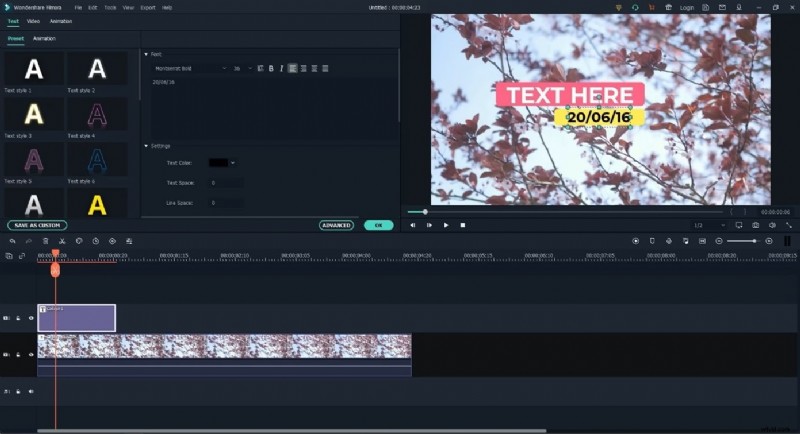
Paso 3:arrastra el título elegido a la línea de tiempo de tu vídeo.
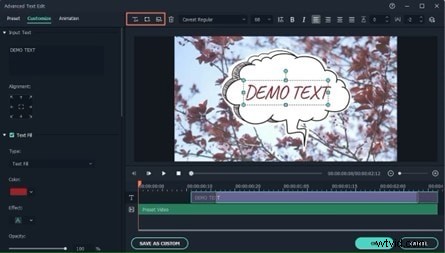
Paso 4:haga doble clic en el título para escribir su mensaje o cita. ¡Hazlo divertido!
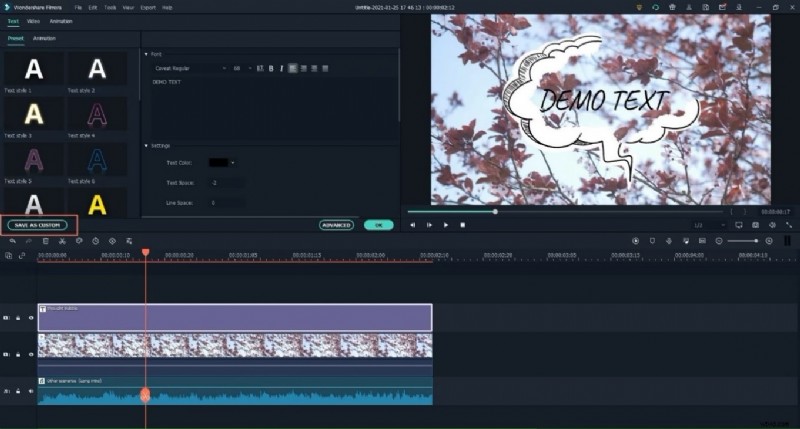
Paso 5:Ve a "Animaciones" y elige un efecto como "Rebote" o "Deslizamiento" para hacer que tu texto baile.
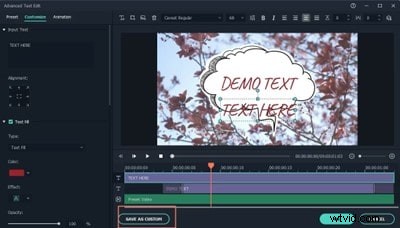
Paso 6:ajusta cuándo aparece tu texto moviéndolo en la línea de tiempo.
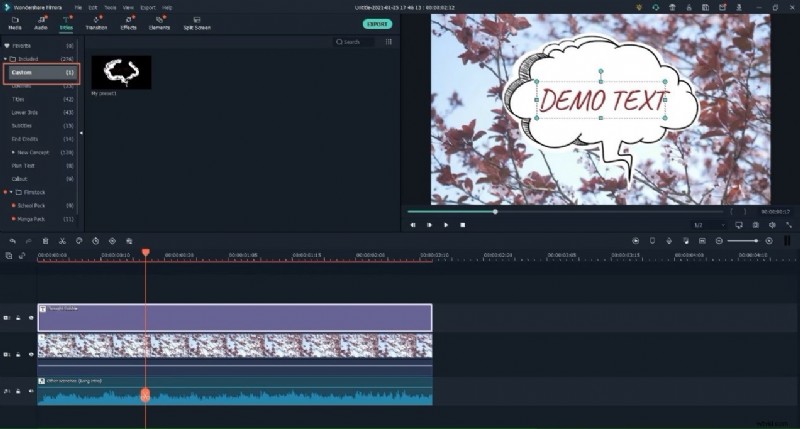
Paso 7:Presiona "Reproducir" para ver cómo se ve. Si es perfecto, haz clic en "Exportar" y ¡listo!
¡Ahora tus vídeos tendrán texto tan animado y divertido como tú!
Cómo agregar texto usando la tipografía cinética de Wondershare Filmora
Paso 1:inicia Filmora y arrastra tu video al proyecto. ¡Es hora de ser creativo!
Paso 2:Pulsa la pestaña "Títulos" y elige un estilo de texto que se adapte a tu estilo. Arrástralo a la línea de tiempo de tu vídeo:¡fácil!
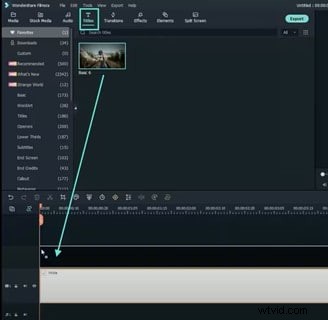
Paso 3:haz doble clic en el texto para modificar las fuentes, los colores y los tamaños. Haz que luzca tal como lo deseas.
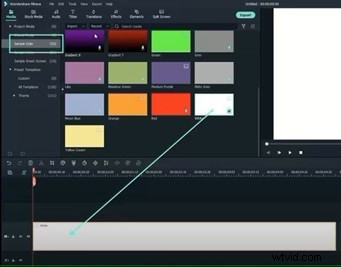
Paso 4:Dirígete a la pestaña "Animaciones" y agrega efectos como "Rebote" o "Deslizamiento". ¡Mira cómo tu texto cobra vida!
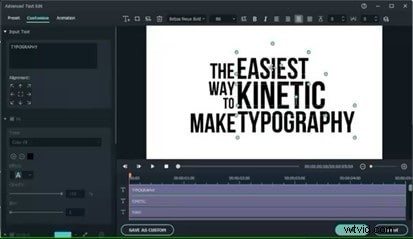
Paso 5:¿Te sientes elegante? Divide tu texto en letras o palabras individuales y anímalas para que se adapten al ritmo de tu vídeo. ¡Es como magia!
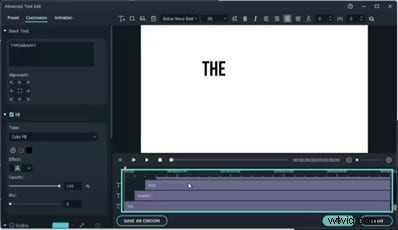
Paso 6:Ajusta dónde y cuándo aparece tu texto para sincronizarlo perfectamente con tu audio. ¡Asegúrate de que esté todo en el lugar correcto!
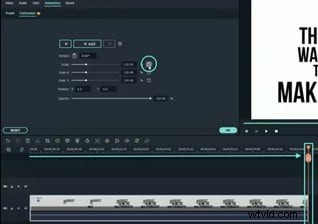
Paso 7:Presiona "Reproducir" para ver tu texto en acción. Si se ve genial, haz clic en "Exportar" y comparte tu increíble creación con el mundo.
¡Y ahí lo tienes! ¡Tu texto ahora está listo para brillar y mantener a tus espectadores enganchados!
Cómo agregar texto usando Speech-to-Text de Wondershare Filmora
También puedes agregar texto a tu video de YouTube usando la función de voz a texto de Filmora. Convierte automáticamente el audio a texto. ¡Sin complicaciones, sólo tranquilidad!
Paso 1:abre Filmora e importa tus medios.
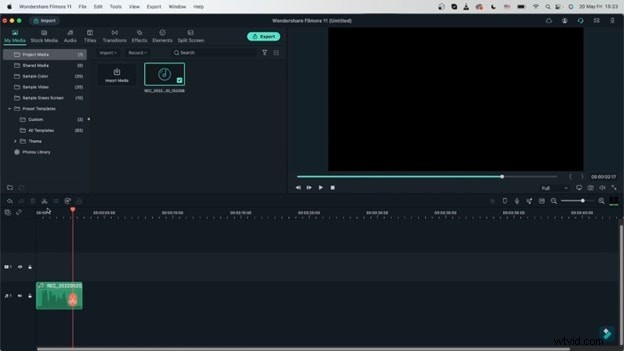
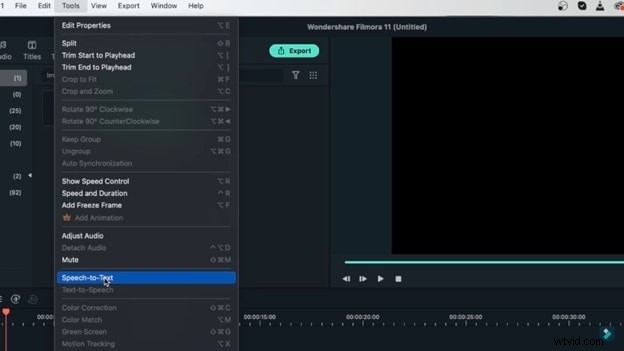
Paso 2:seleccione los medios y vaya a "Herramientas" en la barra de herramientas. Aquí, haga clic en "Voz a texto".
Paso 3:en el cuadro de diálogo que aparece, ajuste la configuración según sea necesario. Luego, haga clic en "Aceptar".
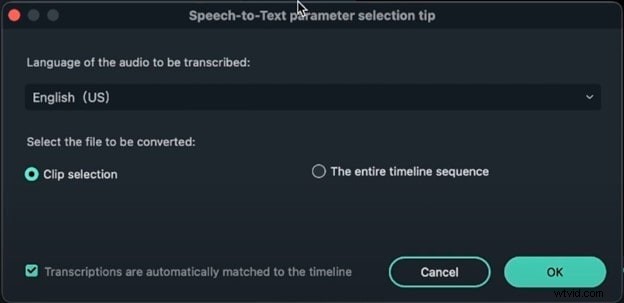
Paso 4:Espere a que se complete el procesamiento.

Paso 5:Una vez hecho esto, verás una pista de texto encima de la pista de vídeo.
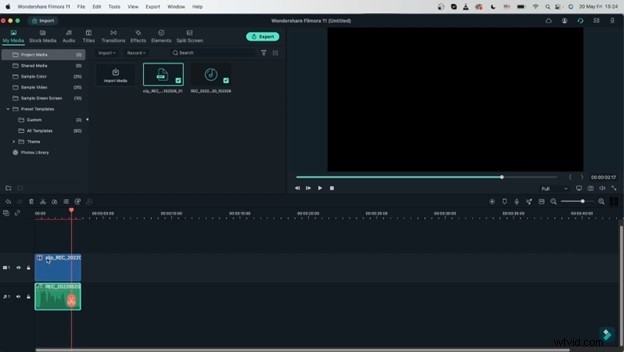
Paso 6:si desea editar la pista de texto, haga doble clic en ella. Puedes cambiar la fuente, el estilo, etc.
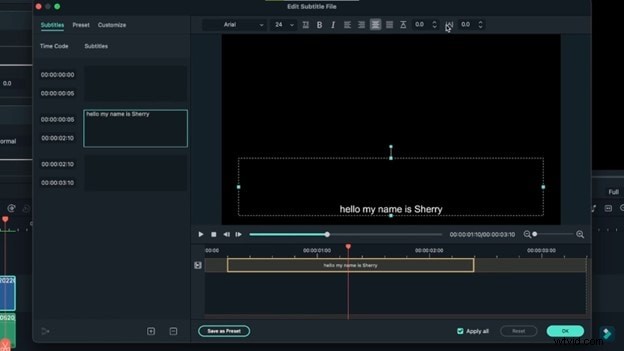
Paso 7:reproduce la vista previa y mira cómo se ve tu vídeo.
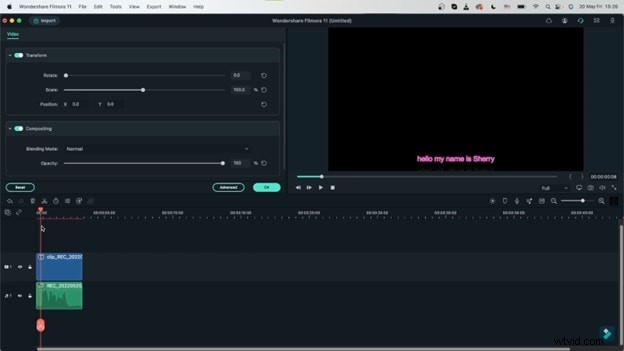
Paso 8:Ahora, haz clic en "Exportar" para guardar tu vídeo.
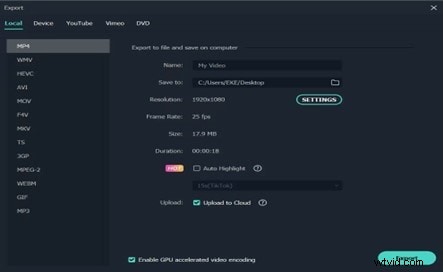
¡Elige el formato y la resolución y estarás listo para subirlo a YouTube!
Parte 3:Cómo agregar texto a los vídeos de YouTube después de subirlos
Si tu vídeo de YouTube ya está publicado, pero crees que le vendría bien algo de texto adicional, ¡no te preocupes! Puedes agregar y ajustar texto usando YouTube Studio. He aquí cómo:
Cómo agregar texto usando YouTube Studio
Paso 1:Muy bien, ¡pongamos algo de texto en tu video de YouTube! Primero, inicia sesión en YouTube Studio.
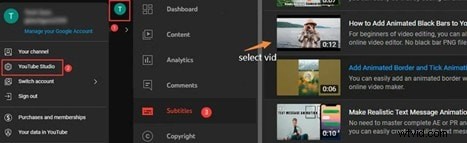
Paso 2:Encuentra el video que deseas editar y dale clic. Ahora, haga clic en la pestaña "Editor" en el lado izquierdo. Aquí es donde ocurre la magia.
Paso 3:En el editor, puedes agregar tarjetas o pantallas finales interesantes. Simplemente haz clic en "Pantallas finales" o "Tarjetas", elige lo que necesites y mejora el texto como quieras.
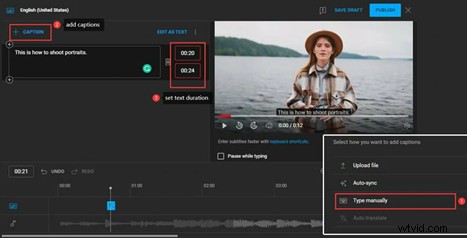
Paso 4:use "Sincronización automática" para crear subtítulos a partir del audio de su video. Puedes modificar el texto en los subtítulos generados automáticamente.
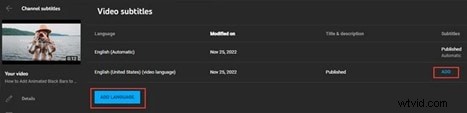
Paso 5:Ajustar el tiempo de tus subtítulos es muy sencillo. Haga clic en "Editar" en el archivo de título.

Paso 6:¿Feliz con todo? Haga clic en "Guardar cambios" y obtenga una vista previa de su video para verificar si el texto es correcto. Cuando esté todo listo, haga clic en "Publicar" o "Actualizar" para implementar los cambios.
¡No olvides revisar los comentarios de los espectadores después de la publicación para ver si las mejoras en el texto son un éxito y hacer ajustes adicionales si es necesario!
Parte 4:Dónde agregar texto a su vídeo de YouTube
Desde títulos llamativos hasta leyendas divertidas y subtítulos útiles, cubriremos dónde y cómo hacer que tus videos sean más atractivos y entretenidos:
- Subtítulos:añade subtítulos en YouTube Studio en "Subtítulos" para mayor accesibilidad y claridad.
- Miniaturas:utilice miniaturas personalizadas con texto superpuesto para atraer a los espectadores. Sube en la pestaña "Contenido".
- Pantallas finales:agregue texto a las pantallas finales para promociones de video y mensajes de suscripción usando el editor de video.
- Botones de suscripción:coloque texto en los botones de suscripción en las pantallas finales para fomentar las suscripciones.
- Enlaces:agregue texto a los enlaces que dirigen a los espectadores a sitios web u otros canales mediante "Tarjetas" o pantallas finales.
Parte 5:Formas creativas de utilizar texto en vídeos de YouTube
Muy bien, ¡agreguemos un poco de estilo a tus videos de YouTube! Estamos profundizando en cómo usar texto para hacer que tus videos destaquen. Seamos creativos y hagamos que tu contenido destaque:
- Texto animado:utilice animaciones de texto dinámicas para resaltar los puntos clave y mantener a los espectadores interesados.
- Superposiciones de texto:agregue superposiciones de texto para enfatizar mensajes importantes o resaltar partes específicas de su video.
- Tercios inferiores:incorpore tercios inferiores para presentar a los oradores o proporcionar información adicional sin distraer la atención del contenido principal.
- Llamadas de texto:utilice llamadas para señalar detalles o agregar contexto a las escenas.
- Texto interactivo:cree texto en el que se pueda hacer clic para las pantallas finales o enlaces de vídeo para guiar a los espectadores al contenido relacionado.
Conclusión
¡Agregar texto a tus videos y luego publicarlos en plataformas de redes sociales como YouTube para marketing es como darles un toque especial! Ayuda a captar la atención, explicar mejor las cosas y hacer que tus vídeos sean más interesantes.
Ahora que dominas el arte de agregar texto a videos de YouTube, prueba diferentes estilos de texto y observa cómo hacen que tus videos brillen.
¡Diviértete y deja fluir tu creatividad!
Comience gratis para Win 7 o posterior (64 bits) Comience gratis para macOS 10.14 o posterior