
Imagen en imagen (PIP) se refiere a una tecnología de edición de video que implica superponer un video o una imagen sobre otro, creando así un efecto especial que no resta valor al contenido principal. Es principalmente en tutoriales, vídeos de reacciones, videoblogs –vlogs– e incluso demostraciones de productos donde es necesario transmitir la mayor cantidad de contenido posible a la audiencia a la vez.
Final Cut Pro (FCP) es una de las herramientas de edición de vídeo más utilizadas en todo el mundo y se considera un software profesional. Este software proporciona una serie de herramientas PIP que son versátiles y se pueden configurar y proporcionar efectos complejos y atractivos.
En este artículo, profundizaremos en cómo construir efectos de imagen en imagen de Final Cut Pro y algunas herramientas alternativas de creación de PIP más fáciles y fáciles de usar para editores de cualquier nivel.
En este artículo
-
- Paso 1:Prepare sus clips
- Paso 2:aplicar el efecto PIP
- Paso 3:agregar animaciones
- Paso 4:Ajustes finales y exportación
- Limitaciones de PIP en Final Cut Pro
-
- ¿Por qué elegir Filmora para PIP en lugar de FCP?
- Pasos para crear PIP en Filmora
Parte 1:¿Cómo funcionan los complementos Picture-in-Picture (PIP) de Final Cut Pro?
A algunos usuarios les resulta difícil crear vídeos PIP largos y de nivel avanzado usando FCP y aquí es donde entra en escena el papel de los complementos PIP para Final Cut Pro.
Hay muchos complementos disponibles en el mercado específicamente para la plataforma Final Cut Pro y todos los complementos son únicos con herramientas y capacidades maravillosas. Ya sea que sea nuevo en el efecto PIP o un FAC que lo use para producción de video compleja de alta gama, los complementos FCP pueden simplificar mucho su trabajo con controles fáciles de usar.
1. PiPintor de Tokio
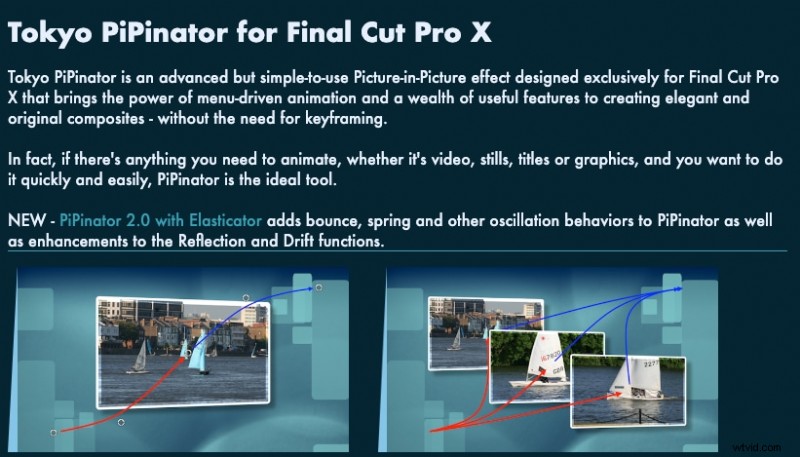
PiPintor Free es la variante del complemento de imagen en imagen que está desarrollada para ayudar a los recién llegados a procesar el efecto PIP en Final Cut Pro de la manera más sencilla. Entonces, lo que hace es simplemente activar el poder de animación controlado por menú en su herramienta para que pueda crear un efecto de imagen en imagen sin fotogramas clave.
2. ProPIP
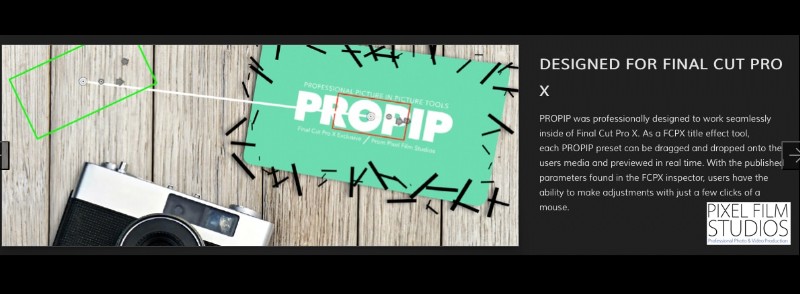
Se recomienda a aquellos que requieren un nivel adicional de personalizaciones que no provoquen entornos ProPIP. Esta herramienta avanzada ayuda a los usuarios a demostrar que pueden hacerlo con total libertad de personalización.
Parte 2:Pasos para crear PIP en Final Cut Pro
Ahora que comprende PIP y por qué es útil, exploremos cómo crear un efecto de imagen en imagen con Final Cut Pro.
Paso 1:prepara tus clips
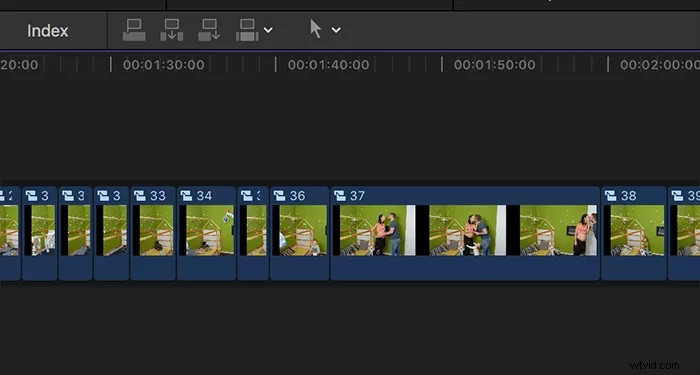
Lo primero que se debe hacer para lograr el efecto PIP en Final Cut Pro es reunir todos los clips de corte necesarios. A continuación le indicamos cómo empezar:
Cargue Final Cut Pro y seleccione los videos que desea usar en su clip. Usted hace su video principal (este es el que estará en segundo plano) y el video superpuesto (el que coloca en la ventana más pequeña). Luego, abre tu proyecto en la línea de tiempo y arrastra el video principal y el video superpuesto al mismo tiempo a la barra de la línea de tiempo. El vídeo principal debe ubicarse en la pista principal y el video superpuesto debe estar en la pista superior.
Paso 2:aplicar el efecto PIP

Una vez que tus clips estén en la línea de tiempo, aplicar el efecto PIP es fácil.
Cambiar el tamaño y colocar el vídeo superpuesto:
Vuelva al proyecto y haga clic en el vídeo superpuesto de su elección. En la sección Diseño de la interfaz de Adobe Illustrator, haga clic en la pestaña que abre el panel Inspector y luego busque las opciones de Transformación.
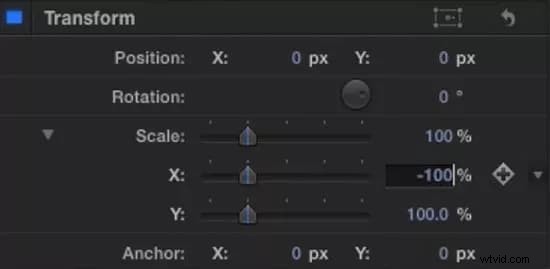
Aunque usar el teclado resultó difícil, los controles en pantalla pueden cambiar de manera eficiente el tamaño del video superpuesto arrastrando los controles de las esquinas. Las operaciones de hacer clic y arrastrar también pueden moverlos a una ubicación preferida en el vídeo principal (normalmente una de las esquinas).
Personalizar apariencia:
Utilice la parte Opacidad para hacer que el vídeo superpuesto sea parcialmente transparente.
Para agregar un borde, vaya a la lista de Efectos y escriba Contorno en el cuadro de búsqueda de la característica deseada. Luego, toma la forma, suéltala sobre el vídeo superpuesto y ajusta el grosor y el color del borde en la pestaña Inspector.
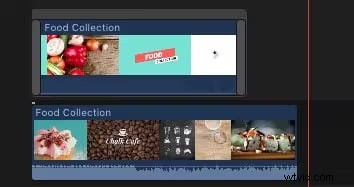
La función Recortar se debe utilizar para eliminar algunas partes del vídeo superpuesto.
Paso 3:Agregar animaciones
Imagen dentro de imagen es llamativa de forma predeterminada, pero incluir animaciones en el video superpuesto solo puede servir como un toque atractivo adicional, ya sea que el video se deslice o se desvanezca durante el principio.
Fotogramas clave para animación:
Mueve tu línea de tiempo al punto donde deseas que comience la animación.
Incluya un fotograma utilizando la herramienta de transformación seleccionada y establezca los fotogramas clave junto a los botones Posición y Escala.
Continúe a lo largo de la línea de tiempo y arrastre la posición o escala del vídeo superpuesto a una posición alternativa. Cuando los electrodos indiquen dos puntos, Final Cut Pro animará la transición.
Otros efectos:
Edite la Opacidad como una transición y agregue un efecto de aparición o desaparición gradual. Esto crea un punto de transición conveniente para que se produzca el vídeo superpuesto si se debe colocar antes o después de la secuencia PIP.
Paso 4:Ajustes finales y exportación
Después de completar su proyecto, también es recomendable tomarse un tiempo para verificar si hay algún ajuste menor que deba realizar antes de exportarlo. Retraiga el clip para ver si la superposición está en la posición correcta y muestre todas las animaciones.
Una vez satisfecho con sus ediciones:
Seleccione en la parte superior ir a Archivo - Compartir - Exportar archivo.
Elija el formato, la resolución y la configuración que desee y luego haga clic en Siguiente para exportar su vídeo PIP.
Limitaciones de PIP en Final Cut Pro
Final Cut Pro es una potente herramienta de edición de vídeo, pero tiene algunas limitaciones:
- Problemas con clips largos:si se utilizan clips muy largos, es decir, clips de más de 20 minutos, pueden surgir problemas similares. Los problemas anteriores podrían afectar el proceso de edición, ya que algo puede salir mal o tomar más tiempo para resolver el problema.
- Necesidad de complementos PiP:la creación de vídeos de imagen en imagen (PiP) en FCP a menudo requiere complementos de terceros. Si bien la funcionalidad PiP existe, carece de la flexibilidad y las funciones que otras herramientas de edición ofrecen de forma nativa, lo que hace que los complementos sean esenciales para efectos PiP más avanzados.
- Efectos estáticos:para evitar estos fallos, FCP tiene efectos estáticos que no tienen animaciones y, por lo tanto, son más adecuados para usarse con fotogramas clave o clips largos. Sin embargo, estos efectos no parecen lo suficientemente animados para la creatividad y la presentación llamativa de diferentes presentaciones.
- Complejo para principiantes:en Final Cut Pro, el efecto PIP es algo complejo y requiere un ajuste fino manual para obtener el aspecto deseado. Cambiar el tamaño, la posición y agregar efectos a veces pueden causar tensión a los nuevos individuos con poca o ninguna experiencia con FCP.
Estas limitaciones resultan bastante irritantes para los usuarios, especialmente si están emprendiendo proyectos complejos y que requieren mucho tiempo. El objetivo de esta sección es comprender cómo configurar la edición en función de las diferentes tareas involucradas y encontrar las herramientas u opciones adecuadas para las tareas de nivel superior.
Estabilizar vídeos con Wondershare Filmora
- Excelente estabilización de vídeo con baja distorsión.
- Amplios efectos de vídeo/audio y recursos creativos.
- Potente IA para la creación de contenido sin esfuerzo.
- Intuitivo, profesional pero apto para principiantes.
- Funciona en Mac, Windows, iOS y Android.



Parte 3:Filmora como una alternativa fácil y avanzada
Si buscas una opción más fácil de usar que ofrezca potentes funciones PIP sin la complejidad de Final Cut Pro, Wondershare Filmora es una excelente alternativa.
¿Por qué elegir Filmora para PIP en lugar de FCP?
- Fotogramas clave fluidos:los fotogramas clave en Filmora son mucho más fluidos, con menos problemas y generan animaciones y transiciones mucho más suaves sin saltos, especialmente en las secuencias más largas o complicadas.
- Rendimiento estable en clips largos:en comparación, Filmora es más preferible trabajar con videos largos, especialmente, que duran más de 20 minutos sin ningún retraso.
- Biblioteca de efectos dinámicos:Tiene una biblioteca de cientos de animaciones y efectos que se pueden aplicar con un solo clic o con fotogramas clave.
- Funcionalidad Picture-in-Picture (PiP) incorporada:Filmora también tiene algunas opciones nativas de PiP con plantillas simples y prediseñadas y, en la mayoría de los casos, no necesitas complementos de terceros.
- Fácil de usar:esto hace que la interfaz de Filmora sea perfecta para principiantes, especialmente cuando se crean videos PiP, ya que es fácil de hacer.
Pasos para crear PIP en Filmora
Paso 1:Ve a Filmora y crea un nuevo proyecto
Inicia Filmora en tu computadora. Para comenzar un nuevo proyecto, haga clic en el botón Nuevo proyecto en la pantalla principal del software. Ajuste la relación de aspecto y los parámetros de proyección según sus necesidades.
Paso 2:Importar archivos multimedia
Deje que el mouse apunte a la etiqueta o botón "Importar" en la esquina superior izquierda de la interfaz de la ventana. Elija buscar e importar archivos desde su computadora, cámara u otros dispositivos conectados. Siempre debes hacer clic y arrastrar los videos o fotografías que deseas agregar a la biblioteca multimedia.
Paso 3Agregue el vídeo de fondo a la línea de tiempo
Arrastra el vídeo de fondo principal desde la biblioteca multimedia a la línea de tiempo en la parte inferior de la pantalla. Este vídeo servirá como base para los efectos PIP.
Paso 4Agregue el video o la imagen superpuesta (PIP)
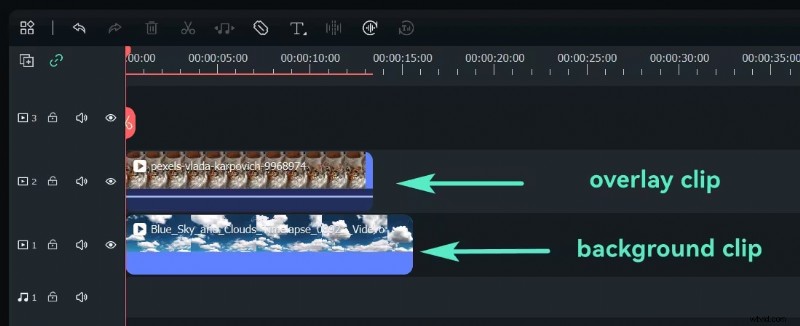
Elija qué medios usar como video superpuesto más pequeño. Arrastra esta imagen o vídeo desde la biblioteca multimedia a una pista de vídeo diferente y colócalo en la línea de tiempo encima del vídeo de fondo.
Paso 5Ajuste el tamaño y la posición de la superposición PIP
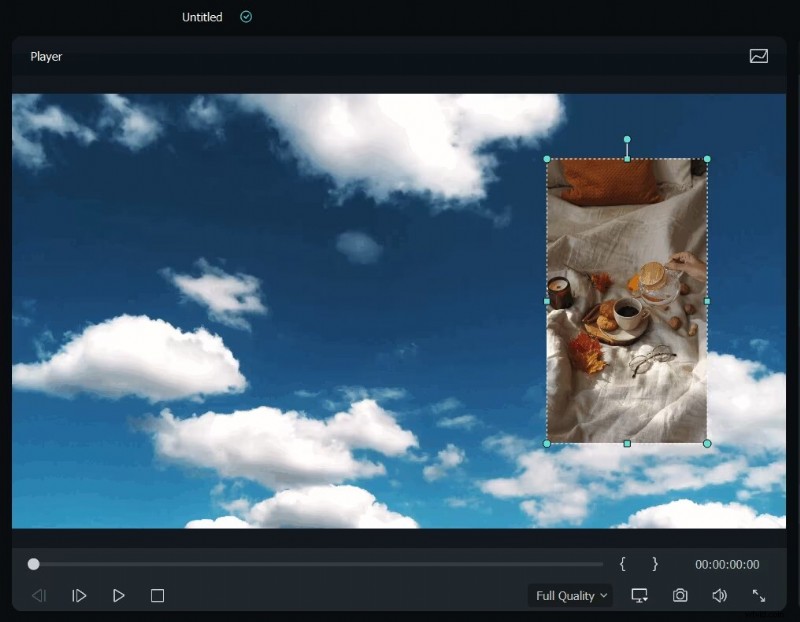
Para seleccionar el clip superpuesto, haga clic en él en la línea de tiempo. Mueva la superposición a la esquina superior derecha de la pantalla o a cualquier otra ubicación deseada arrastrando sus esquinas en la ventana de vista previa.
Paso 6Ajustar el modo de fusión
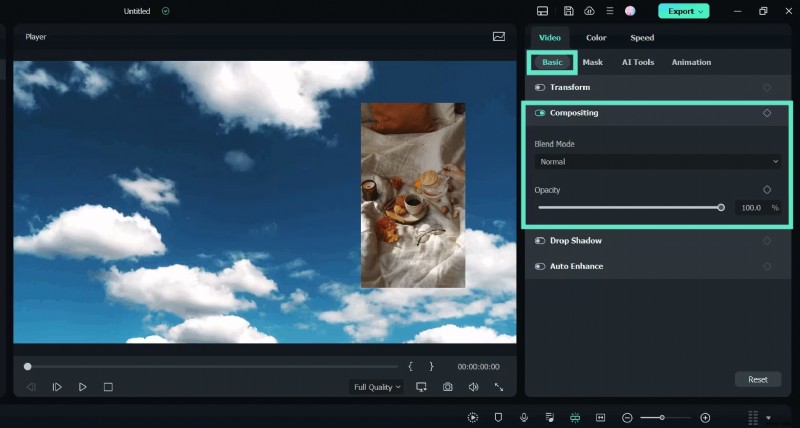
Elija el video PIP, navegue hasta la pestaña Básico del Panel de edición de video y luego desplácese hacia abajo hasta el campo Composición para obtener efectos más complejos. Para lograr el efecto deseado, seleccione un modo de fusión (como multiplicar o trama) y cambie la opacidad.
Paso 7Cambiar la forma de PIP con máscara
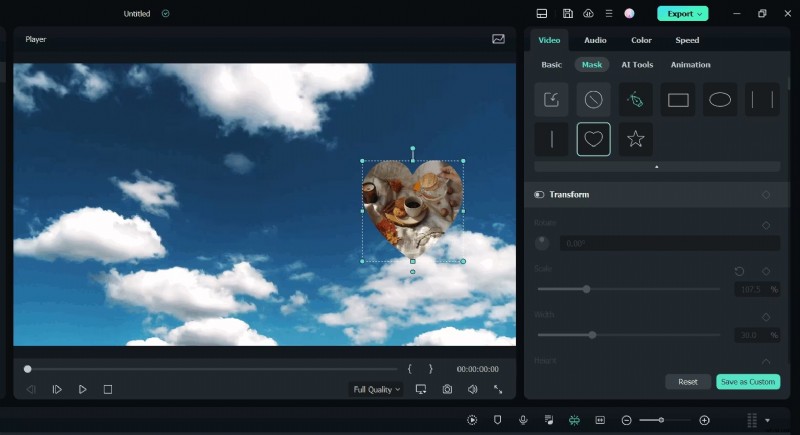
Aplique una máscara preestablecida desde la pestaña Máscara para alterar la forma del video PIP. Para efectos de máscara dinámica, también puedes aplicar fotogramas clave o importar máscaras personalizadas.
Paso 8Agregar animación y movimiento
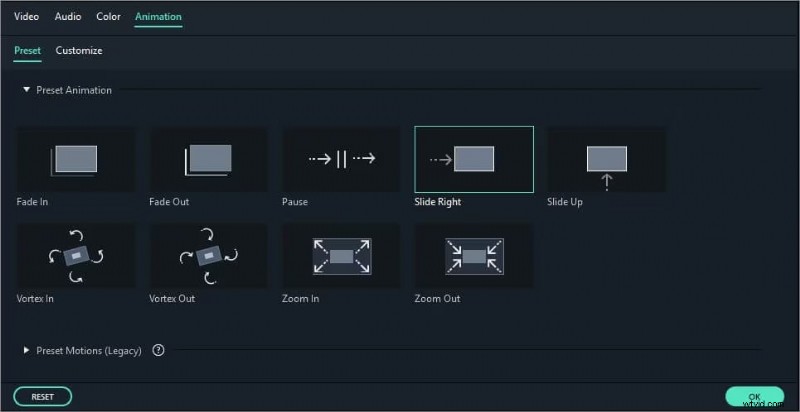
Para acceder a la pestaña Animación, haga doble clic en el vídeo PIP en la línea de tiempo. Al hacer doble clic o hacer clic derecho en el efecto elegido se aplicarán los ajustes preestablecidos de movimiento o las animaciones que hayas seleccionado de Filmora.
Paso 9:Vista previa y exportación del vídeo PIP
Para ver cómo aparece el efecto PIP, haga clic en el botón Reproducir en la ventana de vista previa. Realice los cambios necesarios en el tiempo, el tamaño o la ubicación de la superposición.
Haga clic en el botón Exportar en la barra de herramientas superior una vez que esté satisfecho con el resultado. Seleccione el formato de video, cambie la resolución y guárdelo en la ubicación que elija en su computadora.
Has creado exitosamente un efecto PIP usando Filmora.
Conclusión
La aplicación de imagen en imagen en Final Cut Pro es generalmente más flexible. Sin embargo, la existencia de un proceso manual y un tiempo relativamente alto para su finalización restringe el uso de este método para estudiantes y otros usuarios que necesitan un resultado más rápido.
Para los consumidores que buscan una opción menos complicada, Filmora es una herramienta menos complicada pero también contiene todas las funciones, herramientas de Inteligencia Artificial y está diseñada para nuevos consumidores junto con los profesionales. Finalmente, no importa qué herramienta utilices, Final Cut Pro o Filmora, el efecto Imagen en imagen es una adición efectiva para crear contenido de video atractivo.