
¿Alguna vez te has preguntado cómo agregar texto en Premiere Rush para que tus videos brillen?
Adobe Premiere Rush es perfecto para profesionales experimentados y principiantes deseosos de mejorar sus vídeos. Esta aplicación intuitiva y multiplataforma simplifica la edición de videos sin comprometer la calidad.
Ya sea que se trate de ediciones móviles rápidas o proyectos detallados de escritorio, este software le brinda todas las herramientas necesarias.
En este blog, aprenderá cómo usar Premiere Rush para agregar texto dinámico y más a sus videos.
Ya sea que cree subtítulos, títulos o texto animado, Premiere Rush lo simplifica todo. Veamos cómo este software lleva tus proyectos de vídeo al siguiente nivel.
En este artículo
-
- Pasos para agregar texto en Premiere Rush
-
- Función relacionada con la adición de textos en Filmora
- Guía paso a paso para agregar texto en Filmora
- Filmora vs. Premiere Rush:¿Quién es mejor para agregar texto a vídeos?
Parte 1. ¿Cómo agregar texto en Premiere Rush?
Agregar texto en Adobe Premiere Rush es fácil y está dirigido a editores principiantes y experimentados. El software presenta una amplia selección de opciones de texto. De esta manera, puedes enriquecer tus proyectos de vídeo con títulos, subtítulos y otros elementos textuales.
Puedes seleccionar entre varios estilos preestablecidos o personalizar el tuyo propio para que se ajuste al aspecto de tu vídeo. Con capacidades de edición de escritorio y móvil, Premiere Rush le proporciona todas las herramientas para incorporar texto en sus proyectos sin problemas. Por lo tanto, es la opción preferida para los creadores de contenido que desean darle a sus videos un toque profesional.
Pasos para agregar texto en Premiere Rush
¿Se pregunta cómo agregar texto en Premiere Rush? Siga estos sencillos pasos para agregar texto fácilmente a su proyecto de Adobe Premiere Rush. Estas instrucciones funcionan tanto para la versión de escritorio como para la móvil de Adobe Rush.
Paso 1. Abre Adobe Premiere Rush en tu computadora y carga tu proyecto de video.
Paso 2. Haz clic en el ícono azul "Más" debajo del menú principal. En dispositivos móviles, este icono se encuentra en la parte inferior de la página principal.
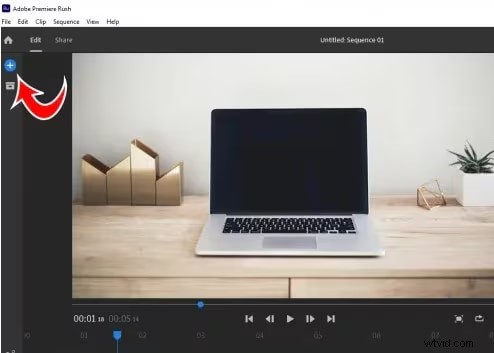
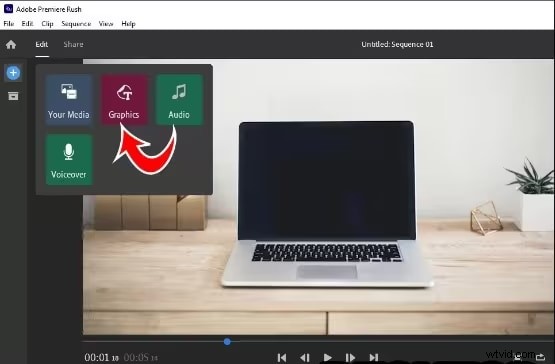
Paso 3. Elija "Gráficos" de las opciones que aparecen.
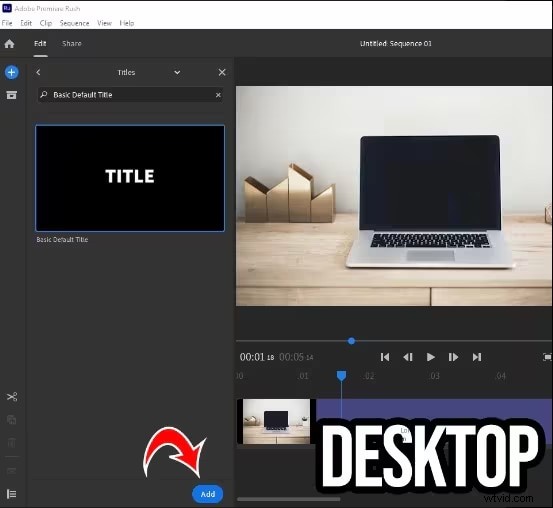
Paso 4. Haga clic en "Más" en "Títulos" y busque "Título básico predeterminado". Toca "Agregar" para insertar el título en la secuencia de tu video.
Paso 5. Una vez agregado, puedes modificar el título como desees. Arrastre el título agregado en la vista previa y tóquelo para acceder a las opciones para cambiar el color, el tamaño, la fuente y más en el submenú.
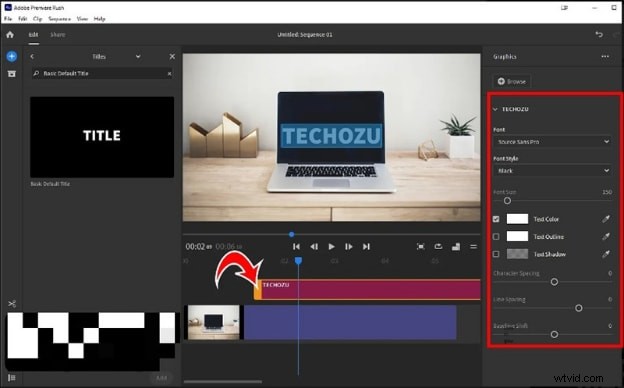
Usamos un título básico en este tutorial, pero Adobe Premiere Rush ofrece muchos títulos y efectos de estilo que se adaptan a su proyecto. También puedes agregar varios gráficos y efectos al título. Para duplicar texto formateado, haga clic derecho sobre él y seleccione "duplicar" para hacer una copia.
Has visto cómo agregar texto en Adobe Premiere Rush. ¿Es difícil? ¡No te preocupes! En la siguiente sección, analizaremos una forma más sencilla de agregar texto a su vídeo.
Parte 2. Una forma más fácil de agregar efectos de texto a un vídeo:Wondershare Filmora
¿Necesita una forma sencilla de agregar texto a sus fotos y videos? Wondershare Filmora lo tiene cubierto. Su sencilla interfaz le permite mejorar fácilmente el texto con varias fuentes, tamaños y estilos. También puedes darle vida a tu texto con sombras, contornos y animaciones. Además, su función Auto Caption simplifica el proceso de agregar subtítulos, mejora la accesibilidad y la participación y hace que su contenido sea más fácil de ver.
Utiliza IA para generar automáticamente subtítulos para tus vídeos
- Ahorre tiempo con los subtítulos manuales con IA.
- Edita, ajusta y aplica el estilo al texto que desees.
- Admite más de 23 idiomas para subtítulos.
- Garantiza que los subtítulos estén sincronizados con el audio
- Genere archivos de subtítulos separados (por ejemplo, .SRT) para un uso flexible.


Videotutorial:Manera rápida y sencilla de agregar subtítulos automáticos en Filmora
Ya sea editando un video rápido o un proyecto fotográfico completo, Filmora proporciona todas las herramientas para actualizar tu texto. Incluso cuenta con una opción de texto a voz, lo que simplifica la adición de voces en off a partir de su texto. Elige Filmora para todas tus tareas de edición de texto:es la mejor opción para realizar mejoras sin esfuerzo.
Más funciones relacionadas con agregar textos en Filmora
- Personalización avanzada de texto:Filmora te ofrece muchas opciones para personalizar el texto. Puede cambiar fácilmente el estilo, el tamaño y la ubicación de la fuente. También te permite agregar sombras, contornos y otros efectos.
- Amplia gama de animaciones:Filmora ofrece varias animaciones de texto entre las que elegir. Estos efectos ayudan a que su texto sea más atractivo y llamativo.
- Función de voz a texto:Filmora tiene una opción de voz a texto que te permite crear voces en off a partir de texto. Esto es ideal para agregar narración sin necesidad de una grabación separada.
- Plantillas de texto prediseñadas:Filmora proporciona plantillas de texto prediseñadas, lo que facilita agregar texto elegante a tus videos rápidamente.
- Ajustes de tiempo sencillos:puede ajustar fácilmente cuánto tiempo permanece el texto en la pantalla y dónde aparece. Filmora te permite controlar el tiempo y la ubicación del texto dentro de tu video.
Profundicemos en una comparación para ver cuál realmente se destaca.
Filmora vs. Premiere Rush:¿Quién es mejor para agregar texto a vídeos?
Aquí hay una tabla comparativa que resume las características y capacidades de Filmora y Adobe Premiere Rush, específicamente para agregar texto.
| Característica/Descripción | Filmora | Adobe Premiere Rush |
| Selección de fuente | Hay disponible una amplia variedad de fuentes, incluidas fuentes personalizadas | Opciones de fuente limitadas, pero admite Adobe Fonts |
| Personalización de texto | Avanzado | Básico |
| Preajustes de texto | Hay disponibles numerosos ajustes preestablecidos de texto y plantillas | Menos ajustes preestablecidos de texto integrados |
| Soporte de capas | Admite la superposición de texto con otros elementos de vídeo | Admite capas pero con flexibilidad limitada |
| Efectos de texto | Ofrece efectos de sombra, contorno y brillo | Limitado |
| Seguimiento de texto | ||
| Alineación de texto | Ofrece varias opciones de alineación | Opciones básicas de alineación |
| Calidad de exportación de texto | Alta calidad | Buena calidad |
| Función de texto a voz | ||
| Compatibilidad móvil | Disponible en dispositivos móviles con características similares a su versión de escritorio | Diseñado principalmente para uso móvil |
Resumen de diferencias clave
- Facilidad de uso:Tanto Filmora como Premiere Rush son fáciles de usar. Pero Filmora ofrece funciones más avanzadas sin dejar de ser amigable para principiantes.
- Herramienta de texto y animación:Filmora proporciona una gama más amplia de animaciones y efectos de texto. Mientras tanto, Premiere Rush tiene opciones de texto básicas con menos animaciones.
- Personalización:Filmora permite una mayor personalización del texto, incluidos efectos como sombras y contornos. Premiere Rush tiene menos opciones.
- Texto a voz:Filmora tiene una función de texto a voz para crear voces en off, de la que carece Premiere Rush.
- Precios:Filmora ofrece opciones únicas y de suscripción, mientras que Premiere Rush es solo por suscripción.
Esta comparación lo ayuda a elegir la herramienta adecuada para agregar texto a videos según sus necesidades. A continuación, abordemos algunas de las consultas más frecuentes.
Guía paso a paso para agregar texto en Filmora
A continuación se detallan los pasos para agregar texto en Filmora sin esfuerzo.
Paso 1:Importa tu archivo de vídeo
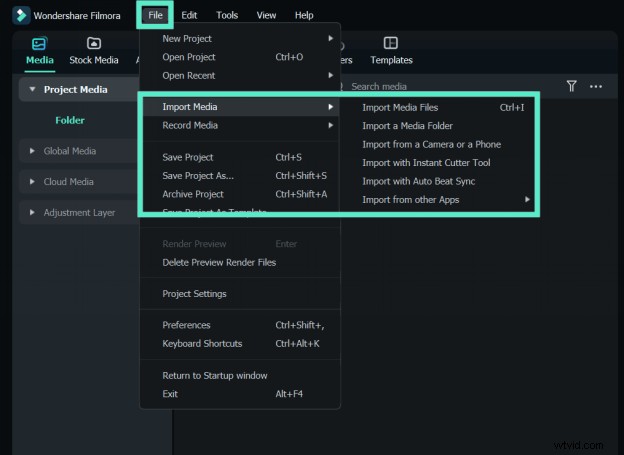
Inicie Filmora y haga clic en "Nuevo proyecto" para abrir la pantalla principal. En la ventana Configuración del proyecto, ajuste la configuración, como la relación de aspecto y la velocidad de fotogramas, antes de comenzar.
La relación de aspecto predeterminada es 16:9. Cámbielo a 1:1 para Instagram, 4:3 o 9:16 para vídeos verticales.
Haga clic en "Importar" para cargar su video en la biblioteca multimedia. También puedes simplemente arrastrar y soltar el archivo de vídeo directamente en la colección.
Paso 2:agregar vídeos a la línea de tiempo y buscar el fotograma del vídeo
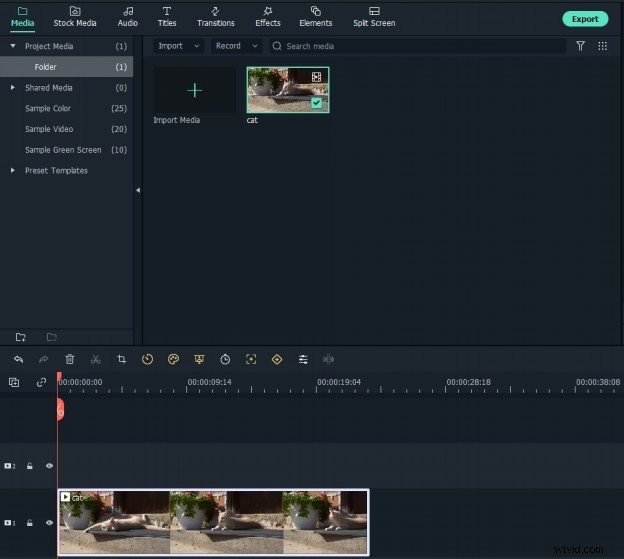
Arrastre sus videoclips desde la biblioteca multimedia al panel de línea de tiempo para comenzar a editar. Recorta, corta o elimina cualquier parte del vídeo según sea necesario. Amplíe la línea de tiempo para ver los fotogramas con mayor claridad y encontrar dónde agregar superposiciones de texto.
Paso 3:seleccione ajustes preestablecidos de texto y agregue texto
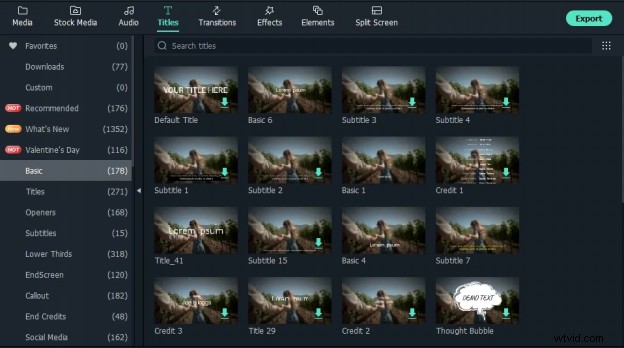
Haga clic en la pestaña Títulos para acceder a los ajustes preestablecidos de Texto y Título. Filmora ofrece más de 200 efectos de texto, incluidos estilos como Estilo de vida, Medios, Estacional, Aperturas, Tercios inferiores y Créditos finales. Haga doble clic en un título preestablecido para ver el resultado en la ventana Vista previa.
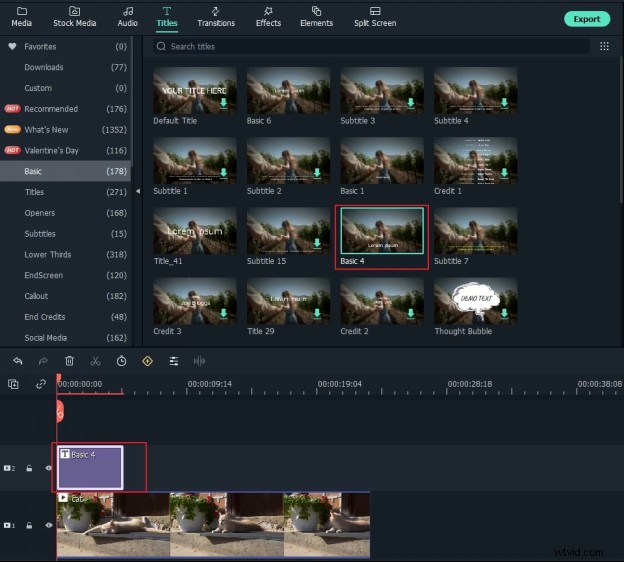
Si el título se ajusta a tus necesidades, mueve el cabezal de reproducción al lugar donde deseas agregar el texto en la línea de tiempo. Luego, arrastra y suelta el título en la pista encima del vídeo.
Paso 4:cambiar la duración del texto
En Filmora, la duración predeterminada para las superposiciones de texto es de 5 segundos. Para ajustar esto, puede arrastrar los bordes del módulo de texto dentro de la línea de tiempo o hacer clic en el icono del Temporizador después de seleccionar el texto para modificar su duración.
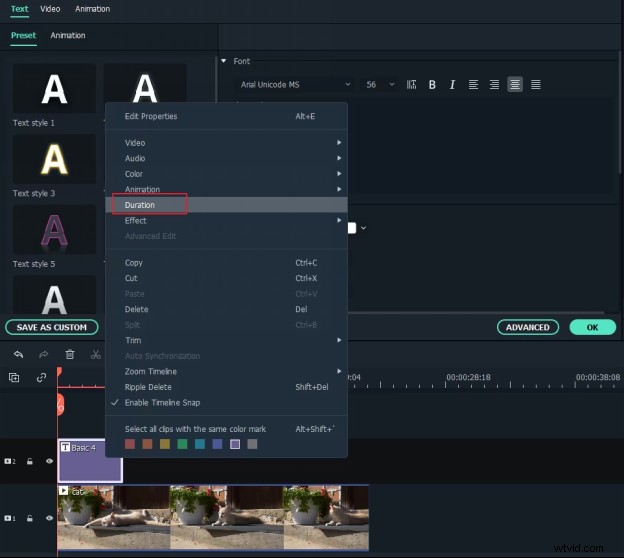
Paso 5:edita y personaliza tu texto
Haga doble clic en el marco del título dentro de la línea de tiempo para acceder a la ventana de edición. Puedes ingresar tu texto y ajustar la fuente, el color y el tamaño aquí.
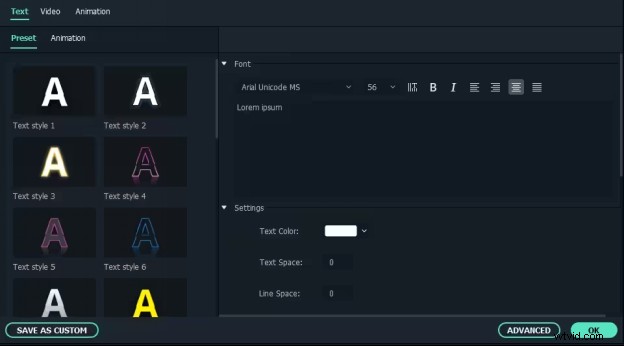
Seleccione entre más de 100 estilos de texto. Haga doble clic en cualquier estilo para aplicarlo a su texto superpuesto y observe las modificaciones en la ventana Vista previa.
Además, puede ajustar la animación del texto haciendo clic en el icono "Animación". Simplemente arrastre el cuadro de texto dentro de la ventana Vista previa a la ubicación de reposición deseada.
Edición de texto avanzada
Para mejorar aún más la superposición de texto, haga clic en el botón "Avanzado" para acceder al panel de Edición avanzada de texto. En este panel, puede aplicar varios ajustes preestablecidos y animaciones y personalizar los elementos de Relleno de texto, Borde y Sombra.
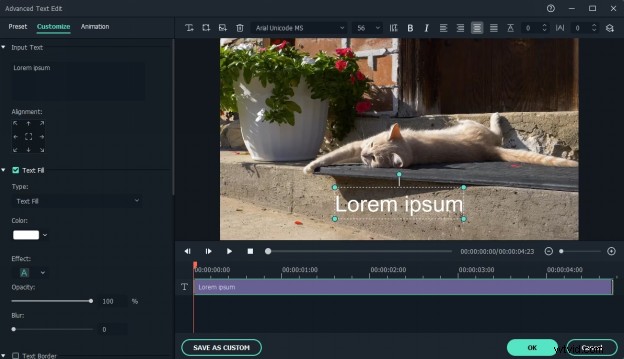
Agregue más cuadros de texto y formas, como círculos, rectángulos, burbujas y flechas, a su video. Puedes modificar la longitud de cada elemento de texto arrastrando sus bordes a lo largo de la línea de tiempo del texto.
Paso 6:Exportar el nuevo vídeo
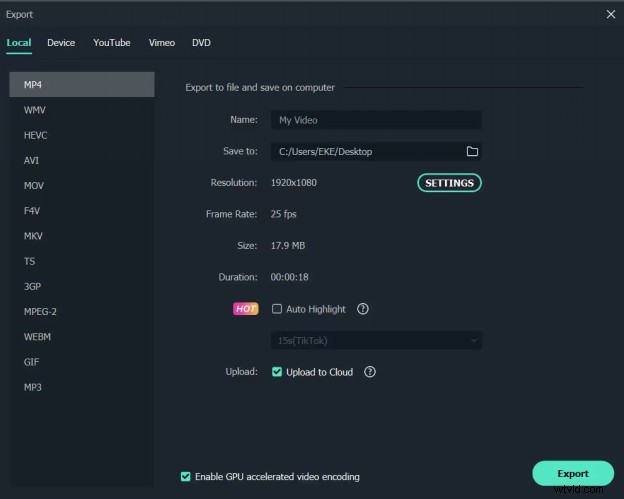
Una vez que haya colocado el texto superpuesto, haga clic en el icono "Reproducir" para ver una vista previa. Si se ve bien, presione "Exportar" para seleccionar su formato de salida preferido. En la configuración avanzada, puedes modificar la configuración de vídeo y audio, como la velocidad de bits, el codificador y la resolución.
Además, tienes la opción de subir directamente tu creación a YouTube a través de Filmora o grabarla en un DVD. Para reproducir en dispositivos móviles, navegue hasta la pestaña "Dispositivos" y elija su dispositivo específico, como un iPhone, iPad, Samsung Galaxy o Xbox.
¿No es bastante sencillo agregar texto en Premiere Rush? ¡Absolutamente lo es! Ahora que hemos explorado tanto Premiere Rush como Filmora.
Pensamientos finales
Ahora que domina cómo agregar texto en Premiere Rush. También hemos explorado su comparación con Filmora. Para que puedas elegir con confianza la mejor herramienta para tus proyectos.
Premiere Rush ofrece edición de texto sencilla y compatible con dispositivos móviles. Por el contrario, Filmora destaca por su amplia gama de personalizaciones y efectos.
Cada plataforma satisface necesidades específicas y brinda las funciones adecuadas para actualizar sus videos. Esta guía le ayudará a navegar por sus opciones y a encontrar el software que se adapte a su estilo de edición.
Ya sea para ajustes rápidos o proyectos elaborados, el uso de las herramientas adecuadas transformará tus videos en historias cautivadoras. Para un control creativo amplio, considere Wondershare Filmora como una alternativa sólida.
Comience gratis para Win 7 o posterior (64 bits) Comience gratis para macOS 10.14 o posterior