
Los fotogramas congelados te permiten capturar el momento exacto que define una escena, ya sea un mate triunfal, la pose de un bailarín en el aire o una sonrisa tranquila. En esta guía, lo guiaremos a través de la forma más fácil de crear, refinar y resaltar momentos fijos en DaVinci Resolve, y compararemos el proceso con Wondershare Filmora para aquellos que necesitan un flujo de trabajo más liviano.
En este artículo
- ¿Qué es un cuadro congelado en DaVinci Resolve?
- Cómo agregar un cuadro congelado en DaVinci Resolve
- Mejora de los fotogramas congelados para lograr un mayor impacto
- Wondershare Filmora:una alternativa rápida
- Por qué Filmora a menudo supera a DaVinci Resolve en fotogramas congelados
¿Qué es un cuadro congelado en DaVinci Resolve?
En DaVinci Resolve, un fotograma congelado es simplemente una imagen fija extraída de un único fotograma de vídeo. Piense en ello como una captura de pantalla de alta resolución que puede insertar, ampliar y aplicar estilo como cualquier otro clip.
Debido a que la función está integrada en el editor, no necesita complementos ni herramientas externas. Una vez que creas un fotograma congelado, puedes agregar transiciones, gráficos en movimiento, gradación de color o capas de sonido para convertirlo en la pieza central de tu historia.
Cómo agregar un cuadro congelado en DaVinci Resolve
Siga estos pasos para capturar una fotografía perfecta con solo unos pocos clics:
Paso 1: Abra DaVinci Resolve y comience un nuevo proyecto. Importa tu metraje, haz clic derecho y elige Crear nueva línea de tiempo usando clips seleccionados. .
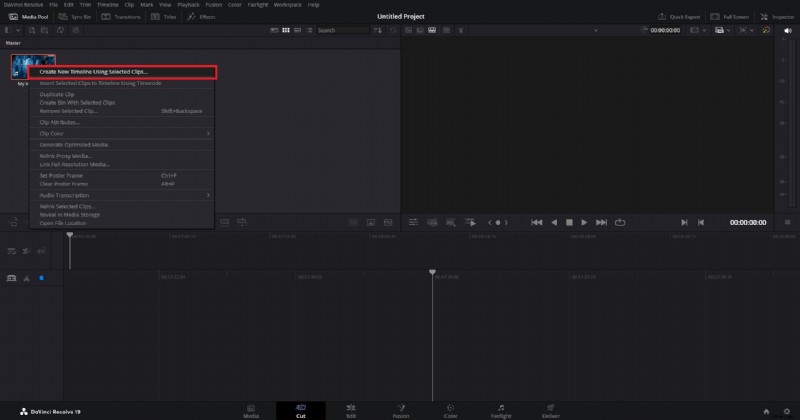
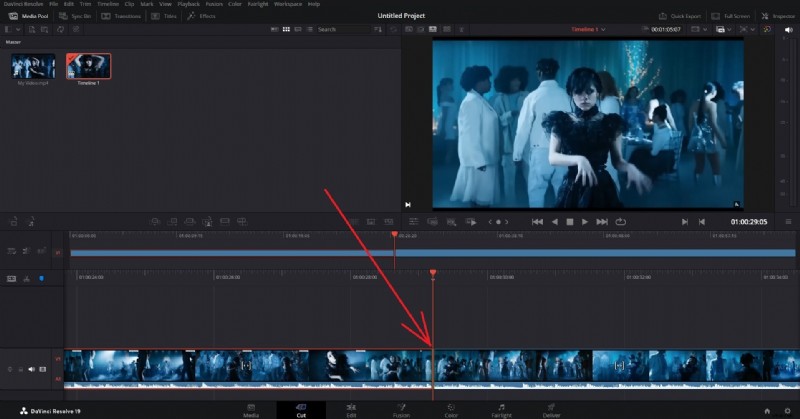
Paso 2: Mueva el cabezal de reproducción al fotograma exacto que desea congelar. Haga clic derecho en el clip y luego presione Ctrl+B. (Windows) o Cmd+B (Mac) para dividir el clip, dejando el fotograma deseado al inicio del segundo segmento.
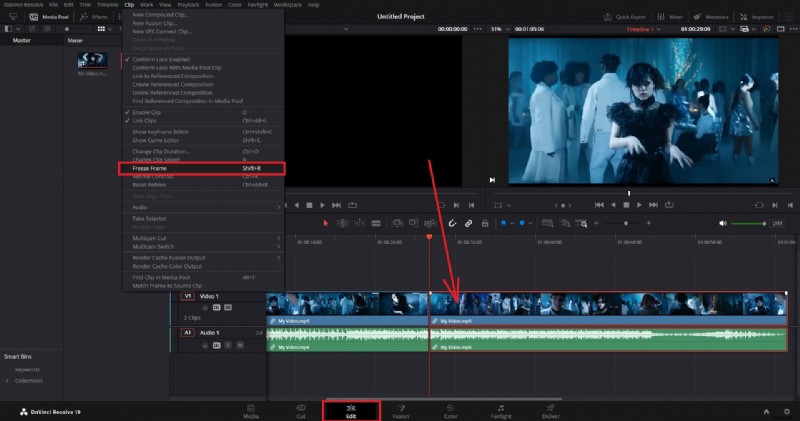
Paso 3: Cambie a Editar página, seleccione el segundo clip, abra el Clip menú y elija Congelar fotograma . Resolve generará una imagen fija a partir del primer fotograma de ese segmento.
Mejora de los fotogramas congelados para un mayor impacto
Una vez que tengas tu alambique, podrás elevarlo con las siguientes técnicas:
- Añade una banda sonora o sonido ambiental para amplificar el tono emocional.
- Inserta una transición antes o después del fotograma congelado para una narración más fluida.
- Aplica un efecto de movimiento sutil (por ejemplo, zoom o panorámica) para darle a la imagen una sensación dinámica.
- Haga coincidir el grado de color del cuadro congelado con el metraje circundante para lograr coherencia visual.
- Superponga efectos creativos o títulos para proporcionar contexto.
- Utilice enmascaramiento o composición para combinar la imagen fija con otros elementos visuales.
- Superponga múltiples fotogramas congelados o imágenes para crear una secuencia narrativa más rica.
Si estas opciones le resultan abrumadoras, la siguiente sección ofrece una alternativa más ligera.
Wondershare Filmora:una alternativa rápida

El potente conjunto de funciones de DaVinci Resolve puede consumir muchos recursos. Si tu hardware tiene problemas o prefieres un flujo de trabajo más rápido, Wondershare Filmora proporciona un entorno de edición sencillo y mejorado con IA que es amigable para principiantes pero robusto.
Filmora admite herramientas impulsadas por IA, como la edición basada en texto con IA, el creador de miniaturas con IA, la interpolación de video con IA y el recorte inteligente con IA, todas las cuales agilizan la creación de videos pulidos.
Para congelar el encuadre, Filmora coloca la función bajo la Velocidad. menú, haciendo que el proceso sea casi instantáneo. A continuación se detallan los pasos simplificados.
Cómo agregar fotogramas congelados en Filmora
Siga estos rápidos pasos para capturar momentos fijos:
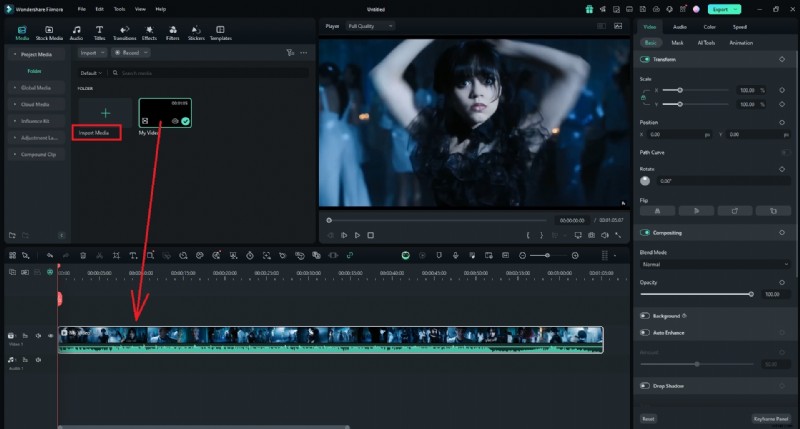
Paso 1: Instala Filmora, ejecútalo y comienza un Nuevo Proyecto . Importa tu clip y suéltalo en la línea de tiempo.
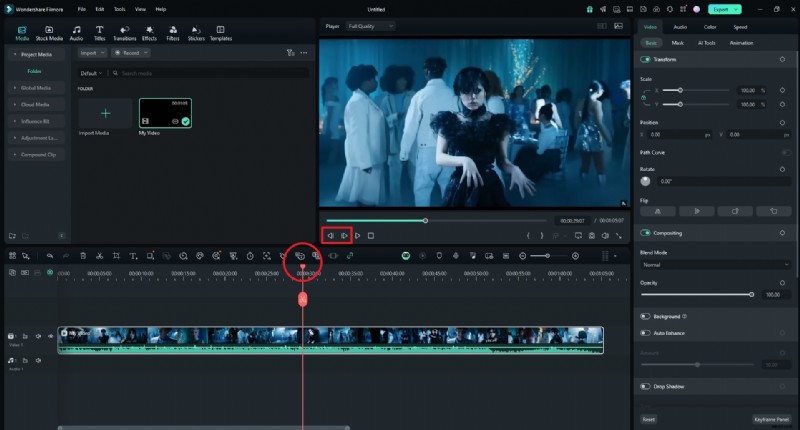
Paso 2: Coloque el cabezal de reproducción en el fotograma deseado. Haga clic derecho en el clip en la línea de tiempo y use el botón Retroceder. / Adelante botones en la ventana de vista previa para ajustar la selección del fotograma.
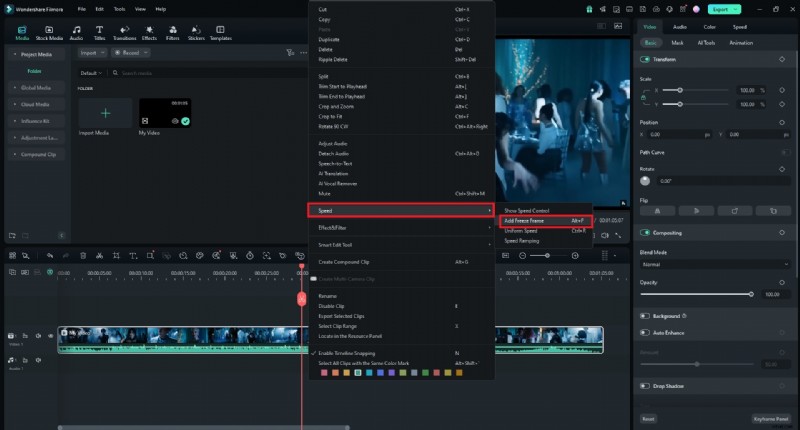
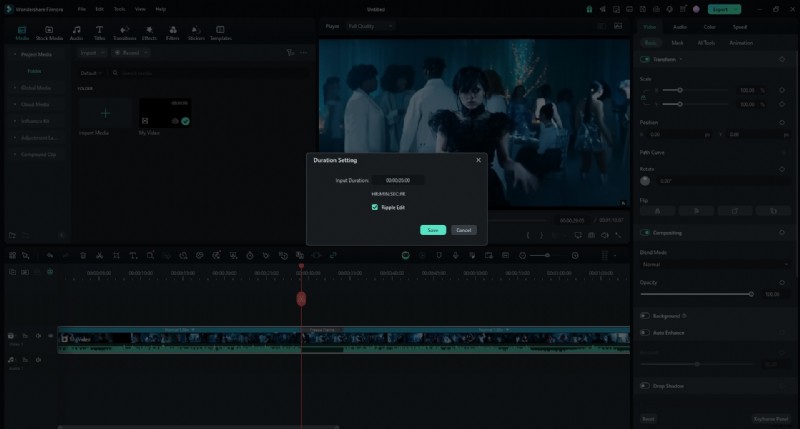
Paso 3: Haga clic con el botón derecho en el clip y navegue hasta Velocidad. y seleccione Agregar fotograma congelado . El editor insertará un clip de fotograma congelado independiente que podrá ajustar en duración o editar más.
Por qué Filmora a menudo supera a DaVinci Resolve en fotogramas congelados
Después de probar ambas plataformas, las diferencias quedan claras:
| Característica | Filmora | DaVinci Resolve |
| Interfaz de usuario | Intuitivo, para todos los niveles | Curva de aprendizaje compleja y empinada |
| Intensidad de recursos | Ligero, funciona en sistemas modestos | Alto, puede retrasarse en hardware más débil |
| Proceso de imagen fija | Un clic, sin fallos | Inestabilidad ocasional y de varios pasos |
| Funciones de IA | Herramientas de edición inteligentes | Limitado, requiere conocimientos técnicos |
| Apoyo comunitario | Extensos tutoriales, foro activo | Limitado, complejo para principiantes |
| Curva de aprendizaje | Rápido de dominar | Empinado, adecuado para usuarios avanzados |
| Herramientas de edición | Fácil de usar con funciones inteligentes | Avanzado pero complejo |
| Soporte técnico | Recursos de ayuda accesibles | Menos accesible para principiantes |
Conclusión
DaVinci Resolve ofrece un entorno robusto y rico en funciones para congelar fotogramas, pero puede resultar desalentador para los recién llegados o los sistemas con recursos limitados. Filmora ofrece una alternativa liviana impulsada por IA que ofrece los mismos resultados creativos con una curva de aprendizaje significativamente más suave.
Ya sea que elijas Resolve por sus capacidades avanzadas o Filmora por su facilidad de uso, ambas herramientas te permiten convertir imágenes comunes en momentos visuales memorables.

