
A medida que los dispositivos evolucionan, la funcionalidad de pantalla dividida se ha convertido en un elemento básico para realizar múltiples tareas de manera eficiente. Ya sea que estés comparando documentos, siguiendo tutoriales o tomando notas mientras chateas por video, esta función agiliza tu flujo de trabajo.
En esta guía, lo guiaremos a través de la activación de la pantalla dividida en Android, iPad, Windows y macOS, y exploraremos cómo aprovechar el poder de los videos en pantalla dividida con Wondershare Filmora.
En este artículo
- Cómo activar el modo de pantalla dividida en diferentes dispositivos
- El mejor software de edición de vídeo para vídeos en pantalla dividida:Wondershare Filmora
- Desafíos y soluciones comunes en la creación de vídeos en pantalla dividida
Parte 1. Cómo activar el modo de pantalla dividida en diferentes dispositivos
El modo de pantalla dividida o dual le permite ejecutar varias aplicaciones una al lado de la otra. A continuación se detallan los pasos más confiables para cada plataforma.
Android
Disponible en Android 7.0+ (pero los pasos varían según el OEM). Siga estos pasos genéricos:
- Paso 1: Abra la primera aplicación que desee utilizar.
- Paso 2: Desliza el dedo hacia arriba desde la parte inferior o toca el botón Recientes para ver aplicaciones recientes.
- Paso 3: Toca el icono de la aplicación y luego elige Abrir en vista de pantalla dividida. . Si no está disponible, busque una ventana flotante opción, que se comporta de manera similar.
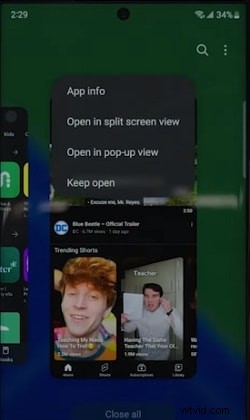
- Paso 4: Seleccione la segunda aplicación; aparecerá al lado del primero. Arrastre el divisor para cambiar el tamaño de las ventanas.
iPhone/iPad
Los iPhone no admiten pantalla dividida verdadera; sin embargo, Picture-in-Picture permite una ventana de video flotante. Los iPad (iOS 13+) admiten vista dividida:
- Paso 1: Abre la primera aplicación.
- Paso 2: Toca los tres puntos en la esquina superior derecha y elige Vista dividida. .
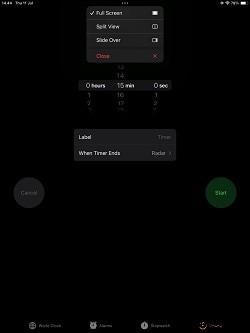
- Paso 3: Busque la segunda aplicación en la pantalla de inicio o en el Dock y tóquela; ambas aplicaciones ocuparán la vista dividida.
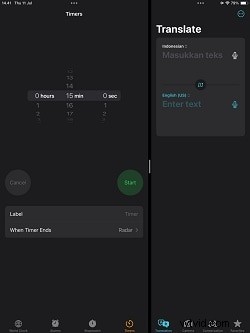
Windows
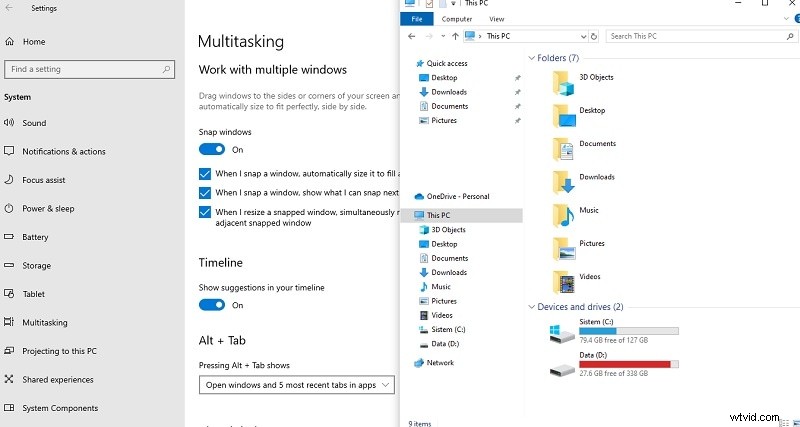
La pantalla dividida (Snap) es nativa de Windows 10 y posteriores:
- Paso 1: Presione la tecla Windows + Mayús + ←/→ para ajustar una ventana hacia la izquierda o hacia la derecha. Alternativamente, arrastre una ventana al borde de la pantalla.
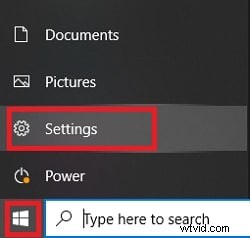
- Paso 2: Windows mostrará una miniatura de las ventanas disponibles. Haga clic en uno para completar la división.
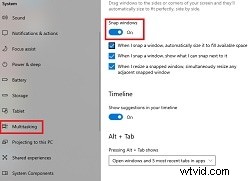
- Paso 3: Utilice el método abreviado de teclado Windows + ←/→ para mover cualquier ventana a un diseño dividido.
macOS
macOS ofrece Vista dividida a través del botón verde del semáforo:
- Paso 1: Pase el cursor sobre el botón verde en la esquina superior izquierda de cualquier ventana.
- Paso 2: Seleccione Ventana en mosaico a la izquierda de la pantalla o Ventana en mosaico a la derecha de la pantalla .
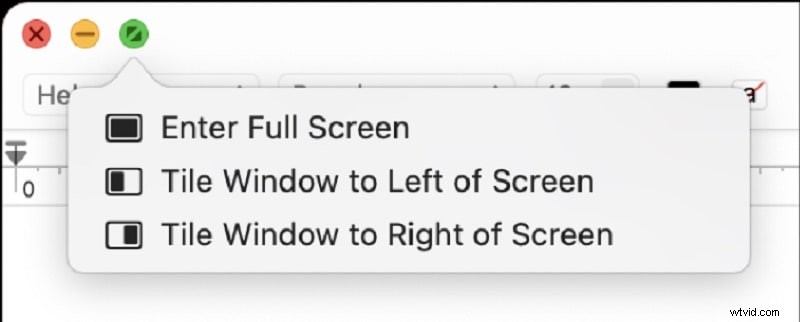
- Paso 3: Haga clic en la segunda aplicación en el lado opuesto; macOS creará un nuevo espacio en el escritorio con ambas aplicaciones en Vista dividida.
Parte 2. El mejor software de edición de vídeo para vídeos en pantalla dividida:Wondershare Filmora
Si bien la pantalla dividida es útil para realizar múltiples tareas a diario, brilla en la producción de video, ya que permite a los creadores yuxtaponer múltiples escenas o perspectivas. Wondershare Filmora es ampliamente considerado como la solución más fácil de usar para este propósito.
La función de pantalla dividida de Filmora ofrece:
- Más de 250 plantillas listas para usar para hasta seis escenas.
- Diseños de imagen en imagen y de múltiples clips.
- Filtros, efectos y pegatinas avanzados.
- Herramientas de sincronización automática para alineación de audio y vídeo.
- Clip compuesto para fusionar varios clips en una unidad editable.
Descarga Filmora desde el sitio web oficial e instálalo en Windows o macOS. La versión gratuita brinda acceso a todas las herramientas principales de pantalla dividida.
Estabilización y mejora de vídeos con Filmora
- Estabilización de vídeo robusta con distorsión mínima.
- Amplia biblioteca de efectos y recursos creativos.
- Herramientas impulsadas por IA para la creación de contenido sin esfuerzo.
- Interfaz intuitiva adecuada para principiantes y profesionales.
- Compatible con Windows, macOS, iOS y Android.


Cómo utilizar el efecto de pantalla dividida con plantillas
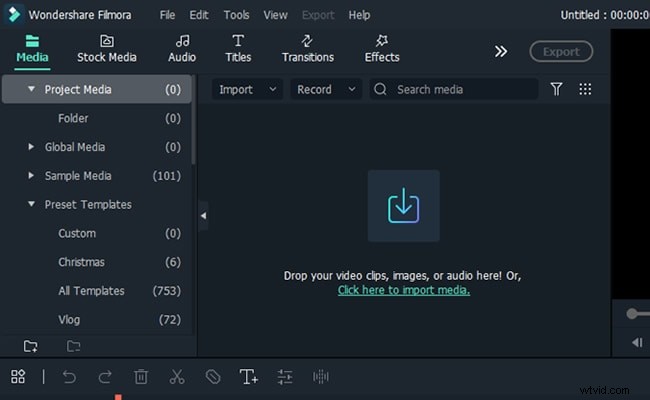
Paso 1:Importar material de archivo
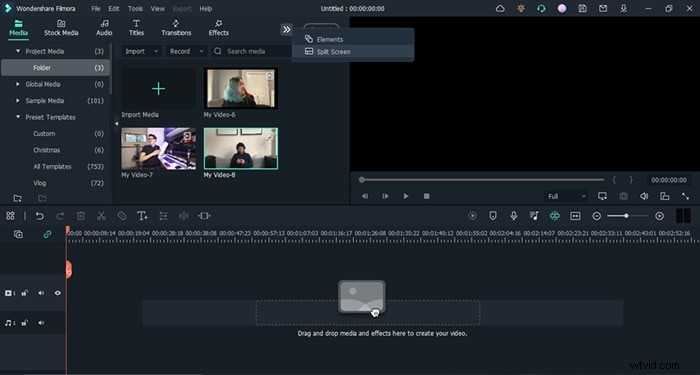
Abre Filmora, haz clic en Importar medios y agrega tus clips a la biblioteca multimedia.
Paso 2:agregar efecto de pantalla dividida
En el menú superior, haga clic en la flecha de dos puntas y seleccione Pantalla dividida. y elige una plantilla que se ajuste a tu guión gráfico.
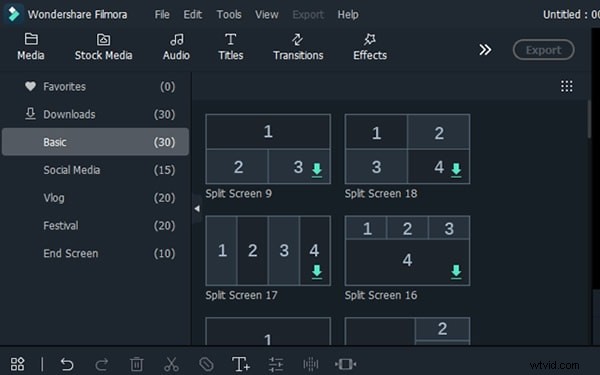
Arrastra el efecto elegido a la línea de tiempo.
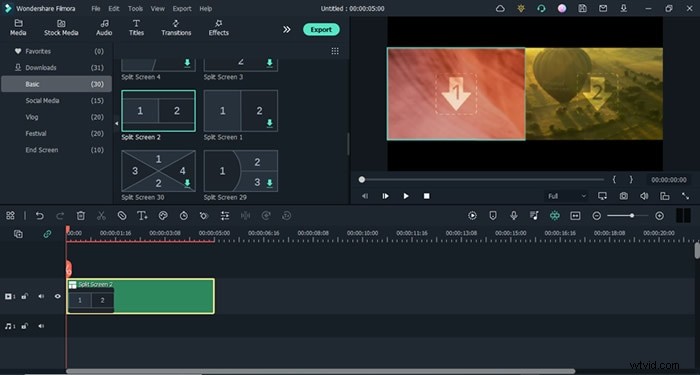
Paso 3:asignar clips a las ranuras
Suelta tu metraje en las ranuras de la plantilla. Ajusta el tiempo y el orden para que coincidan con tu narrativa.
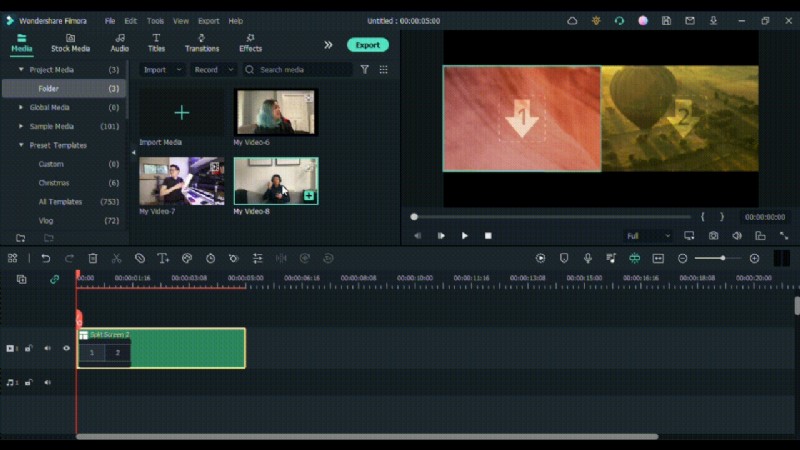
Diseño de pantalla dividida manual
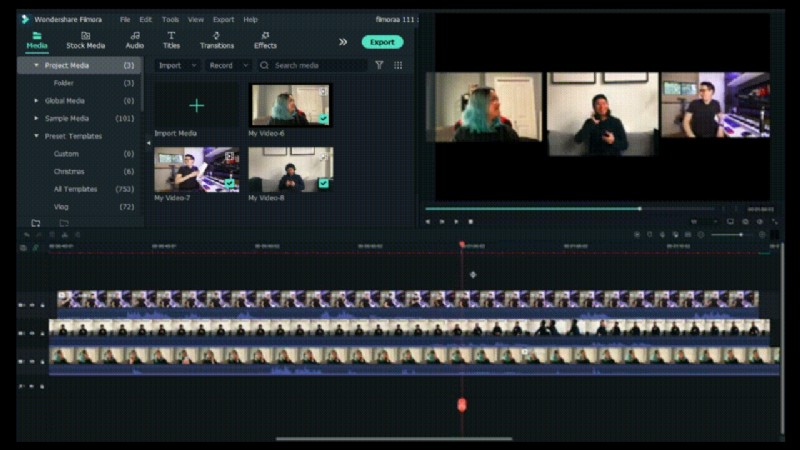
Para diseños personalizados, cree una línea de tiempo en blanco, importe todos los clips y colóquelos manualmente en pistas separadas. Utilice la Transformación panel para escalar y alinear cada clip.
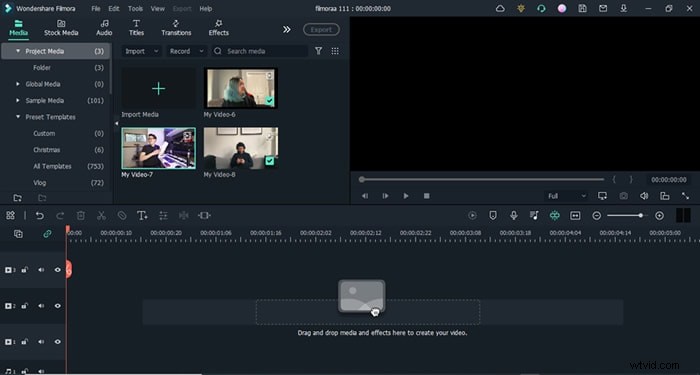
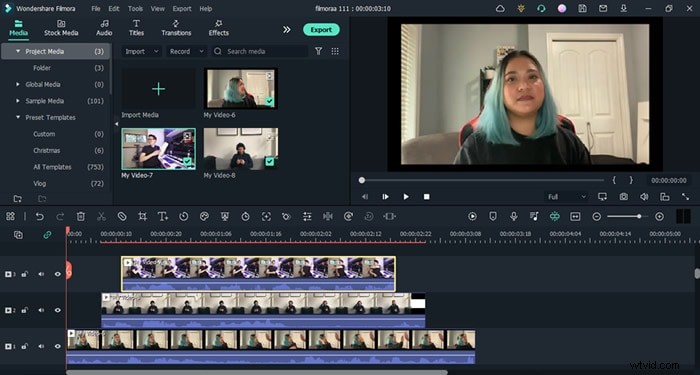
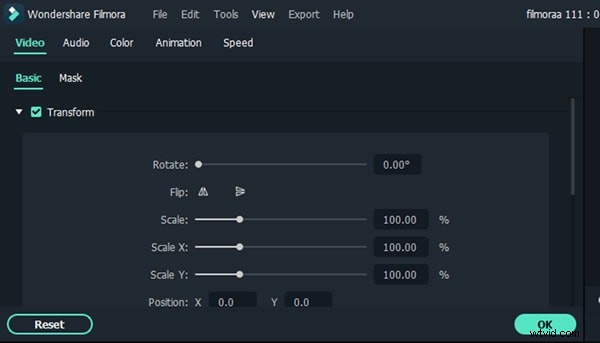
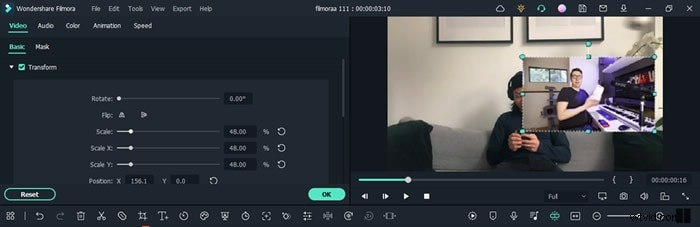
Utilice el Renderizado para una reproducción de vista previa fluida.

Paso 4:ajustar el tiempo y la sincronización
Recorte clips en el borde de la línea de tiempo para alinear las transiciones. Dividir antes de que se corte el diálogo garantiza un ritmo natural.
Paso 5:Momentos en pantalla completa
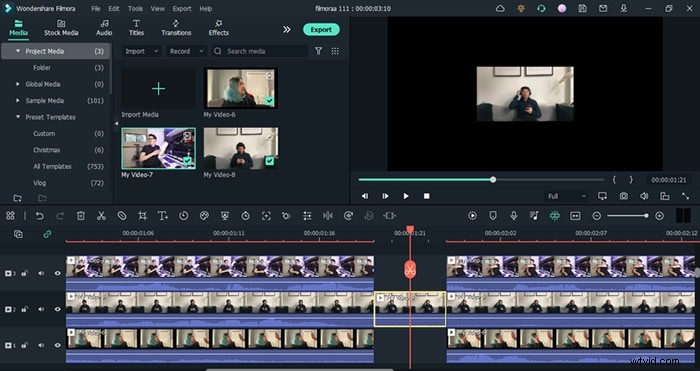
Para resaltar un solo clip, divida la línea de tiempo en el punto deseado y haga que ese clip aparezca en pantalla completa. Haga doble clic en el clip y desmarque Transformar. para el modo instantáneo de pantalla completa.
Resultados finales
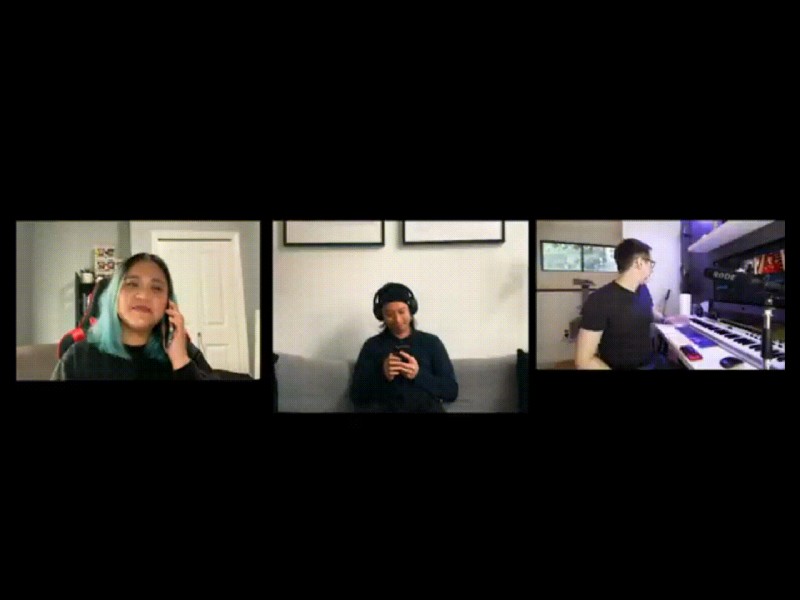
Con estos pasos, su vídeo en pantalla dividida debería fluir sin problemas. Siéntase libre de revisar el cronograma para realizar ajustes; la flexibilidad de las herramientas de Filmora te permite iterar rápidamente.
Parte 3. Desafíos y soluciones comunes en la creación de vídeos en pantalla dividida
A pesar de sus ventajas, los vídeos en pantalla dividida pueden encontrar problemas que afectan la calidad y la experiencia del espectador. A continuación se detallan los obstáculos frecuentes y cómo resolverlos usando Filmora.
Calidad de vídeo inconsistente
El brillo o la nitidez desiguales entre los clips pueden alterar la inmersión. Utilice la mejora de vídeo con IA de Filmora:
- Navega a Vídeo> Básico y haga clic en Mejora automática .
- Ajuste el control deslizante para que coincida con el aspecto general y luego confirme.

Problemas de audio
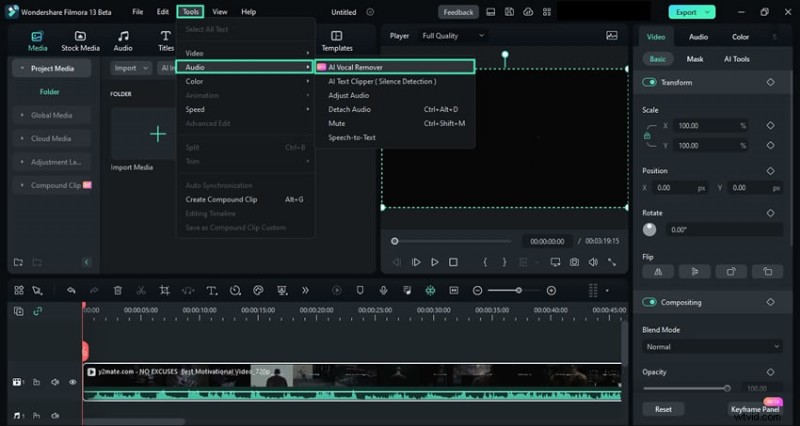
Las pistas de audio desalineadas causan confusión. AI Vocal Remover de Filmora ayuda a aislar el diálogo:
- Selecciona el clip de audio y luego ve a Herramientas> Audio> AI Vocal Remover. .
No coincide la relación de aspecto
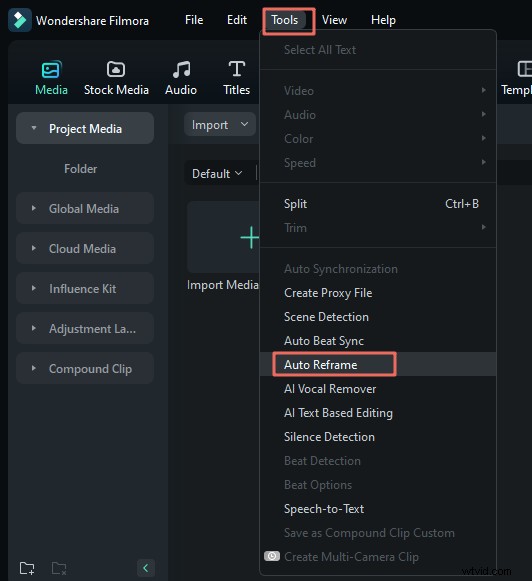
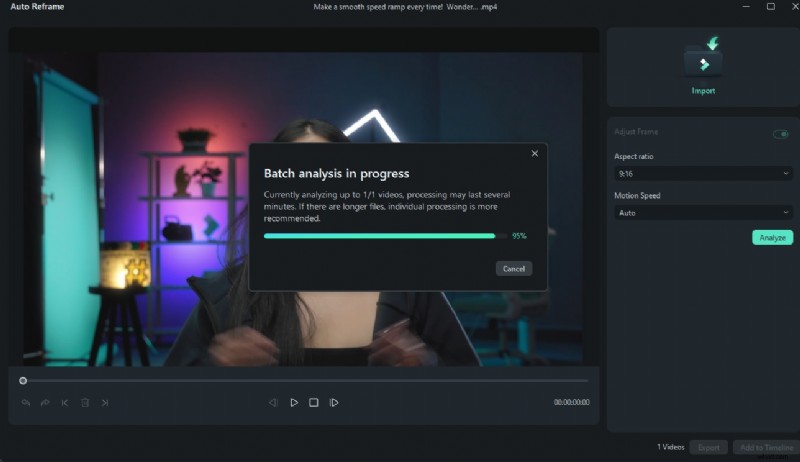
Los clips con diferentes proporciones pueden recortarse o distorsionarse. Usar reencuadre automático:
- Haga clic con el botón derecho en el clip y seleccione Reencuadre automático. .
- Seleccione la relación objetivo (por ejemplo, 16:9, 9:16, 1:1) y la velocidad de movimiento.
- Haga clic en Análisis y deja que Filmora se ajuste automáticamente.
Conclusión
El modo de pantalla dividida enriquece tanto los flujos de trabajo de productividad como la narración en vídeo. Si domina los pasos en Android, iPad, Windows y macOS, podrá ejecutar varias aplicaciones en paralelo con facilidad. Para los creadores, las potentes herramientas de pantalla dividida de Filmora abren nuevas posibilidades para vídeos atractivos y con múltiples perspectivas.