
¿Quieres que tus historias de Instagram se destaquen? ¿Qué tal agregar texto que se mueva en los videos de tus historias de Instagram?
Los subtítulos hacen más que simplemente transmitir un mensaje:también pueden captar y mantener la atención de los espectadores. Los creadores de vídeos utilizan trucos ingeniosos para enganchar a la audiencia, y el texto que se mueve es uno de esos trucos. ¿Pero cómo lo haces realidad?
¡No hay necesidad de estresarse! Este artículo cubrirá todo sobre los subtítulos animados para Instagram. Exploraremos cómo crear texto único y llamativo para tus historias de Instagram.
¡Empecemos!
En este artículo
-
- Videotutorial:Manera rápida y sencilla de agregar subtítulos automáticos en Filmora
- Más funciones para la creación de subtítulos animados en Filmora
- ¿Cuál es la mejor aplicación para agregar subtítulos animados para historias y carretes de Instagram?
Parte 1. La forma más fácil de crear texto animado para historias de Instagram en 6 pasos
¿Puedo agregar animación al texto en Instagram? Sí, puedes agregar animación al texto en Instagram mediante varios métodos. El propio Instagram proporciona algunas funciones básicas de animación de texto, pero para animaciones más avanzadas, puedes usar aplicaciones externas o herramientas de edición de video como Wondershare Filmora. Permítanos presentárselo.
Genera automáticamente subtítulos animados para tus historias de Instagram
- Ahorre tiempo con los subtítulos manuales con IA.
- Edita, ajusta y aplica el estilo al texto que desees.
- Admite más de 23 idiomas para subtítulos.
- Garantiza que los subtítulos estén sincronizados con el audio
- Genere archivos de subtítulos separados (por ejemplo, .SRT) para un uso flexible.


Videotutorial:Manera rápida y sencilla de agregar subtítulos automáticos en Filmora
Este potente editor de vídeo tiene casi todas las funciones que uno podría pedir. Es la solución más confiable y sencilla para tus necesidades de edición de historias de Instagram.
Más funciones para la creación de subtítulos animados en Filmora
- Extensa biblioteca de animaciones:Filmora ofrece una amplia gama de efectos de animación para que tus subtítulos se destaquen. Puedes elegir entre estilos de animación sutiles y dinámicos que mejor combinen con el ambiente de tu historia.
- Voz a texto:también introdujo su función de voz a texto. Le ayudará a convertir automáticamente las palabras habladas en texto. No solo simplifica el proceso de creación de subtítulos sino que también ahorra tiempo.
- Estilos de texto personalizables:puede personalizar fácilmente el texto de sus subtítulos con varios tipos de fuentes, colores y tamaños. Esto ayuda a garantizar que los subtítulos coincidan con el aspecto de su marca.
- Plantillas preestablecidas:Filmora proporciona una amplia gama de diferentes ajustes preestablecidos de texto. Puedes elegir cualquiera de las opciones y aplicarlas rápidamente a tu título de texto de Instagram.
- Control de fotogramas clave:esta función le permite controlar y ajustar los tiempos y el movimiento de su animación de texto. Esta función es excelente para mejorar el efecto de animación general.
- Vista previa en tiempo real:Filmora te permite obtener una vista previa de tus subtítulos animados en tiempo real. Esto garantiza que los subtítulos se vean exactamente como los desea antes de finalizarlos.
Filmora ofrece una amplia gama de plantillas de texto animado. También puedes elegir entre varias fuentes, colores y efectos para que coincidan con tu estilo. No importa si tienes experiencia en edición de videos, puedes usar Filmora fácilmente para crear subtítulos animados para Instagram.
¿Cuál es la mejor aplicación para agregar subtítulos animados para historias y carretes de Instagram?
Puedes revisar esta tabla y elegir el editor de vídeo que mejor se adapte a tus necesidades.
Filmora es perfecto para quienes necesitan herramientas de edición avanzadas y funciones de conversión de voz a texto. Ofrece amplias opciones para personalizar subtítulos animados. Puedes elegir entre muchas opciones y hacer que tu historia de Instagram se destaque.
Inshot, por otro lado, es mejor para ediciones rápidas y sencillas en dispositivos móviles. Proporciona funciones de texto básicas pero carece de animaciones avanzadas y capacidades de conversión de voz a texto.
CapCut también es ideal para usuarios creativos que desean una aplicación gratuita con una amplia selección de plantillas y animaciones de texto. Es ideal para crear subtítulos elegantes sin gastar dinero.
Puedes seguir las instrucciones que se indican a continuación para utilizar Filmora para crear subtítulos:
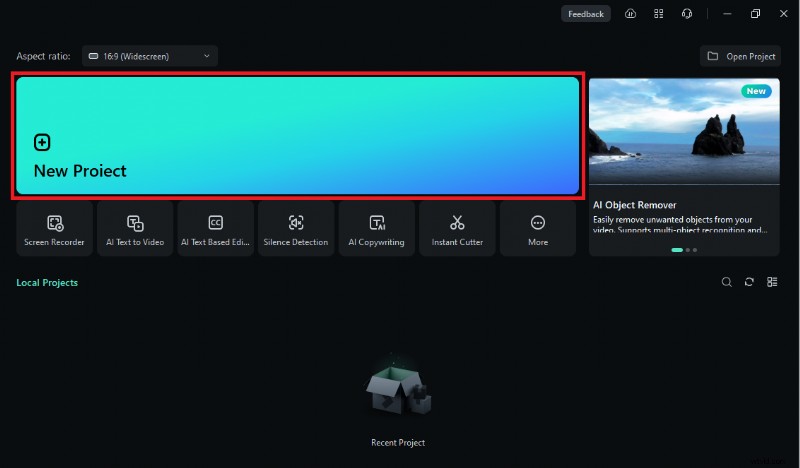
Paso 1. Primero, descarga e instala Wondershare Filmora en tu dispositivo. Una vez completada la instalación, inicie el software y haga clic en ""Nuevo proyecto".
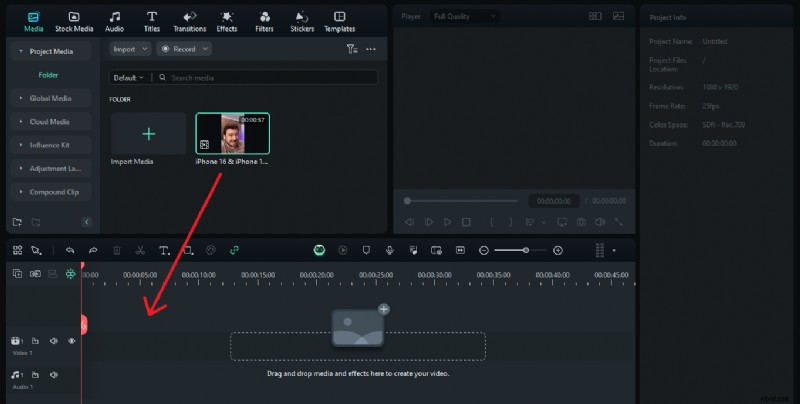
Paso 2. Haga clic en " "Importar" " y seleccione el vídeo al que desea agregar animaciones de texto. Luego, arrástralo y suéltalo en la línea de tiempo de Filmora.
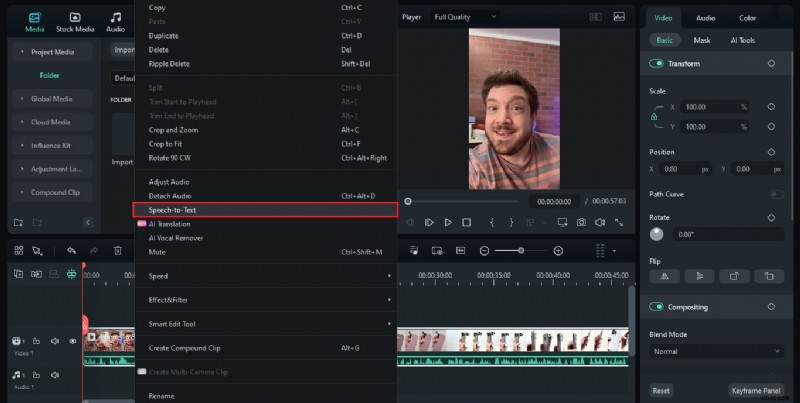
Paso 3. Una vez que su video esté en la línea de tiempo, haga clic derecho en la pista de video y seleccione la opción ""Voz a texto" " de la lista. También puede encontrarlo haciendo clic en ""Títulos" " en el menú superior y luego seleccionando ""Subtítulos AI".
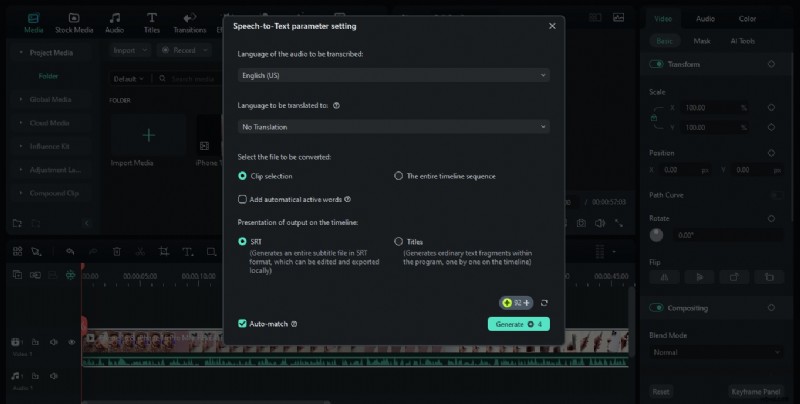
Paso 4. Después de hacer clic en voz a texto, verá esta ventana. Aquí, seleccione el idioma de su video y el idioma de traducción (opcional). Puede leer la descripción debajo de las opciones proporcionadas, elegir una según sus necesidades y hacer clic en ""Generar".
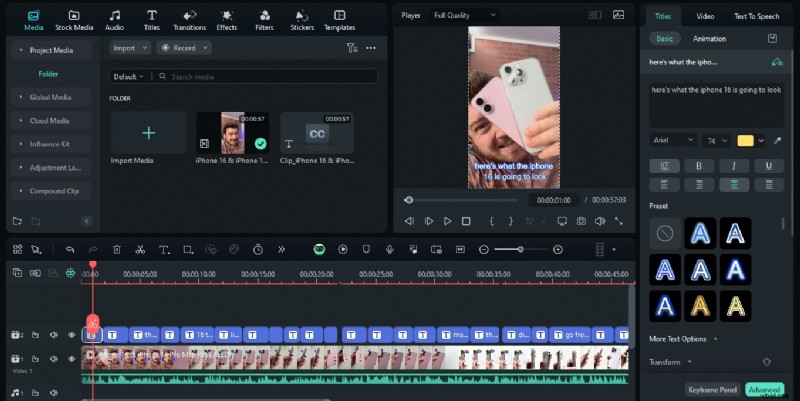
Paso 5. Después de hacer clic en generar, verás una pista de subtítulos en tu línea de tiempo de Filmora. Haga clic en un marco de título y aparecerá un menú en el lado derecho. Puede cambiar la fuente, el ajuste preestablecido y el color de su texto. Haga clic en el botón ""Avanzado" " para obtener más personalizaciones.
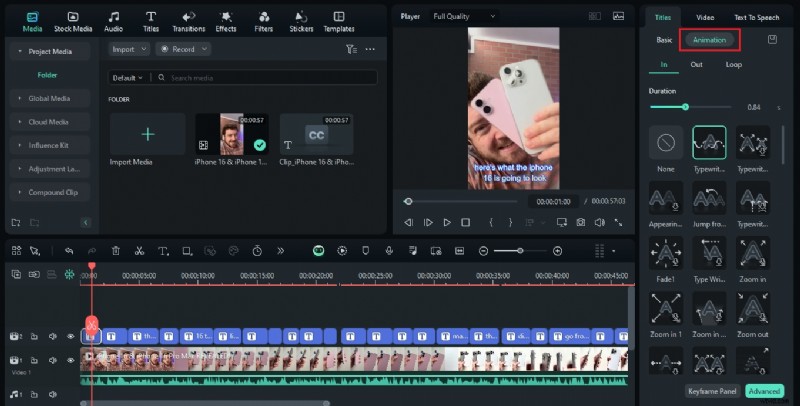
Paso 6. Para hacer que tus subtítulos se muevan, presiona el botón "Animación" en el menú a tu izquierda. Luego, elige el estilo de animación. También puedes obtener una vista previa y cambiar la duración y la secuencia de animación del texto en movimiento.
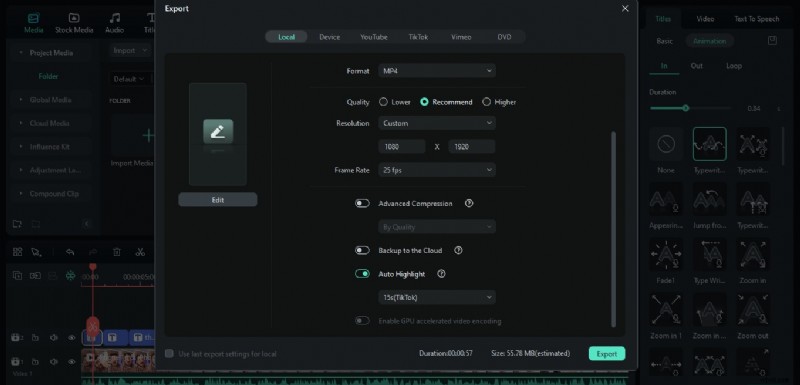
Paso 7. Una vez que haya terminado con la personalización del texto, reproduzca el video y obtenga una vista previa para ver si todo está bien. En caso afirmativo, haga clic en la tecla ""Ctrl +S" " para guardar los cambios. Después de guardarlos, puedes hacer clic en ""Exportar" " y guardar el vídeo de la historia en tu dispositivo.
¿Viste lo fácil que es crear historias de Instagram con texto animado usando Filmora? Una cosa que lo convierte en la mejor opción son sus opciones de personalización. Tienes muchos de ellos.
Parte 2. Agregar animación al texto en Instagram usando Instagram Stories
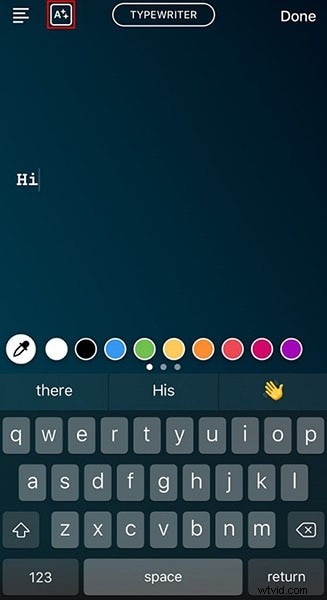
Al crear una historia de Instagram, puedes agregar texto animado directamente a través de la aplicación si no deseas descargar ninguna aplicación externa. Después de escribir el texto, deslice el dedo hacia la izquierda o hacia la derecha para recorrer diferentes estilos de animación (como aparición gradual, rebote o brillo). Instagram ofrece algunas opciones de texto animado, especialmente para crear historias rápidas y atractivas.
Parte 3. Consejos para crear texto animado para la historia de Instagram
Aquí tienes algunos consejos que puedes seguir al crear texto animado para historias de Instagram:
- Haga coincidir el estilo:asegúrese de que la animación de su texto coincida con el tono de su contenido. Utilice animaciones divertidas para publicaciones divertidas y elegantes para temas serios.
- Utilice colores llamativos:los colores brillantes y llamativos atraen la atención. Elija colores que contrasten con el fondo para una mejor visibilidad.
- Agregue movimiento sabiamente:no exagere con las animaciones. Utilice movimientos sutiles para enfatizar puntos clave sin abrumar a sus espectadores.
- El tiempo importa:sincroniza tus animaciones de texto con los momentos clave de tu video. Esto hace que su contenido sea más atractivo y coherente.
- Pruebe antes de publicar:obtenga una vista previa del texto animado para asegurarse de que se vea bien y se lea bien. Haz los ajustes necesarios antes de compartirlo con tu audiencia.
- Mantén tu estilo:mantén el estilo del texto y las animaciones coherentes con el aspecto de tu marca. Esto ayuda a mantener una identidad cohesiva y reconocible.
Estos consejos te ayudarán a crear una historia de Instagram con una animación de texto que llame la atención y transmita tu punto de vista. Sin embargo, si tienes dificultades con el lado creativo de las cosas, deberías consultar la siguiente parte.
Parte 4. Ideas creativas para Instagram de texto animado
¿Busca formas de hacer que sus Historias de Instagram se destaquen? Aquí hay algunas ideas creativas para usar texto animado en Instagram:
- Resalte puntos clave:utilice texto animado para enfatizar detalles importantes. Esto ayuda a los espectadores a captar rápidamente su mensaje principal.
- Agregue movimiento a las citas:dé vida a sus citas favoritas con animaciones animadas. Esto los hace más atractivos y compartibles.
- Cree temporizadores de cuenta regresiva:use texto animado para entusiasmar a las personas con respecto a los próximos eventos. Un cronómetro de cuenta regresiva puede ayudarlo a crear anticipación. También mantiene a tu audiencia interesada.
- Muestre las características del producto:resalte las características o beneficios de sus productos con texto animado. Es una excelente manera de llamar la atención sobre lo que los hace únicos.
- Utilice transiciones de texto:experimente con diferentes transiciones de texto para mantener sus historias dinámicas. Los fundidos de entrada, los deslizamientos y los rebotes pueden añadir estilo.
- Empareja texto con música:sincroniza tu texto animado con música de fondo para disfrutar de una experiencia coherente. Puede mejorar el estado de ánimo y hacer que tus historias sean más memorables.
Puede seguir estas ideas para atraer a su audiencia. Lo bueno es que puedes encontrar y aplicar la mayoría de estas funciones en Filmora.
Conclusión
Agregar texto animado a las Historias de Instagram puede mejorar tus historias. Los hacen mucho más interesantes y fáciles de recordar. El texto en movimiento le permite atraer la atención de la audiencia y transmitir su mensaje de una manera atractiva y efectiva.
Aunque la función incorporada de Instagram te permite crear texto animado, Filmora cumple todos los requisitos. Tiene todas las funciones que puedas necesitar mientras editas. Es simple y fácil de usar y viene con muchas otras funciones de edición de video. Fimora es mejor para creadores de contenido, YouTubers y editores ocasionales.
Entonces, descárgalo ahora y crea subtítulos animados para Instagram.
Comience gratis para Win 7 o posterior (64 bits) Comience gratis para macOS 10.14 o posterior