
Cómo solucionar fallos rápidos de la aplicación Fotos de Windows 10

06 de enero de 2026 • Soluciones probadas
Fotos de Windows 10 es una función principal para almacenar y disfrutar recuerdos. Cuando falla, pierdes el acceso rápido a esos momentos. A continuación se presentan cinco métodos confiables paso a paso para volver a poner la aplicación en línea.
- Utilice el solucionador de problemas de Windows integrado
- Restaurar la biblioteca de imágenes predeterminada
- Restablecer la aplicación Fotos
- Reparar el paquete de la aplicación mediante PowerShell
- Reinstala la aplicación desde Microsoft Store
1. Ejecute el solucionador de problemas de Windows
El solucionador de problemas de Windows identifica y soluciona problemas comunes de las aplicaciones.
- Presione Windows + X y elija Panel de control (o búsquelo).
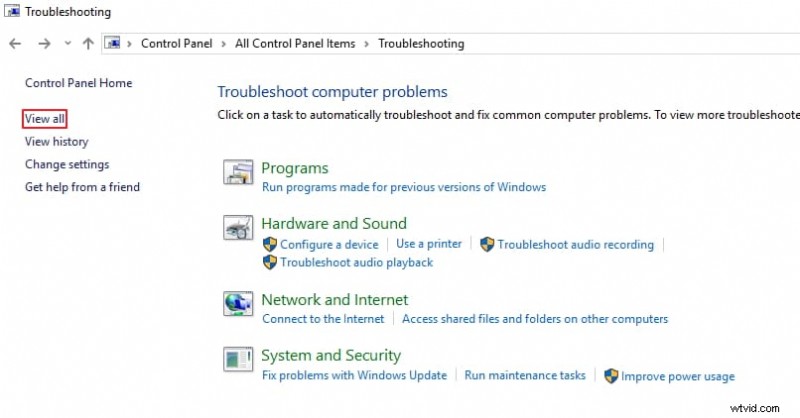
- Haga clic en Solución de problemas → Ver todo → Aplicaciones de la Tienda Windows → Siguiente .
- Siga las indicaciones; la herramienta escaneará y reparará cualquier aplicación de la tienda problemática.
2. Restaurar la biblioteca de imágenes predeterminada
La configuración de la biblioteca dañada puede provocar que la aplicación Fotos falle.
- Abra el Explorador de archivos (Windows + E ) y haga clic con el botón derecho en el panel izquierdo para habilitar Mostrar bibliotecas. .
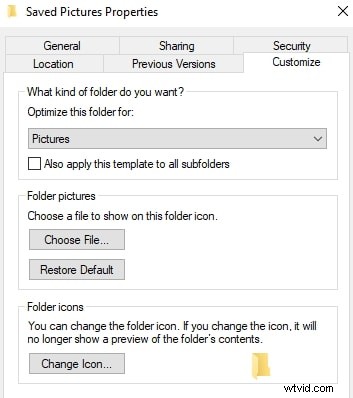
- Haga clic derecho en Imágenes → Propiedades → Restaurar valores predeterminados .
- Haga clic en Aplicar y luego Aceptar para confirmar.
3. Restablecer la aplicación Fotos
Al restablecerla se restaura la aplicación a su estado original y se eliminan los datos corruptos.
- Abrir Configuración → Aplicaciones y funciones .
- Buscar fotos , haz clic en Opciones avanzadas → Restablecer .
- Reinicie Windows para completar el reinicio.
4. Reparar el paquete de la aplicación con PowerShell
La reparación del paquete soluciona los problemas subyacentes de los componentes.
- Haga clic derecho en el botón Inicio → Windows PowerShell (Administrador) y escriba
PowerShellluego presione Entrar . - Ejecutar:
Get-AppXPackage -AllUsers | Foreach {Add-AppxPackage -DisableDevelopmentMode -Register "$($_.InstallLocation)\AppXManifest.xml"} - Espera unos minutos y luego reinicia el ordenador.
5. Reinstale la aplicación Fotos
Si los pasos anteriores fallan, la reinstalación proporcionará una copia nueva.
- Abra PowerShell (Admin) y ejecute:
Get-AppxPackage *Microsoft.Windows.Photos* | Remove-AppxPackage. - Después de la eliminación, reinicie el sistema.
- Abra la Microsoft Store , busque Fotos de Microsoft y haga clic en Instalar .
Después de seguir estos métodos, la aplicación Fotos debería funcionar normalmente. Si los problemas persisten, considere actualizar Windows o comunicarse con el soporte técnico de Microsoft.
Conclusión
Los fallos de Fotos de Windows 10 suelen deberse a un problema menor de configuración o paquete. Al aplicar sistemáticamente los pasos de solución de problemas anteriores, la mayoría de los usuarios pueden restaurar la visualización perfecta de las fotografías sin necesidad de conocimientos técnicos avanzados.
Autor
Shanoon Cox - escritora y entusiasta de los vídeos
Sigue a @ShanoonCox