
ACX es una plataforma donde los actores de doblaje tienen la oportunidad de hacer una audición para narrar audiolibros y publicar su trabajo en Audible. ACX es estricto con la calidad del audio y le dará un conjunto de requisitos que debe cumplir la grabación de su audiolibro. Afortunadamente, no es demasiado difícil cumplir con sus requisitos si sabes qué hacer.
Puede comprobar si su audio cumple con los tres primeros requisitos que se mencionan a continuación utilizando el complemento ACX Check.
Los principales requisitos son:
- Ruido mínimo por debajo de -60 dB y por encima de -90 dB
- RMS entre -23 dB y -18 dB
- Valores máximos inferiores a -3 dB
- Frecuencia de muestreo de 44,1 kHz
- Formato de archivo MP3 con una velocidad de bits constante de 192 kbps o superior
- Solo grabaciones mono o estéreo (preferiblemente mono)
- 5 segundos de tono de sala al principio y al final de cada archivo de audio
- Niveles de audio consistentes
- Audio libre de explosivos, pops, ruidos de fondo, clics de la boca y del mouse
- Un capítulo por archivo de audio
Frecuencia de muestreo
Puedes cambiar tu frecuencia de muestreo predeterminada y del proyecto a 44,1 kHz yendo a Editar->Preferencias->Configuración de audio . Además, una vez que esté aquí, cambie su muestra predeterminada. Formato flotante de 32 bits .
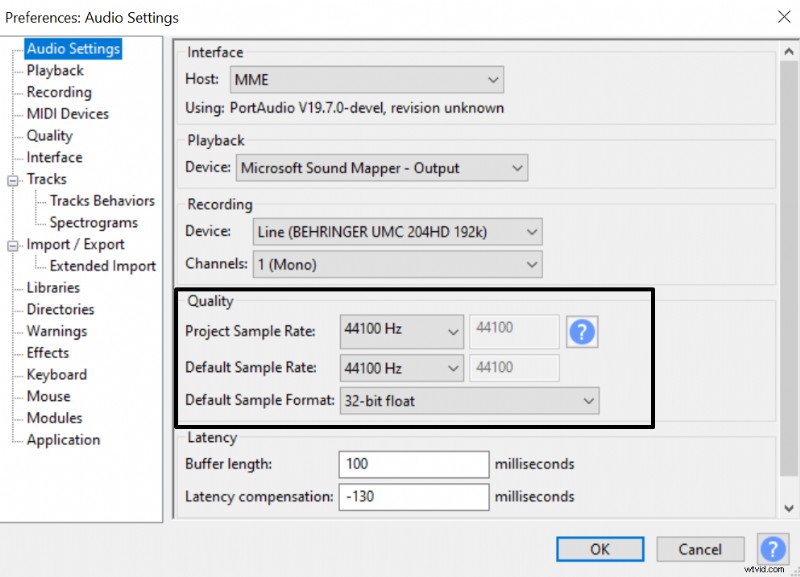 Configuraciones de frecuencia de muestreo y formato de muestra del proyecto Audacity.
 Puedes verificar si estás trabajando con la frecuencia de muestreo correcta mirando la configuración de la pista de audio al lado:
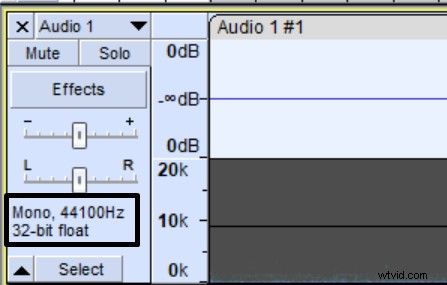
Configurar el nivel de ruido por debajo de -60 dB
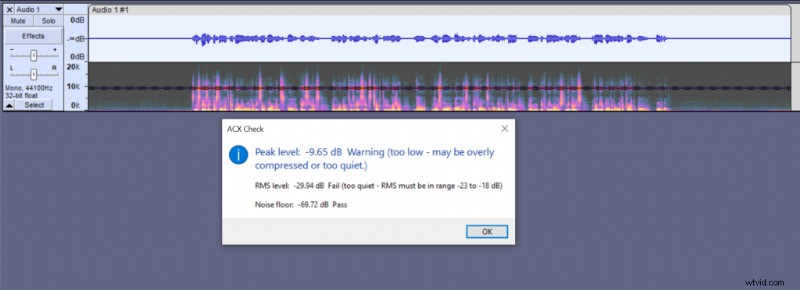 ACX Verifica los resultados después de analizar mi grabación de audio original.
 Como de costumbre, primero querrás ocuparte del ruido de fondo para tener un audio limpio con el que trabajar. La mejor manera de hacerlo es grabando audio limpio. Al grabar, aléjese lo más posible de fuentes de ruido como ventanas, calderas, ventiladores de computadora, refrigerador, etc. Si está grabando junto a una computadora ruidosa, puede intentar usar Fan Control para reducir temporalmente la velocidad y el ruido del ventilador. Esta aplicación ha sido un salvavidas para mí.
Además, puedes intentar reducir los niveles de ganancia y hablar más alto por el micrófono para tener una mejor relación señal-ruido.
ACX no especifica eso en su sitio web; sin embargo, en algunas ocasiones, al usar ACX Check, recibí advertencias de que mi nivel de ruido es demasiado bajo y suena poco natural. Recibirás este mensaje cuando tu nivel de ruido descienda por debajo de -90 dB.
Ecualizador
Mirando los resultados de mi ACX Check anteriores, mi nivel de ruido actualmente cumple con los requisitos. Sin embargo, mi nivel RMS y pico son demasiado bajos, lo que significa que tendré que aumentar mis niveles de audio y eso aumentará mi nivel de ruido, posiblemente haciéndolo demasiado alto. La primera herramienta que me gusta usar para reducir el ruido de fondo es el ecualizador y Audacity tiene algunos ecualizadores integrados (Graphic EQ y Filter Curve EQ).
Elija cualquier ecualizador que desee y atenúe las frecuencias por debajo de 80 Hz y por encima del rango de 16 kHz como se muestra en el siguiente ejemplo. Esta es la mejor y más limpia manera de reducir el ruido de fondo sin afectar su voz. En este ejemplo, el uso del ecualizador redujo mi nivel de ruido de -69,72 dB a -75,18 dB, lo cual es significativo.
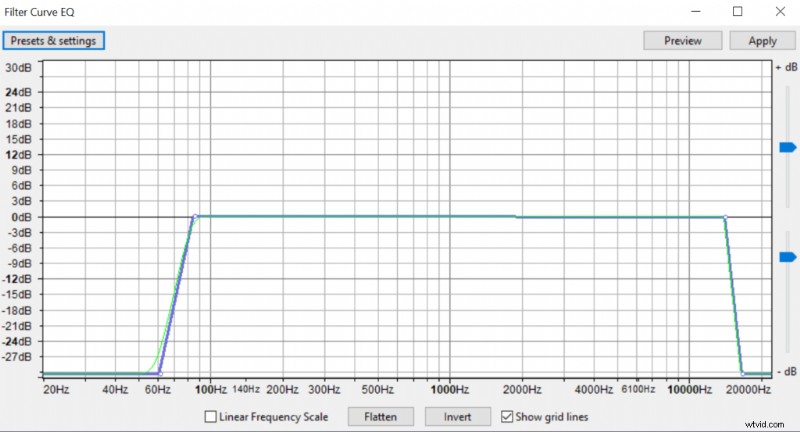 Configuración del ecualizador en Audacity para reducir el ruido de fondo.
 Puerta de ruido
Si tuvo una grabación limpia, aplicar EQ podría ser suficiente para lidiar con el ruido de fondo y es posible que no necesite más ajustes. Sin embargo, si en este punto su nivel de ruido es superior a -80 dB, probablemente desee aplicar el efecto de puerta de ruido para reducir aún más el nivel de ruido y esto también le ayudará a lidiar con la mayoría de las respiraciones.
Tenga en cuenta que esta configuración no será necesariamente la misma para todos y es solo un punto de referencia a modo de orientación.
En este caso particular apliqué la siguiente configuración:
- Umbral de puerta (dB):-40 dB
- Reducción de nivel (dB):-7 dB
- Ataque (ms):1
- Mantener (ms):50
- Decaimiento (ms):100
Entre todos los parámetros de la puerta de ruido, ajustar la reducción de nivel dará el impacto más significativo a su nivel de ruido. En cualquier caso, yo mantendría la reducción de nivel bastante leve porque la puerta de ruido sólo funcionará en partes del audio en las que no estás hablando. Debido a eso, si reduce agresivamente el ruido de fondo, el efecto de puerta de ruido será muy audible entre sus oraciones.
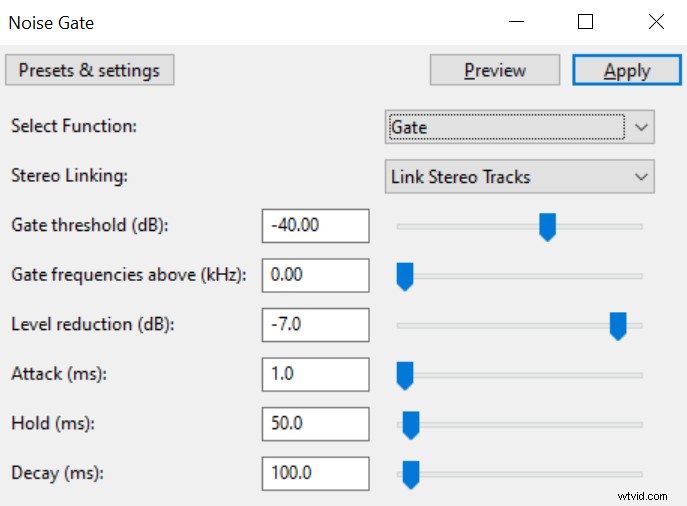 Configuración de la puerta de ruido.
 Después de aplicar tanto el ecualizador como la puerta de ruido, el ruido de fondo se ha reducido a -89 dB.
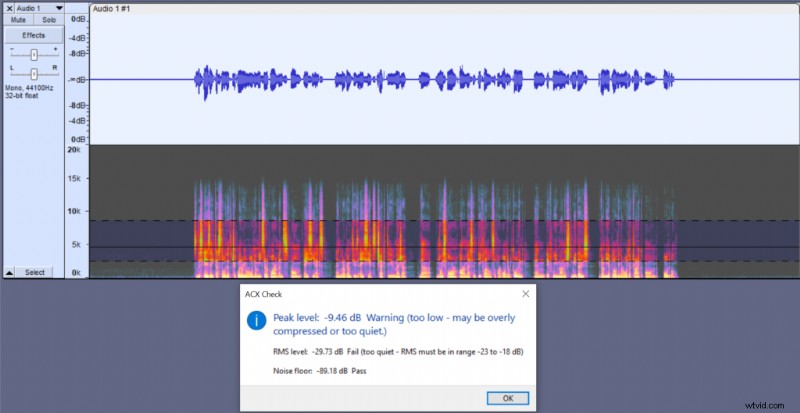
Configuración de valores RMS y pico
Antes de trabajar en los niveles de audio asegúrese de que el formato de la pista de audio sea flotante de 32 bits . Esto evitará que pierda calidad de audio si en algún momento su audio supera los 0 dB.
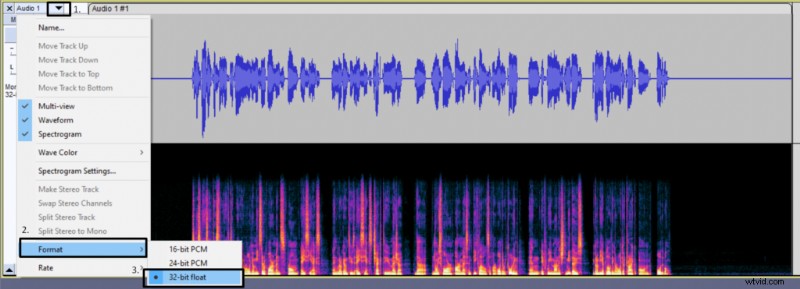 Elección del formato flotante de 32 bits para una pista de audio en Audacity.
 RMS representa el volumen general promedio de su audio. El nivel máximo está determinado por la parte más alta de su audio. Ambas medidas están relacionadas ya que hablamos de niveles de audio.
Para alcanzar el RMS apropiado, usaremos los efectos Normalizar y Compresor y para alcanzar el nivel máximo requerido, usará el efecto Normalizar. Tanto Normalize como Compressor afectan RMS y Peak Level.
Normalizar
Primero aplicaremos el efecto Normalizar, ya que en algunos casos, esto podría ser suficiente para alcanzar el RMS y el nivel máximo apropiados. En el efecto Normalizar, establezca la amplitud máxima en -3 dB. De esta manera cumplirá con el requisito de nivel máximo, pero en algunos casos excepcionales, si su audio tiene niveles de audio muy consistentes, podría terminar con RMS entre -23 dB y -18 dB, lo que esencialmente cumple con los requisitos de ACX.
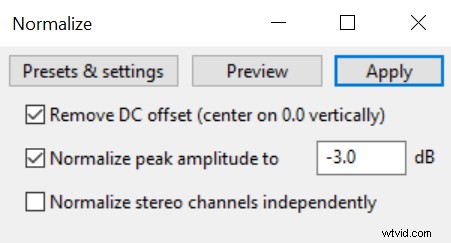
En este ejemplo en particular, después de aplicar el efecto Normalizar, mi RMS terminó en -23,27 dB, que es un poco demasiado bajo para ACX. Por lo tanto, se requiere algo de compresión y este probablemente también será tu caso.
Compresor
Compressor funciona haciendo que las partes más ruidosas de tu grabación de audio sean más silenciosas. Al utilizar el compresor reducimos el rango dinámico y aumentamos la consistencia de los niveles de audio. Dado que pierde los picos que sobresalen al aplicar la compresión, ahora puede volver a aplicar el efecto Normalizar, de esta manera sus partes más silenciosas se volverán más ruidosas y recuperará sus niveles máximos de audio a -3 dB.
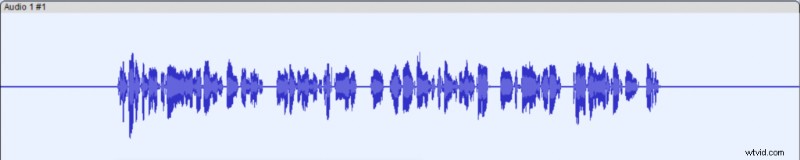
Antes de aplicar el compresor:
Después de aplicar el compresor:
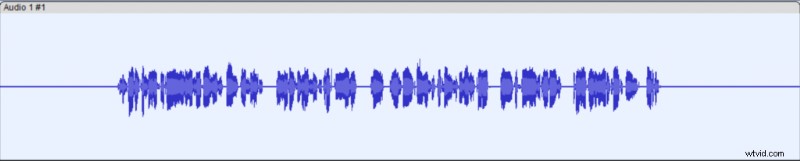
En el compresor tendrás dos configuraciones principales de las que debes preocuparte. Es umbral y proporción. Umbral marcará un punto (umbral) a partir del cual se reducirán los niveles de audio. La relación determina cuánto se reducirán sus niveles de audio.
Al aplicar la compresión de Audacity, me gusta usar una proporción de 4:1 y El umbral variará para cada grabación . Cuanto más bajo sea el umbral, más agresiva será la compresión. Tendrás que probar diferentes configuraciones de compresión para ver cuál funciona para ti; probablemente estará en el rango de -10 dB a -20 dB. Lo que quieres obtener es una forma de onda de audio bastante uniforme como en el ejemplo anterior, sin picos que sobresalgan.
Continúe y pruebe el compresor con la configuración siguiente, pero cambie el valor de Umbral para encontrar el punto óptimo donde su forma de onda de audio se vea bastante uniforme.
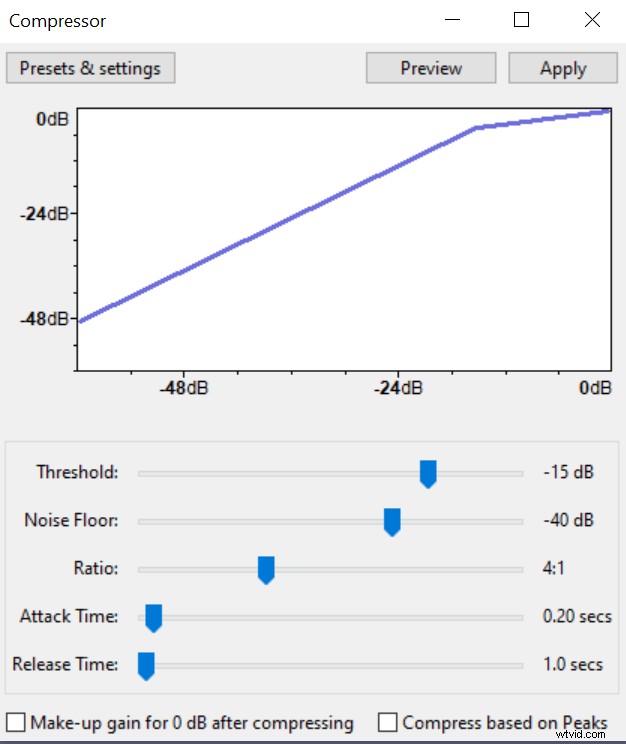 Configuración del compresor en Audacity.
 Después de aplicar la compresión, aplique nuevamente el efecto Normalizar y establezca su Amplitud máxima en -3 dB.
Ahora deberías analizar tu audio con ACX check y obtener los siguientes resultados:
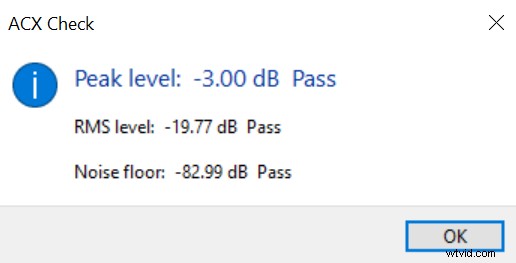
Si no cumple con el requisito de Nivel de ruido, regrese a la herramienta Puerta de ruido y aplique una reducción de nivel más agresiva.
Si no cumple con el requisito de nivel RMS, intente aplicar configuraciones de compresor más agresivas con un umbral más bajo.