
Si eres un creador de contenido que graba material para un nuevo proyecto, necesitarás una herramienta de posproducción confiable. Trabajos de luz ofrece edición de video de nivel profesional con precisión y velocidad, ya sea que estés creando un avance cinematográfico o puliendo vlogs diarios.
¿Nuevo en la edición? Continúe leyendo para descubrir todas las capacidades de Lightworks, desde las funciones principales hasta los precios, los pros y los contras, y un tutorial práctico.
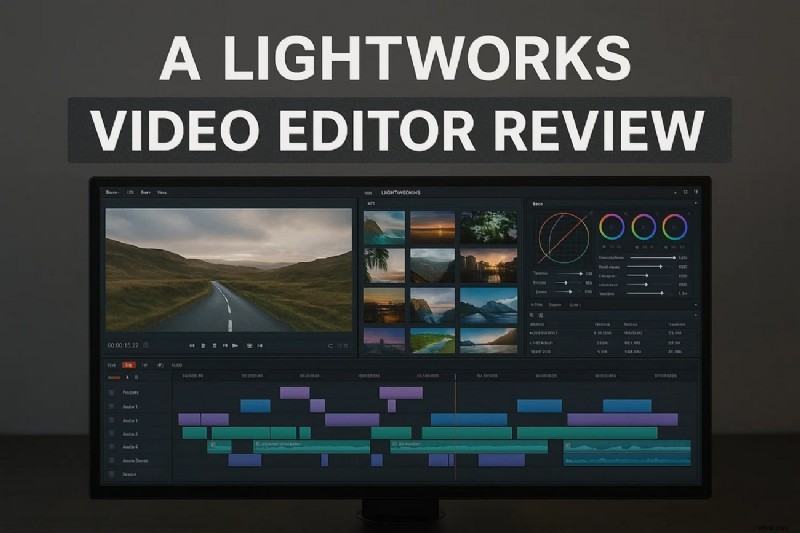
Parte 1:Descripción general de Lightworks Video Editor
Qué es Lightworks y dónde se encuentra
Lightworks es una plataforma de edición de vídeo de alto rendimiento preferida por editores profesionales de todo el mundo. Su interfaz optimizada y su línea de tiempo universal lo hacen adecuado para proyectos de cualquier escala, desde clips cortos hasta largometrajes.
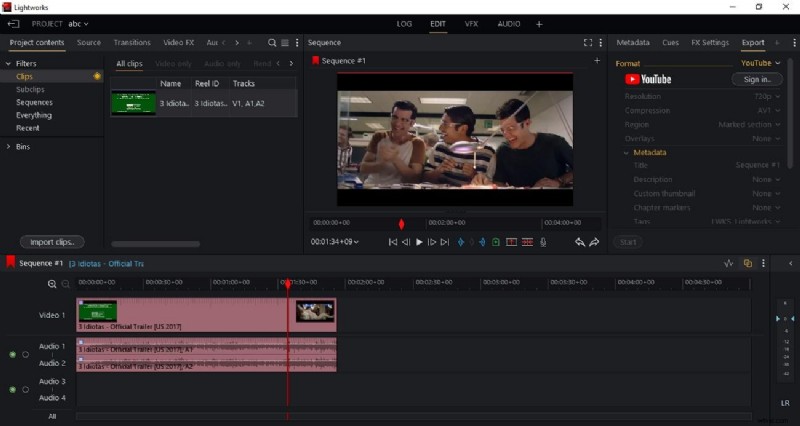
Especificaciones técnicas y precios
El editor admite una amplia gama de códecs, incluidos ProRes, DNxHD y H.264, lo que garantiza la compatibilidad con los flujos de trabajo de la industria. Lightworks ofrece un nivel gratuito con herramientas esenciales y niveles pagos que desbloquean funciones avanzadas.
Parte 2:Desglose de funciones
Lightworks combina control creativo con poder técnico. A continuación se detallan sus capacidades destacadas.
Características principales
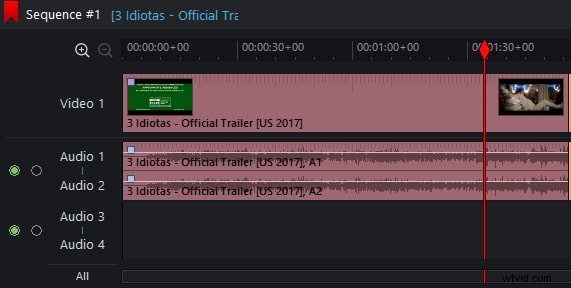
- Edición de línea de tiempo multipista
Superponga múltiples pistas de vídeo y audio, arrastre y suelte medios y edítelos con precisión milimétrica.
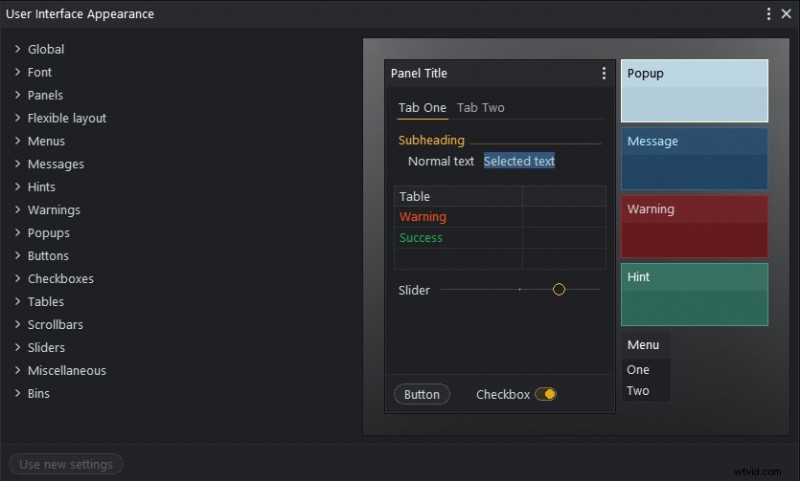
- Espacio de trabajo personalizable
Guarde y recupere diseños de interfaz, agilizando las tareas repetitivas en todos los proyectos.
- Recorte de precisión
Elimine rápidamente el metraje no deseado y admita ajustes multipista para mayor eficiencia.

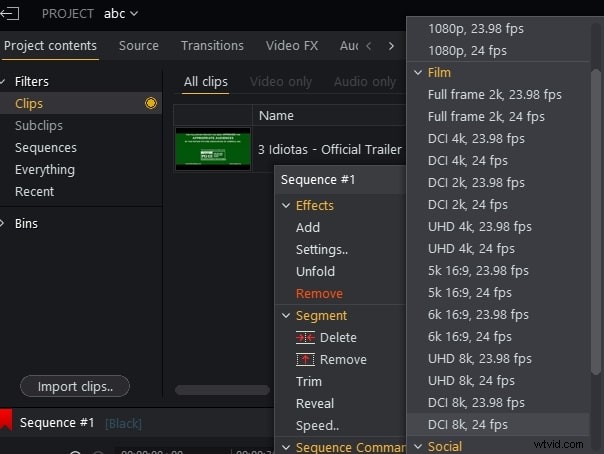
- Resolución:exportaciones versátiles
Exporte en formatos DCI 2K, 4K u 8K y obtenga una vista previa en la resolución objetivo antes del renderizado final.
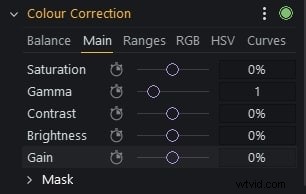
- Corrección de color avanzada
Ajuste la saturación, el brillo y la ganancia directamente en la línea de tiempo para una gradación de color profesional.
Planes de precios
| Planes | Precios |
| Crear | $13,99/mes |
| Pro | $27,99/mes |
Pros y contras
- Espacio de trabajo altamente flexible que se adapta a las preferencias del usuario.
- Las sólidas herramientas de edición de audio integradas eliminan la necesidad de complementos externos.
- Preajustes de exportación directa para YouTube y canales de redes sociales.
- El nivel gratuito y los planes pagos no dejan marcas de agua en los vídeos exportados.
- Algunas funciones avanzadas requieren una suscripción paga.
- Carece de una extensa biblioteca de efectos o stock en comparación con sus rivales.
- El rendimiento de las exportaciones puede retrasarse en proyectos grandes y de alta resolución.
Parte 3:Tutorial de Lightworks
A continuación encontrará una guía paso a paso para que pueda editar rápidamente.
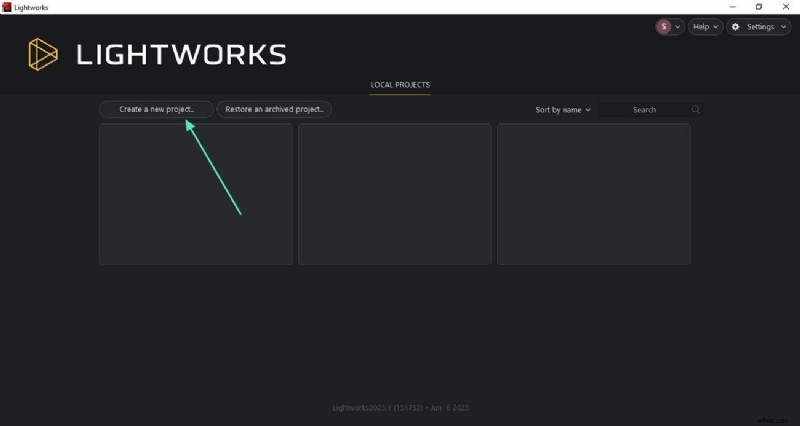
Paso 1:crear un nuevo proyecto
Inicie Lightworks y haga clic en "Crear un nuevo proyecto" en la página de inicio.
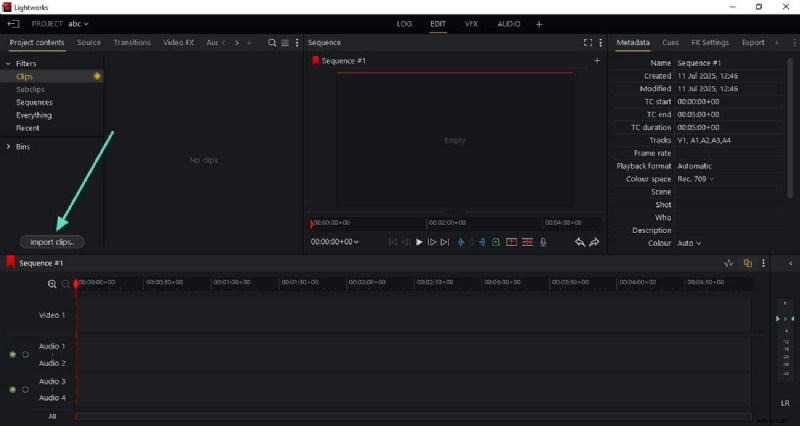
Paso 2:importa tu metraje
- Haga clic en "Importar clip" y seleccione su archivo de vídeo.
- Arrastre el clip a la línea de tiempo para comenzar a editarlo.
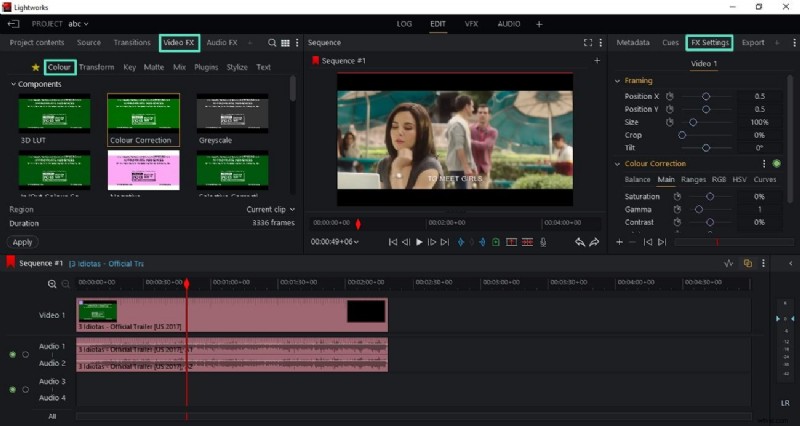
Paso 3:aplicar correcciones de color
- Abra el Efectos de vídeo panel y elija Color .
- Ajusta la configuración en la ventana FX para que coincida con el aspecto deseado.
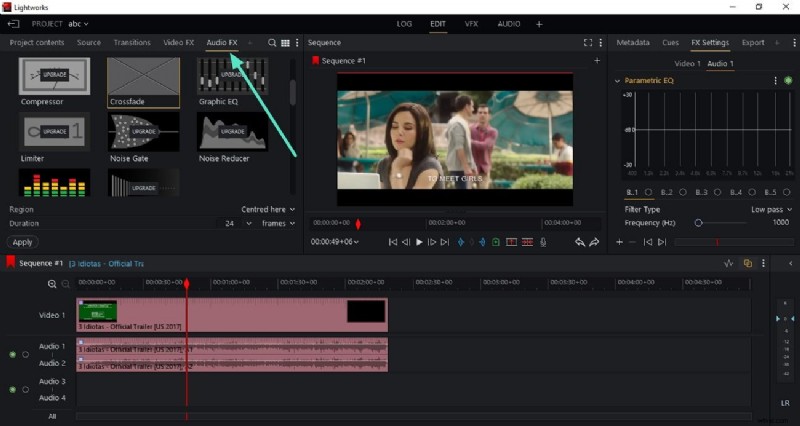
Paso 4:Refinar el audio
Activar Efectos de audio y ajustar los niveles o aplicar mejoras.
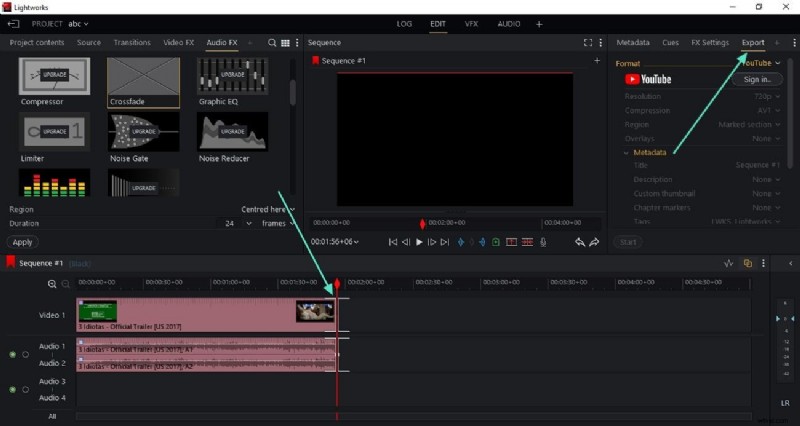
Paso 5:Recortar y Exportar
- Recorta las secciones no deseadas arrastrando los bordes de la pista.
- Haga clic en Exportar , elija el formato y el destino, luego presione Exportar para guardar.
Parte 4:Wondershare Filmora:una alternativa para principiantes
Lightworks ofrece una funcionalidad profunda, pero puede resultar complicado para los recién llegados. Filmora equilibra el poder con la simplicidad, lo que lo hace ideal para usuarios principiantes y proyectos rápidos.

Características clave de Filmora
- Línea de tiempo magnética
Organice clips sin esfuerzo; los cambios en un lugar actualizan toda la secuencia.
- Edición multicámara
Sincroniza y cambia entre múltiples ángulos de cámara sobre la marcha.
- Biblioteca de recursos
Accede a miles de transiciones, títulos y pistas de música.
- Mejorador de vídeo con IA
Mejora con un solo clic y eliminación de artefactos para obtener imágenes nítidas.
- Mejorador de voz con IA
Limpia el ruido de fondo y mejora la claridad del diálogo automáticamente.
- Subtítulos de IA
Genere subtítulos mediante voz a texto y ajústelos manualmente.
Pros y contras
- Pros
- Subtítulos multilingües para un alcance más amplio.
- AI Portrait Cutout aísla a los sujetos rápidamente.
- Genere pegatinas de vídeo a partir de mensajes de texto.
- El estabilizador de IA elimina la vibración en imágenes inestables.
- Seguimiento de movimiento avanzado para superposiciones dinámicas.
- Contras
- La versión gratuita incorpora una marca de agua en las exportaciones.
Planes de precios
| Planes | Precios |
| Básico | $9,99/mes |
| Avanzado | $34,99/año |
| Perpetuo | $49,99/compra única |
Calificaciones y reseñas
Calificaciones G2:4.5/5
Reseñas de usuarios
"Fantástico y muy fácil de usar" – Spence
"Excelente herramienta para crear vídeos educativos y personales" – CindyP.
Plataformas compatibles
Windows:Windows7–Windows11
macOS:macOS10.11 y posteriores
Parte 5:Tutorial rápido de Filmora
Sigue estos pasos para editar vídeos en Filmora.
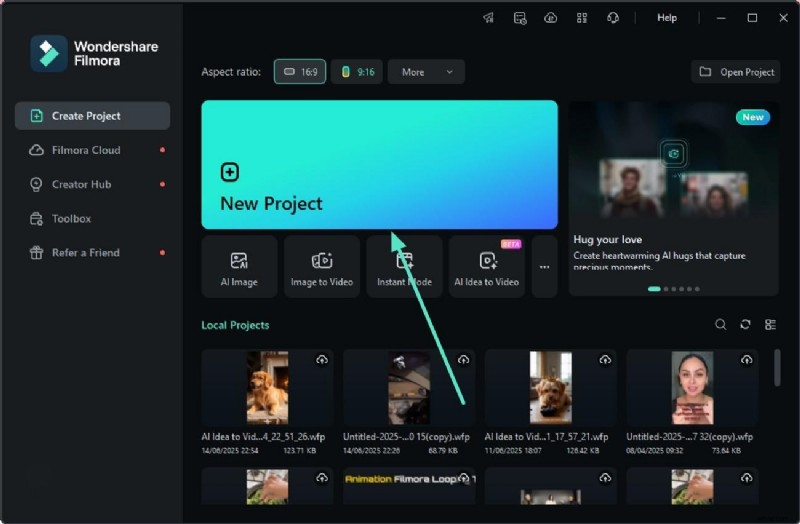
Paso 1:iniciar un nuevo proyecto
- Abre Filmora, haz clic en Nuevo proyecto e importa tu clip.
- Arrastra el vídeo a la línea de tiempo.
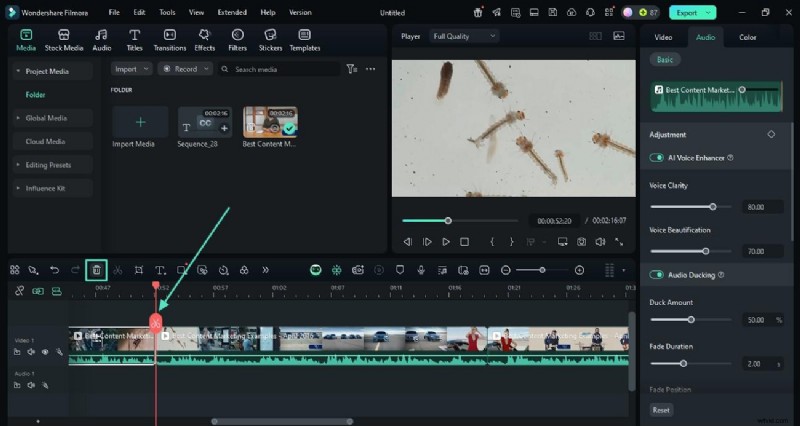
Paso 2:Recorte con precisión
- Coloca el cursor de reproducción, haz clic en la Tijera icono y corte.
- Eliminar secciones no deseadas a través del Bin icono.
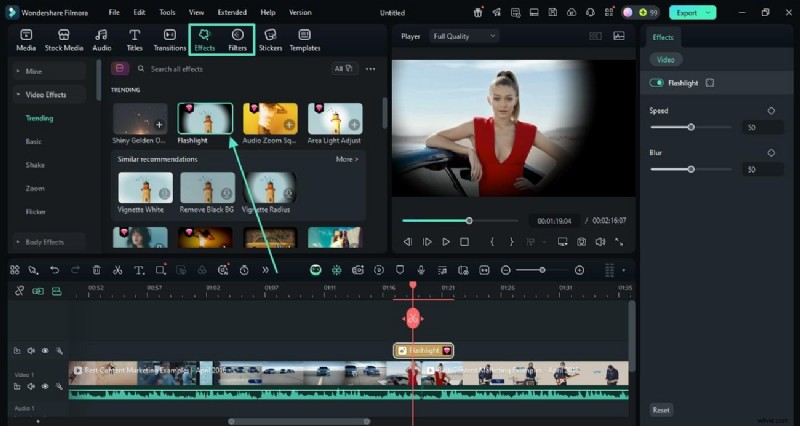
Paso 3:agregar efectos y filtros
- Abrir Efectos , elija un efecto y haga clic en + para aplicar.
- Repetir con Filtro para ajustes preestablecidos de color.
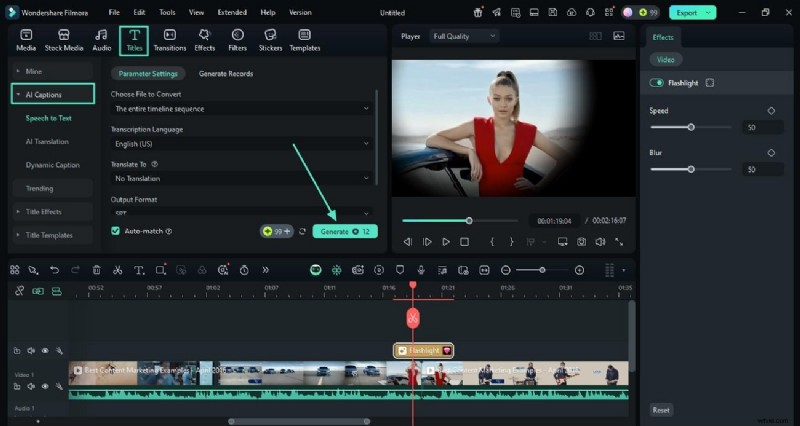
Paso 4:Insertar subtítulos AI
- Ir a Títulos → Subtítulos AI , seleccione el idioma y haga clic en Generar. .
- Personalizar mediante el Texto panel.
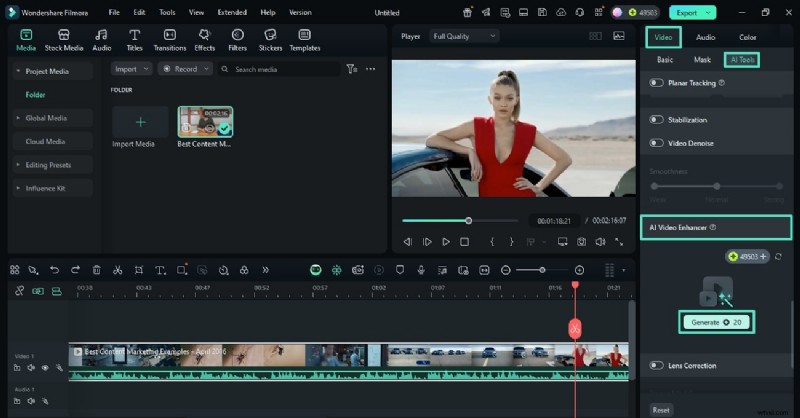
Paso 5:Aplicar AI Video Enhancer
- Abre el vídeo panel, habilite AI Video Enhancer y presiona Generar .
Paso 6:Utilice el recorte de retrato AI
- Alternar Recorte de retrato AI para aislar a los sujetos.
- Aplica los efectos deseados a la capa aislada.
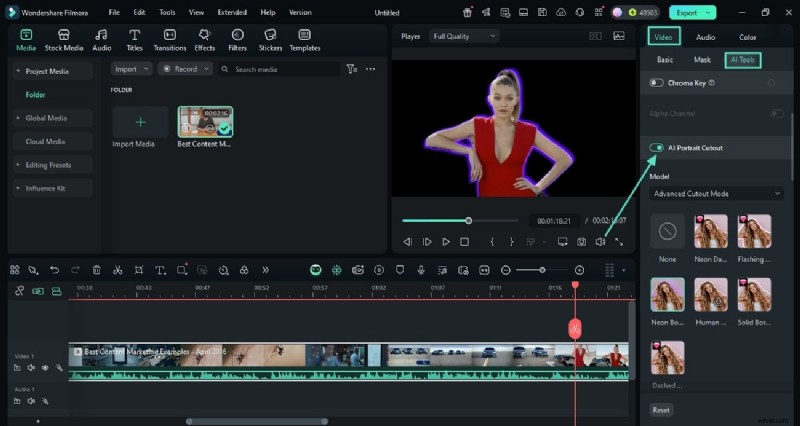
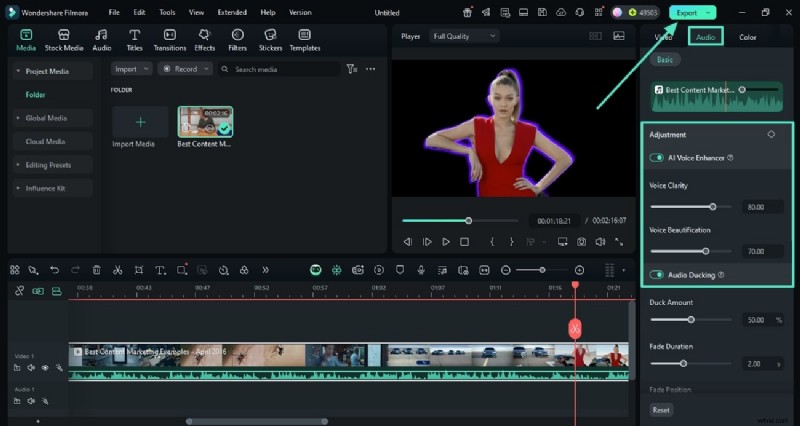
Paso 7:Mejorar el audio con IA
- Abre el Audio panel, habilite AI Voice Enhancer o Atenuación de audio .
- Exportar el proyecto final.
Parte 6:Por qué Filmora podría ser la mejor opción
| Característica | Cómo supera a Lightworks |
| Arrastrar y soltar | Gestión intuitiva de medios. |
| Vista previa instantánea | Ediciones en tiempo real sin renderizado. |
| Herramientas de IA con un clic | Las mejoras automatizadas ahorran tiempo. |
| Grabación de pantalla y voz en off | Herramientas de captura integradas. |
| Atenuación de audio mediante IA | Equilibrio inteligente entre diálogo y música. |
| Pantalla verde | Clave de croma para reemplazo de fondo. |
| Apto para principiantes | Interfaz de usuario limpia para usuarios nuevos. |
| Reencuadre automático | Ajusta automáticamente el encuadre para diferentes proporciones. |
| Clips cortos inteligentes | Crea fragmentos listos para socializar. |

Filmora – Aplicación y software de edición de vídeo impulsados por IA
¡La mejor herramienta para crear vídeos en cualquier lugar, para todos los creadores!
Simplifique la edición de vídeo con una variedad de funciones impulsadas por IA.
Conclusión
Lightworks ofrece sólidas herramientas de edición y audio para profesionales, pero sus funciones limitadas de inteligencia artificial y su pronunciada curva de aprendizaje pueden empujar a los principiantes hacia Filmora. Filmora ofrece un flujo de trabajo optimizado, mejoras de IA integradas y un precio asequible, lo que lo convierte en una excelente opción para los creadores que buscan resultados rápidos y pulidos.