
Cómo aplicar ajustes preestablecidos a varias fotos en Lightroom
Adobe Lightroom es una poderosa suite de edición que puede transformar imágenes en bruto en obras maestras pulidas. Editar cada fotografía individualmente es a menudo el mayor obstáculo en el flujo de trabajo de un fotógrafo. Los ajustes preestablecidos (conjuntos de ajustes preconfigurados) resuelven este problema permitiéndole aplicar un único aspecto a muchas imágenes a la vez. A continuación, describo tres métodos confiables para aplicar ajustes preestablecidos por lotes, para que puedas concentrarte más en disparar y menos en la edición repetitiva.
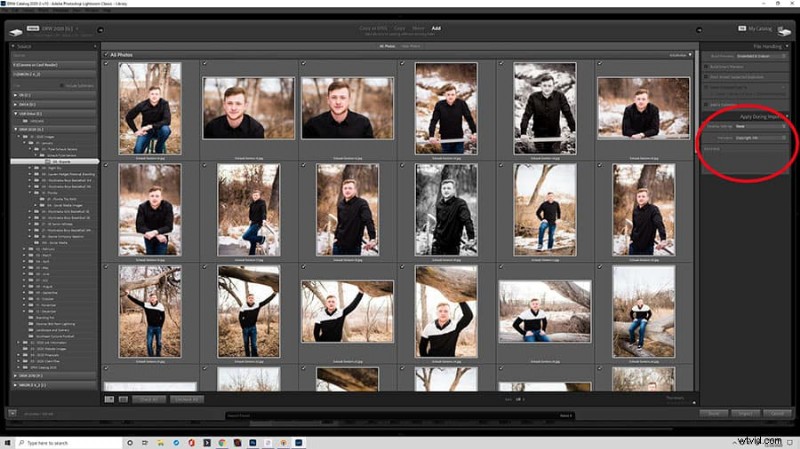
Método 1:aplicar un ajuste preestablecido durante la importación
Si utiliza constantemente un ajuste preestablecido en particular como apariencia base, puede hacer que Lightroom lo aplique automáticamente tan pronto como agregue imágenes al catálogo. Esto mantiene sus archivos sin editar intactos y le brinda un punto de partida listo para editar.
- Elija Archivo> Importar fotos y vídeos .
- En el panel Fuente, seleccione las imágenes que desea importar.
- En el lado izquierdo, expanda Aplicar durante la importación panel.
- Haga clic en la flecha junto a Configuración de desarrollo y elija el ajuste preestablecido que coincida con su flujo de trabajo.
- Agregue metadatos adicionales, como palabras clave, y luego haga clic en Importar. .
- Todas las fotos recién importadas recibirán automáticamente el ajuste preestablecido seleccionado.
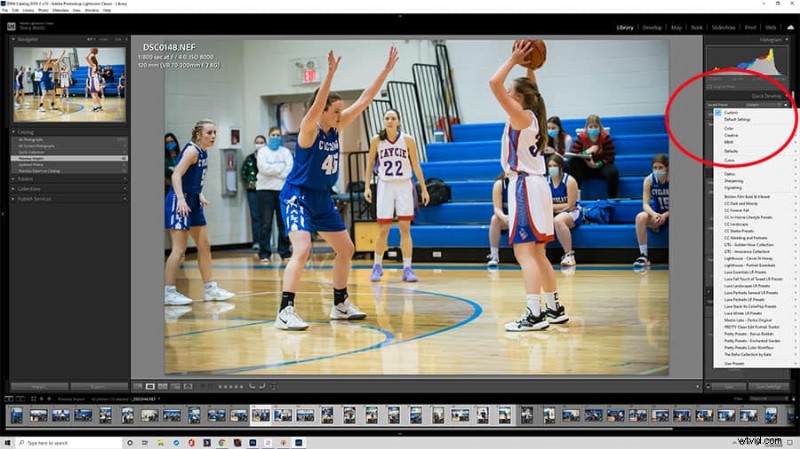
Método 2:utilizar desarrollo rápido en el módulo de biblioteca
Cuando necesite aplicar un ajuste preestablecido después de la importación, el módulo Biblioteca ofrece una ruta rápida a través de Desarrollo rápido.
- Abrir la Biblioteca módulo.
- Seleccione varias imágenes en la tira de película (mantenga Ctrl en Windows o ⌘ en macOS para selección múltiple).
- En el panel Desarrollo rápido a la derecha, haga clic en la flecha arriba/abajo junto a Personalizado y elija el ajuste preestablecido deseado.
- Si solo se actualiza la foto actual, haga clic en Configuración de sincronización... en la parte inferior izquierda y confirme que el ajuste preestablecido esté incluido en las opciones de sincronización.
- Haga clic en Sincronizar para aplicar el ajuste preestablecido a todas las imágenes seleccionadas.
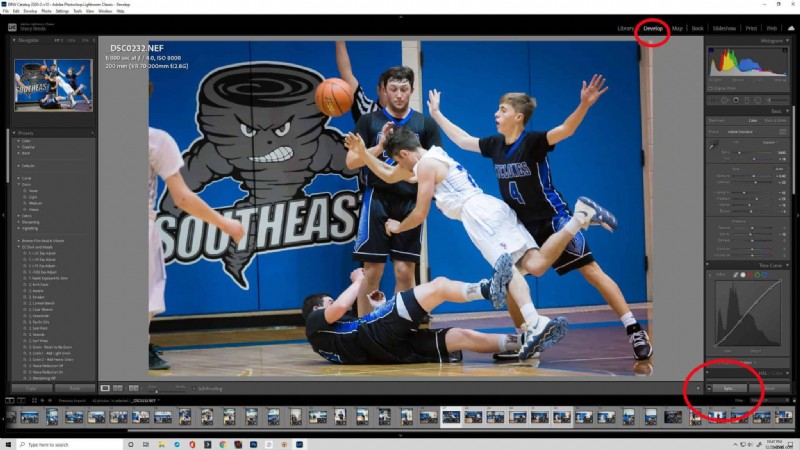
Método 3:sincronizar configuraciones en el módulo de desarrollo
Para un pequeño lote de imágenes, como una serie tomada con una iluminación similar, una sincronización rápida de una única foto editada puede ser el método más eficaz.
- En el desarrollo módulo, aplique el ajuste preestablecido a una imagen de referencia y realice cualquier ajuste de precisión.
- Seleccione esa imagen de referencia en la tira de película y luego mantenga presionada la tecla Ctrl. (o ⌘ ) para agregar otras imágenes de destino.
- Haga clic en Sincronizar… en la esquina inferior izquierda.
- Marque las casillas de las configuraciones que desea copiar (por ejemplo, Exposición, Contraste, Preestablecido) y haga clic en Sincronizar .
- Todas las imágenes elegidas ahora reflejarán los ajustes de la foto de referencia.
Elegir el método correcto depende de su flujo de trabajo. Muchos profesionales aplican un ajuste preestablecido básico al importar para establecer una apariencia consistente, luego refinan las imágenes individuales en Revelado y sincronizan esos ajustes con tomas similares.
Explicación de la edición por lotes
En Lightroom, la "edición por lotes" se denomina comúnmente ediciones sincronizadas. . Es un paralelo directo a la función por lotes de Photoshop y logra el mismo objetivo:aplicar un conjunto de ajustes a varias imágenes de una sola vez.
Lleve su flujo de trabajo al siguiente nivel
Ya sea que sea un profesional experimentado o recién esté comenzando, dominar la aplicación por lotes preestablecida puede ahorrarle horas en cada sesión. Al reducir las tareas repetitivas, tendrás más tiempo para concentrarte en la composición, la iluminación y los aspectos creativos que hacen que tu fotografía destaque.
¿Listo para subir de nivel?
Explora nuestra colección de ajustes preestablecidos de Lightroom y descubre cómo las herramientas adecuadas pueden optimizar tu proceso de edición.