
Por qué las capas están bloqueadas en Photoshop
Cuando una capa aparece con un icono de candado en el panel Capas, está protegida contra cambios accidentales. Photoshop bloquea la capa de fondo de forma predeterminada para evitar que se reordene o modifique, lo que anima a los usuarios a trabajar en capas separadas.
Además, puede bloquear capas manualmente para preservar su contenido o posición. En versiones recientes, hay cinco opciones de bloqueo:
- Bloquear píxeles transparentes
- Bloquear píxeles de imagen
- Posición de bloqueo
- Evitar el anidamiento automático dentro y fuera de mesas de trabajo y marcos
- Bloquear todo
Paso 1:abre el panel de capas
Si el panel está oculto, vaya a Ventana> Capas o presione F7 para alternarlo.
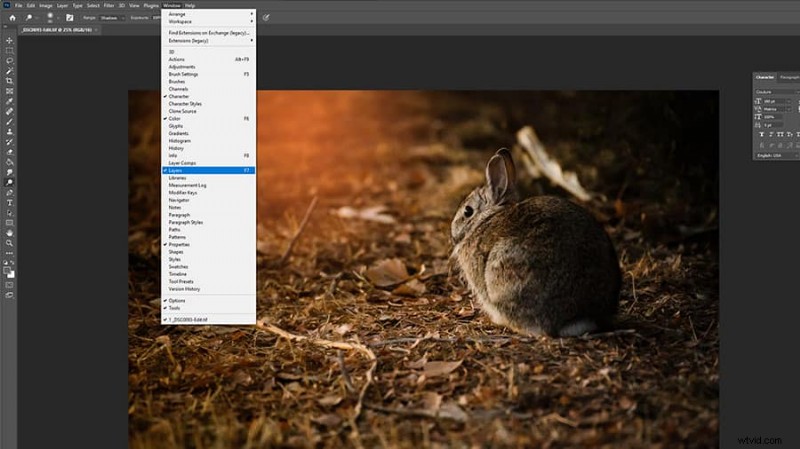
Paso 2:desbloquea la capa de fondo
Localice la capa de fondo en el panel. Haga clic en el icono del candado una vez o presione / mientras la capa está resaltada. La capa cambiará de nombre a Capa 0 y el candado desaparecerá.
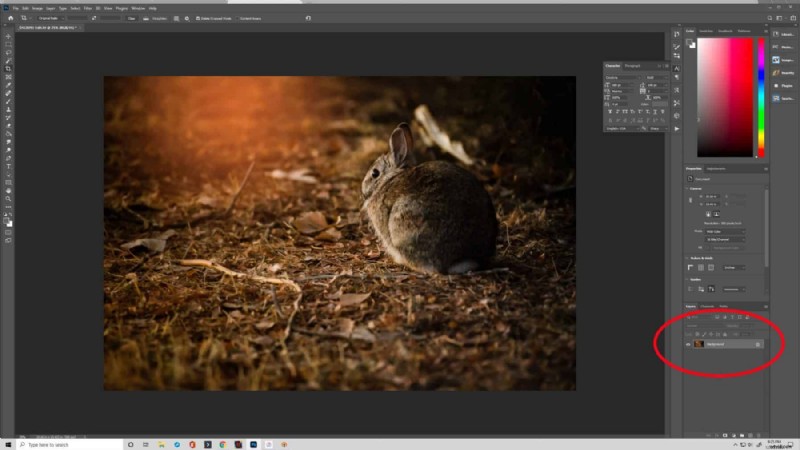
Consejo: Si está utilizando una versión anterior de Photoshop, haga doble clic en el candado para desbloquearlo.
Paso 3:desbloquear capas adicionales
Para cualquier otra capa bloqueada, repita la misma acción:haga clic en el icono de candado o presione / . Esto hará que la capa vuelva a ser editable.
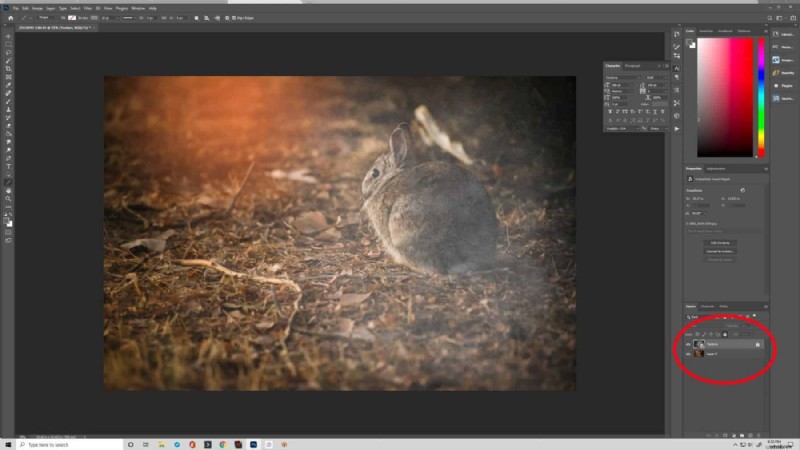
Paso 4:bloquear una capa cuando sea necesario
Para proteger una capa de ediciones accidentales, selecciónela en el panel y haga clic en el icono de candado en la parte superior del panel. Elija el tipo de bloqueo adecuado (por ejemplo, posición, píxeles) que se ajuste a su flujo de trabajo.
El bloqueo es una forma rápida de proteger elementos críticos como texto o recursos de diseño.
Oferta especial
Mejore su flujo de trabajo de retoque fotográfico con nuestra colección de ajustes preestablecidos de pinceles de ajuste de Lightroom pulidos, en la que confían más de 54 000 fotógrafos. Disfruta ahora de un descuento exclusivo del 80%.