
El desenfoque de movimiento es esencial para lograr movimientos cinematográficos y de aspecto natural en vídeos de acción rápida. Esta guía completa le muestra exactamente cómo agregar desenfoque de movimiento en DaVinci Resolve tanto para el Gratis (usando nodos Fusion) y Studio versiones. Conozca las mejores configuraciones para reparar artefactos y descubra una alternativa simple con un solo clic con Filmora para obtener resultados más rápidos.
Parte 1:¿Qué es DaVinci Resolve?
DaVinci Resolve es un software de edición de vídeo profesional en el que confían cineastas, editores y creadores de contenidos. Es más famoso por sus herramientas de gradación de color, pero también puedes usarlo para realizar ediciones de video básicas y avanzadas, postproducción de audio, efectos visuales, gráficos en movimiento y más.
Cómo funciona DaVinci Resolve
Si observa la parte inferior de la interfaz, DaVinci Resolve está organizado en páginas, cada una de las cuales se centra en una etapa diferente de la edición:
- Editar página :donde cortas y organizas los clips.
- Página en color :se utiliza para graduar y realizar ajustes detallados de la imagen.
- Página de fusión: proporciona herramientas para efectos visuales y composición.
- Página de Fairlight: maneja la mezcla de audio.
- Página de entrega: prepara su vídeo para exportar.
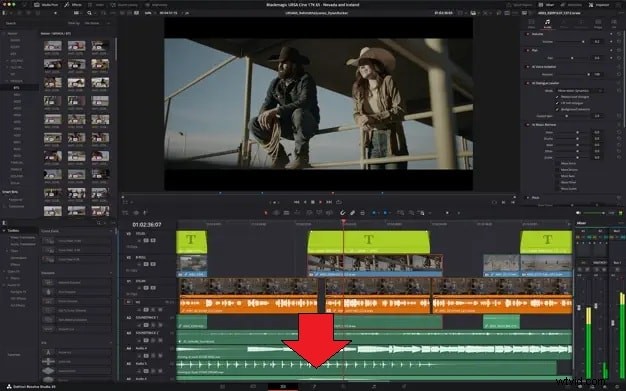
Comprender esta estructura es importante porque el desenfoque de movimiento de DaVinci Resolve se puede agregar de más de una manera. Una vez que esté familiarizado con este diseño, será mucho más fácil seguir los pasos correctos y evitar perderse en el proceso.
Puedes agregar desenfoque de movimiento en DaVinci Resolve de diferentes maneras:
- La versión gratuita se basa en nodos Fusion o simples trucos de desenfoque. Los nodos actúan como bloques de construcción que controlan efectos o ajustes específicos. Puedes conectarlos de diferentes maneras para crear los resultados que deseas en una secuencia.
- DaVinci Resolve Studio, por otro lado, incluye un efecto Motion Blur dedicado. Este método es más rápido, ya que no es necesario crearlo manualmente a través de nodos.
Método gratuito:Fusión de flujo óptico + Desenfoque de movimiento vectorial
En la versión gratuita, la forma más confiable de agregar desenfoque de movimiento es a través de la página Fusion. Este método utiliza flujo óptico para analizar el movimiento y Vector Motion Blur para aplicar el efecto de desenfoque.
Paso 1
Enviar el clip a Fusion
Seleccione su video en la línea de tiempo y abra la página de Fusion. Verás el MediaIn y MediaOut nodos automáticamente.

Con MediaIn resaltado, presione Mayús + Espacio , busque Flujo óptico y agréguelo. Esto prepara el clip para el desenfoque de movimiento al mapear su movimiento.
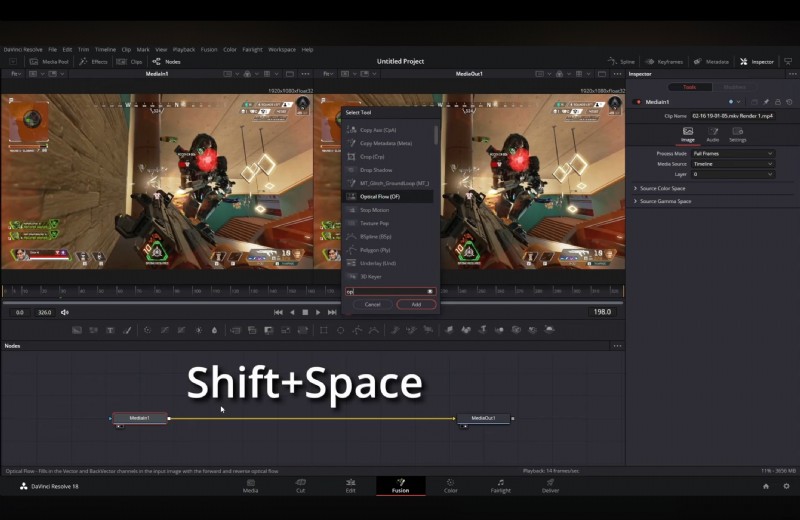
Paso 3
Añadir desenfoque de movimiento vectorial
Repita el acceso directo, busque Vector Motion Blur y conéctelo después de Optical Flow . Este es el nodo que crea el efecto de desenfoque.
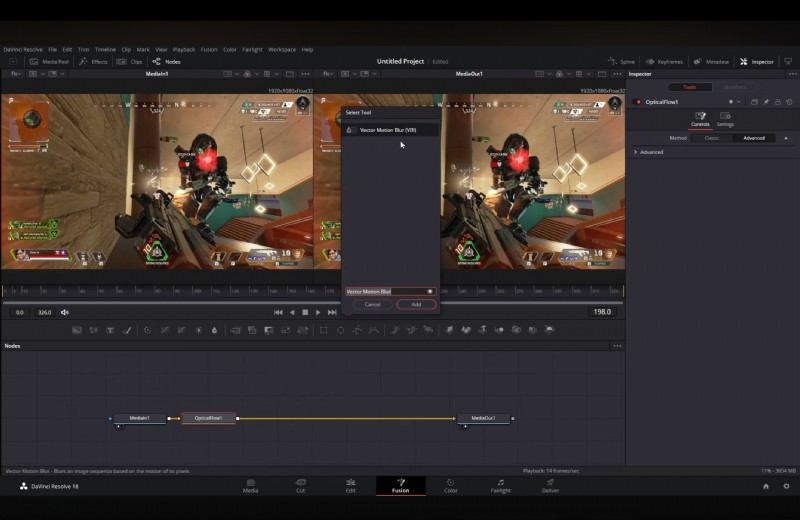
Paso 4
Ajustar la escala de desenfoque
Ve al Inspector y modifica la Escala control deslizante. Un valor más alto aumenta el desenfoque, mientras que un valor más bajo mantiene el efecto sutil.
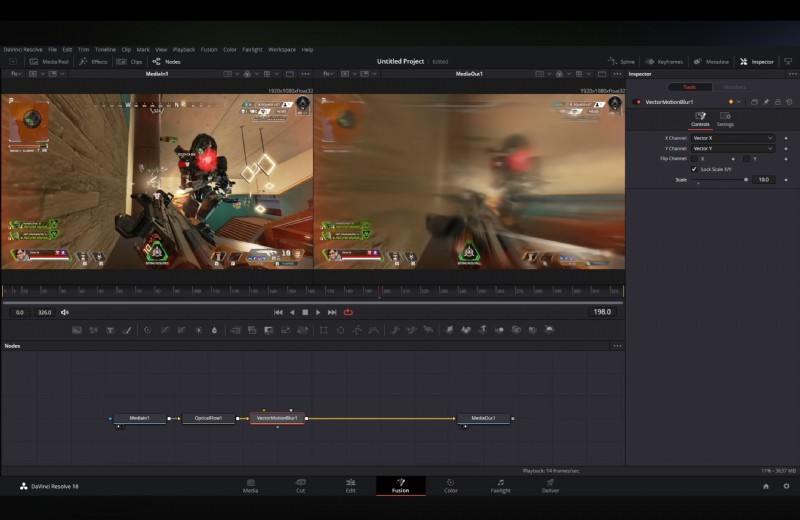
Paso 5
Corrija las superposiciones borrosas si es necesario
A veces, las superposiciones o los elementos de la interfaz de usuario también se vuelven borrosos. Para solucionar este problema, duplique su clip, elimine los nodos del duplicado y use una ventana eléctrica. con una salida alfa en la página de colores para enmascarar la superposición para que permanezca nítida.
Nota: Este flujo de trabajo de Fusion es la mejor opción para el desenfoque de movimiento en DaVinci Resolve Free, aunque requiere pasos adicionales. Y debido a que este método requiere más procesamiento, es mejor usarlo después de completar la mayor parte de la edición.
Método de estudio:resolver el desenfoque de movimiento FX en la página Editar/Color
DaVinci Resolve Studio también simplifica el proceso con un efecto Motion Blur dedicado. En lugar de crear nodos, puedes aplicarlo directamente en el menú Editar. o Color página. Esta versión utiliza aceleración de GPU, lo que la hace más rápida y fácil de personalizar.
Paso 1
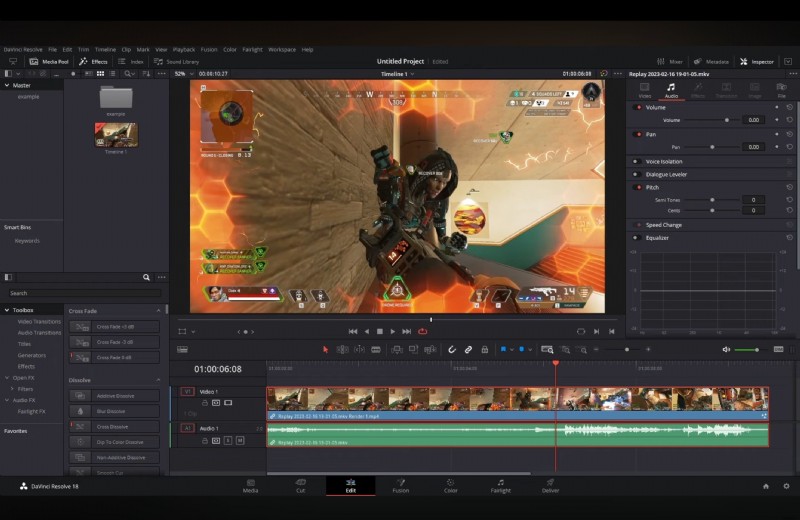
Importar clips y crear una línea de tiempo
Cargue su metraje en Resolve Studio y cree una nueva línea de tiempo para editar.
Paso 2
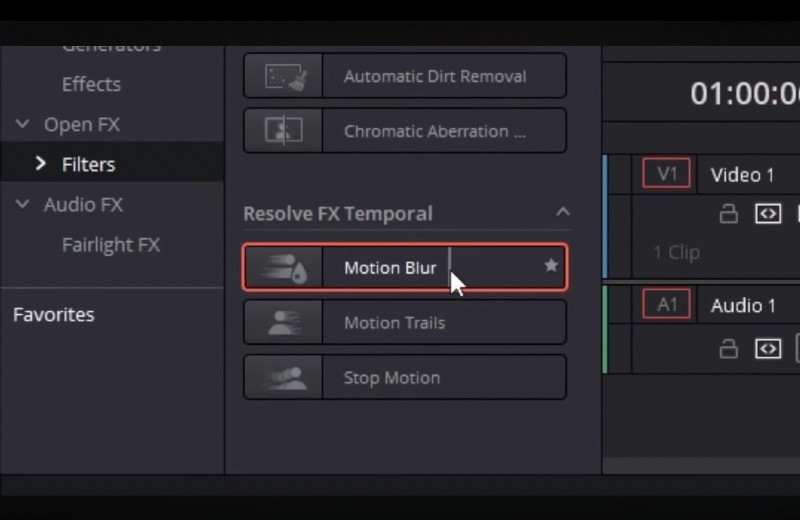
Encuentra Motion Blur en la biblioteca de efectos
En Editar página, abra la Biblioteca de efectos y usa la barra de búsqueda para encontrar Motion Blur en la categoría Resolve FX Temporal.
Paso 3
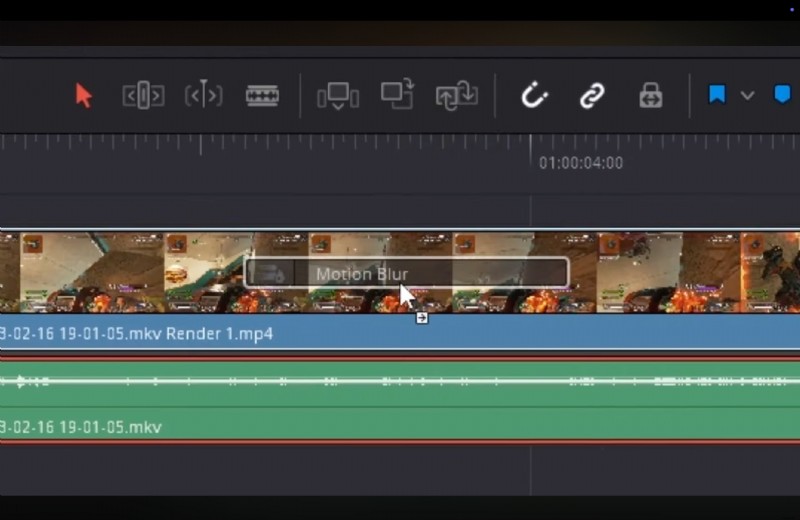
Aplica el efecto a tu clip
Arrastre y suelte el efecto Motion Blur en su video en la línea de tiempo. Se aplica inmediatamente.
Paso 4
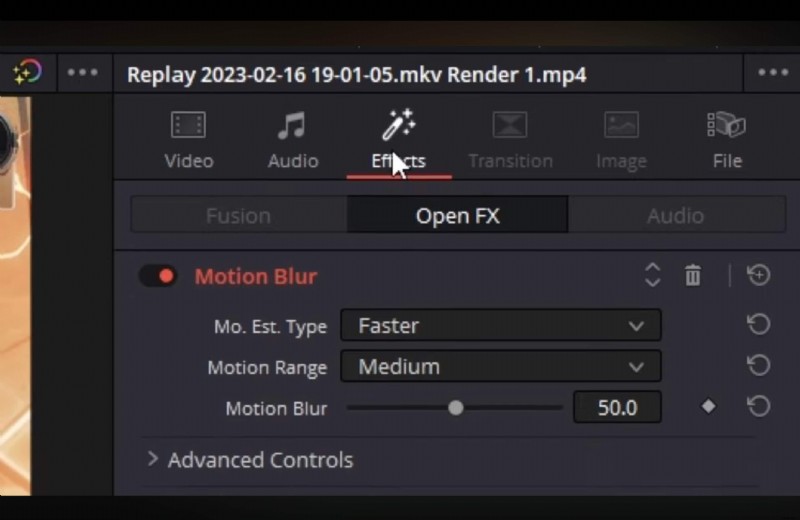
Ajustar la configuración en Inspector
Abra el Inspector , luego seleccione Efectos pestaña. Ajuste parámetros como la intensidad, la dirección y el tipo de desenfoque hasta que el resultado luzca suave y natural.
Este método es eficiente, preciso y mucho más rápido que crear el efecto en Fusion. Para los usuarios de Studio, es la opción más práctica.
Editar alternativas de página (gratis):trucos de desenfoque direccional/transformación
Si desea una opción más sencilla de desenfoque de movimiento en DaVinci Resolve Free sin utilizar Fusion, puede probar los efectos de desenfoque disponibles en la página Editar. . Si bien no crean un verdadero desenfoque de movimiento, pueden ayudar a suavizar el movimiento rápido y hacer que los clips se vean más fluidos.
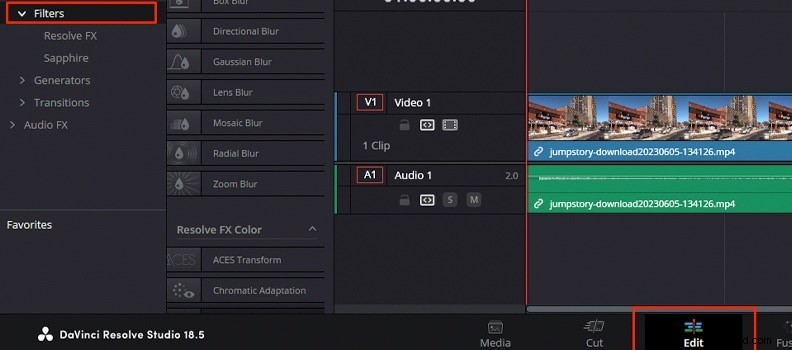
Después de crear una línea de tiempo, vaya a la página Editar para acceder a los efectos.
Paso 2
Buscar efectos de desenfoque
En la Biblioteca de efectos , busca Desenfoque direccional o Transformar Desenfoque . Arrastre el efecto de desenfoque elegido a su clip.
Paso 3
Personaliza la configuración de desenfoque
Utilice el Inspector para ajustar parámetros como la longitud, la escala o el ángulo del desenfoque. Experimente hasta que el movimiento parezca más natural.
Estos trucos de desenfoque son soluciones rápidas. Funcionan mejor para ediciones simples, pero son menos precisos que Fusion o Motion Blur FX de Studio.
Al conocer estos tres métodos, podrá decidir cómo agregar desenfoque de movimiento en DaVinci Resolve según su versión y las necesidades del proyecto. En la siguiente parte, repasaremos las mejores configuraciones para ajustar el efecto y cómo corregir artefactos comunes.
Parte 3:Mejores configuraciones y correcciones de artefactos para el desenfoque de movimiento en DaVinci Resolve
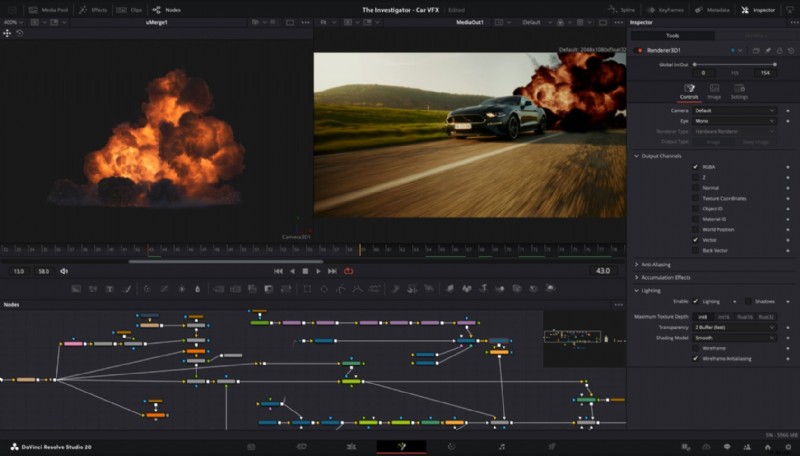
Cuando agregas desenfoque de movimiento en DaVinci Resolve, el aspecto final depende de cómo ajustas la configuración. Tanto el método Fusion como el efecto Studio Motion Blur ofrecen parámetros que controlan la fuerza, la calidad y cómo el desenfoque interactúa con los bordes. Usar la configuración correcta te ayudará a evitar problemas comunes como imágenes fantasma, artefactos o desenfoques poco naturales.
1. Ángulo de obturación
El ángulo de obturación determina qué tan fuerte aparece el desenfoque de movimiento, similar a la velocidad de obturación de una cámara. Un ángulo de obturación de 180 grados es una opción estándar para un movimiento natural, pero puedes subirlo para un desenfoque más intenso o bajarlo para una acción más nítida. En los ajustes de desenfoque de movimiento de DaVinci Resolve, ajustar el ángulo del obturador suele ser el primer paso para lograr una apariencia cinematográfica.
2. Muestras
Las muestras controlan cuántos fotogramas se utilizan para calcular el desenfoque. Un mayor recuento de muestras produce resultados más fluidos, pero requiere más potencia de procesamiento.
En DaVinci Resolve Free con Fusion, aumentar las muestras mejora la calidad de Vector Motion Blur, mientras que en Studio, Motion Blur FX ofrece controles deslizantes para calidad y detalle. Para la mayoría de las ediciones, un valor medio proporciona un buen equilibrio entre un desenfoque suave y el rendimiento del sistema.
3. Bordes y artefactos
Uno de los problemas más comunes con el desenfoque de movimiento en DaVinci Resolve es la aparición de artefactos a lo largo de los bordes, especialmente cuando se utiliza Optical Flow. Estos pueden parecer fantasmas o contornos distorsionados.
Para reducir esto, comience bajando ligeramente la escala de desenfoque y luego refine la máscara si está protegiendo superposiciones o elementos de la interfaz de usuario. En Studio, ajustar la configuración de Desenfoque de movimiento en el Inspector a menudo minimiza estos problemas.
Configuración recomendada
Para obtener un efecto de desenfoque de movimiento equilibrado en DaVinci Resolve, utilice un ángulo de obturación de alrededor de 180 grados, establezca las muestras en un rango medio (ni demasiado bajo ni al máximo) y revise cuidadosamente los bordes en busca de artefactos. Aplique el efecto en la etapa final de su flujo de trabajo para mantener el rendimiento de la edición sin problemas.
Parte 4:Alternativa a Filmora:Desenfoque de movimiento y seguimiento con un clic
Si bien el desenfoque de movimiento de DaVinci Resolve ofrece resultados potentes, el proceso puede ser complejo. La versión gratuita requiere nodos Fusion e incluso en Studio, es necesario ajustar varias configuraciones. Si desea una forma más rápida de agregar desenfoque de movimiento, Wondershare Filmora ofrece una alternativa simple.
Filmora incluye un efecto de desenfoque de movimiento con un solo clic que se puede aplicar directamente a los clips sin pasar por configuraciones de nodos o menús avanzados. También funciona perfectamente con el seguimiento de movimiento, por lo que es fácil aplicar desenfoque a los objetos en movimiento en su vídeo. Este truco es especialmente útil si estás editando material de archivo a ritmo rápido y quieres resultados fluidos sin un procesamiento pesado.
 Descarga segura
Por qué Filmora es una gran alternativa al desenfoque de movimiento (fácil y rápido)
- Desenfoque de movimiento con un clic: Aplique el desenfoque de movimiento directamente desde el menú de efectos sin crear cadenas de nodos de Fusion ni buscar en bibliotecas de efectos.
- Integrado con seguimiento de movimiento: El desenfoque permanece fijado automáticamente en un sujeto en movimiento, lo que resulta útil para tomas con personas, automóviles u objetos que se mueven rápidamente.
- Fuerza y dirección personalizables: Algunos efectos de desenfoque te permiten ajustar la intensidad con un control deslizante y ajustar el ángulo de desenfoque para que coincida con el movimiento del metraje.
- Vista previa en tiempo real: Vea el efecto de desenfoque de movimiento al instante en la ventana de vista previa. A diferencia de DaVinci Resolve Free, donde la reproducción suele retrasarse después de agregar Optical Flow y Vector Motion Blur.
- Optimizado para sistemas de rango medio: Funciona sin problemas incluso en portátiles sin una GPU dedicada, lo que lo hace práctico si el desenfoque de movimiento de DaVinci Resolve ralentiza tu flujo de trabajo.
Desenfoque de movimiento en DaVinci Resolve frente a Filmora
| Característica/Aspecto | DaVinci Resolve | Filmora |
| Métodos | Nodos Fusion (gratis), FX Motion Blur (estudio) | Desenfoque de movimiento con un clic con seguimiento integrado |
| Facilidad de uso | La versión gratuita requiere configuración de nodo, Studio es más simple pero aún técnico | Simple arrastrar y soltar, no se necesita configuración avanzada |
| Personalización | Control total sobre el ángulo de obturación, las muestras y la configuración vectorial | Opciones de intensidad de desenfoque, ángulo y seguimiento ajustables |
| Velocidad | Muchos recursos del sistema, especialmente en Free with Optical Flow | Vista previa en tiempo real, optimizada para sistemas de gama media |
| Funciones adicionales | Etalonaje de color avanzado, Fusion VFX y herramientas de audio Fairlight | Retrato AI para aislamiento de sujetos, transiciones preestablecidas y efectos que funcionan bien con el desenfoque de movimiento |
| Caso de uso ideal | Ediciones complejas, proyectos cinematográficos, postproducción profesional | Ediciones rápidas, contenido de redes sociales, necesidades de flujo de trabajo rápido |
Conclusión
Agregar desenfoque de movimiento en DaVinci Resolve puede hacer que tus videos luzcan más cinematográficos y profesionales. Con la versión gratuita, puedes crear el efecto en Fusion usando Optical Flow y Vector Motion Blur. Mientras tanto, DaVinci Resolve Studio te ofrece una opción más rápida con el efecto Motion Blur dedicado. Los usuarios gratuitos también disponen de alternativas sencillas como Directional Blur, aunque los resultados son menos precisos.
Si desea un flujo de trabajo más rápido, Filmora es una alternativa sólida. Ofrece desenfoque de movimiento con un solo clic con seguimiento de movimiento integrado, vista previa en tiempo real y rendimiento optimizado. Tanto DaVinci Resolve motion blur como Filmora tienen sus puntos fuertes, dependiendo de tus necesidades de edición.

Filmora
Aplicación y software de edición de vídeo con IA
¡La mejor herramienta para crear vídeos en cualquier lugar para todos los creadores!
Simplifica todos tus pasos en la edición de video, desde el preprocesamiento hasta la finalización, Filmora AI permanece atento.
Preguntas frecuentes
-
¿Por qué no funciona el desenfoque de movimiento?
Es posible que el desenfoque de movimiento en DaVinci Resolve no funcione correctamente si el flujo óptico no está habilitado en Fusion o si Motion Blur FX no se aplica en la página Editar o Color en Studio. Verifique que los nodos o efectos estén conectados correctamente y ajuste las configuraciones como Escala o Ángulo de obturación para obtener resultados visibles.
-
¿Cuál es la diferencia entre el desenfoque de movimiento en la página Editar y en la página Fusion?
En la página Editar, el desenfoque de movimiento se aplica mediante Resolve FX Motion Blur en Studio o efectos de desenfoque simples en la versión gratuita. En la página Fusion, puedes crear el efecto usando Flujo óptico y Desenfoque de movimiento vectorial, que brinda más control pero es más difícil de configurar.
-
¿Cómo puedo desenfocar el movimiento de fotogramas clave?
Puede crear fotogramas clave de desenfoque de movimiento en DaVinci Resolve animando el parámetro Escala del nodo Vector Motion Blur en Fusion o creando fotogramas clave en el control deslizante de intensidad de Motion Blur FX en Studio. Esto le permite aumentar o reducir el desenfoque dinámicamente según el movimiento del clip.
-
¿Cuál es la diferencia entre "Flujo óptico" y "Desenfoque de movimiento vectorial"?
Optical Flow analiza el movimiento del cuadro y genera vectores de movimiento, mientras que Vector Motion Blur usa esos vectores para crear el efecto de desenfoque. Optical Flow prepara los datos y Vector Motion Blur aplica el aspecto final. Juntos, proporcionan un desenfoque de movimiento más suave y realista en DaVinci Resolve Free.