
Adobe Photoshop es principalmente un editor basado en píxeles, pero también ofrece potentes herramientas vectoriales que permiten a los diseñadores crear trazados precisos y escalables. La herramienta Pluma es el núcleo de esta funcionalidad vectorial, que permite a los usuarios dibujar formas intrincadas, realizar selecciones perfectas y crear obras de arte profesionales.
Muchos principiantes confunden la herramienta Pluma con un pincel de dibujo, pero su verdadera fortaleza radica en la construcción de curvas de Bézier y segmentos de línea recta definidos matemáticamente. A diferencia de las herramientas Lazo o Marco, que trabajan directamente con píxeles, la herramienta Pluma crea trazados que son independientes de la resolución y se pueden convertir en selecciones o capas de formas en cualquier momento.
¿Qué es la herramienta Pluma?
La herramienta Pluma es el método más preciso de Photoshop para delinear formas irregulares. Al colocar puntos de anclaje y manipular controladores de dirección, puedes crear formas que sigan los contornos exactos de cualquier objeto, perfecto para recortar logotipos, aislar retratos o crear formas personalizadas.
¿Dónde lo encuentro?
La herramienta Pluma se encuentra junto a las herramientas Texto, Forma y Selección en la barra de herramientas. Está agrupado con las herramientas Selección directa (flecha negra) y Selección de ruta (flecha blanca) porque funciona con rutas vectoriales en lugar de selecciones de píxeles.
Foto de FunkyFocus con licencia CC0
¿Por qué se llama herramienta Pluma?
Históricamente conocida como Bézier Pen, la herramienta lleva el nombre del ingeniero francés Pierre Bézier, quien fue pionero en las ecuaciones matemáticas que describen curvas suaves. Photoshop adoptó esta terminología para reflejar su capacidad para dibujar trazados vectoriales, de ahí el nombre "Herramienta Pluma".
Las curvas Bézier utilizan manijas de control unidas a puntos de anclaje, lo que permite a los diseñadores esculpir curvas precisas. Esta base matemática le da a la herramienta Pluma su poder y flexibilidad.
Foto de Free-Photos con licencia CC0
¿Cómo funciona la herramienta Pluma?
La herramienta Pluma crea rutas vectoriales agregando puntos de anclaje. Una línea recta conecta dos puntos; un segmento curvo se forma arrastrando para crear controladores de dirección que definen la forma de la curva.
¿Qué es un camino?
Una ruta es una serie de segmentos de línea y curvas de Bézier que existen independientemente de los datos de píxeles subyacentes. Los caminos se pueden abrir (por ejemplo, una línea de forma libre) o cerrarse para formar formas. Cuando está cerrado, un trazado se puede rellenar, trazar o convertir en una selección.
¿Qué es un vector?
Los vectores representan dirección y magnitud mediante fórmulas matemáticas. A diferencia de las imágenes rasterizadas que están hechas de píxeles, los trazados vectoriales se pueden cambiar de tamaño sin pérdida de calidad, lo que los hace ideales para diseños nítidos y escalables.
Usando la herramienta Pluma en Photoshop
Dominar la herramienta Pluma requiere práctica, pero la recompensa es un flujo de trabajo altamente preciso para selecciones y creación de formas.
Cuando selecciona por primera vez la herramienta Pluma, la barra de opciones ofrece dos modos:"Dibujar ruta" y "Dibujar forma". Para la mayoría de las tareas de selección, elija "Dibujar ruta".
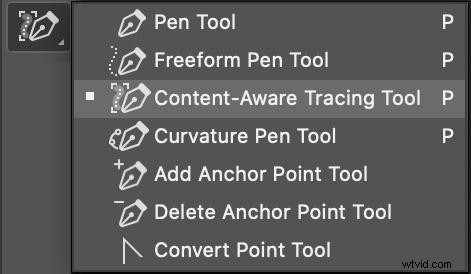
Foto de Adobe con licencia CC BY 1.0
Dibujar caminos en línea recta
Para comenzar una línea recta, haga clic una vez para colocar el primer punto de anclaje y luego haga clic en un segundo punto. Aparece una línea entre ellos. Continúe haciendo clic para agregar más puntos o presione Ctrl (Windows) / ⌘ (Mac) para cerrar la ruta.
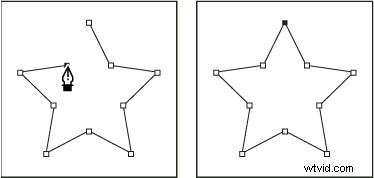
Foto de Adobe con licencia CC BY 1.0
Crear segmentos curvos
Coloque un punto de anclaje, luego haga clic y arrastre para generar controladores de dirección. Cuanto más arrastres, más larga será la curva. Ajuste las manijas para refinar la forma. Arrastre Ctrl / ⌘ para terminar.
Curvas S y M complejas
Para crear una curva en S, agregue tres puntos de anclaje:arrastre el primero hacia la izquierda, el segundo hacia la derecha y ajuste los controladores para lograr suavidad. Para una curva M, arrastre el punto medio hacia abajo y use Alt / Opción para convertir puntos en cúspides.
Caminos cerrados
Cierra un trazado pasando el cursor sobre el primer punto de anclaje hasta que aparezca un pequeño círculo, luego haz clic para sellar la forma. Los trazados cerrados se pueden rellenar, trazar o convertir en selecciones.
Combinando líneas rectas con curvas
La herramienta Pluma sobresale al combinar segmentos lineales y curvos. Por ejemplo, para crear una forma de corazón, coloque tres puntos en una fila y un cuarto debajo; luego ajuste las manijas para formar los lóbulos.
Convertir caminos en selecciones
Una vez que haya dibujado una ruta, use Cargar ruta como selección (el círculo discontinuo) en la paleta Trazados o presione Ctrl+Enter (Windows) / ⌘+Retorno (Mac). La ruta se convierte en una selección activa que se puede rellenar, enmascarar o editar.
Dominar los controles de dirección
Los controladores de dirección controlan el ángulo y la longitud de una curva. Aparecen como diamantes en cada punto de anclaje. Arrastre un controlador para ajustar la forma de la curva. Manteniendo Ctrl / ⌘ mientras gira sincroniza ambas manijas; Alt / Opción te permite manipular un solo mango de forma independiente.
Mover puntos de anclaje
Los puntos de anclaje se pueden mover libremente haciendo clic y arrastrando. Los segmentos de línea conectados cambian automáticamente, lo que le permite ajustar su ruta después del hecho.
Agregar/eliminar automáticamente y banda elástica
Marque Agregar/eliminar automáticamente en la barra de opciones para alternar entre agregar y eliminar puntos colocando el cursor sobre un segmento de línea o punto de anclaje. La banda elástica Esta opción proporciona una vista previa de la siguiente curva antes de su colocación.
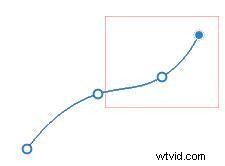
Foto de Adobe con licencia CC BY 1.0
Pluma magnética
Cuando la herramienta Pluma esté en modo Forma libre (Shift+P), active la opción Magnético. casilla de verificación. El trazado se ajustará automáticamente a los bordes detectados, lo que lo hace ideal para trazar siluetas complejas.

Los 7 mejores trucos y sugerencias de la herramienta Pluma
1. Planifica tus puntos de anclaje
Antes de hacer clic, visualiza la geometría de la forma. Coloque puntos de anclaje donde las curvas comienzan o terminan para reducir la cantidad de ediciones necesarias más adelante.
2. Haga clic y arrastre para obtener curvas suaves
Haga clic para crear un punto de anclaje y luego arrastre inmediatamente para generar identificadores. Esta técnica produce curvas más suaves que colocar dos puntos y ajustarlos después.
3. Utilice Alt /Opción para convertir puntos
Presione Alt / Opción mientras hace clic para convertir un punto en una esquina o cerrar un camino. Esto le permite mezclar segmentos rectos y curvos a la perfección.
4. Personalizar la apariencia del camino
En la barra de opciones, haga clic en el ícono de ajustes para ajustar el grosor y el color de la línea. Elegir un color contrastante hace que los caminos sean visibles contra cualquier fondo.
5. Establecer relleno y trazo en Ninguno
Antes de dibujar, configure Relleno y accidente cerebrovascular a "Ninguno". Esto evita pintar accidentalmente mientras creas el camino.
6. Mantenga los puntos de anclaje al mínimo
Un trazado con demasiados puntos muy próximos resulta difícil de editar. Utilice Agregar/eliminar automáticamente para agregar o eliminar puntos de manera eficiente.
7. Aprovecha el modo de forma libre
Para trabajos muy detallados, cambie a Forma libre (Shift+P) y habilite Magnético. La herramienta Pluma se ajustará a los bordes, lo que reducirá la necesidad de realizar ajustes manuales.
Consejos adicionales

Foto de Janeb13 con licencia CC0
Eliminar fondos
Dibuja un trazado cerrado alrededor del sujeto, conviértelo en una selección y luego crea una máscara de capa. La máscara oculta el fondo preservando al mismo tiempo al sujeto.
Recortar imágenes
Después de convertir una ruta en una selección, elija Editar→Cortar y pegue la capa en otro lugar. Este flujo de trabajo es ideal para crear escenas compuestas.
Caminos para colorear
Utilice la barra de opciones para cambiar el color del trazado y el grosor del trazo. Establecer un trazo puede resultar útil cuando necesitas trazar un camino directamente en la imagen.
Una herramienta de elegancia
Aunque la herramienta Pluma exige paciencia y práctica, dominarla desbloquea un nivel de precisión que distingue a los usuarios avanzados de Photoshop. Una vez que domines su mecánica, la herramienta Pluma se convierte en una parte indispensable de tu arsenal creativo.