
Dominar el cambio de tamaño de imágenes en Adobe Photoshop es esencial tanto para fotógrafos, diseñadores como desarrolladores web. Si bien el proceso puede parecer simple, preservar la nitidez y los detalles requiere una comprensión clara de la resolución, la interpolación y las técnicas no destructivas. Esta guía resume prácticas probadas en la industria en un flujo de trabajo paso a paso.
Cómo cambiar el tamaño de una imagen en Photoshop
Ya sea que esté ajustando un banner para un sitio web o preparando una impresión de alta resolución, los pasos principales siguen siendo los mismos:decida las dimensiones de destino, elija la interpolación correcta y aplique una edición inteligente cuando sea posible.
¿Qué es el cambio de tamaño de una imagen?
Cambiar el tamaño cambia el ancho y el alto de una imagen manteniendo intacta su cantidad de píxeles. El resultado es un cambio en la resolución:el mismo número de píxeles repartidos en un área más grande o más pequeña.
Ajustar tamaño de imagen
Abrir Imagen> Tamaño de imagen para abrir el diálogo. Elija píxeles para salida digital o pulgadas para impresión. Marque Volver a muestrear modificar el recuento de píxeles; desmárquelo para ajustes de resolución pura.
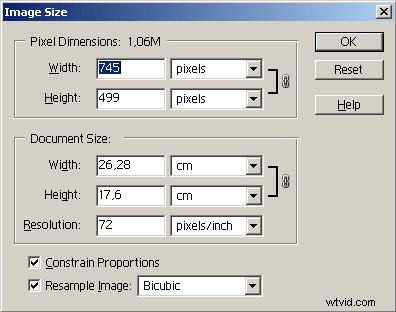
Haga clic en Aceptar , luego guarde con Archivo> Guardar como para preservar el original.
Recortar imagen
La herramienta Recortar recorta áreas no deseadas. Mantenga presionada la tecla Mayús para bloquear la relación de aspecto, asegurando una escala proporcional.
Cambiar tamaño del lienzo
Usar Imagen> Tamaño del lienzo para agregar o eliminar espacio alrededor de su imagen sin alterar los datos de píxeles. Especifique dimensiones absolutas o utilice Relativo opción para agregar márgenes.
Resolución:cómo se mide
Las métricas de resolución difieren según el medio:
- Píxeles por pulgada (PPI):monitores
- Muestras por pulgada (SPI):escáneres
- Puntos por pulgada (DPI):impresoras
Explicación de la resolución de impresión
Un DPI alto significa más puntos por pulgada, lo que produce detalles más finos. Las impresoras de oficina comunes alcanzan un máximo de 1200 x 1200 ppp; las tiendas especializadas pueden alcanzar 2400x2400 ppp o más.
Explicación de la resolución digital
PPI controla la nitidez en pantalla. Una imagen de 3000x2000 a 300ppi se imprimirá 10x6,67 pulgadas; a 150 ppp imprime 20 x 13,33 pulgadas.
Descripción del tamaño de la imagen
Tamaño de imagen =resolución × dimensiones en píxeles. Por ejemplo, una imagen de 4000 x 3000 a 300 ppp produce una impresión de 13,33 x 10 pulgadas.
Dimensiones en píxeles
Ancho × alto expresado en píxeles. Los sensores de cámara, los escáneres y los archivos digitales tienen cada uno un número de píxeles distinto.
Tamaño del documento
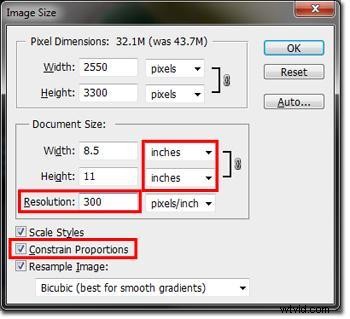
En Photoshop, el tamaño del documento refleja el tamaño que se imprime una imagen con un PPI determinado. Al ajustar el tamaño del documento se vuelven a calcular las dimensiones de impresión de destino.
Mantener proporciones
Mantenga las Restringir proporciones casilla marcada en el cuadro de diálogo Tamaño de imagen para evitar distorsiones. Desmarque esta opción solo si necesita una relación de aspecto personalizada.
Estilos de escala
Cuando estilos de escala está habilitado, los efectos de capa (sombras, trazos, biseles) cambian de tamaño proporcionalmente a la imagen. Desactívelo si desea mantener constante el espesor del efecto.
Interpolación:la clave de la calidad
Los algoritmos de interpolación deciden cómo se calculan los nuevos píxeles durante el remuestreo. Elegir el correcto depende del contenido de la imagen y la dirección del cambio de tamaño.
Remuestreo de imagen
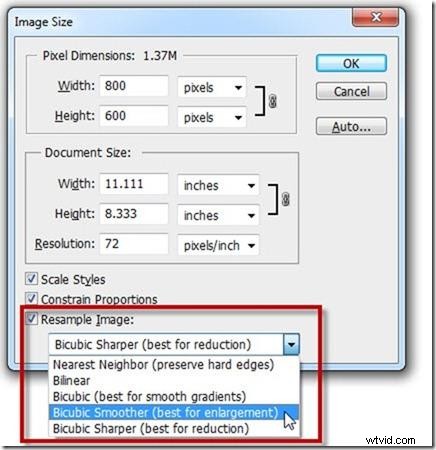
El remuestreo cambia el número de píxeles:Reducir muestra elimina píxeles; Remuestreo los agrega. Ambos afectan la nitidez percibida.
Vecino más cercano
Método más rápido; copia valores de píxeles exactos. Ideal para pixel art y preservación de bordes nítidos, pero puede producir resultados en bloques en imágenes fotográficas.
Bilineal
Promedio de píxeles circundantes; más suave que el vecino más cercano. Funciona bien para cambios de tamaño moderados sin pérdida extrema de calidad.
Interpolación bicúbica
Más sofisticado, utilizando 16 píxeles vecinos. Ofrece el mejor equilibrio entre nitidez y supresión de artefactos.
Bicúbico (mejor para degradados suaves)
Conserva la fidelidad del gradiente, ideal para la reducción de escala fotográfica. Evita los halos cuando sigue el afilado.
Suavizado bicúbico (mejor para agrandar)
Reduce el ruido de alta frecuencia durante la ampliación, lo que produce resultados más suaves con menos timbres.
Afilador bicúbico (mejor para reducción)
Mejora el contraste de los bordes al disminuir el tamaño, ayudando a retener los detalles. Úselo con moderación para evitar un afilado excesivo.
Interpolación de escalón
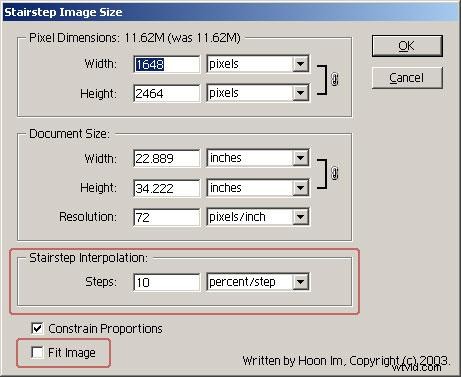
El cambio de tamaño gradual (≤10 % por paso) puede mejorar la calidad. El Tamaño de imagen en escalera El complemento automatiza este proceso, aplicando interpolación bicúbica en cada paso.
Objetos inteligentes:cambio de tamaño no destructivo
Envolver una capa en un objeto inteligente conserva los datos de origen. Puedes cambiar el tamaño, rotar, distorsionar o aplicar filtros en cualquier momento sin degradar la imagen original.
- Escalado, rotación y transformaciones de perspectiva no destructivos
- Las ediciones de filtros son reversibles
- Los objetos inteligentes vinculados se actualizan automáticamente cuando cambia la fuente
- Admite capas y máscaras vectoriales
Elegir el mejor método
Para máxima fidelidad:
- Utilice un objeto inteligente para cualquier cambio de tamaño.
- Al reducir la escala, elija Bi-cúbico más nítido o Bicúbico con ligero afilado.
- Al ampliar, utilice Suavizado bicúbico o el complemento Stairstep.
- Compare siempre los resultados antes de la exportación final.
Consejos principales para un escalado eficiente
- Seleccione la interpolación que coincida con el tipo de imagen.
- Trabaja en un archivo duplicado para conservar el original.
- Decide si vas a ampliar o reducir antes de cambiar el tamaño.
- Aplique un suave suavizado o afilado después de volver a muestrear.
- Aproveche los objetos inteligentes para un flujo de trabajo no destructivo.
- Minimiza el número de pasos de remuestreo.
Preguntas frecuentes
¿Hasta dónde puedo ampliar una imagen con Bi‑cubic Smoother?
Generalmente, duplicar las dimensiones de los píxeles (por ejemplo, de 600×1200 a 1200×2400) es seguro. Más allá de eso, los artefactos se vuelven visibles.
¿Puedo escalar logotipos infinitamente sin pérdida?
Sí, si el logo está creado en formato vectorial (PDF, EPS, Illustrator). Exporta el vector a Photoshop como un objeto inteligente de cualquier tamaño.
¿Cómo comprimo imágenes sin pérdida visible de calidad?
Utilice Archivo> Exportar> Guardar para Web (heredado) . Elija JPG para fotografías, PNG‑24 para gráficos con transparencia o TIFF para una calidad de impresión sin pérdidas. Ajuste el control deslizante de calidad mientras realiza la vista previa.
¿A qué resolución debo apuntar para diferentes medios?
- Pantalla:72 ppp
- Web:96 ppp (más alto para pantallas Retina)
- Impresión (revistas, folletos):300 ppp
- Láser de escritorio (BW):170 ppp
- Inyección de tinta en color de escritorio:300 ppp
Pensamientos finales
Cambiar el tamaño en Photoshop es un equilibrio entre precisión técnica e intención creativa. Al combinar objetos inteligentes, el método de interpolación correcto y un flujo de trabajo cuidadoso, puede cambiar el tamaño de las imágenes a cualquier dimensión mientras las mantiene nítidas y vibrantes. Aplique estas mejores prácticas para garantizar que cada resultado, ya sea un banner web o una impresión de alta calidad, cumpla con los estándares profesionales.