
¿Alguna vez ha tenido problemas para colocar clips perfectamente en su línea de tiempo de Premiere Pro? Esos pequeños espacios o superposiciones frustrantes pueden ralentizar el flujo de edición. Sin embargo, ¡no hay necesidad de preocuparse! La función de captura integrada de Premiere Pro está aquí para convertir su línea de tiempo en una obra maestra magnética.
En esta guía, revelaremos los secretos del ajuste, lo que le permitirá alinear clips sin esfuerzo, realizar cortes precisos y mantener una sincronización perfecta.
Así que prepárate para agilizar tu proceso de edición y lograr una precisión perfecta en píxeles. ¡Profundicemos y aprendamos cómo habilitar Snap en la línea de tiempo de Premiere Pro y transformarlo en el sueño de un editor!
En este artículo
-
- Método 1:utilizar la función Ajustar en la línea de tiempo en Premiere Pro
- Método 2:Ajuste de la línea de tiempo de Premiere Pro mediante la herramienta Razor
- Método 3:Ajustar la línea de tiempo de Premiere Pro con arrastrar y soltar con precisión
-
- Ediciones sencillas y fluidas
- Cortes precisos
- Sincronización perfecta
- Flujo de trabajo optimizado y mayor eficiencia
- Resultados profesionales
-
- Razón 1:el ajuste está desactivado
- Razón 2:Atajos de teclado conflictivos
- Razón 3:archivos de proyecto o software dañados
-
- Pasos sobre cómo habilitar la función Snap en Filmora
- Comparación de la función Snap in en Filmora vs. Adobe Premiere Pro
¿Cómo habilitar el ajuste en Timeline Premiere Pro?
Hay tres formas de habilitar la línea de tiempo instantánea de Adobe Premiere Pro. En esta sección, analizaremos los tres, junto con instrucciones e imágenes paso a paso.
Método 1:utilizar la función Ajustar en la línea de tiempo en Premiere Pro
El primer método para habilitar Ajustar en la línea de tiempo de Premiere Pro es mediante la opción "Ajustar en la línea de tiempo". Esta opción ya está presente en Premiere Pro y solo necesita activarse para eliminar espacios entre clips. Estos son los pasos para ello:
Paso 1. Inicie Adobe Premiere Pro y agregue los clips que desee a la línea de tiempo en la secuencia deseada.
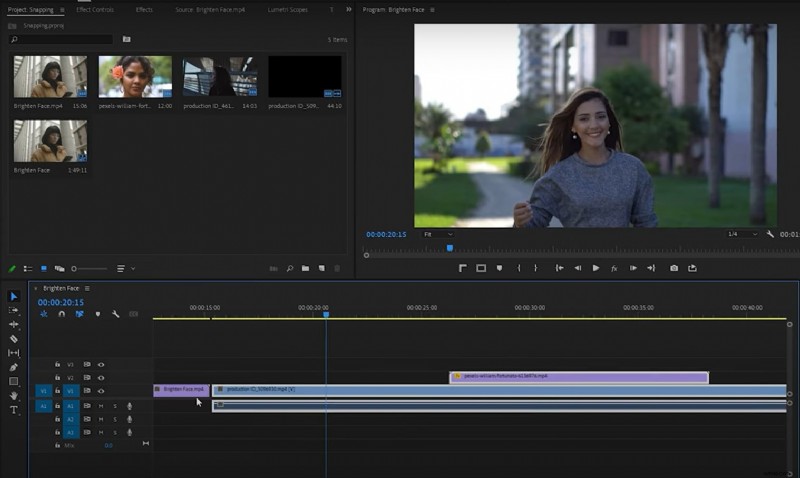
Paso 2. Ahora, haz clic en la opción "Ajustar en la línea de tiempo" en la parte superior izquierda de la línea de tiempo. Está indicado por un icono de imán en forma de U.
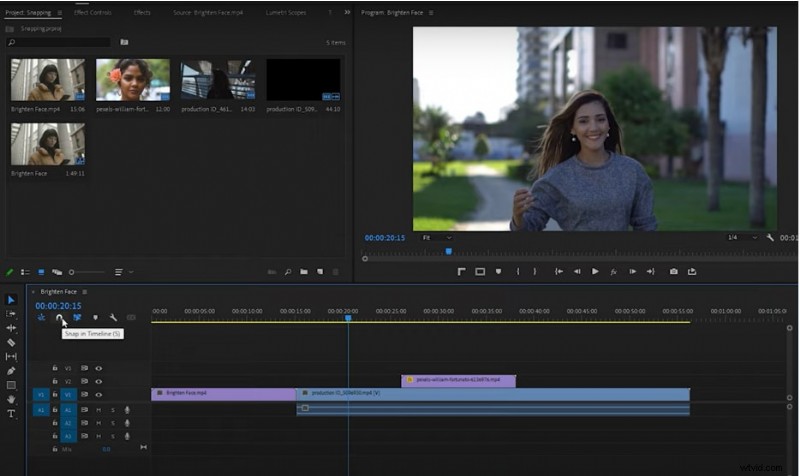
Paso 3. Al habilitar esta opción, se eliminará automáticamente el espacio entre 2 clips juntándolos como un imán.
Método 2:Ajuste de la línea de tiempo de Premiere Pro mediante la herramienta Razor
El siguiente método para ajustar Adobe Premiere Pro a la línea de tiempo es utilizar la herramienta Razor. Si bien este método no se puede etiquetar exactamente como que permite el ajuste, funciona de manera similar. Permítanos mostrarle cómo:
Paso 1. Una vez que haya agregado los clips que desee a la línea de tiempo, haga clic en la "Herramienta Razor" indicada por un ícono con forma de cuchilla.
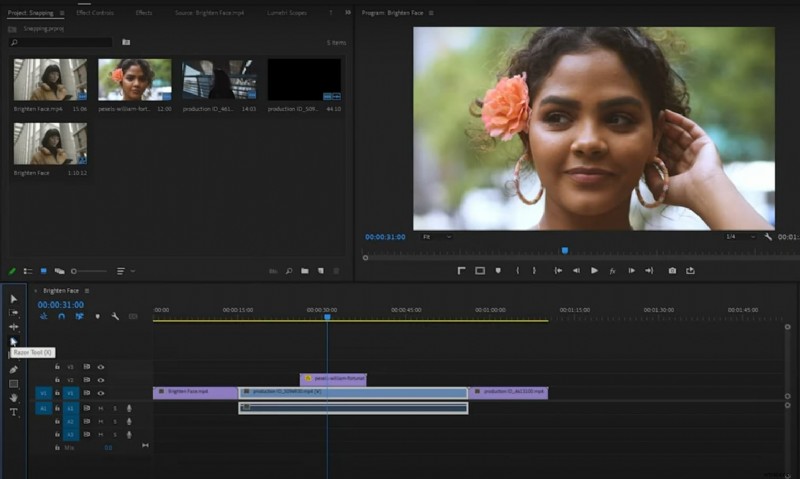
Paso 2. Ahora, si quieres hacer un corte en medio de un clip, puedes colocar la herramienta de afeitar en el lugar correcto. Realizará cortes precisos y encajará en su lugar sin espacios ni superposiciones.
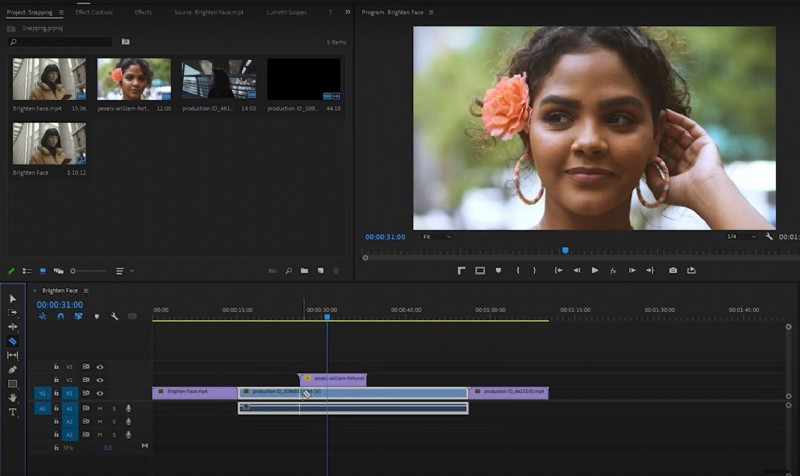
Método 3:Ajustar la línea de tiempo de Premiere Pro con arrastrar y soltar con precisión
La forma más sencilla y sencilla de ajustar la línea de tiempo de Adobe Premiere Pro es simplemente arrastrar y soltar los clips uno al lado del otro con precisión. Estos son los pasos para hacerlo:
Paso 1. Al arrastrar clips en la línea de tiempo, acérquelos al borde de otro clip o a un marcador.
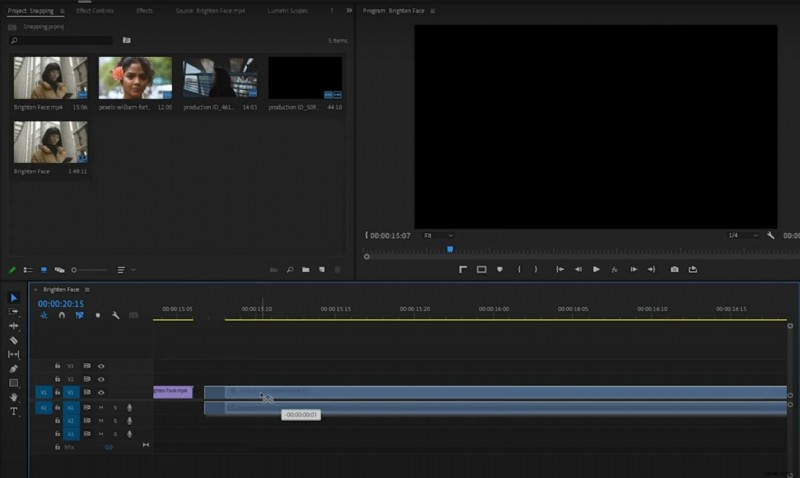
Paso 2. Verás un borde resaltado cuando se active el ajuste. Suelte el clip cuando encaje en su lugar para un ajuste perfecto.
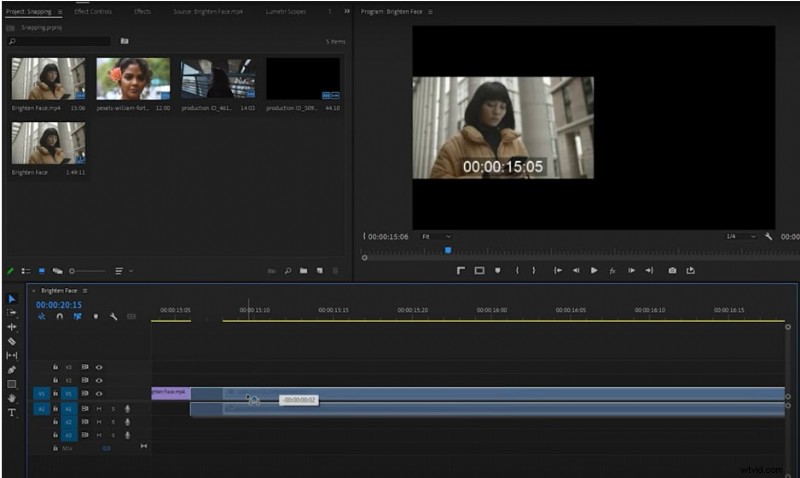
Y así es como habilitar Snap en la línea de tiempo de Premiere Pro de 3 formas sencillas. Para obtener más detalles sobre cómo funcionan estos métodos, mira este vídeo:
¿Los beneficios de habilitar Snap en Premiere Pro?
Después de seguir los métodos mencionados anteriormente, estamos seguros de que se preguntará por qué debería habilitar la función Snap en Premiere Pro. ¿Cuáles son sus beneficios y cómo ayuda a mejorar la calidad de su proyecto?
Bueno, aquí tienes un resumen de por qué habilitar Snap en Premiere Pro es una buena idea:
1. Ediciones sencillas y fluidas
Con el ajuste, los clips se alinean automáticamente con los bordes de cada uno, creando transiciones suaves sin espacios ni superposiciones. Esto le ahorrará tiempo y frustración, permitiéndole centrarse en los aspectos creativos de la edición.
2. Cortes precisos
La función Snap garantiza cortes precisos, trabajando junto con la herramienta de afeitar. Cuando el cabezal de reproducción está cerca del borde de un fotograma, el ajuste ayuda a que aterrice con precisión en ese fotograma, lo que da como resultado cortes limpios y precisos.
3. Sincronización perfecta
El ajuste garantiza que sus clips, marcadores y pistas de audio estén perfectamente alineados. Cuando arrastras un clip cerca de un marcador, se ajustará automáticamente a ese punto, alineando los elementos visuales con momentos específicos de tu proyecto. Al ajustar pistas de audio, garantiza que los efectos de sonido y las imágenes estén perfectamente sincronizados.
4. Flujo de trabajo optimizado y mayor eficiencia
La función de ajuste de línea de tiempo agiliza la edición. Puede mover fácilmente los clips a su lugar sin tener que hacerlo manualmente. Simplemente arrastre y suelte o use la herramienta de afeitar y los clips encajarán en su lugar.
5. Resultados profesionales
Mantener precisos los cortes y la ubicación de los clips es importante para mantener la coherencia en las ediciones. Esto ayudará a darle a su proyecto final un aspecto pulido y bien elaborado, elevando su calidad general.
Por lo tanto, utilice el poder del ajuste para editar de manera fácil y precisa sus líneas de tiempo en Premiere Pro y mejorar sus habilidades de edición.
¿Por qué la línea de tiempo de Premiere Pro no se ajusta?
La función de ajuste de Premiere Pro es realmente útil para realizar ediciones precisas, pero hay ocasiones en las que no funciona como queremos.
A continuación se detallan algunas razones comunes por las cuales la línea de tiempo de Premiere Pro no se ajusta y algunas soluciones para ayudarlo a alinear sus clips nuevamente sin problemas:
Razón 1:el ajuste está desactivado
La razón principal por la que la función de captura en Premiere Pro no funciona es porque está deshabilitada.
Por lo tanto, busca el ícono del imán en la esquina superior izquierda de la línea de tiempo. Si no está resaltado en azul, haz clic en él para activar el ajuste.
Razón 2:Atajos de teclado conflictivos
Existe la posibilidad de que ciertos atajos de teclado interfieran con la función de ajuste.
Para descartar esto, le sugerimos verificar la configuración de su método abreviado de teclado:
- Vaya a "Editar> Atajos de teclado" y busque los atajos que haya asignado a las acciones de ajuste o arrastre de la línea de tiempo.
- Si hay conflictos, reasígnalos para evitar interferencias.
Razón 3:archivos de proyecto o software dañados
En casos excepcionales, un archivo de proyecto dañado o una instalación de Premiere Pro pueden provocar fallos. Intente crear un nuevo proyecto e importar sus clips para ver si el ajuste funciona allí. Si es así, el problema podría estar en el archivo de proyecto original. Para problemas de software, considere reiniciar Premiere Pro o actualizar a la última versión.
Cómo habilitar Snap usando Filmora en lugar de PR
Premiere Pro tiene excelentes funciones de edición, pero su función de ajuste puede ser un poco complicada a veces. Si quieres una forma más fácil de usar para editar con precisión, ¡prueba Filmora!
Filmora tiene una línea de tiempo realmente fácil de usar con ajuste integrado. Esto hace que sea bastante sencillo alinear clips y realizar la edición correctamente. Ahora comparemos los dos:
| Características | Filmora | Estreno Pro |
| Facilidad de uso | La función Snap se activa automáticamente | La función de ajuste debe activarse manualmente |
| Nivel de control | Función de ajuste básica | Función de ajuste personalizada con tipos de clips, marcadores e incluso marcos ajustables. bordes |
| Funciones adicionales | Herramientas de inteligencia artificial y una enorme biblioteca de activos bursátiles | Herramientas avanzadas de gradación de color y capacidades de edición de audio profesional |
| Mejor para | Principiantes, creadores ocasionales, producción rápida de proyectos pequeños y medianos | Editores experimentados y proyectos profesionales |
Pasos sobre cómo habilitar la función Snap en Filmora
Estos son los sencillos pasos para habilitar Snap en Filmora:
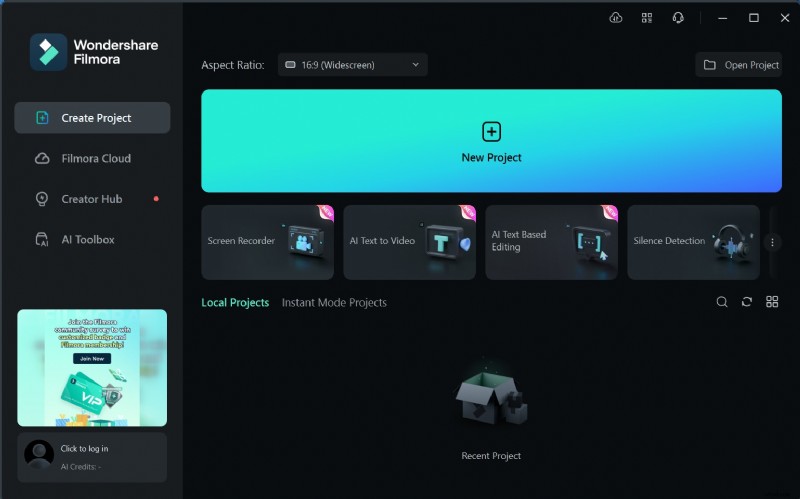
Paso 1. Descarga Filmora haciendo clic en el botón de abajo, inicia Filmora y haz clic en "Nuevo proyecto".


Paso 2. Haga clic en "Importar" para agregar clips de vídeo y audio o imágenes a la línea de tiempo.
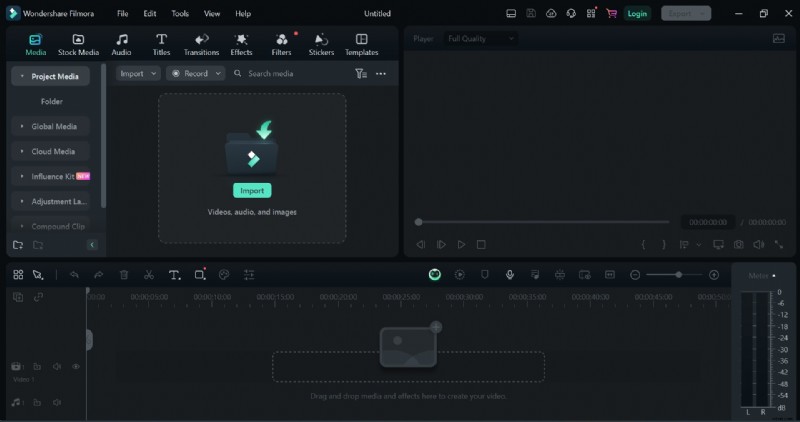
Paso 3. Arrastra tus clips a la línea de tiempo en la secuencia deseada.
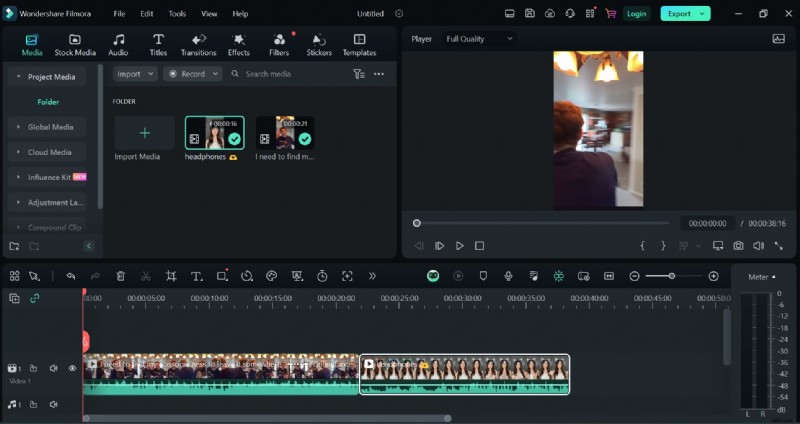
Paso 4. Ahora, haga clic derecho en la línea de tiempo y seleccione la opción "Habilitar ajuste de línea de tiempo" en el menú.
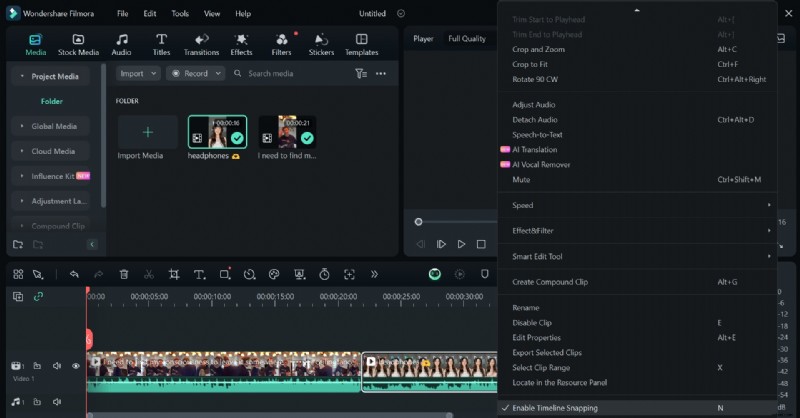
Y así es como habilitar el complemento en Filmora en tan solo unos sencillos pasos.
Palabras finales
Si desea un proyecto de aspecto profesional en Premiere Pro, una forma es hacer que los clips sean precisos y exactos, sin espacios ni superposiciones. Si bien esto se puede hacer manualmente, para obtener un acabado impecable, sugerimos utilizar la función de ajuste en Premiere Pro.
En esta guía, analizamos 3 formas de habilitar Snap en la línea de tiempo de Premiere Pro. Sin embargo, si eres principiante o alguien nuevo en la edición de videos, te recomendamos usar Wondershare Filmora para una experiencia mejor y más sencilla.
¡Así que prepárate para clips precisos y precisos, sin espacios ni superposiciones, con la función de ajuste de Filmora!