
Las tarjetas de memoria y los dispositivos de almacenamiento vienen en muchos tamaños, al igual que las bolsas de las tiendas de comestibles vienen en varios tamaños para transportar la comida de los clientes, y cada usuario elegirá qué tamaño comprar. Cada usuario considerará varios criterios al tomar esta decisión, incluido el tamaño de los videos que desea guardar en la tarjeta SD.
¿Cuánto vídeo pueden contener 64 GB?
Según la resolución de vídeo normal de 4k a 60 fps, un dispositivo de almacenamiento de 64 GB puede conservar más de 1 hora y 20 minutos de vídeo.
Un dispositivo de almacenamiento de 64 GB puede almacenar más de 1 hora y 37 minutos de vídeo a una resolución de 2,7k a 120 fps. En una tarjeta de memoria de 64 GB, grabar a una resolución de 1080p a 60 fps permite aproximadamente 5 horas de vídeo.
¿Cuánto vídeo puede contener 128 GB?
Una tarjeta de memoria de 128 GB puede contener entre 75 y 76 vídeos si cada película dura sólo 3 minutos.
La velocidad de datos de las películas generalmente está influenciada por el formato y el códec de los vídeos. Cuando esto sucede, el tiempo que tarda en llenarse una tarjeta de memoria de esa capacidad puede verse afectado. Una tarjeta de memoria normal de 128 GB debería poder almacenar hasta 24 horas de vídeo en 1080p HD. Esa velocidad de datos debe ser de 8,85 MB/s para que esto suceda.
Una tarjeta de memoria normal de 128 GB debería poder almacenar hasta 24 horas de metraje a 1080p con una resolución de 4k. Esa velocidad de datos debe ser de 8,85 MB/s para que esto suceda. Una tarjeta de memoria estándar de 128 GB puede almacenar hasta 48 horas de película a 720p con una resolución de 4k. También se requiere una velocidad de datos de aproximadamente 4,42 MB/s.
¿Cómo guardar más vídeos en un espacio de 64 GB/128 GB?
Prueba Wondershare Filmora si deseas comprimir archivos de vídeo. Tiene el potencial de ser el mejor reductor de vídeo del mercado. Puede reproducir prácticamente cualquier formato de archivo de vídeo o música. Le permite reducir rápida y fácilmente el tamaño de videos grandes o de alta resolución para que coincidan con la capacidad o la pantalla de su dispositivo. Ahora le mostraré cómo reducir el tamaño de los archivos de video alterando la resolución del video, la velocidad de bits y la velocidad de fotogramas, entre otros factores. Puedes obtener este sencillo editor de vídeo ahora mismo y seguirlo.
Pruébalo gratis
Para Win 7 o posterior (64 bits)
 Descarga segura


Paso 1:Importar el archivo:
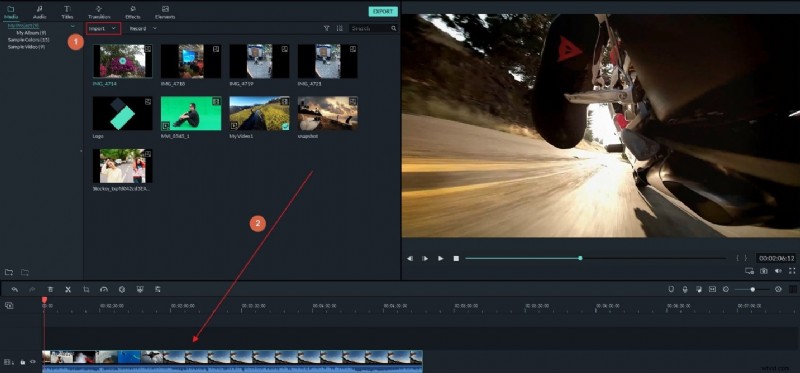
Haz clic en el botón "Importar" en la esquina superior izquierda de Filmora para importar el video que deseas, o arrástralo desde tu computadora al Álbum del usuario. Luego arrastre el video recién agregado desde el Álbum del usuario a la pista de video de la línea de tiempo.
Paso 2:Reducir el tamaño del archivo
Para abrir la ventana de salida de este reductor de vídeo, haga clic en el botón "Exportar".
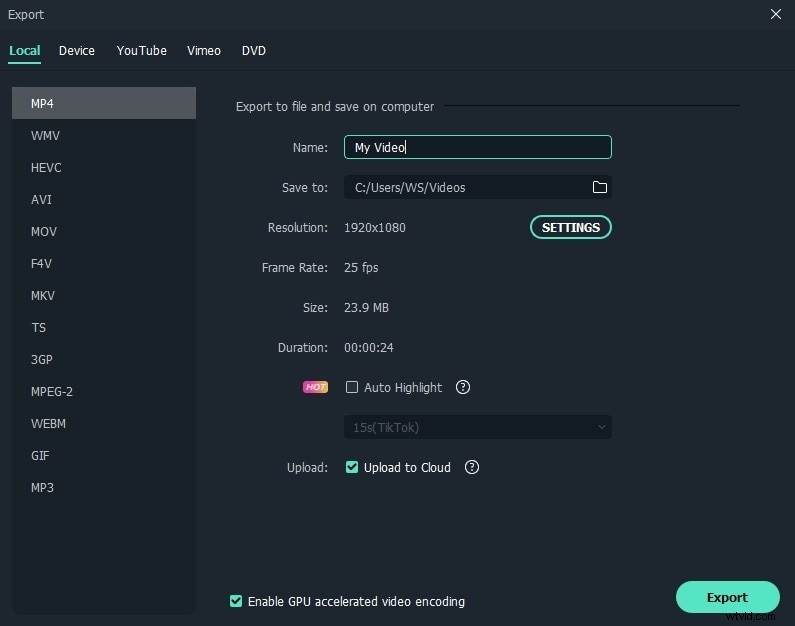
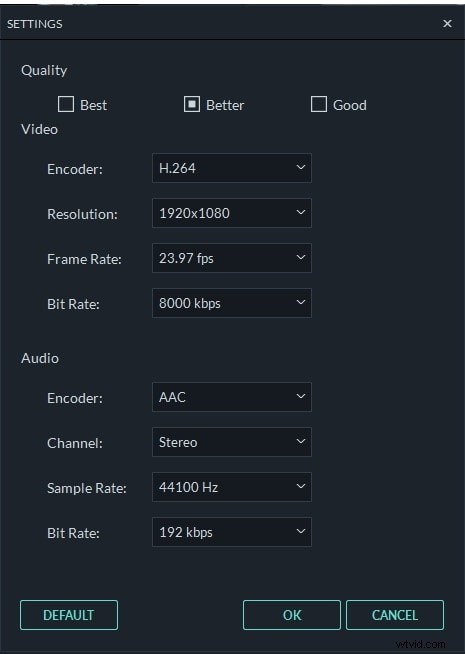
Vaya a la pestaña Formato y configure la salida al formato de video original. Luego, en el panel "Configuración", haga clic en el botón triangular a continuación para reducir el tamaño del video seleccionando una resolución de video, velocidad de fotogramas o velocidad de bits más baja. Si el formato del vídeo no es importante para usted, puede elegir entre varios formatos como FLV, MP4 y otros, que producen archivos de menor tamaño.
Paso 3:Exportar el archivo
Ahora presione el botón Exportar para crear un archivo considerablemente más pequeño. Cuando haya terminado, haga clic en "buscar destino" para adquirir el archivo comprimido, que luego podrá compartir libremente con sus amigos.
La estrategia descrita anteriormente es simplemente una forma de reducir el tamaño de un archivo de video durante la exportación. También puedes recortar el fotograma del vídeo o cambiar la escala del fotograma para reducir el tamaño del vídeo.
Pruébalo gratis
Para Win 7 o posterior (64 bits)
Descarga segura
Más herramientas para reducir el tamaño del vídeo
1. Corte de tiro:
Compatibilidad:Windows/Mac/Linux
Shotcut es otra solución popular para los consumidores que desean reducir el tamaño de los vídeos sin gastar dinero. Shotcut es más un editor de vídeo que un visor y proporciona muchas funciones de edición complejas.
Puedes comprimir fácilmente archivos de vídeo con Shotcut.
Paso 1:descargue Shotcut e importe el archivo
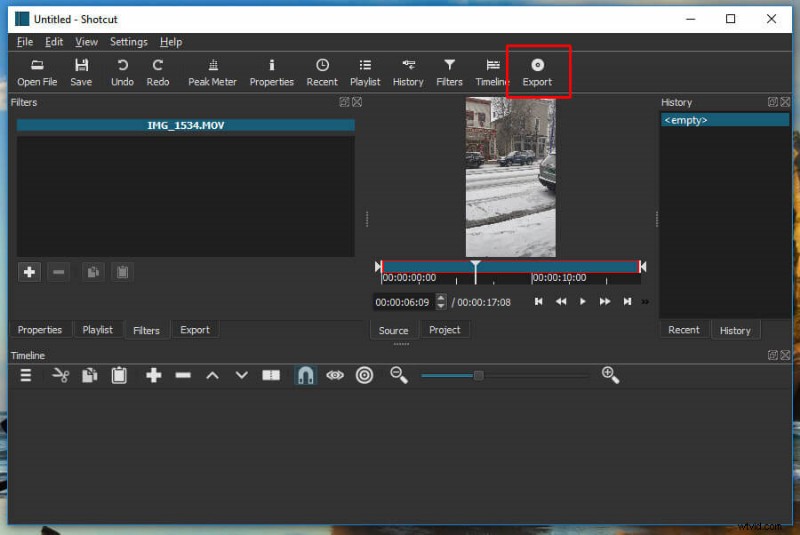
Descargue e instale Shotcut cuando haya terminado, abra Shotcut y elija Abrir archivo para ver su video. Haga clic en Exportar en la esquina superior derecha de la ventana para guardarlo en un nuevo formato de archivo.
Paso 2:comprimir el archivo
A continuación, se le presentará una amplia variedad de opciones de compresión entre las que elegir.
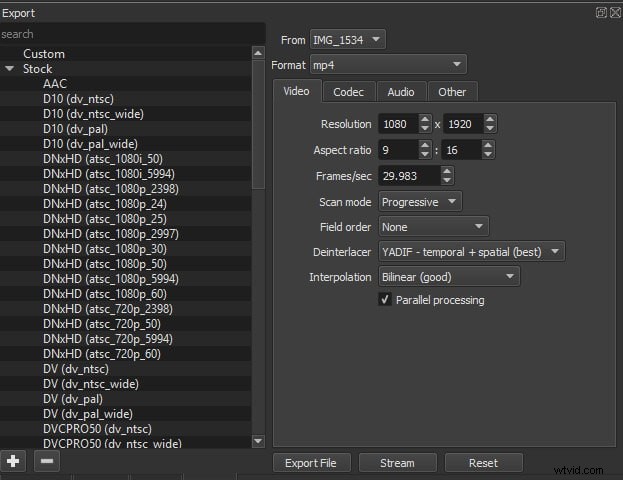
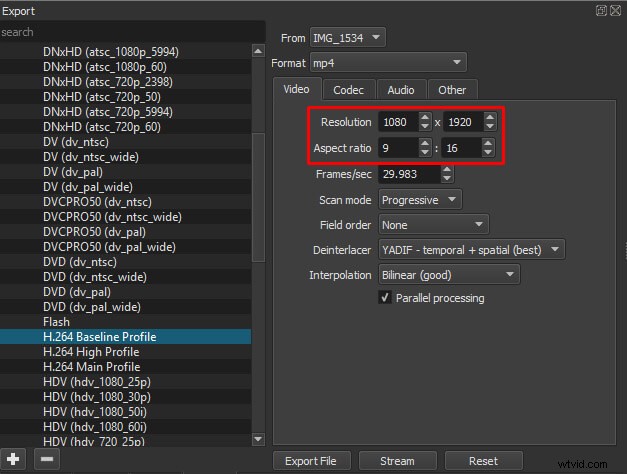
Baseline Profile es una opción decente en general. Lo más probable es que este formato reduzca el tamaño de tu vídeo sin perder demasiada calidad.
Como puede ver, hay una variedad de configuraciones de compresión. Siéntete libre de experimentar con algunos de ellos para ver qué tan pequeño pueden hacer tu archivo. La línea de base es su mejor opción en general.
Paso 3:Ajuste la resolución y exporte el archivo.
Puedes cambiar las variables de resolución o relación de aspecto para cambiar el tamaño del vídeo.
2. Veed.io:
Compatibilidad:En línea
Si no desea instalar o utilizar una aplicación en su computadora, muchos sitios web le permitirán enviar un archivo de video y comprimirlo por usted. Algunos de estos servicios exigen registro, otros cobran una tarifa mensual (o colocan una marca de agua en su película) y otros son gratuitos y solo requieren un archivo de video.
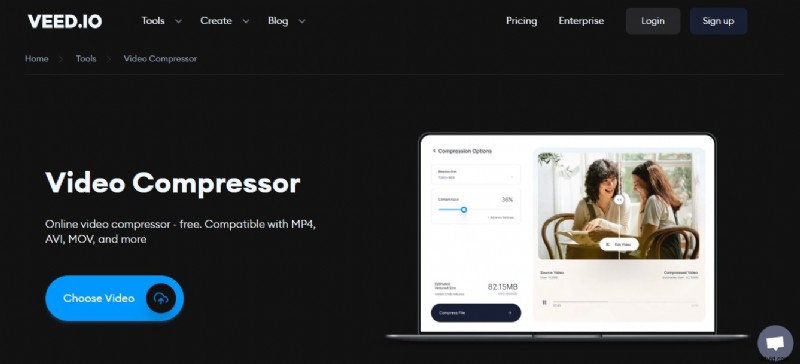
VEED.IO es el primer servicio que veremos. VEED proporciona una sencilla herramienta de compresión de vídeo de forma gratuita como parte de sus herramientas de edición de vídeo. Funciona tanto en Windows como en Mac y se ejecuta completamente dentro de su navegador, por lo que no se requiere ningún software.
Paso 1:Importar archivo:
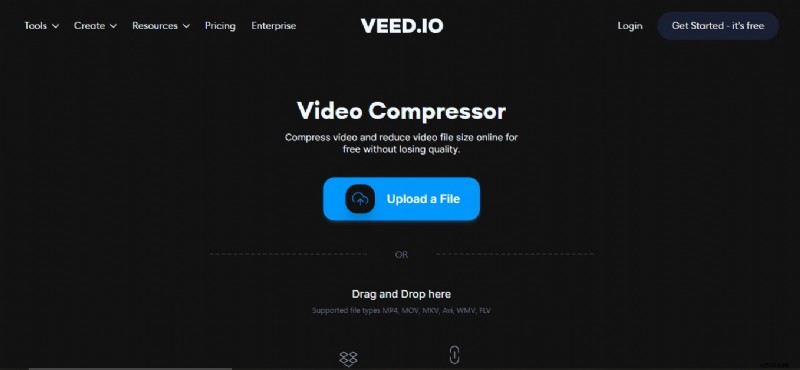
Abra el navegador web y abra el compresor de video veed.io. Importe el archivo de vídeo haciendo clic en 'Subir un archivo'.

Paso 2:comprime el archivo.
Una vez que haya cargado su archivo de video, verá las opciones de compresión de archivos en la pantalla. Puedes comprimir el archivo al tamaño que desees.
Cabe señalar que el tamaño del archivo de video se puede reducir a la mitad dependiendo de la duración y la calidad del video.
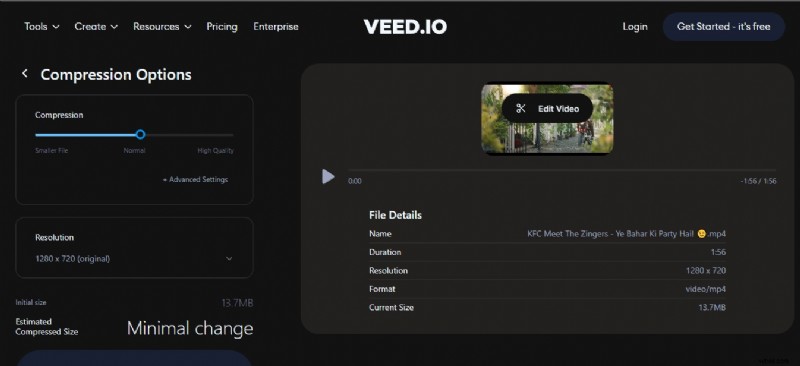
Paso 3:comprime y exporta el archivo.
Haga clic en 'Comprimir archivo' y espere hasta que el archivo de video esté comprimido a su tamaño preferido. Puedes exportar el archivo compartiendo el enlace del video o descargando el video en tu dispositivo.
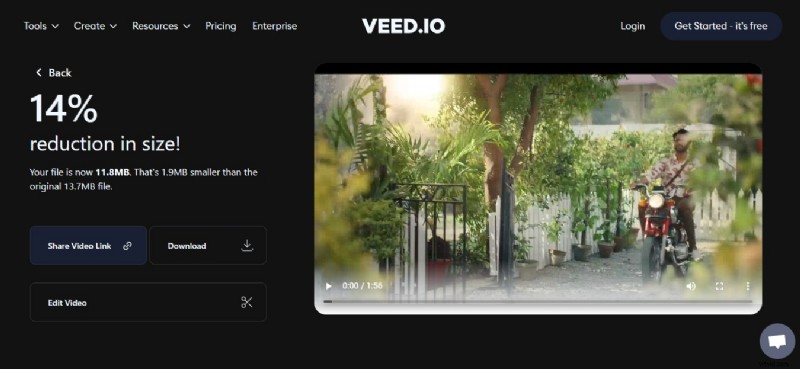
Nota:El tiempo de compresión puede variar según la calidad y el tamaño del archivo. Además, es posible que deba comprometer la calidad del video para comprimir el archivo de video usando veed.io.
3. Compresor de vídeo:
Compatibilidad:Android
Por último, pero no menos importante, Fast Video Compressor puede comprimir tanto vídeos como fotos. Esta herramienta comprime archivos de baja, normal o alta calidad en lotes. Puede comprimir una carpeta o un solo archivo. Aparte de eso, esta herramienta te permite recortar videos, extraer archivos MP3 y compartirlos. Además, su interfaz de usuario es sencilla y básica.
Paso 1:descarga la aplicación.
Abre Google Play Store en Android, descarga el compresor de vídeo e instálalo.

Paso 2:haga clic en "Seleccionar en carpeta" en la parte superior para importar el archivo.
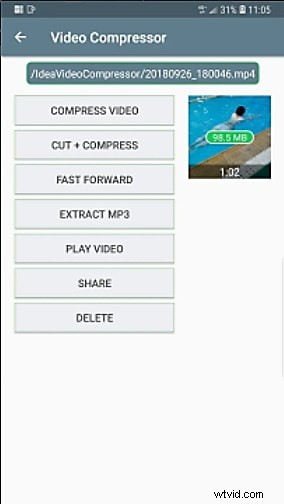
Paso 3:Una vez que hayas importado el archivo de vídeo que deseas comprimir, selecciona el porcentaje y la calidad del vídeo que prefieras.
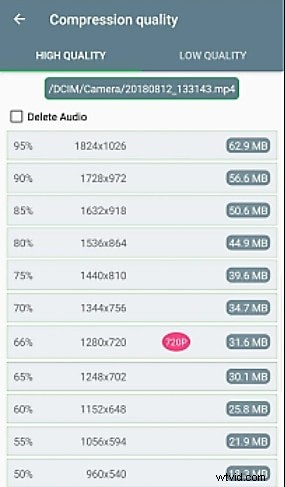
Paso 4:Puede exportar el archivo comprimido haciendo clic en la opción en la esquina superior izquierda de la pantalla.

Una amplia gama de software y aplicaciones ayudan con las funciones de compresión de vídeo de forma gratuita. Elija el derecho que sea compatible con su dispositivo.