
14 de julio de 2025 • Soluciones probadas
Las cámaras GoPro son famosas por sus lentes gran angular, que ofrecen amplios campos de visión. Sin embargo, el efecto de ojo de pez resultante puede deformar las líneas rectas y agrandar el centro de los marcos, creando una apariencia poco profesional. Ya sea que esté grabando imágenes de acción o capturando fotografías, puede corregir esta distorsión con el flujo de trabajo adecuado.
Eliminar la distorsión del ojo de pez en las imágenes de GoPro
1. Usar el modo FOV lineal
El modo FOV lineal es una función integrada de GoPro Hero5 Black y modelos más nuevos que aplica la corrección de software en el momento de la captura, guardando la imagen corregida directamente en su tarjeta de memoria.
Puntos clave:
- El campo de visión lineal solo está disponible en resoluciones de 2,7k, 1080p y menores.
- Se puede habilitar en el modo Foto a intervalos, pero no en Vídeo a intervalos.
- Los bordes pueden estar recortados o ligeramente estirados, lo que puede afectar la composición.
- Una vez activada, la cámara ya no grabará imágenes en gran angular.
2. Corrección de posproducción
2.1 Estudio GoPro
GoPro Studio ofrece una opción sencilla "Eliminar ojo de pez" para el metraje exportado. Siga estos pasos:
- Importa tu clip original y abre Configuración avanzada.
- Seleccione "Eliminar ojo de pez" y confirme.
- Agregue el clip a la lista de conversión y renderícelo.
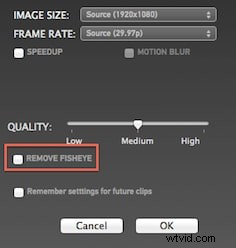
Nota:La opción aparece solo cuando la fuente contiene distorsión de ojo de pez.
Limitación:el software carece de un panel de vista previa, por lo que debes renderizar antes de comprobar el resultado.
2.2 Wondershare Filmora
Para los usuarios que necesitan un editor potente y fácil de usar, Filmora proporciona una herramienta Action Cam dedicada con soporte de corrección de lentes.
Aspectos destacados:
- Conjunto completo de funciones que incluye 3D LUT, balance de blancos, control de velocidad, eliminación de ruido de audio, estabilización y corrección de distorsión de la lente.
- Flujo de trabajo de edición rápido:recorta, fusiona y exporta clips de 8 GB en menos de un minuto.
- Admite formatos populares como MTS, MOV y MP4, lo que lo hace ideal para grabaciones de GoPro, teléfonos y otras cámaras de acción.


Cómo eliminar el ojo de pez en Filmora
Mire esta demostración rápida para ver el proceso en acción.
Pasos:
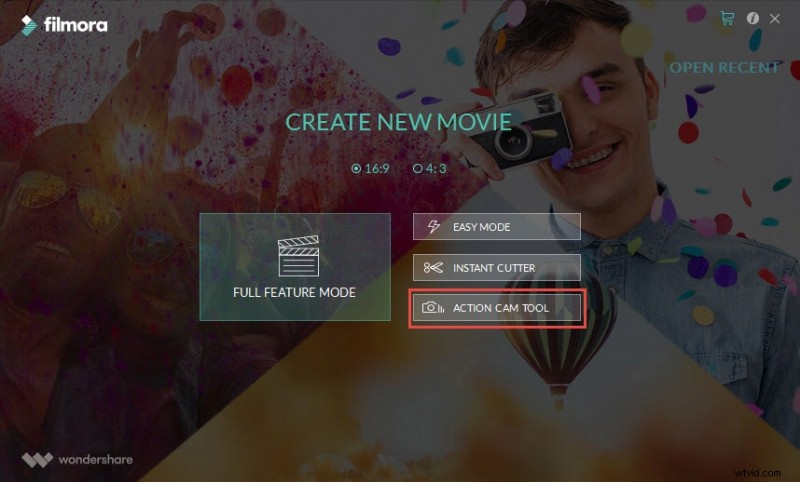
- Inicia Filmora y abre la herramienta Action Cam.
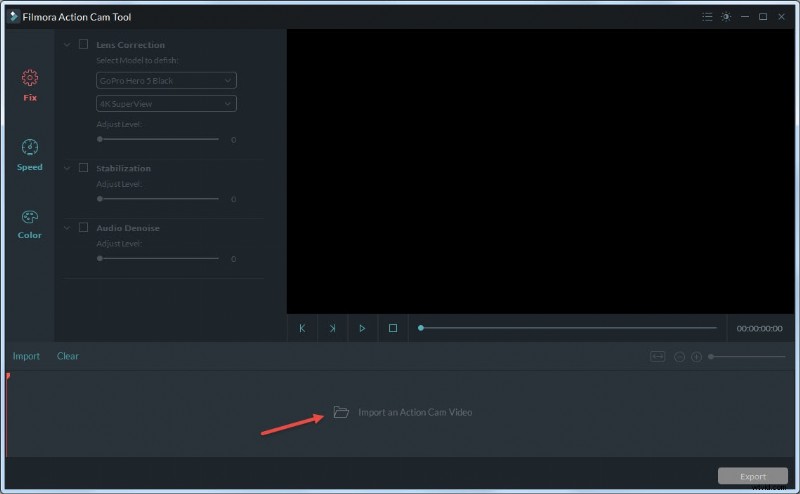
- Importa tu clip mediante el botón o arrastra y suelta.
- Habilite la opción Corrección de lente. Elija su modelo de cámara y modo de disparo; el software aplicará automáticamente la corrección. Ajuste el control deslizante para realizar un ajuste preciso.
- Vista previa del resultado en tiempo real.
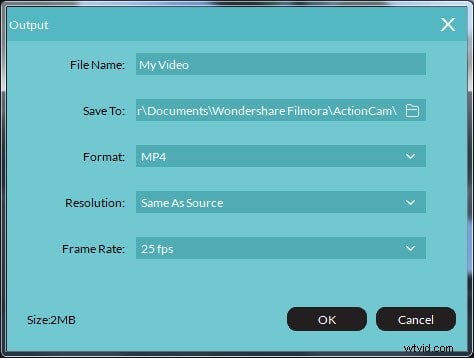
- Exportar:seleccione MOV o MP4, establezca la resolución en 4K si lo desea y elija 60 fps. Haga clic en Aceptar.


Max Gales
Max Wales es escritor y amante de todo lo relacionado con los vídeos.
Sigue a @Max Wales