
¿Estás cansado de ver vídeos al revés y no sabes cómo entenderlo? ¿O has grabado un vídeo en modo retrato que se habría visto mejor en modo retrato pero no puedes volver a grabarlo? Bueno, ¡estás en el lugar correcto y es posible que tengamos una solución y un método alternativo para ti!
¿Sabías que KMPlayer tiene la capacidad de rotar videos? Aprenda a rotar videos usando KMPlayer en este artículo, si aún no sabe cómo hacerlo. En esta sección, discutiremos cómo hacer que KMPlayer rote videos mientras los reproduce, así como también cómo arreglar que KMPlayer no funcione al rotar videos. Continúe leyendo para saber más.
Usar KMPlayer para rotar vídeo
En esta sección, le mostraremos cómo rotar un video usando KMPlayer. Los siguientes son los pasos a seguir para completar la tarea:
Los siguientes son los pasos para rotar un video en KMPlayer:
Paso 1:En primer lugar, descargue el software a su computadora. Entonces deberías instalarlo allí.
Paso 2:Después de eso, inicie el software en su computadora.
Paso 3:inicia KMPlayer y reproduce el vídeo que rotarás.
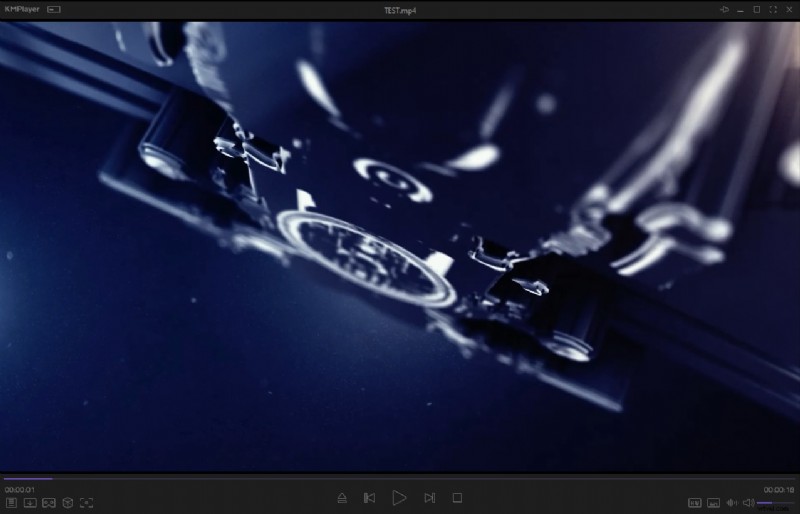
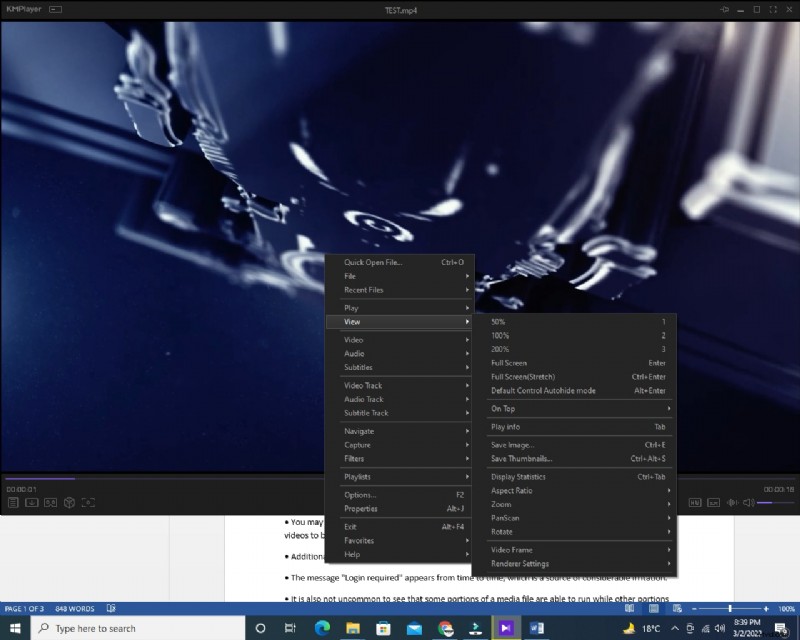
Paso 4:Después de eso, presione el botón de menú y luego seleccione la pestaña "Ver" en el menú desplegable.
Paso 5:Pase el cursor del mouse sobre la pestaña para revelar una lista de opciones adicionales.
Paso 6:debes seleccionar la pestaña Rotar de la lista de opciones disponibles. Esto le permitirá elegir otra opción.
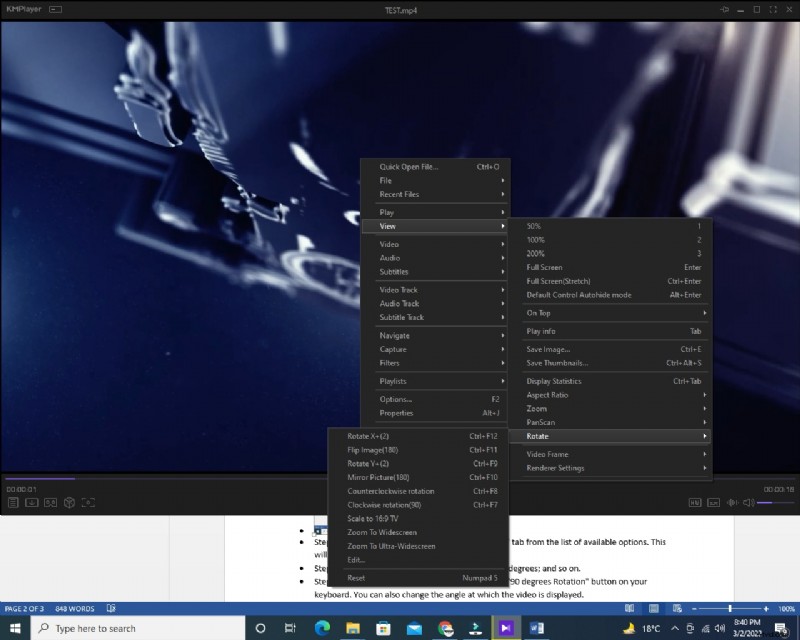
Paso 07:use Voltear imagen 180 grados para voltear la imagen.
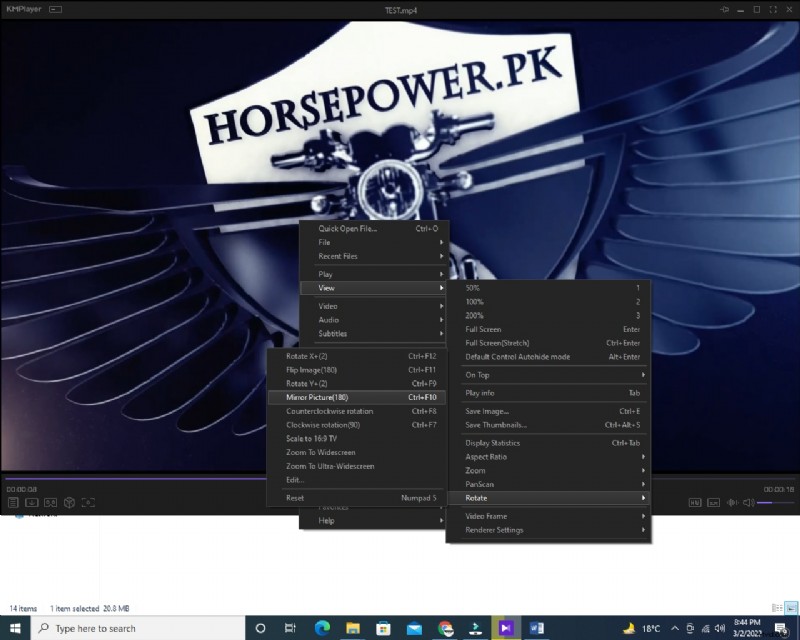
Paso 8:Para rotar el video en la posición correcta, use la pestaña Imagen reflejada (180). También puedes cambiar el ángulo en el que se muestra el vídeo.
Tu vídeo está listo para verlo tranquilamente.
Solución de problemas con KMPlayer si rotar vídeo no funciona
A pesar de que has visto que KMPlayer puede rotar y editar vídeos, existen algunas desventajas al utilizar este reproductor de vídeo en particular. Los siguientes son algunos de los problemas que se encuentran con más frecuencia al usar KMPlayer para rotar videos.
- Después de rotar un video, el video aparece sin una barra negra, lo que puede resultar irritante para algunos de ustedes que están acostumbrados a ver barras negras. Además, no existe ninguna solución para esto porque es la configuración predeterminada del software.
- Es posible que ocasionalmente recibas un mensaje de error como "clase no registrada", lo que hará que tus videos se cierren mientras los miras.
- Además, la pantalla puede volverse azul.
- El mensaje "Es necesario iniciar sesión" aparece de vez en cuando, lo que genera considerable irritación.
- Tampoco es raro ver que algunas partes de un archivo multimedia se pueden ejecutar mientras que otras partes del mismo archivo multimedia no se pueden ejecutar.
Si hablamos de alternativas fiables y asequibles a KM Player, Wonder Share Filmora es la mejor alternativa para rotar vídeos.
A pesar de que es uno de los programas más fáciles de usar disponibles actualmente, este software de reproducción de vídeo logra su objetivo sin sacrificar la calidad de la imagen en el proceso. Por otro lado, las personas con poca o ninguna experiencia en la creación de videos encontrarán que la aplicación de edición de videos Filmora es una herramienta simple y directa que cualquiera puede usar.
Los usuarios han estado experimentando dificultades al editar películas en la plataforma, según la compañía, y la actualización más reciente de Filmora incluye una nueva opción de rotación manual en la interfaz de edición de video, que según la compañía aliviará este problema.
Como resultado, los usuarios ya no tienen que preocuparse de que las películas vuelvan a su posición original al exportar videos a otros formatos porque pueden rotar los videos en cualquier ángulo que deseen.
Una forma más fácil de rotar videos con Filmora
Después de conocer los problemas de KMPlayer, es muy probable que estés buscando una gran alternativa que te permita rotar tus vídeos sin problemas. No te preocupes, porque existe una herramienta fantástica llamada Filmora Video Editor para Windows (o Filmora Video Editor para Mac) que puede hacer un esfuerzo adicional cuando se trata de edición de video. Te sorprenderá la amplia selección de herramientas de edición de vídeo disponibles en el software.
A los principiantes les resultará fácil de usar porque, para empezar, tiene una interfaz sencilla.
- Te permite editar vídeos en cualquier formato y desde cualquier dispositivo.
- Le proporciona herramientas sencillas para rotar, recortar, combinar, dividir y recortar vídeos.
- Incluye efectos gratuitos como títulos, filtros, transiciones, elementos de movimiento, enfrentamientos y más.
- Es completamente gratis.
Pasos para rotar vídeos en Filmora:
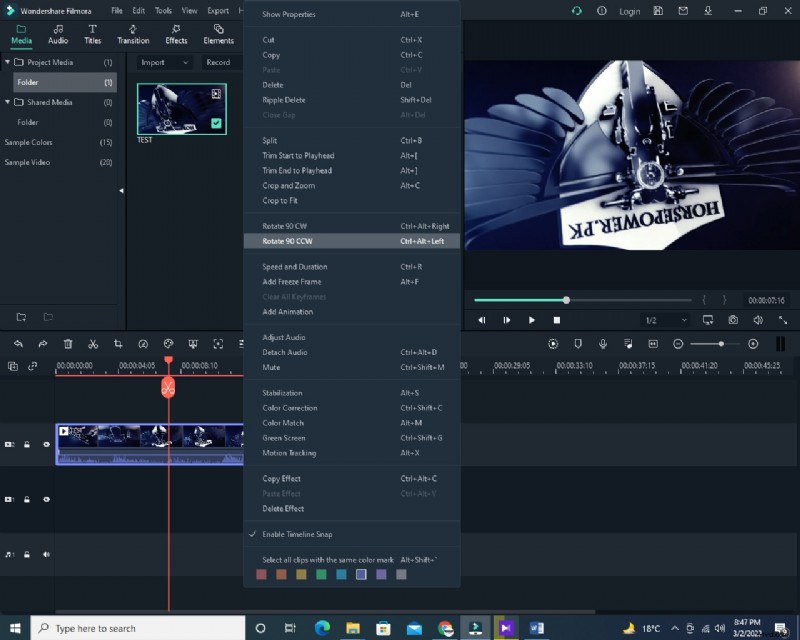
Simplemente abre la aplicación de edición Wonder Share Filmora e importa el vídeo que desees a la línea de tiempo.
Haga clic derecho en el video importado y seleccione Girar 90ccw hasta que el video esté en la dirección deseada y podrá simplemente exportar el video y disfrutarlo.
Ahora tenemos que lidiar con el elefante en la habitación:¿KM Player es superior o Wonder Share Filmora es más fácil de usar en términos de operación y rotación de video? En general, ambos softwares son igualmente efectivos para rotar videos y completar tareas, pero Wonder Share Filmora parece ser una opción significativamente mejor y más fácil de usar. Wonder Share Filmora es un poderoso software de edición de video que te permite aprender más sobre la edición de video y llevar tus habilidades a un mayor nivel de competencia.