

14 de julio de 2025• Soluciones probadas
Probablemente estés utilizando el reproductor VLC y por eso estás aquí en esta página. Y lo extraño es que todavía no sabes que tiene la capacidad de convertir formatos de vídeo. ¡Sí! Eso es cierto. Entonces, si tiene dificultades para reproducir sus videos favoritos que no son compatibles con el reproductor VLC debido a problemas de formato, simplemente consígalos con el convertidor VLC incorporado. Si necesita ayuda sobre cómo realizar la conversión, siga leyendo este artículo a continuación.
Cómo utilizar VLC como conversor:
El reproductor multimedia VLC es lo suficientemente capaz de reproducir todos los formatos de archivos multimedia y, en caso de que no pueda reproducirlos, lo convertirá al formato deseado o aceptable. Puedes seguir estos sencillos pasos para convertir tus archivos multimedia:
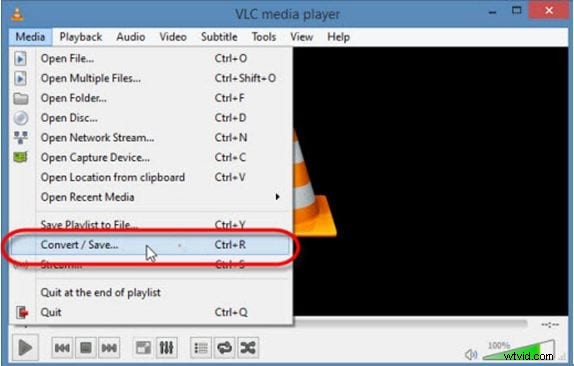
Paso 1:Convertir desde el menú multimedia directamente:
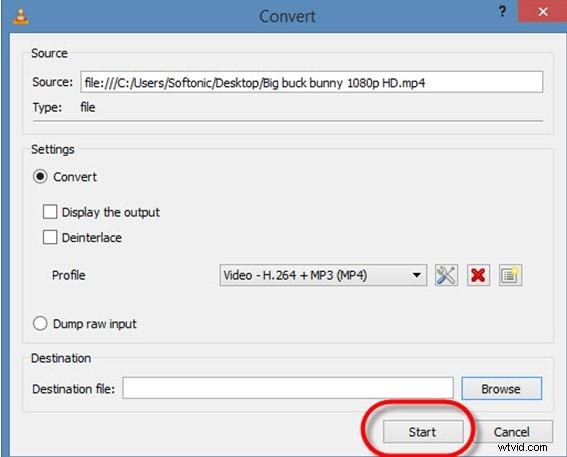
Simplemente abra su reproductor multimedia VLC en su sistema y luego presione la opción Medios disponible en la esquina superior izquierda. En el menú desplegable puede seleccionar la opción "Convertir/Guardar".
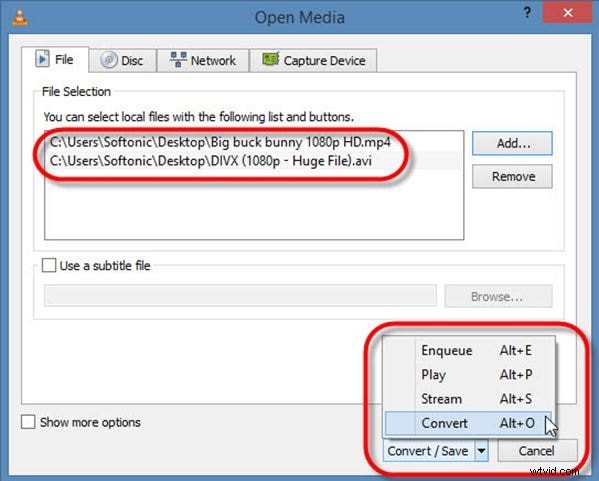
Paso 2:seleccione vídeos para convertir:
También es posible convertir varios videos a la vez usando VLC convert. Simplemente vaya al botón Agregar disponible en la ventana de VLC y luego seleccione la cantidad de archivos de su carpeta que necesita convertir.
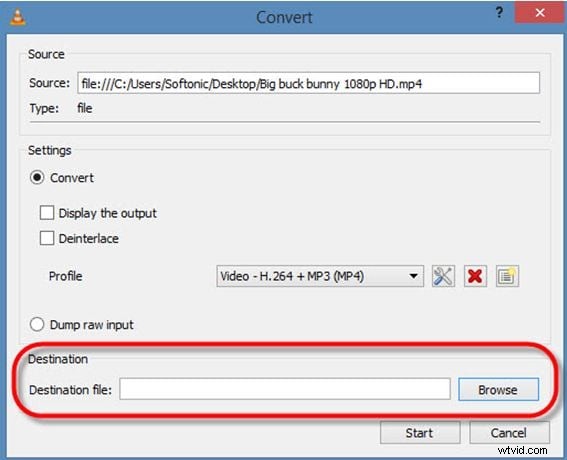
Paso 3:seleccione el nombre del archivo para el vídeo convertido:
Para ejecutar este paso, debe ingresar el nombre de su archivo de origen en el espacio especificado y luego moverse hacia el cuadro del archivo de destino y luego simplemente elegir su carpeta de destino. Ingresa el nombre de tu video nuevo o convertido.
Paso 4:seleccione el formato de vídeo para la conversión:
Encontrará una sección de perfil en la ventana de conversión. Aquí debe seleccionar el formato de archivo de destino de la lista disponible. Le alegrará saber que el reproductor multimedia VLC es capaz de convertir vídeos de formatos de archivo DVD, WMV, ASF, Divx, AVI, MP4 y MPEG a formatos compatibles.
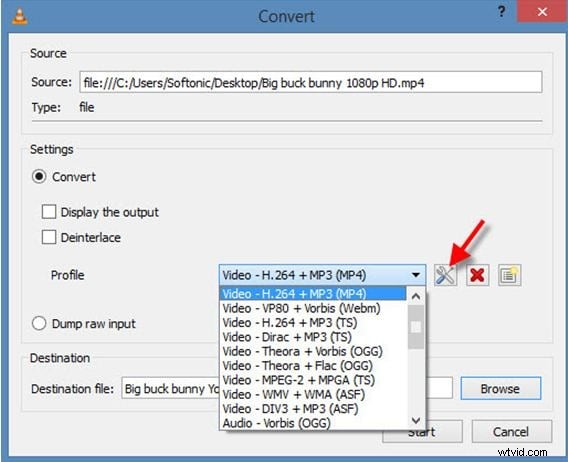
En caso de que desee optimizar su videoclip, VLC también permite a los usuarios ingresar valores como códec, velocidad de fotogramas y resolución manualmente.
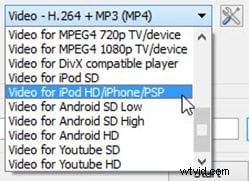
Configuración avanzada:
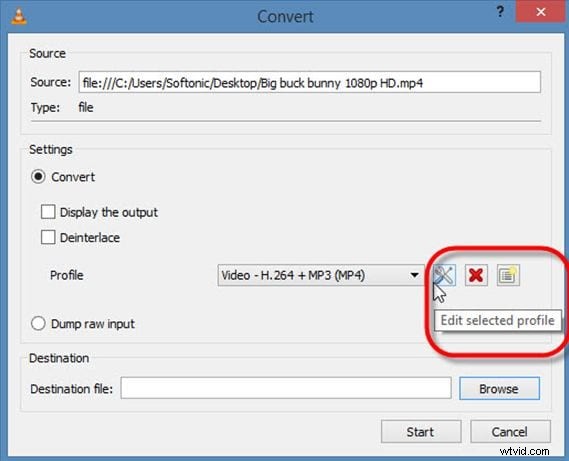
En el lado derecho de la opción de perfil encontrará un menú con un ícono de herramienta; es posible manipular la configuración para la conversión usando este ícono.
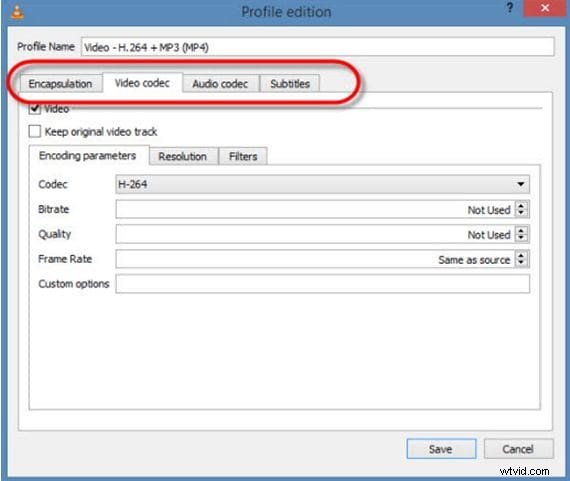
Los usuarios pueden seleccionar fácilmente los códecs de audio y vídeo compatibles de esta lista y proporcionará fácil acceso a otras configuraciones personalizadas como calidad de audio, velocidad de fotogramas, resolución y velocidad de bits, etc.
También se pueden aplicar filtros especiales para el proceso de conversión.
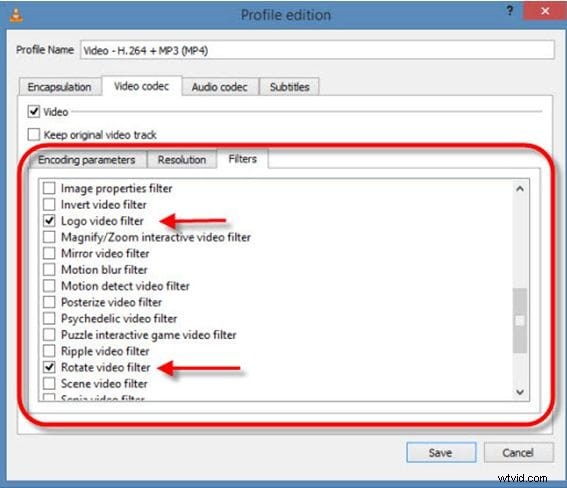
Paso 5:Iniciar la conversión:vídeos guardados en el formato de destino:
Una vez que haya terminado con todas las configuraciones anteriores como se explicó en los pasos anteriores, presione el botón de inicio en la pantalla para comenzar el proceso de conversión. El reproductor multimedia VLC tardará unos segundos en convertir su archivo dependiendo de su tamaño y, después de la conversión, el archivo se guardará automáticamente en su carpeta de destino.
Alternativas al convertidor VLC:
1. Clipconveter (Solución en línea):
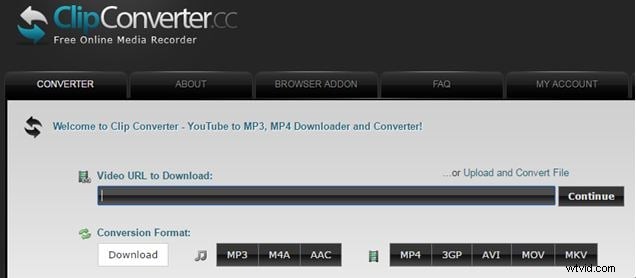
Clip Converter es una poderosa solución en línea para una fácil conversión de formato. También ayuda a los usuarios a descargar y grabar vídeos o audios de Internet con muchos formatos de archivo populares. Podrás obtener videos de YouTube con niveles de resolución 4K, 1080p y 720p y también admite videos de Vimeo. Lo mejor que debes saber sobre el convertidor de clips es que está disponible sin costo alguno y también puedes guardar tus videos de YouTube en modo fuera de línea usando este convertidor para poder verlos más tarde en la TV o PC, etc.
2. Video Converter Ultimate (solución de escritorio):
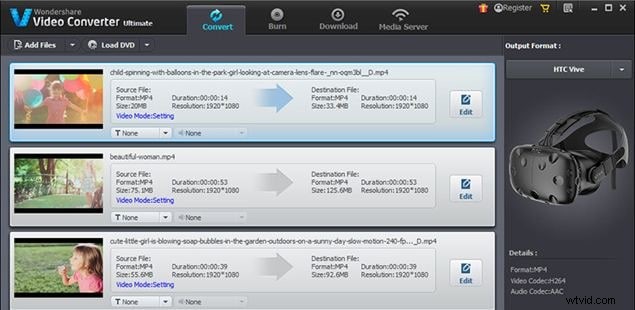
Si está buscando una solución de escritorio para convertir sus archivos en cualquier momento y desde cualquier lugar, incluso sin una conexión a Internet activa, entonces es bueno elegir Wondershare Video Converter Ultimate. Puede ayudar a los usuarios a obtener su contenido de vídeo en cualquier formato de archivo popular para poder reproducirlo en cualquier reproductor multimedia. Actualmente es compatible con vídeos VR, YouTube, DVD, HD, 3D, Ultra HD y 360. Lo mejor de la herramienta de conversión Wondershare es que funciona en muchas plataformas como Gear 360, Xbox, dispositivos Android, Apple TV, iPad y iPhone, etc. Puedes convertir todos tus videos 360 en esta plataforma con mayor velocidad y nunca causará pérdidas de calidad.
Ollie Mattison
Ollie Mattison es escritor y amante de todo lo relacionado con los vídeos.
Sigue a @Ollie Mattison