
¿Has visto esas animaciones de texto fluidas y fluidas que parecen tinta derritiéndose o agua en movimiento? Esa es la magia del texto líquido de After Effects, uno de los estilos de gráficos en movimiento más de moda en este momento. A menudo se utiliza para hacer que los títulos y las revelaciones de logotipos parezcan más dinámicos y fluidos.
Pero crear animaciones de texto líquido en After Effects desde cero puede llevar tiempo. Desde ajustar máscaras hasta animar distorsiones, hay muchos pasos antes de lograr ese efecto dominó perfecto.
Por eso este tutorial de texto líquido de After Effects analiza cómo funciona el efecto. También comparte las mejores plantillas de After Effects de texto líquido (gratis y de pago) para ayudarte a crear estas animaciones fluidas más rápido. ¡Empecemos!
Parte 1. Desglose:¿Cómo After Effects crea animaciones de texto líquido?
El efecto de texto líquido de After Effects hace que las letras parezcan tinta derretida, pintura que gotea o agua que fluye. En lugar de simples desvanecimientos o diapositivas, el texto se dobla, se ondula y se transforma. Parece más orgánico en comparación con las animaciones de texto estándar.
Lo que hace que este estilo sea popular es su flujo suave y natural. Las letras no aparecen simplemente; se mueven como si fueran parte de una superficie viva. Funciona bien para:
- Logotipos de marcas que necesitan una revelación creativa.
- Vídeos musicales o imágenes de letras con diseño basado en movimiento.
- Secuencias de títulos en cortometrajes o anuncios.
Para crear animaciones de texto líquido en After Effects, se combinan diferentes herramientas de distorsión. Los más comunes son:
- Desplazamiento turbulento :agrega ondas u ondulaciones suaves que hacen que el texto parezca fluido.
- Licuar :le permite empujar, tirar y estirar la superficie del texto para formar gotas o bordes derretidos.
- Mapa de desplazamiento :agrega movimiento usando otra capa para distorsionar el texto.
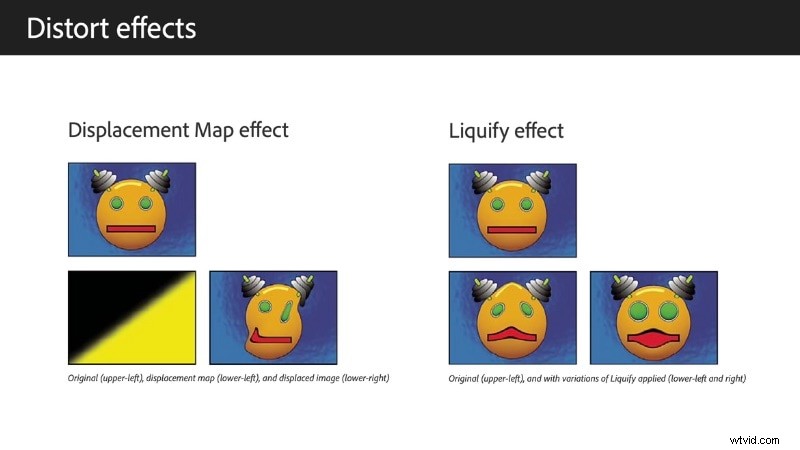
Controlas cada efecto con fotogramas clave, ajustando qué tan fuerte o suave se ve el movimiento con el tiempo. Algunos proyectos necesitan combinar varias capas para simular ondas o gotas, combinando movimiento y opacidad para obtener más profundidad.
Si bien estas herramientas le brindan mucha flexibilidad, se necesita paciencia para equilibrar cada distorsión y sincronización. Para un flujo de trabajo más rápido, puede utilizar las opciones gratuitas y de pago de la plantilla de texto líquido de After Effects. Ya incluyen la configuración que necesitas, por lo que puedes omitir la configuración y comenzar a personalizar de inmediato.
Parte 2. Resultados más rápidos:las mejores plantillas de texto líquido de After Effects [gratuitas y de pago]
Puedes encontrar muchas opciones de plantillas en sitios de terceros como Motion Array y Envato Elements. La mayoría de ellos incluyen opciones gratuitas y premium, mientras que algunos creadores también comparten archivos de proyectos gratuitos en YouTube.
Estos son algunos de los mejores efectos de texto líquido para After Effects que vale la pena probar:
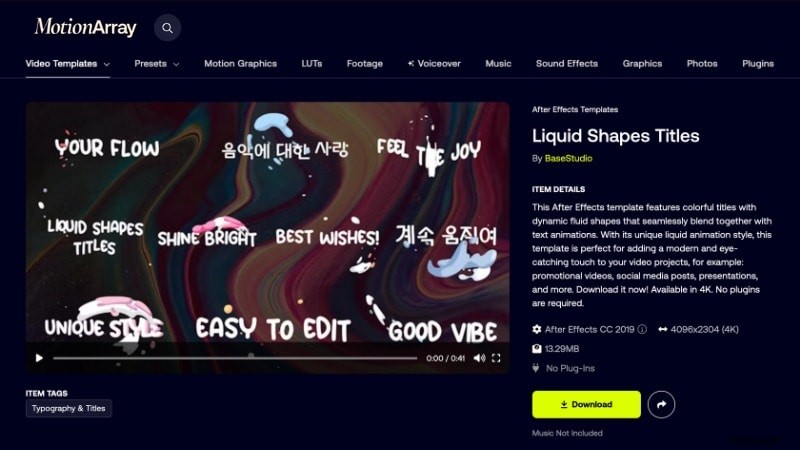
1. Títulos de formas líquidas de BaseStudio:Motion Array
Esta plantilla incluye títulos brillantes y de estilo fluido que se combinan suavemente con el texto animado. Su diseño de movimiento líquido se adapta a abridores, promociones, vídeos sociales y presentaciones. Admite salida 4K y funciona sin complementos.
2. Títulos detallados por pan de molde:Motion Array
Este paquete de texto líquido de After Effects ofrece títulos vibrantes de estilo líquido que puedes personalizar para uso en pantalla completa o en el tercio inferior. Elija entre cuatro temas de color, mezcle animaciones modulares, agregue texturas preestablecidas y cree innumerables variaciones de títulos.
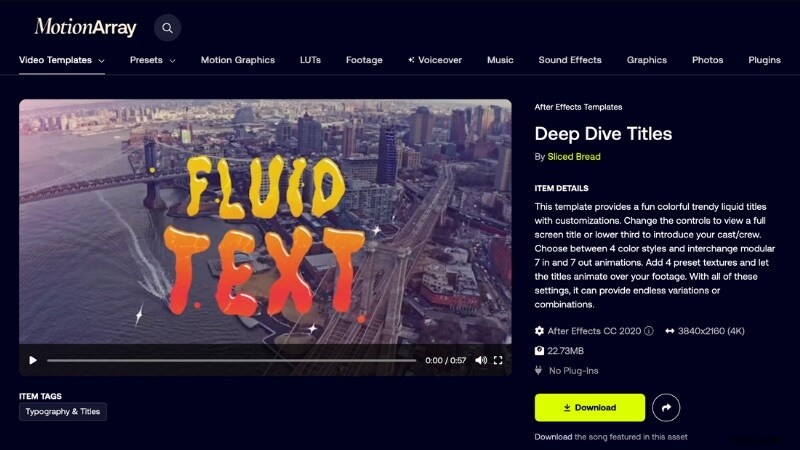
3. Títulos líquidos de FXBox – Motion Array
Esta animación de texto líquido para After Effects ofrece diez animaciones preestablecidas con colores ajustables. Funciona bien para vídeos infantiles, tercios inferiores divertidos o cualquier proyecto que necesite efectos de movimiento brillantes. No se requieren complementos.
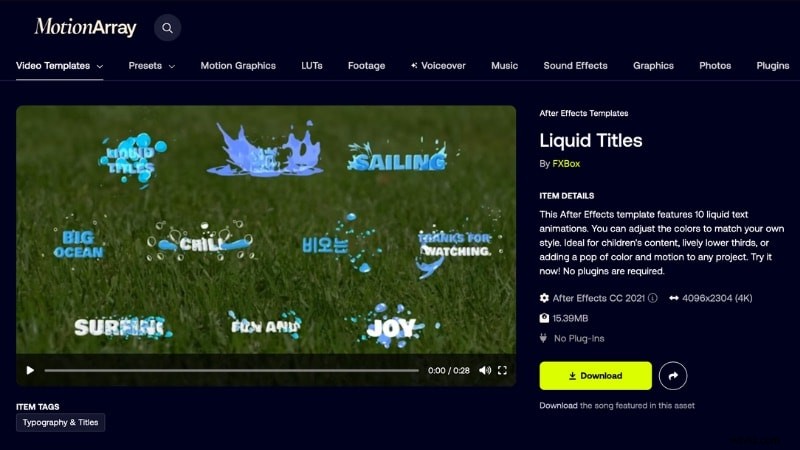
4. Efecto de texto de fusión líquida por pitstud_motion – Envato Elements
Crea animaciones de texto derretido con este efecto de texto líquido para After Effects. Funciona bien para títulos, logotipos e imágenes de películas, carteles, redes sociales o proyectos musicales, todo ello fácil de personalizar.
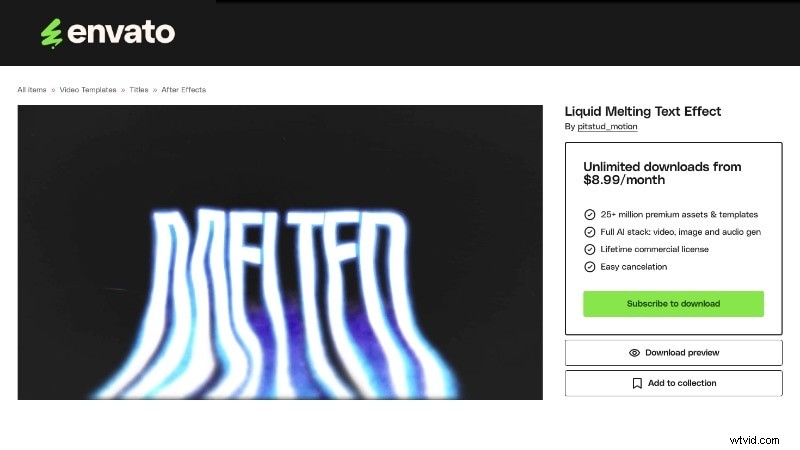
5. Animación de texto líquido en forma de remolino por Dots_design – Envato Elements
Agregue un movimiento suave a sus títulos con esta animación de texto líquido y en forma de remolino para After Effects. Combina transiciones fluidas y diseño moderno, ideal para vídeos musicales, ediciones de moda y elementos visuales creativos para redes sociales.
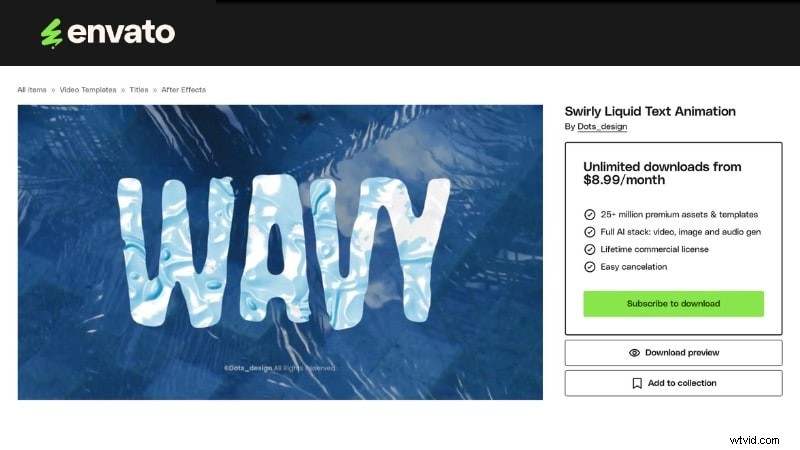
Estas plantillas de texto líquido de After Effects, opciones gratuitas y de pago, te ayudan a lograr un movimiento fluido sin tener que empezar desde cero. En la siguiente parte, aprenderá cómo abrirlos, editarlos y renderizar su propia versión paso a paso dentro de After Effects.
Parte 3. Paso a paso:cómo utilizar plantillas para crear texto fluido en After Effects
Para acortar el proceso al crear una animación de texto líquido en After Effects, puede utilizar una plantilla prefabricada. Ya incluyen los elementos y fotogramas clave que necesitas; todo lo que necesitas hacer es personalizar el texto.
Siga estos pasos para comenzar a usar su plantilla para crear un efecto de texto líquido en After Effects:
Paso 1
Descargue la plantilla de texto líquido
- Elija una plantilla de After Effects con texto líquido gratuita o de pago, de Motion Array, Envato Elements o YouTube.
- Una vez descargado, descomprima la carpeta y mantenga todos los archivos juntos para evitar que se pierdan recursos más adelante.
Paso 2
Abra la plantilla en After Effects
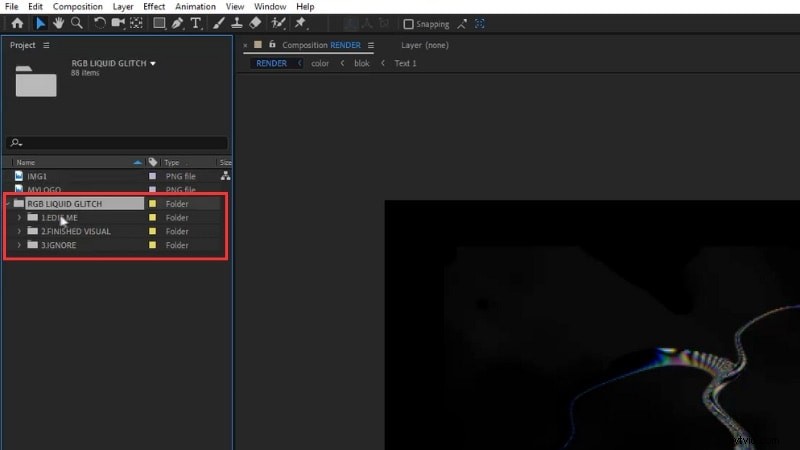
- Inicie After Effects y abra el .aep descargado. archivo.
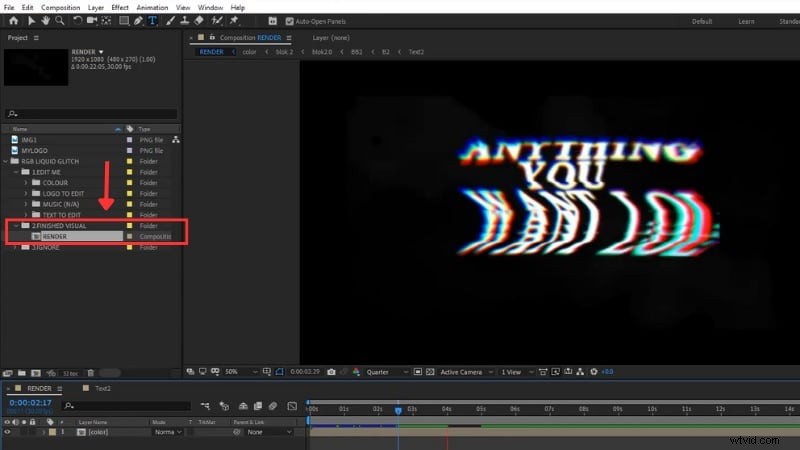
- Verás tres carpetas principales:Editarme , Visual terminado y Ignorar .
Paso 3
Editar las capas de texto
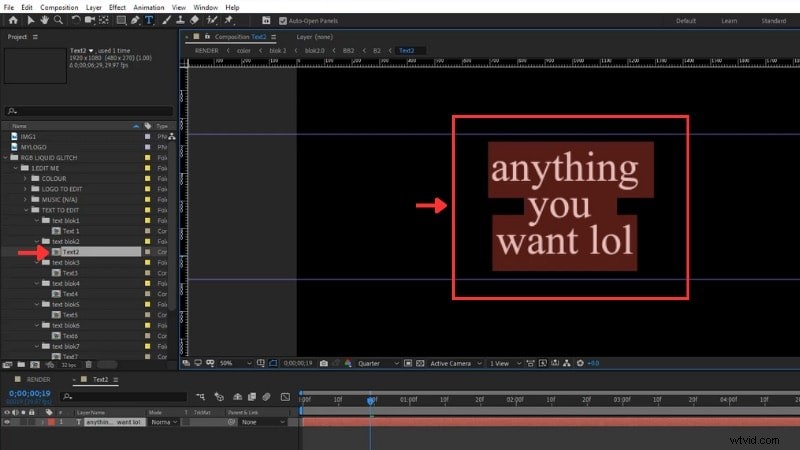
- Abre Editarme carpeta. Encontrarás muchas composiciones de texto llamadas Texto 1 , Texto 2 , Texto 3 , etc.
- Haga doble clic en cualquier capa de texto (por ejemplo, Texto 2) y reemplace el texto existente con el suyo propio.
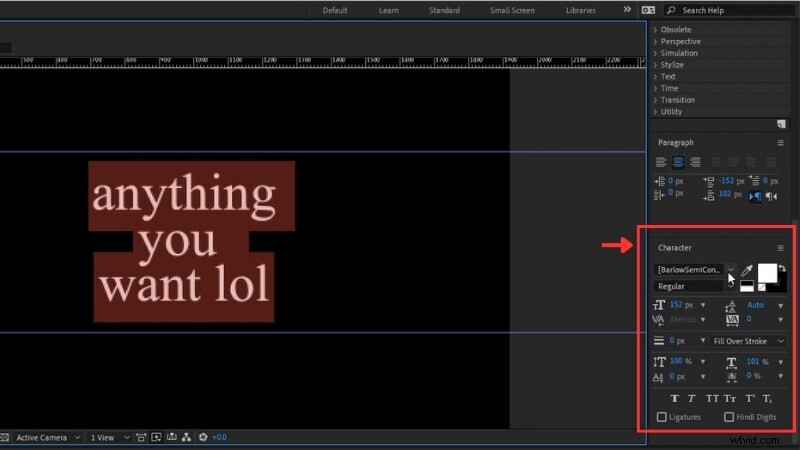
- También puedes cambiar la fuente desde el Carácter panel, experimente hasta que encuentre uno que se ajuste a su diseño.
Paso 4
Obtenga una vista previa de sus cambios
- Una vez que edites una composición de texto, regresa al visual terminado> Renderizar composición. Aquí puedes ver cómo se ve tu nuevo texto con la animación líquida.
- La animación se actualiza automáticamente cuando modificas el texto dentro de la carpeta "Editarme".
Paso 5
Renderizar la animación final
- Cuando todo se vea bien, abre el Renderizar composición de nuevo.
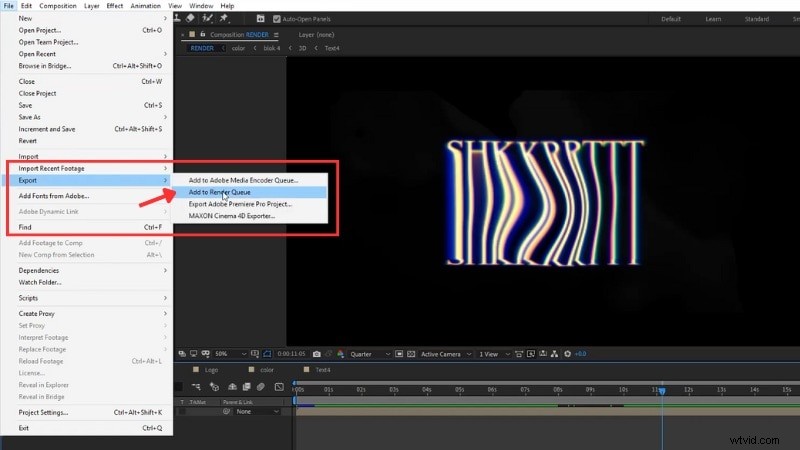
- Ir a Archivo> Exportar> Agregar a la cola de procesamiento . Elija su ubicación para guardar, cambie el nombre de la salida y haga clic en Renderizar .
Guarde su versión editada como un nuevo archivo de proyecto antes de renderizar. Esto mantiene el proyecto de animación de texto líquido original de After Effects listo para futuras ediciones o reutilización.
Parte 4. Pros y contras de usar After Effects para animaciones de texto líquido
Crear una animación de texto líquido en After Effects con plantillas puede darle a tus títulos una apariencia elegante sin mucho trabajo de edición. El proceso en sí es simple, pero también tiene sus altibajos.

Ventajas
- Puedes lograr un movimiento líquido de alta calidad que parece profesional con una configuración manual mínima.
- Las plantillas ofrecen una personalización flexible del texto, el color y el tiempo de la animación.
- Una amplia gama de estilos líquidos te permite combinar diferentes temas de vídeo.
- Funciona perfectamente con otros efectos y composiciones dentro de After Effects.
Contras
- Buscar una buena plantilla puede llevar tiempo, ya que es necesario navegar por varios sitios.
- Muchas opciones de alta calidad requieren una suscripción o licencia paga.
- After Effects puede resultar pesado para los usuarios que solo necesitan una animación de título rápida y líquida.
- El software funciona mejor en hardware potente, lo que puede ralentizar tareas de edición sencillas.
Alternativa a Filmora:crea animaciones de texto líquido de forma más rápida y sencilla
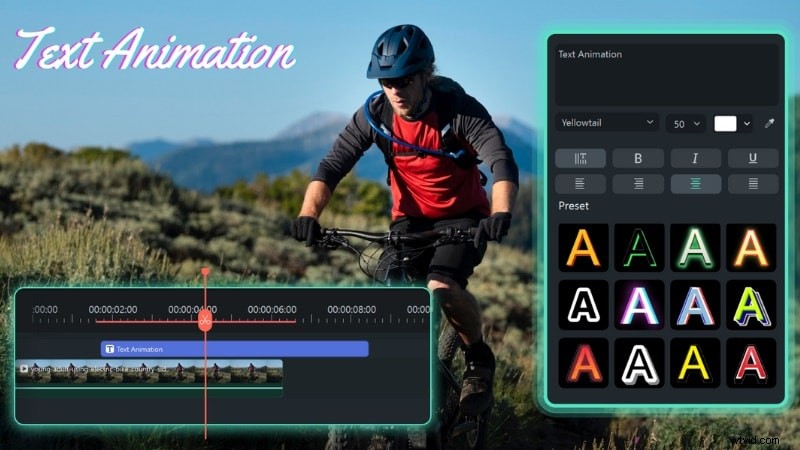
Si la búsqueda de plantillas para texto líquido de After Effects en muchos recursos te ralentiza, intenta crear el vídeo en Wondershare Filmora. Filmora incluye un gran conjunto de títulos animados integrados para un flujo de trabajo más rápido. Simplemente puedes ajustar la fuente, el color, el tamaño, el espaciado y la duración.
 Descarga segura
Aquí está la guía paso a paso sobre cómo crear animaciones de texto líquido en Filmora:
Paso 1
Buscar ajustes preestablecidos de texto
- Ir a los Títulos y utilice la barra de búsqueda. Pruebe palabras clave como líquido, onda, fluido o tinta para encontrar texto animado que imite el movimiento fluido.
Paso 2
Añade el preset a la línea de tiempo
- Arrastra el ajuste preestablecido elegido a la línea de tiempo. Colócalo encima del clip de fondo o de la capa de color para que aparezca claramente en el marco.

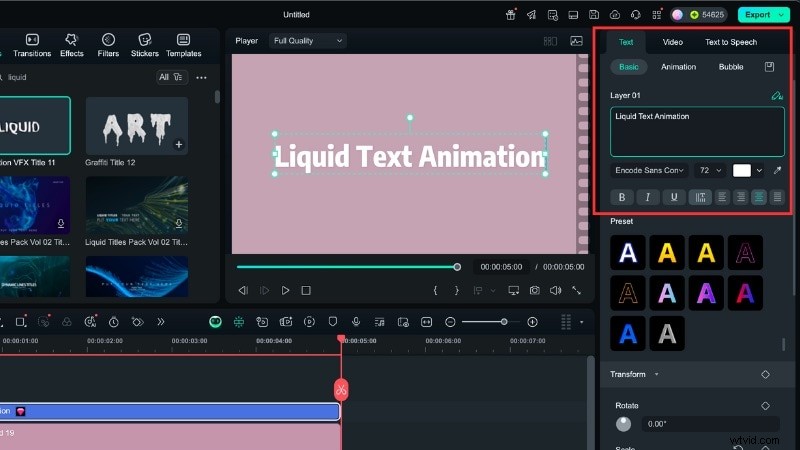
- Haga clic en la pista principal en la línea de tiempo para abrir el panel de edición en el lado derecho de la pantalla.
- Dirígete a Texto> Básico , donde puedes cambiar el texto de muestra, la fuente y ajustar el color para que se ajuste a tu diseño.
Paso 4
Mejorar la animación
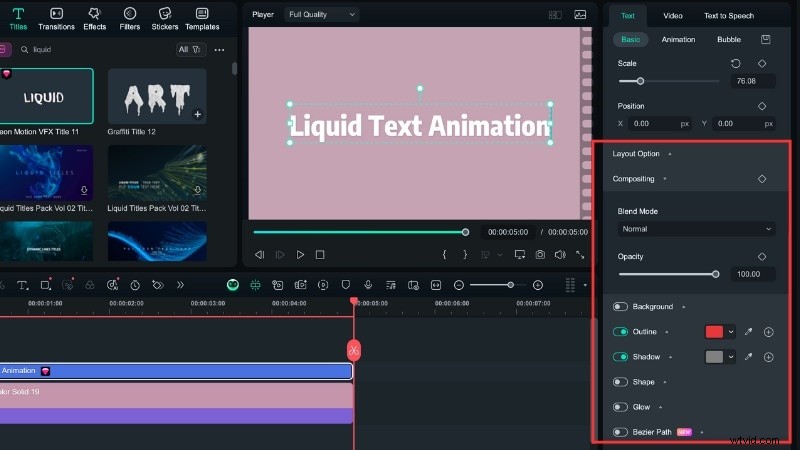
Si desea agregar más profundidad a la animación, puede desplazarse hacia abajo en el Texto.> Básico panel. Luego, habilita el fondo del texto, el contorno, la sombra y más configuraciones.
Paso 5
Ajustar la velocidad de la animación
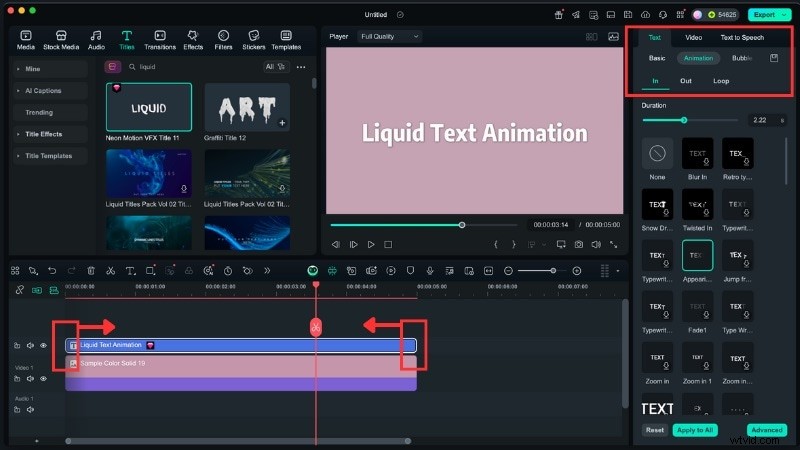
- Acorte o extienda el borde de la pista del título para controlar la velocidad del movimiento.
- También puedes usar el Texto> Animación pestaña para ajustar el movimiento y la fluidez.
Mira este vídeo para aprender más sobre la herramienta de animación de texto de Filmora:
Descarga segura
Conclusión
La creación de texto líquido en After Effects puede darle a sus títulos, introducciones o logotipos un estilo fluido y fluido. Puedes utilizar herramientas de distorsión para dar forma a cada onda desde cero o elegir plantillas ya preparadas para ahorrar tiempo.
Usar una animación de texto líquido en After Effects puede ahorrar horas de configuración. Elija uno que se ajuste a su proyecto, reemplace el texto, ajuste los colores y renderice su animación.
Para una opción aún más rápida, intenta hacerlo en Filmora. Ofrece plantillas integradas que imitan el mismo movimiento líquido sin buscar en sitios de terceros. Pruébelo hoy y vea con qué facilidad su texto puede fluir en la pantalla.

Filmora
Aplicación y software de edición de vídeo con IA
¡La mejor herramienta para crear vídeos en cualquier lugar para todos los creadores!
Simplifica todos tus pasos en la edición de video, desde el preprocesamiento hasta la finalización, Filmora AI permanece atento.
Preguntas frecuentes
-
¿Puedo utilizar efectos de texto líquido en otras aplicaciones de Adobe como Premiere Pro o Photoshop?
No puedes crear el movimiento líquido completo directamente en Premiere Pro o Photoshop. Pero puedes importar clips creados en After Effects. Primero renderice su animación de texto líquido en After Effects, luego suéltela en su línea de tiempo de Premiere Pro o úsela como superposición en Photoshop.
-
¿Puedo aplicar el efecto líquido a formas o logotipos, no solo al texto?
Sí. Las mismas herramientas de distorsión como Liquify y Turbulent Displace funcionan con cualquier capa. Puedes aplicar el mismo flujo de trabajo desde tu texto a un logotipo o forma vectorial para hacerlo fundir, doblar o fluir con movimiento.
-
¿Cuál es la duración ideal para una animación de revelación de texto líquido suave?
La mayoría de los creadores lo mantienen entre 3 y 6 segundos. Las duraciones más cortas funcionan mejor para introducciones o revelaciones de logotipos, mientras que las más largas se adaptan a títulos completos o imágenes musicales.
-
¿Puedo exportar animaciones de texto líquido con un fondo transparente?
Sí. En After Effects, use el formato QuickTime y seleccione RGB + Alpha en la configuración del Módulo de salida. Esto mantiene el texto líquido transparente para que puedas colocarlo sobre cualquier fondo en otro software de edición.