

14 de julio de 2025• Soluciones probadas
VLC Player es uno de los reproductores multimedia más utilizados en todo el mundo porque está disponible como plataforma de código abierto y se puede acceder a él de forma gratuita. Probablemente también seas un gran fanático de VLC, pero lo extraño es que desconoces sus increíbles funciones. ¡Sí! Hay tantas cosas ocultas dentro de la plataforma VLC que el siguiente artículo le ayudará a explorar algunas de las características más interesantes de esta gran lista.
10 funciones ocultas útiles de VLC:
1. Creación de efectos de audio y vídeo:
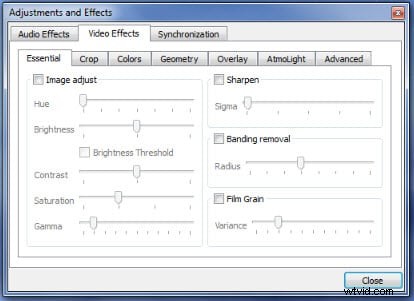
Muchas veces sentimos que el audio y el vídeo de un archivo multimedia no están bien sincronizados y eso parece muy molesto. Es posible que la mayoría de ustedes sienta curiosidad por tener una idea sobre cómo solucionar problemas y, además, es posible que también desee agregar algunos efectos nuevos para desarrollar videos personalizados. Para hacer esto, simplemente abra el reproductor multimedia VLC en su sistema y luego navegue hasta la opción Herramientas. Ahora presione la opción Efectos y filtros del menú desplegable. Además, seleccione el efecto de video o el efecto de audio (el que desee ajustar). Permitirá a los usuarios aplicar una amplia gama de efectos y también podrán ver los cambios uno al lado del otro. Es mucho más fácil ajustar parámetros como el tono y el brillo, etc. en el reproductor multimedia VLC. Vaya a la pestaña Sincronización para sincronizar perfectamente sus archivos de audio y video; la acción se realizará en unos segundos.
2. Graba tu escritorio:
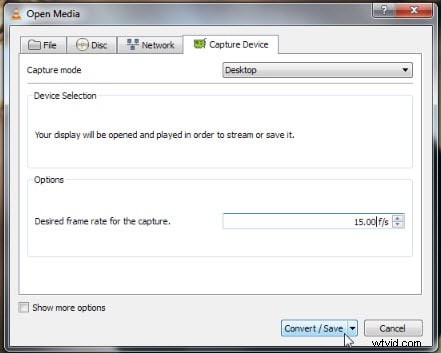
Es bueno saber que VLC posee un grabador de pantalla superior en su interior que puede seleccionar videos de su escritorio mientras actúa como una herramienta de grabación de pantalla. Si desea habilitar la grabación de escritorio en VLC, simplemente vaya a la opción Medios y luego vaya a Convertir/Guardar. Ahora vaya a la pestaña del dispositivo de captura y luego seleccione Modo de captura. Se abrirá un menú desplegable donde deberá elegir el escritorio para grabar. Ajuste la velocidad de fotogramas de su vídeo, seleccione códecs y finalmente defina su carpeta de salida para guardar el contenido modificado. Pulsa el botón Detener en la pantalla cuando quieras detener la grabación.
3. Convertir archivos de vídeo:
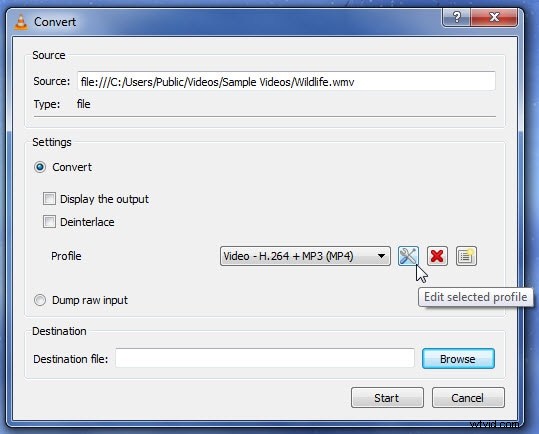
Le alegrará saber que el reproductor multimedia VLC también permite a los usuarios convertir sus formatos de archivos multimedia y puede hacerlo sin ningún complemento adicional. Para continuar con la conversión, vaya a la opción Medios y luego seleccione Convertir/Guardar en el menú desplegable. Ahora presione el botón Agregar para elegir su archivo y una vez agregado, seleccione la opción Convertir en el cuadro desplegable que está disponible en la esquina inferior derecha de la pantalla.
4. Transmita medios a través de la red o Internet:
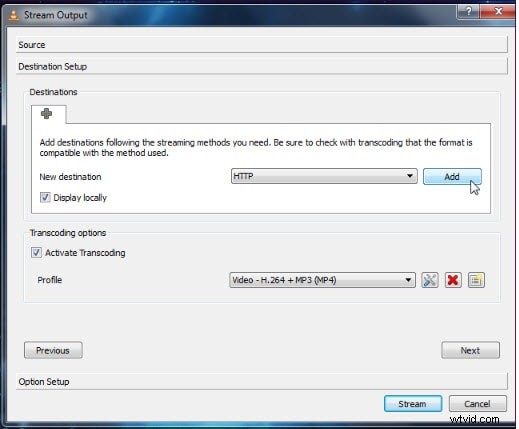
VLC también se puede utilizar para transmitir medios a través de la red local y de Internet. Para comenzar con este proceso, presione la opción Menú multimedia en la ventana de VLC, luego seleccione transmitir en el menú desplegable, agregue su archivo multimedia y finalmente presione la opción transmitir. Es posible utilizar VLC como servidor multimedia para poder controlar los vídeos transmitidos en la red.
5. Reproduce y descarga vídeos de YouTube de forma segura:
Aunque VLC no puede ayudarlo a descargar videos de YouTube directamente desde Internet, puede ayudarlo a descargar el enlace del video a su propio reproductor. Si desea ver un video de YouTube usando VLC, simplemente navegue hasta la opción Archivos y luego abra la transmisión de red. Pega tu URL de YouTube allí y tu vídeo pronto comenzará a cargarse allí. En caso de que esté interesado en descargar este video, vaya a Herramientas y seleccione información del códec. Ahora, copie el texto del cuadro de ubicación que está visible en la parte inferior de la pantalla.
6. Copiar un DVD:
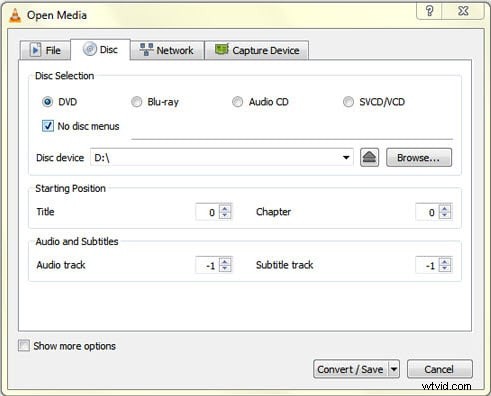
No es necesario gastar en software de extracción de CD adicional cuando ya tiene VLC en su dispositivo. Se puede desarrollar un archivo de copia de seguridad del DVD usando VLC y se puede ver más tarde cuando el disco no esté disponible con usted. Para hacer esto, vaya a medios y elija la opción Convertir/Guardar. Presione la pestaña Disco y en la opción de selección de disco, elija el botón de opción de su disco insertado, ahora seleccione su tipo de códec preferido y guarde su archivo con la extensión deseada.
7. Suscríbete a podcasts:
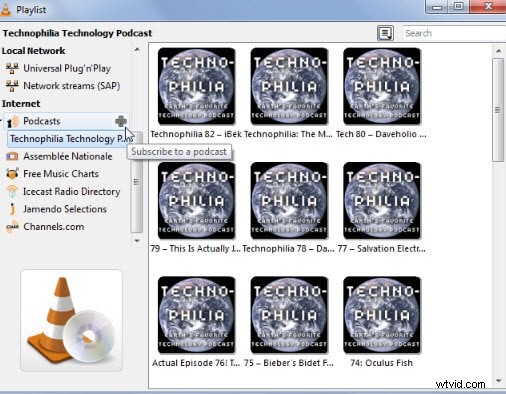
Otra cosa interesante que debes saber sobre VLC es que funciona como un potente administrador de podcasts. Si desea acceder al menú del podcast, simplemente vaya a Ver y elija Lista de reproducción en el menú disponible. Desplácese hacia abajo y debajo encontrará la opción de podcast. Cuando esté listo para agregar un podcast, coloque el mouse sobre la opción de podcast. Más. Busque + iniciar sesión en su pantalla y haga clic sobre él. Proporcione la URL del podcast y presione Aceptar. Selecciona tu podcast para encontrar sus pistas y pronto podrás reproducirlas.
8. Agregar marca de agua en video:
Es posible personalizar vídeos en VLC, ya que ayuda a los usuarios a agregar sus marcas de agua personalizadas. No necesitas descargar un creador de marcas de agua dedicado o una herramienta de edición de video cuando ya tienes VLC. Pero tenga en cuenta que es esencial tener la función de grabación en VLC para guardar vídeos que contengan marcas de agua. Para comenzar con el proceso, vaya a la opción Herramientas y luego elija Efectos y filtros. Presione la pestaña Efectos de video y luego, debajo de la pestaña Superposición, encontrará fácilmente la opción para ingresar su propio logotipo. También se puede agregar el texto deseado en esta sección. Todo lo que ingrese se agregará a los cuadros de video como una marca de agua permanente. A los especialistas en marketing y anunciantes les encantará utilizar esta función.
9. Tome una instantánea:
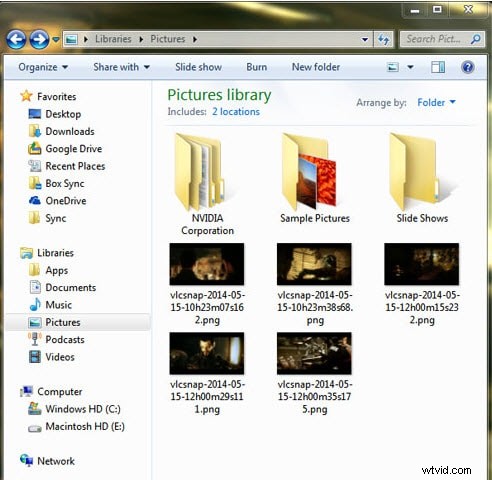
Muchas veces deseas crear una instantánea para tu video; utilice VLC para completar esta tarea. Utilice el acceso directo Shift+S en Windows y Linux, mientras que los usuarios de OS X pueden seguir adelante con el comando CMD+ALT+S. La imagen se guardará inmediatamente en la carpeta respectiva de su videoclip.
10. Fondo de pantalla de vídeo:
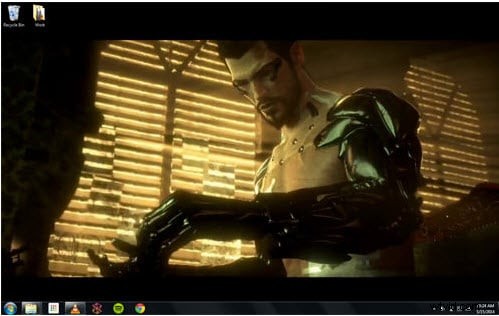
Aquí hay una tarea más interesante para hacer con VLC:puedes crear un fondo de pantalla de video para tu escritorio. Para hacer esto, vaya a Herramientas y luego seleccione preferencias. Presione la opción Video que está disponible debajo del cuadro desplegable Salida. Aquí debe seleccionar la salida de video DirectX. Guárdelo y luego reinicie VLC. La próxima vez que reproduzcas este video, te preguntará si deseas configurarlo como fondo de pantalla. Pulsa Sí y haz que tu escritorio sea atractivo.
Más información:la mejor manera de recortar VLC sin perder calidad>>>
Ollie Mattison
Ollie Mattison es escritor y amante de todo lo relacionado con los vídeos.
Sigue a @Ollie Mattison