
Como todos sabemos, el consumo de contenido está aumentando ya que todas las plataformas sociales han incluido secciones de vídeo dedicadas. Sin embargo, crear contenido visual de alta calidad con todas las mejoras puede resultar un desafío para los usuarios novatos. Afortunadamente, hay muchas herramientas de edición de video de alta gama y de nivel profesional, como Adobe y Filmora, disponibles en el mercado que agilizan el proceso de edición.
Este software de edición de video no solo proporciona una edición básica sino que también ofrece un amplio conjunto de funciones para mejorar el aspecto general del video. En este artículo, analizaremos cómo puede utilizar Adobe Premiere Pro y su alternativa para la edición de vídeo a nivel profesional.
En este artículo
-
- Introducción a Adobe Premiere Pro
- Funciones principales de Adobe Premiere Pro
- Cómo realizar la edición en Adobe Premiere Pro
-
- Wondershare Filmora para escritorio
- Edición de vídeo en la aplicación Filmora [Android/iOS]
Parte 1. Uso de un editor de vídeo profesional para una edición precisa
Al hacer una película o crear contenido, es posible que tenga problemas para administrar múltiples clips o pistas de audio, para los cuales el software de edición de video como Premiere Pro ofrece opciones coherentes. Esta herramienta ofrece una interfaz única que ayuda a los editores a crear imágenes impresionantes. También brinda soporte para varios formatos para garantizar la máxima flexibilidad al trabajar con proyectos de video.
Introducción a Adobe Premiere Pro
Debe instalar Adobe Premiere Pro en su dispositivo para aprovechar al máximo la experiencia de edición. En la siguiente sección, analizaremos todo el procedimiento para comenzar a utilizar esta herramienta de edición.
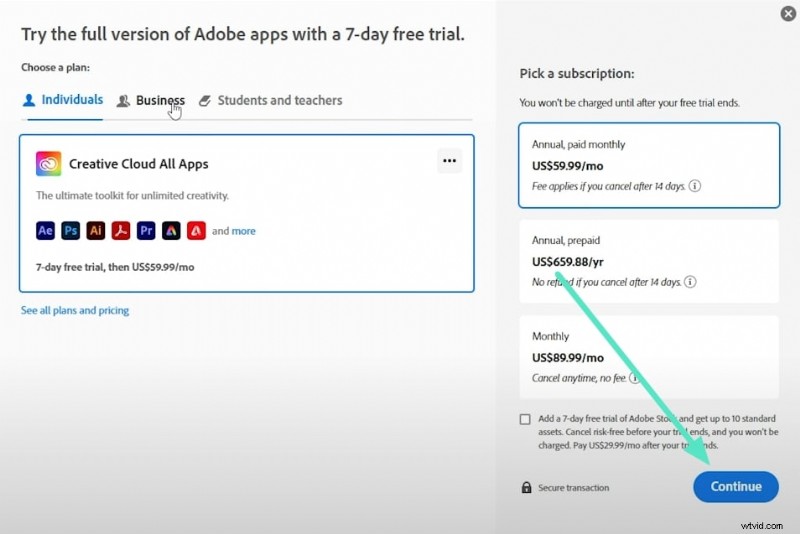
Paso 1. Para comenzar, diríjase al sitio web oficial de la herramienta y acceda al paquete Premier Pro haciendo clic en "Continuar". A continuación, especifique sus datos y cree su contraseña de Adobe presionando el botón "Crear mi contraseña".
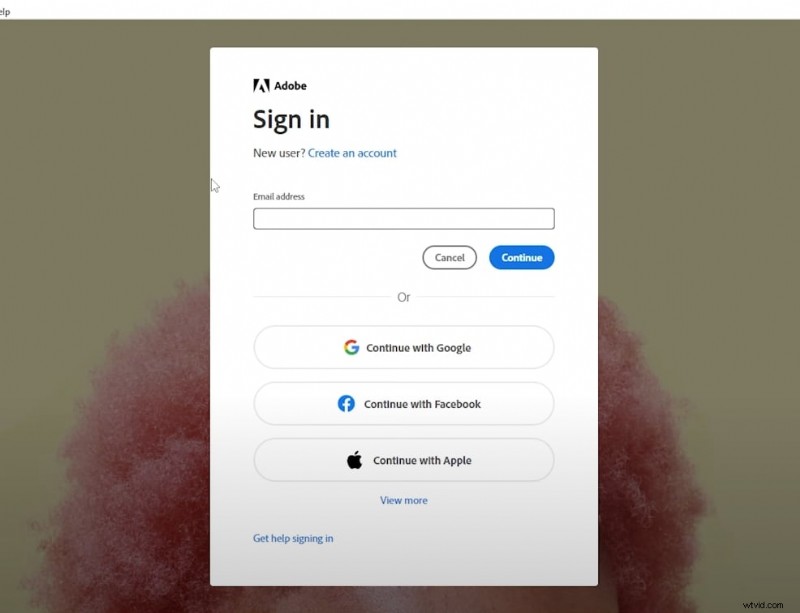
Paso 2. Avanzando, haga clic en el botón de descarga designado después de configurar la configuración de autenticación. Una vez descargado, inicie el software en su dispositivo e inicie sesión en su cuenta.
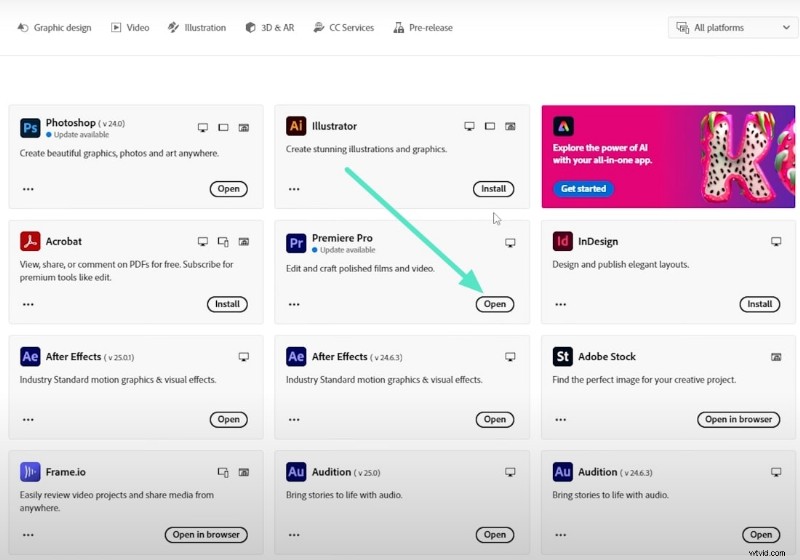
Paso 3. Ahora, localice la opción Premiere Pro y haga clic en el botón "Abrir" para iniciar la herramienta correctamente en su computadora.
Funciones principales de Adobe Premiere Pro
- Proporciona una línea de tiempo de edición flexible de varias capas que permite recortar y organizar con precisión varios clips.
- Con la edición multicámara, sincronice y modifique el metraje grabado desde varias cámaras.
- Esta herramienta de edición ofrece una amplia variedad de transiciones y efectos de vídeo para mejorar las imágenes.
- Además de la modificación de vídeo, la descarga del software de edición Premiere Pro también ofrece funciones de edición de audio para que el vídeo suene claro.
Cómo realizar la edición en Adobe Premiere Pro
La edición de vídeos requiere algunas habilidades profesionales, ya que la interfaz resulta bastante intimidante para los nuevos usuarios o principiantes. Para obtener una idea de la interfaz y saber cómo utilizar esta herramienta para editar, considere la siguiente guía:
Paso 1. Después de iniciar Premiere Pro, cree un nuevo proyecto con la opción "Archivo" en la barra de menú. Continúe hasta la ventana del proyecto en la parte inferior izquierda e importe sus videos sin editar.
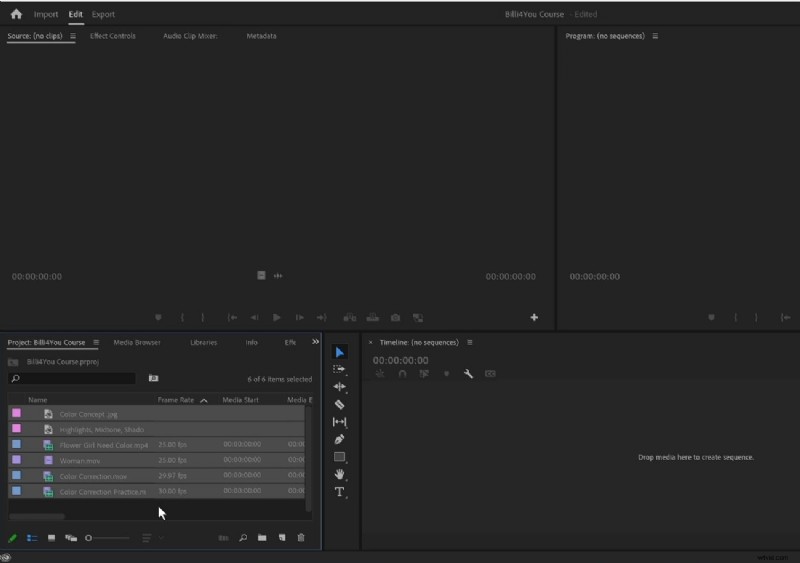
Paso 2. Una vez importados los medios, ubique la barra de herramientas vertical adyacente a la línea de tiempo del video para acceder a la herramienta que desee, como la "Herramienta de selección", para realizar las selecciones deseadas dentro del video que se previsualiza en la ventana Medios.
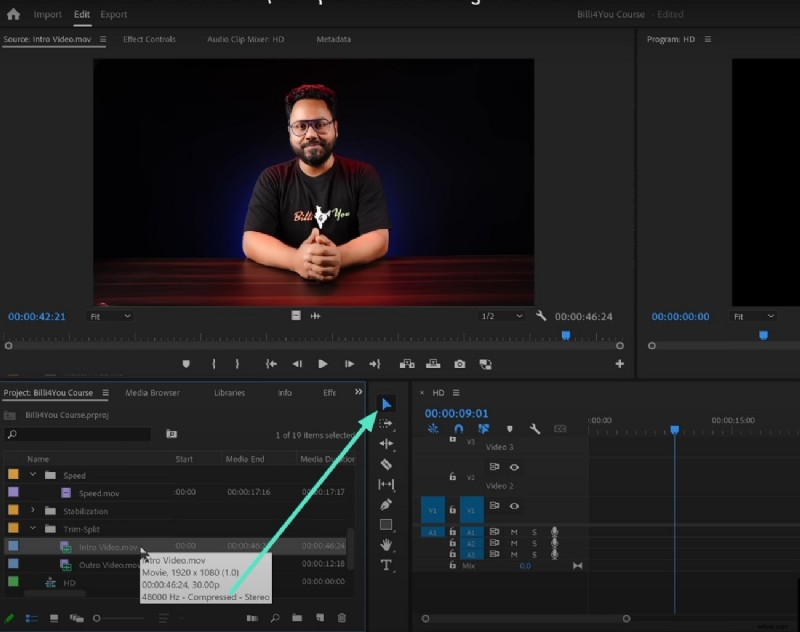
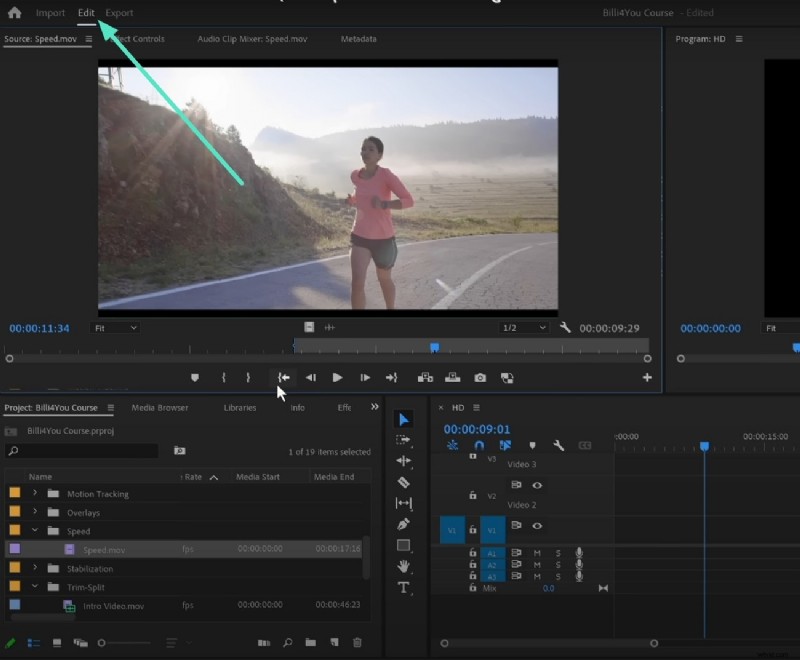
Paso 3. Elimine la parte no deseada de un clip, diríjase a la ventana "Editar", arrastre la pista de video a la parte y presione la tecla "Eliminar" en el teclado.
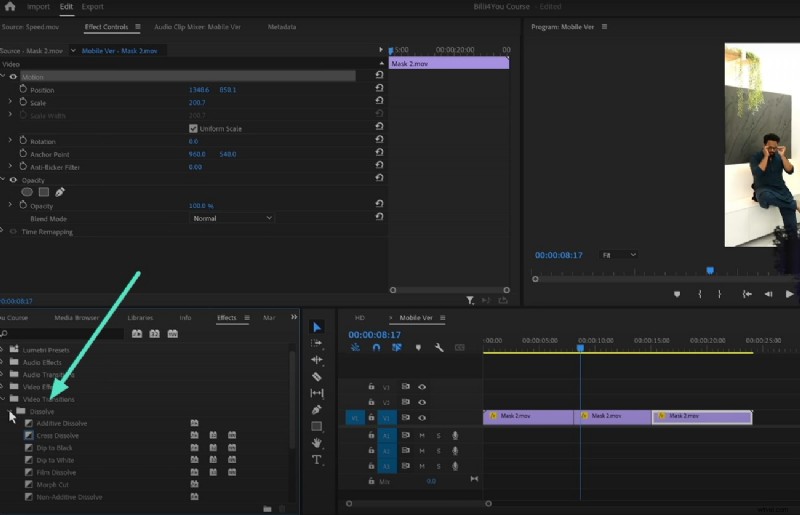
Paso 4. Para agregar transiciones entre varios videos, lleve el cabezal de reproducción al punto de unión de los videos y acceda a "Transiciones de video" desde el panel del proyecto. Haz doble clic en él para aplicar la transición en la sección de vídeo.
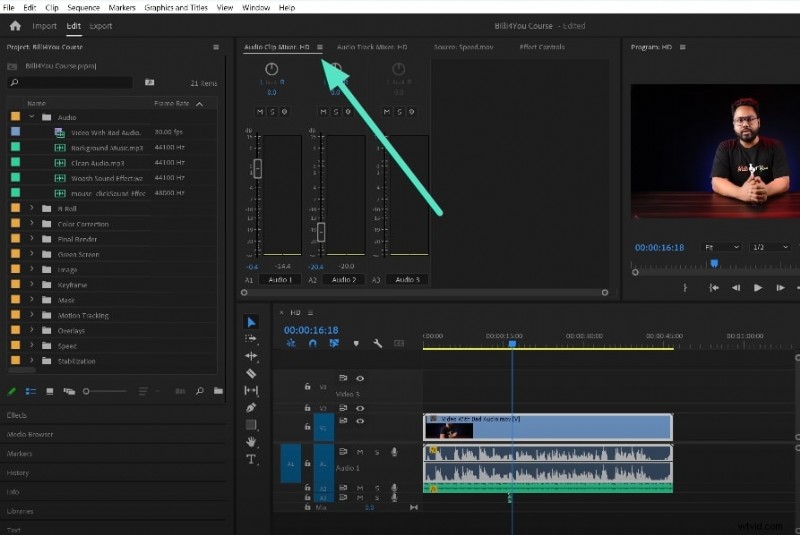
Paso 5. Después de modificar las imágenes, realice cambios en el audio importando música y haciendo doble clic en la pista de audio para habilitar "Audio Clip Maker". Ajuste los atributos de sonido según sus preferencias en el espacio proporcionado en Premiere Pro.
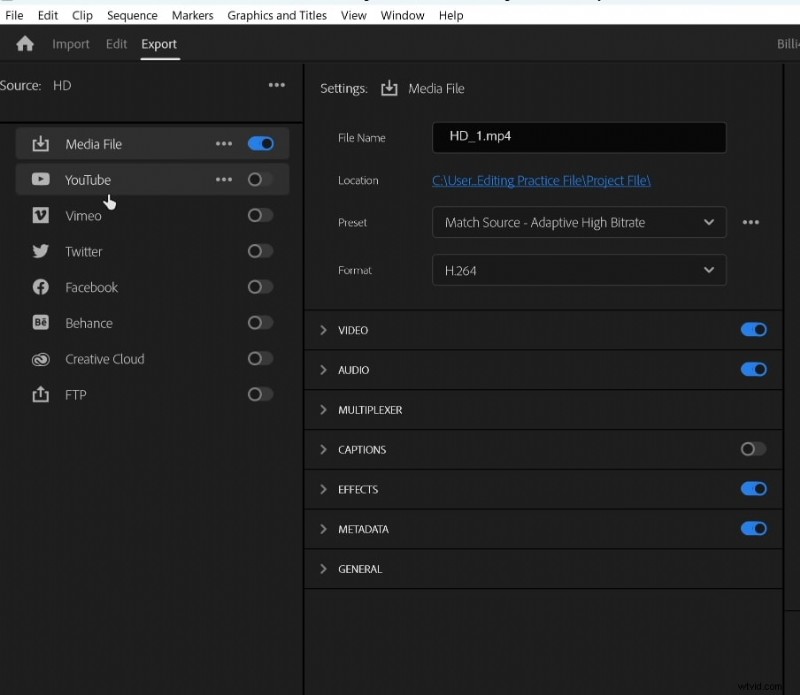
Paso 6. Una vez que haya terminado con toda la edición, diríjase al menú "Archivo" y seleccione la opción "Exportar". En la ventana "Exportar", configure ajustes como nombre, ubicación y formato de la imagen. Finalmente, presione el botón "Exportar" para guardar el video modificado con Adobe Premiere Pro.
Parte 2. Haz cambios en tu vídeo con Filmora
Si buscas una solución para edición de vídeo que ofrezca una interfaz limpia y simplificada, Wondershare Filmora podría ser la elección correcta. Este editor multimedia impulsado por IA ofrece un amplio conjunto de funcionalidades para que sus usuarios creen obras maestras visuales. La interfaz de esta plataforma es bastante simple, lo que permite a los usuarios novatos jugar cómodamente con sus habilidades creativas.
Wondershare Filmora para escritorio
Esta herramienta avanzada ofrece varias funciones básicas de mejora de video impulsadas por IA para modificar el contenido visual según sus preferencias. Los usuarios tienen la posibilidad de importar un vídeo o empezar desde cero grabando vídeo dentro de la plataforma. Usar Filmora para la edición de video de Premiere Pro ayuda a generar imágenes de alta calidad que se pueden compartir en múltiples plataformas.
Funciones de edición clave que ofrece Filmora Desktop
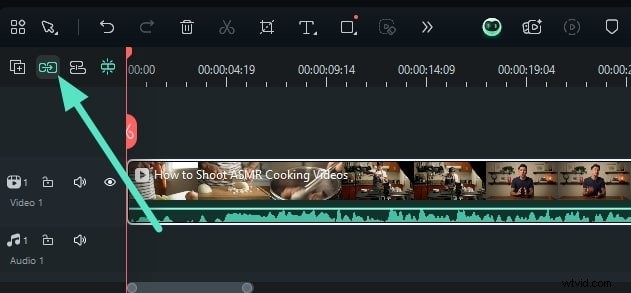
- Línea de tiempo magnética:esta eficaz herramienta de edición de vídeo ofrece una línea de tiempo magnética que ajusta automáticamente varios clips cuando se mueven otros. Evita espacios y retrasos no deseados entre los videos y garantiza un flujo de trabajo adecuado al mantener los clips organizados.
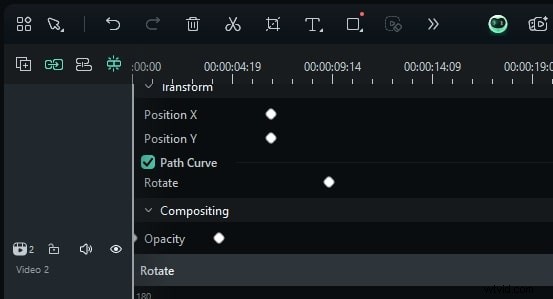
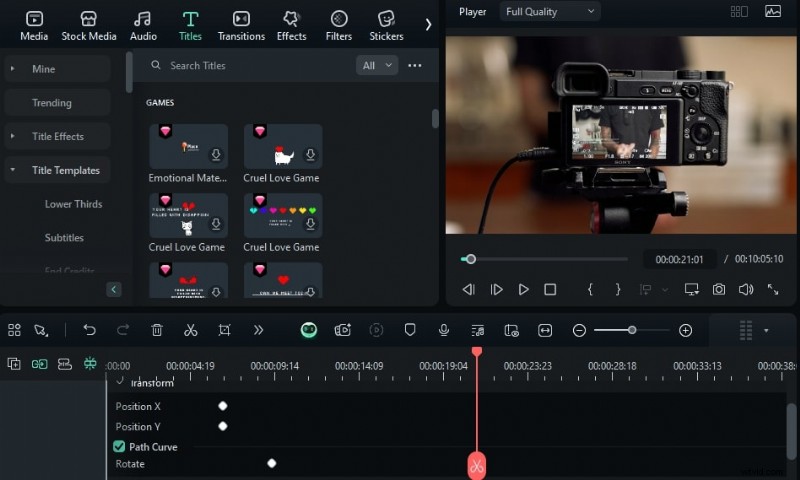
- Fotogramas clave de vídeo:los usuarios tienen la posibilidad de agregar efectos de movimiento precisos ajustando la posición y la opacidad de los objetos en diferentes puntos del vídeo. Ayuda a permitir una transición y animación más suaves al mismo tiempo que genera efectos de movimiento de nivel profesional.
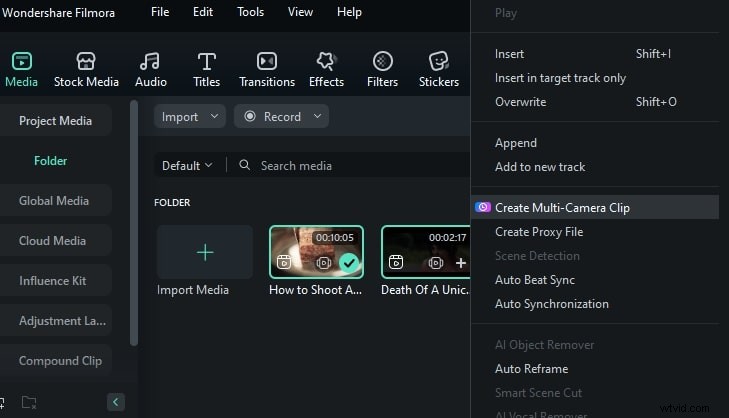
- Edición multicámara:esta función brinda la capacidad de sincronizar y cambiar entre múltiples ángulos de cámara en un solo proyecto. La edición multicámara es ideal para vídeos como entrevistas para procesar la edición desde diferentes perspectivas.
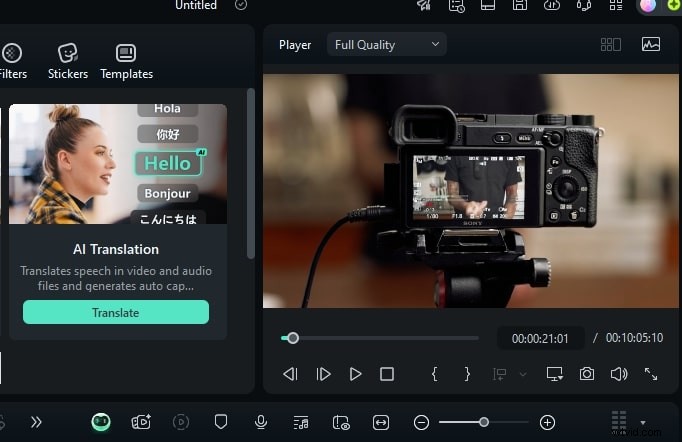
- Traducción de videos con IA:esta herramienta impulsada por IA puede generar subtítulos automáticamente y traducir contenido de video a varios idiomas. Una vez generada la traducción, puedes reutilizarla para múltiples proyectos, ya que el resultado se puede guardar como un archivo separado.
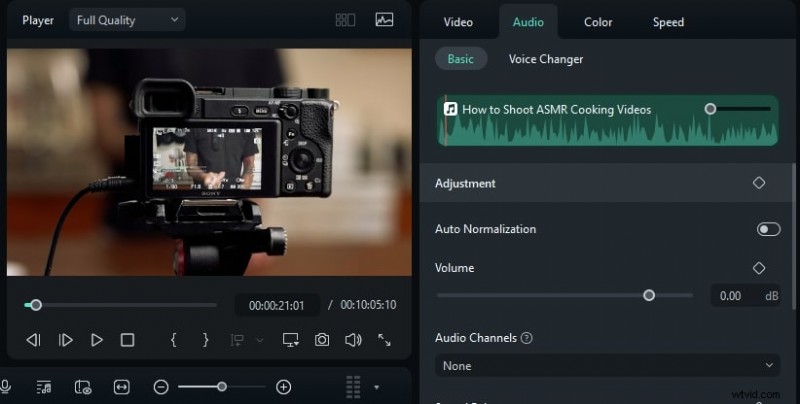
- Ajuste de audio AI:a diferencia de Adobe, Filmora ofrece varias funciones de ajuste de audio impulsadas por IA. Desde eliminar el ruido de fondo hasta reducir el audio, puedes mejorar el sonido de tu vídeo con sólo unos pocos clics.
- Animación de texto:los usuarios pueden aplicar efectos de texto dinámicos con animaciones prediseñadas o personalizar las suyas propias. Esta función agrega movimiento a los títulos y subtítulos para hacer que los videos sean más atractivos e interactivos para la audiencia.
Interfaces operativas ofrecidas por Filmora
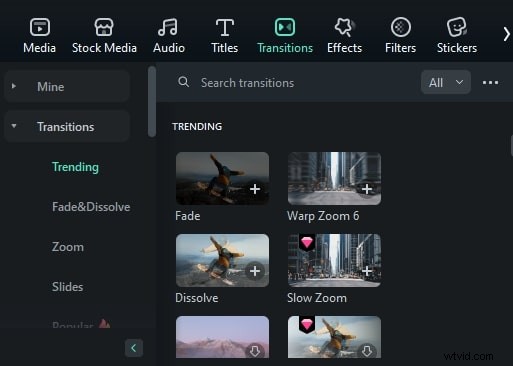
- Transiciones:la interfaz de transiciones ofrece la funcionalidad de arrastrar y soltar para aplicar varios efectos de desvanecimiento y zoom. Los usuarios pueden obtener una vista previa de las transiciones en tiempo real y ajustar su duración para un control preciso. Si hay un solo clip, puedes dividirlo en dos y aplicar la transición entre ellos.
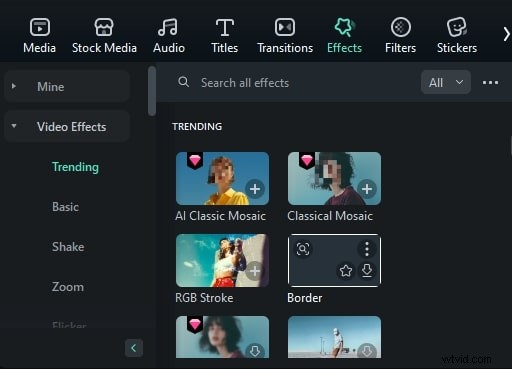
- Efectos:esta plataforma de edición de video incluye una amplia biblioteca de efectos visuales, a los que se puede acceder a través de una sección de biblioteca dedicada. Los usuarios pueden aplicar fácilmente los efectos arrastrando o usando el ícono +. Además, la herramienta también ofrece la posibilidad de ajustar y modificar los efectos aplicados según sus preferencias.
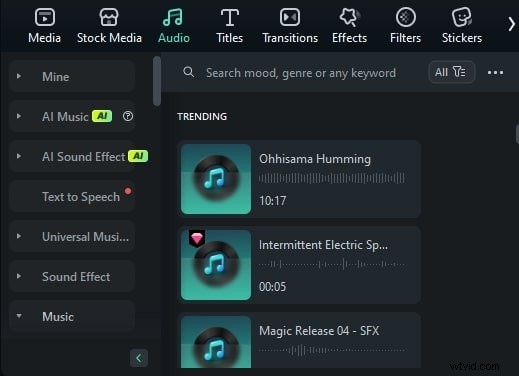
- Música:la biblioteca de música incorporada proporciona música libre de regalías que se puede agregar a los videos sin esfuerzo con una simple función de arrastrar y soltar. Se ofrecen diferentes categorías de temas y estados de ánimo para ayudarte a elegir la opción relevante según el vídeo. Además, puedes pedirle a la IA que genere música de fondo especificando diferentes atributos como el estado de ánimo, el género y el tema.
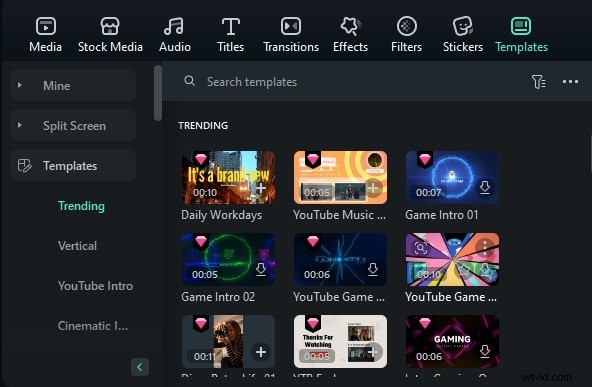
- Plantillas de vídeo:uso de Adobe Premiere Pro Como alternativa, los usuarios obtienen plantillas de vídeo prediseñadas con efectos, clips y transiciones aplicados para simplificar. Puede arrastrar la plantilla relevante organizada por categorías a la línea de tiempo e incrustar su video en consecuencia.
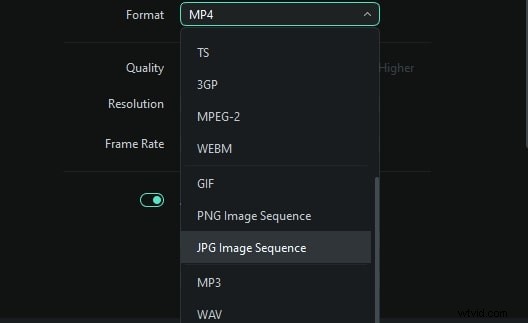
- Formatos de exportación:la ventana de exportación de esta herramienta ofrece múltiples formatos, incluidos MP4, MOV e incluso GIF. Los usuarios también pueden optimizar diferentes configuraciones para formatos de salida social para diferentes requisitos de plataformas de redes sociales.
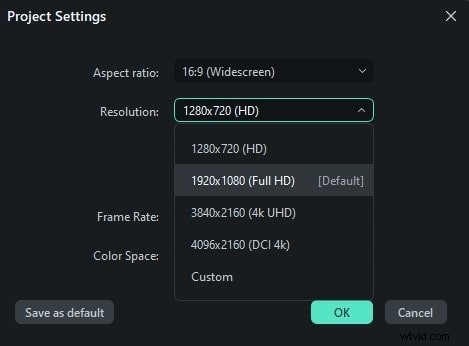
- Ajustes de relación de aspecto:esta pequeña ventana le permite cambiar entre diferentes fotogramas, como formatos de pantalla ancha, vertical y cinematográfico. Esta función garantiza que los fotogramas de vídeo estén optimizados para diferentes pantallas en diferentes plataformas. Los usuarios pueden elegir la relación de aspecto deseada simplemente expandiendo el menú desplegable.
Edición de vídeo en la aplicación Filmora [Android/iOS]
Si estás buscando un método conveniente y rápido para editar videos desde tu teléfono inteligente, puedes usar la aplicación Filmora. Las funciones que ofrece esta aplicación le permiten recortar, editar y modificar con precisión las imágenes y el audio de su contenido. Además de las funciones básicas, la aplicación también ofrece edición avanzada basada en IA para mejorar la generación de videos.
Increíbles funciones de edición de la aplicación Filmora
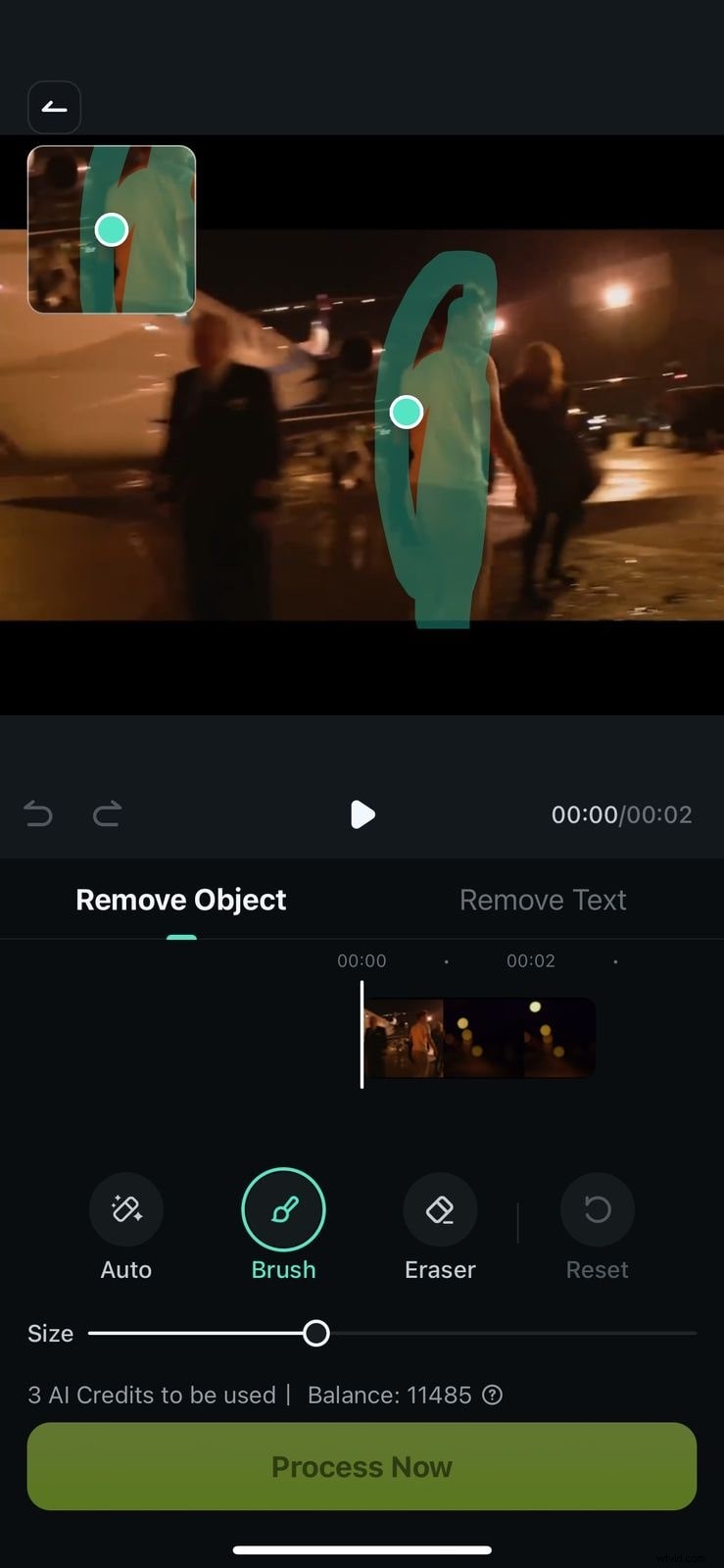
- Removedor de IA:el eliminador de objetos impulsado por IA que ofrece esta aplicación permite a los usuarios borrar elementos no deseados de los videos con un simple toque. Puede realizar la selección deseada pasando el dedo sobre ella y simplemente dejando que la herramienta detecte los objetos no deseados y los elimine.
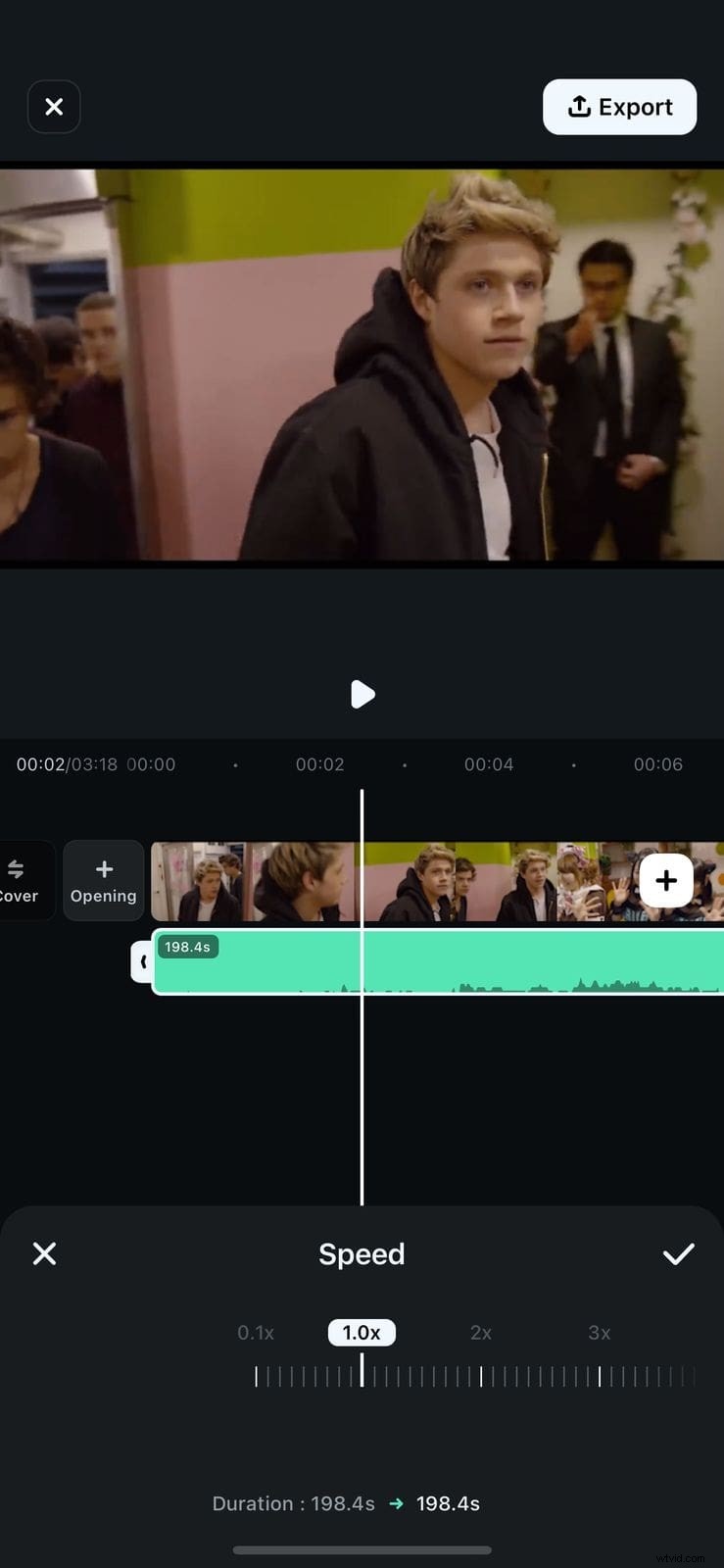
- Ajuste automático de velocidad:esta función permite cambios automáticos de velocidad para que coincidan con el ritmo del video o la música de fondo. Los usuarios pueden crear efectos de cámara lenta o avance rápido sin esfuerzo ajustando la velocidad de sus videos.
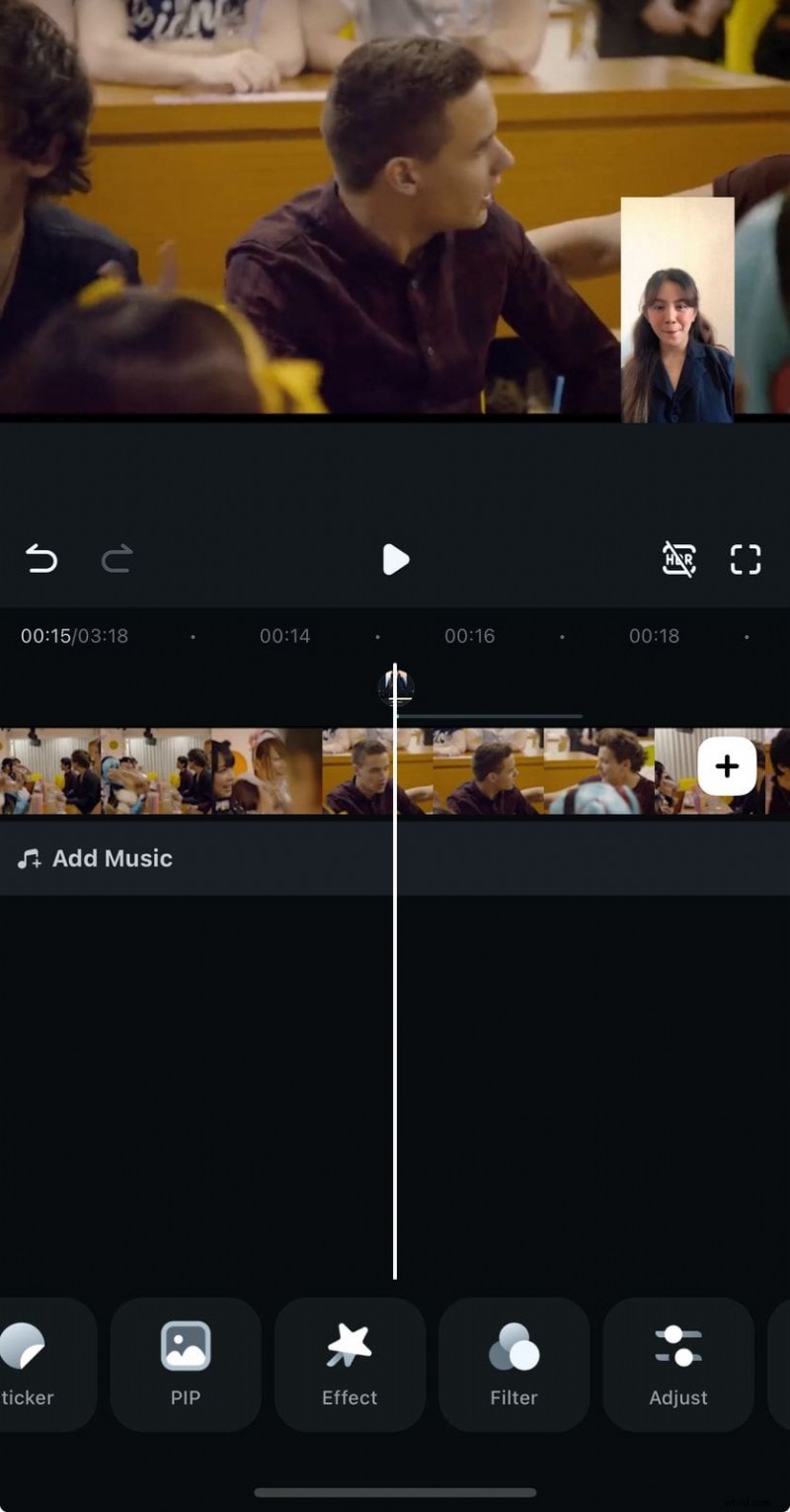
- Función de imagen en imagen:PIP permite a los usuarios crear superposiciones de múltiples clips, especialmente para videos de reacción o tutoriales. Además de los videos, los usuarios también pueden incorporar imágenes y cambiar su tamaño de manera eficiente.
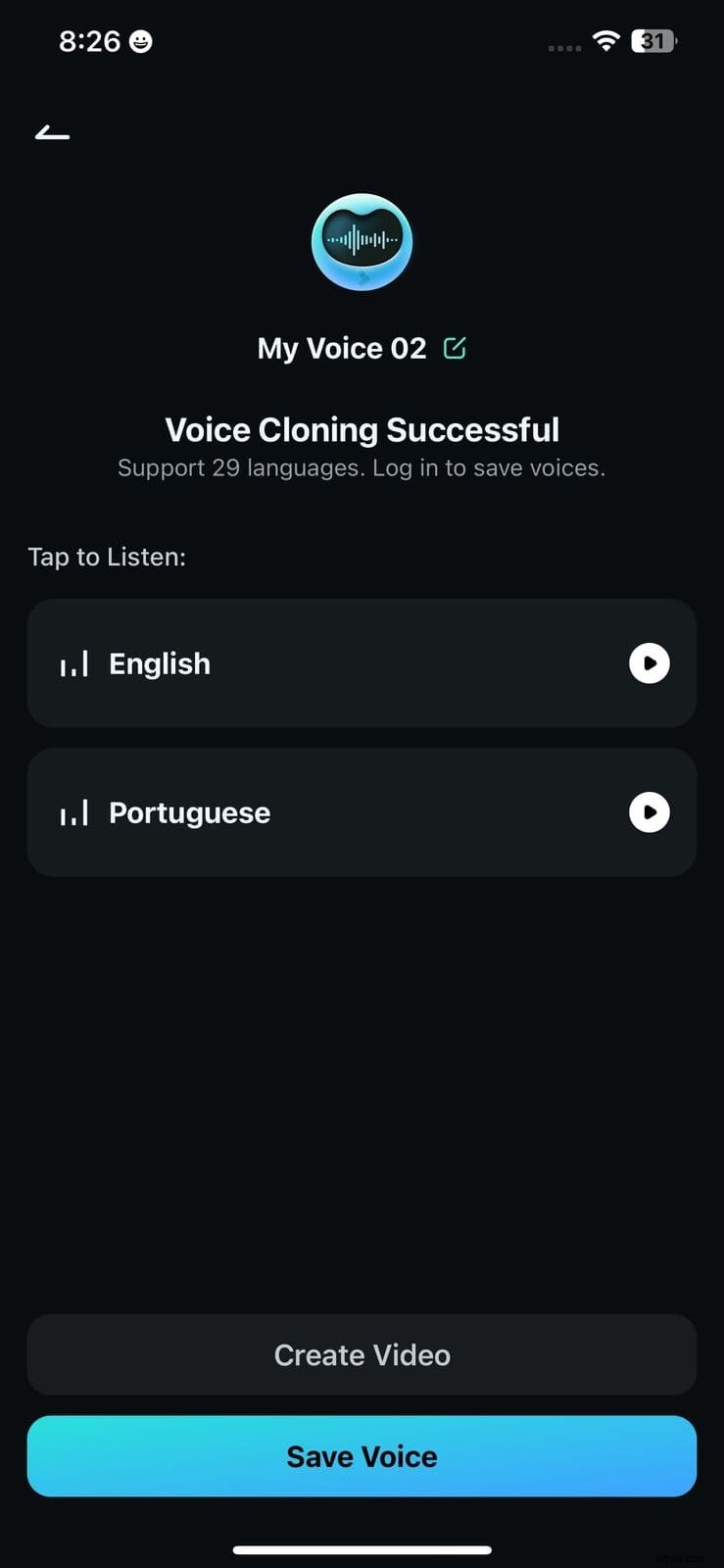
- Clonar tu voz:esta aplicación alternativa a Adobe Premiere Pro ofrece la posibilidad de clonar tu voz ingresando una grabación de voz. Con soporte para múltiples idiomas, puedes crear una réplica de tu voz en 29 idiomas extranjeros.
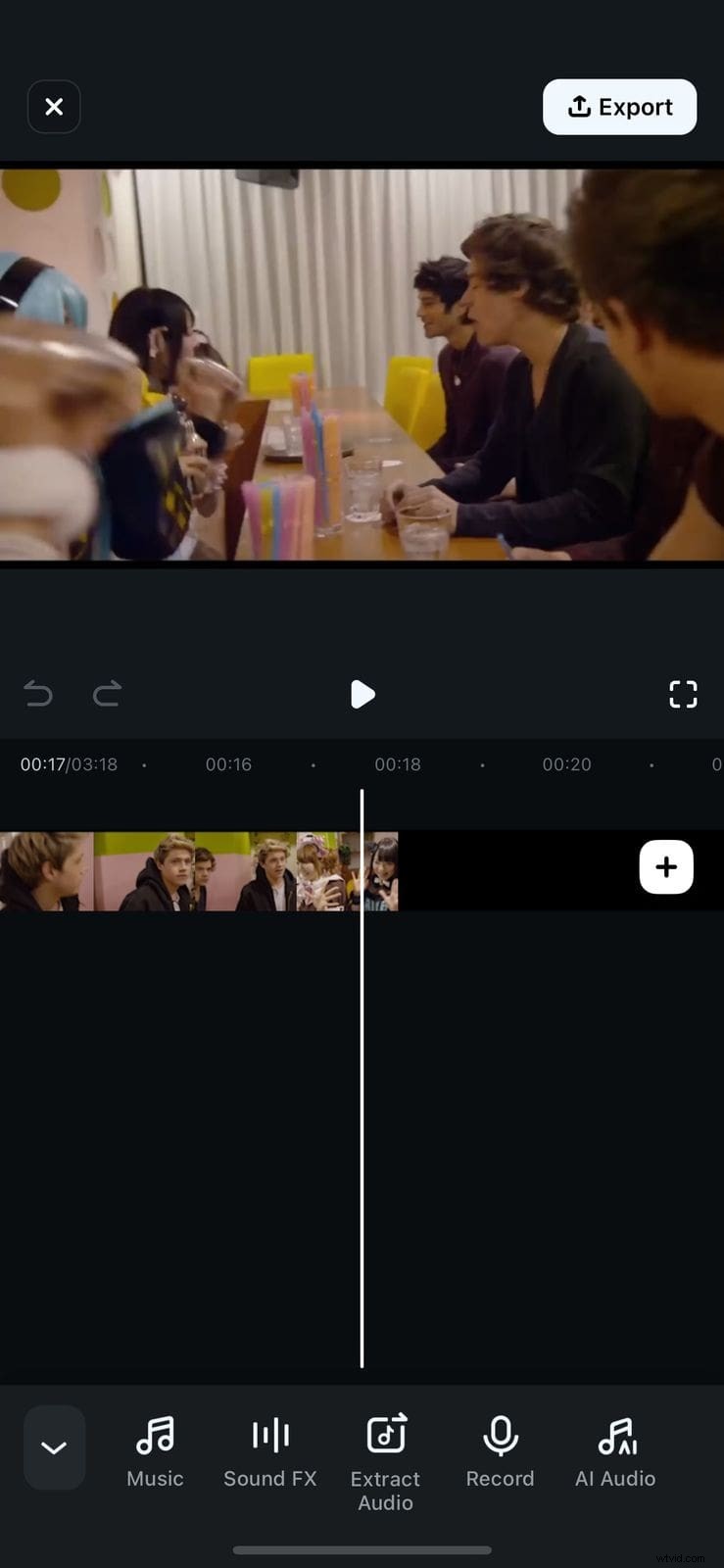
- Grabación de audio:la aplicación Filmora incluye una función de grabación de voz incorporada para narración y efectos de sonido. Los usuarios pueden grabar directamente dentro de la aplicación y ajustar el volumen según sus requisitos. Una vez grabada la voz, puedes aplicar diferentes efectos sobre ella para darle un toque único.

Filmora
⭐⭐⭐⭐⭐
El mejor software y aplicación de edición de vídeo con tecnología de IA
Interfaces operativas Funciones de la aplicación Filmora
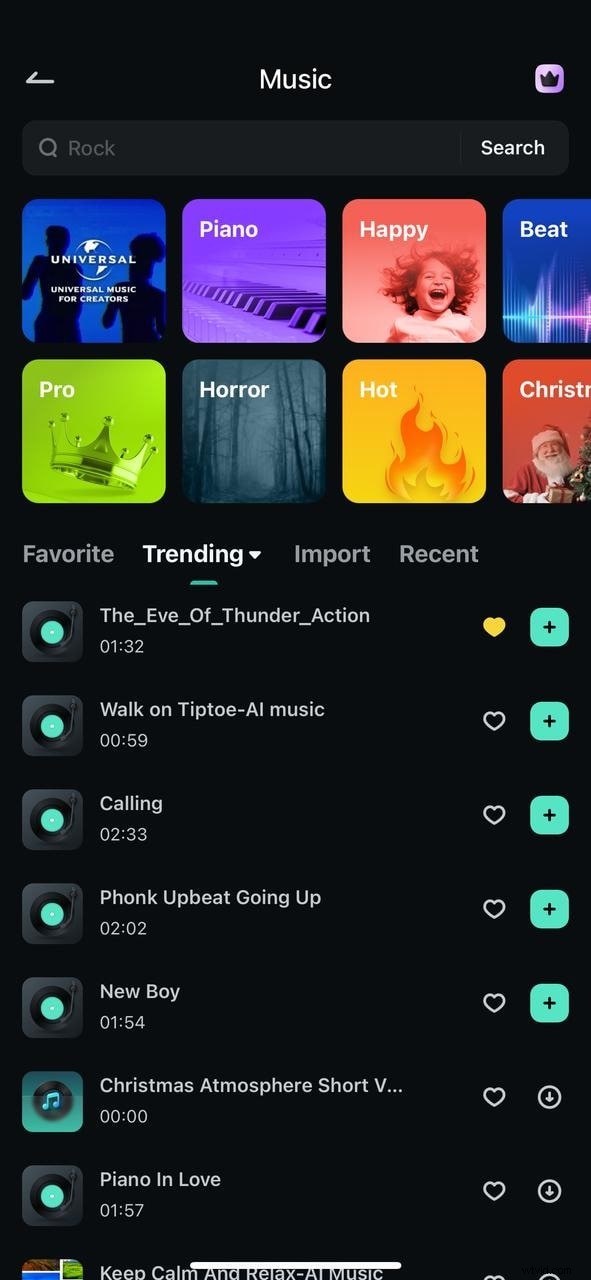
- Biblioteca de música:esta biblioteca de música ofrecida por la aplicación Filmora proporciona diferentes categorías, lo que facilita a los usuarios seleccionar la música relevante para el tema y el estado de ánimo de su video.
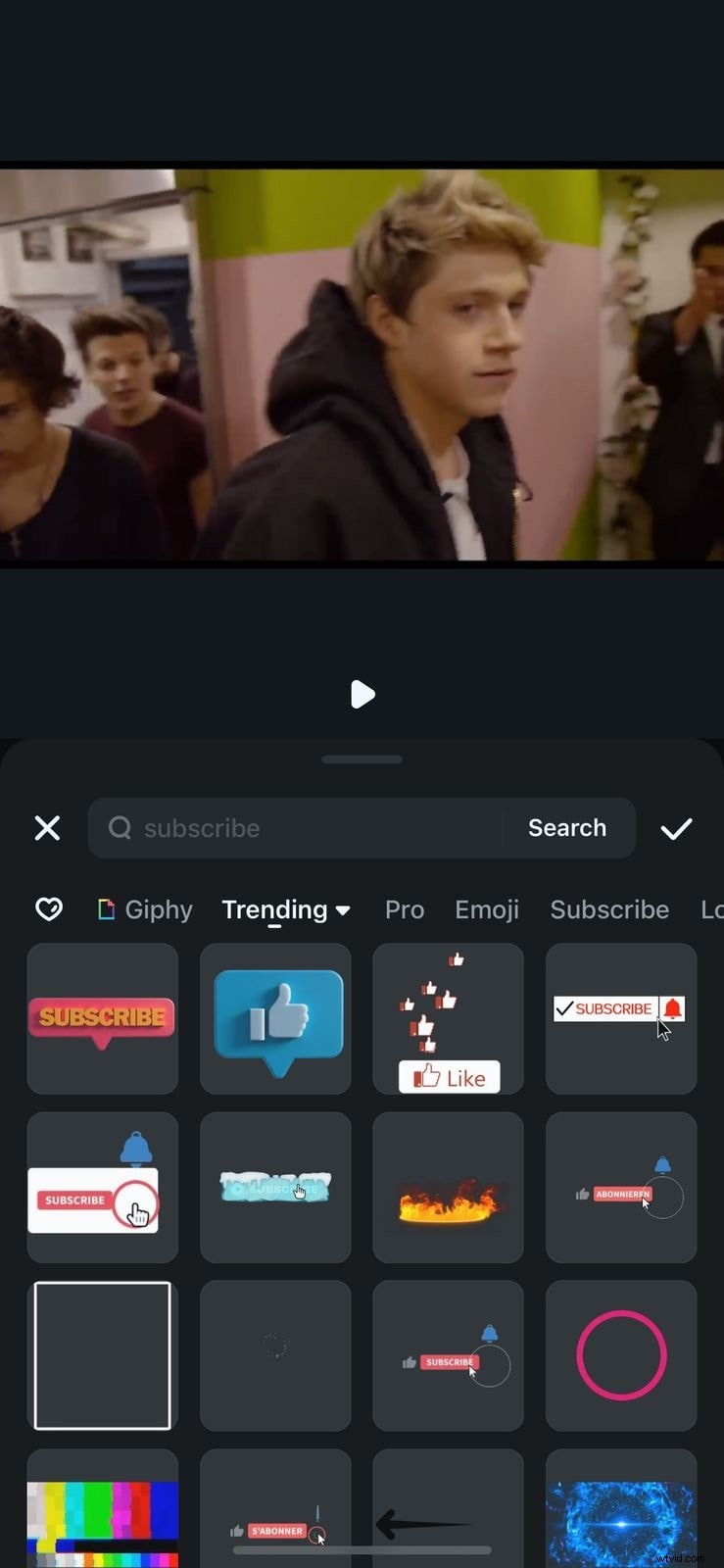
- Stickers:la biblioteca de stickers que ofrece esta aplicación te permite aplicar diferentes elementos para mejorar los medios. Los usuarios pueden simplemente tocar la etiqueta deseada y aplicarla presionando el ícono de marca.
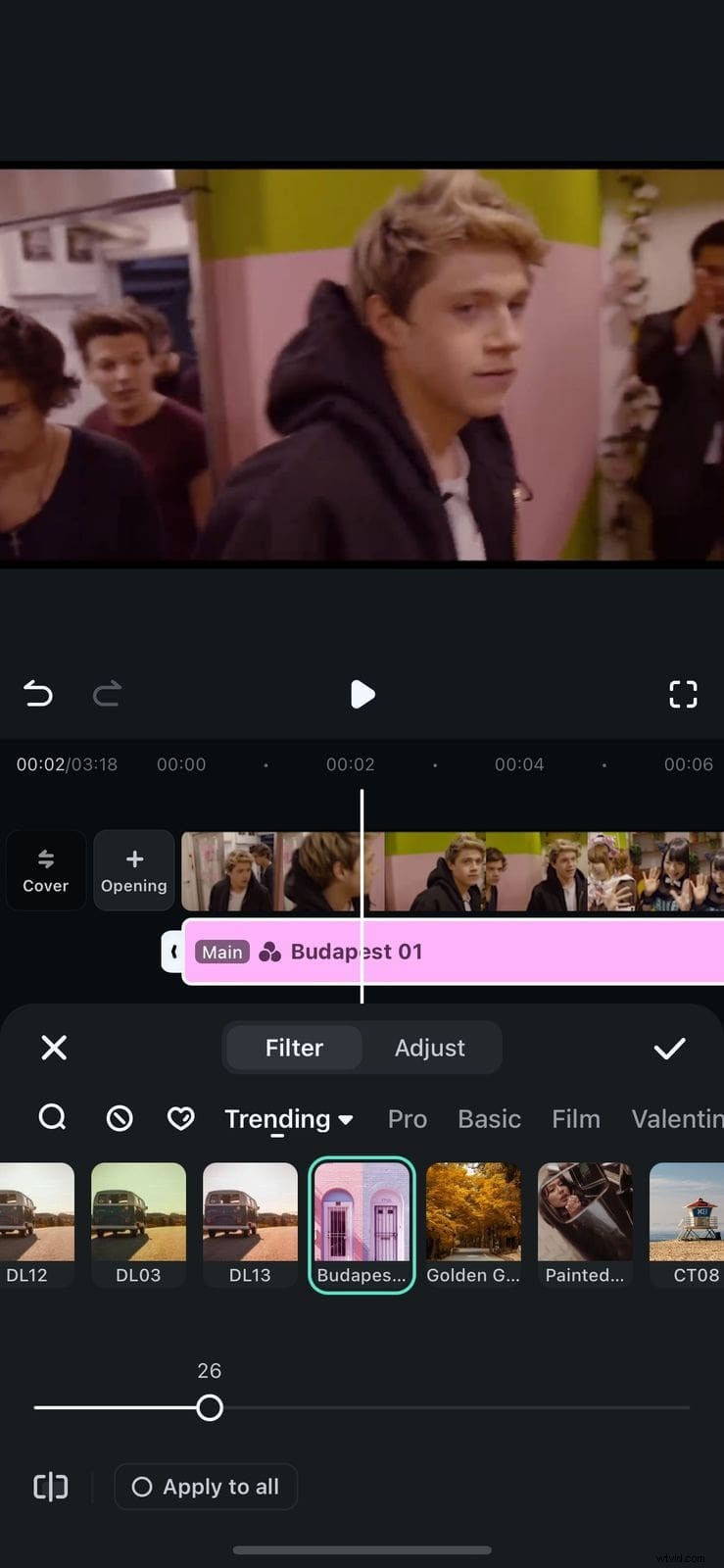
- Filtros:ordenados por categorías, la biblioteca de filtros es de fácil acceso y los usuarios pueden simplemente arrastrar el control deslizante para ajustar la opacidad del filtro aplicado. Los usuarios pueden guardar un filtro específico en su lista de favoritos tocando el pequeño corazón.
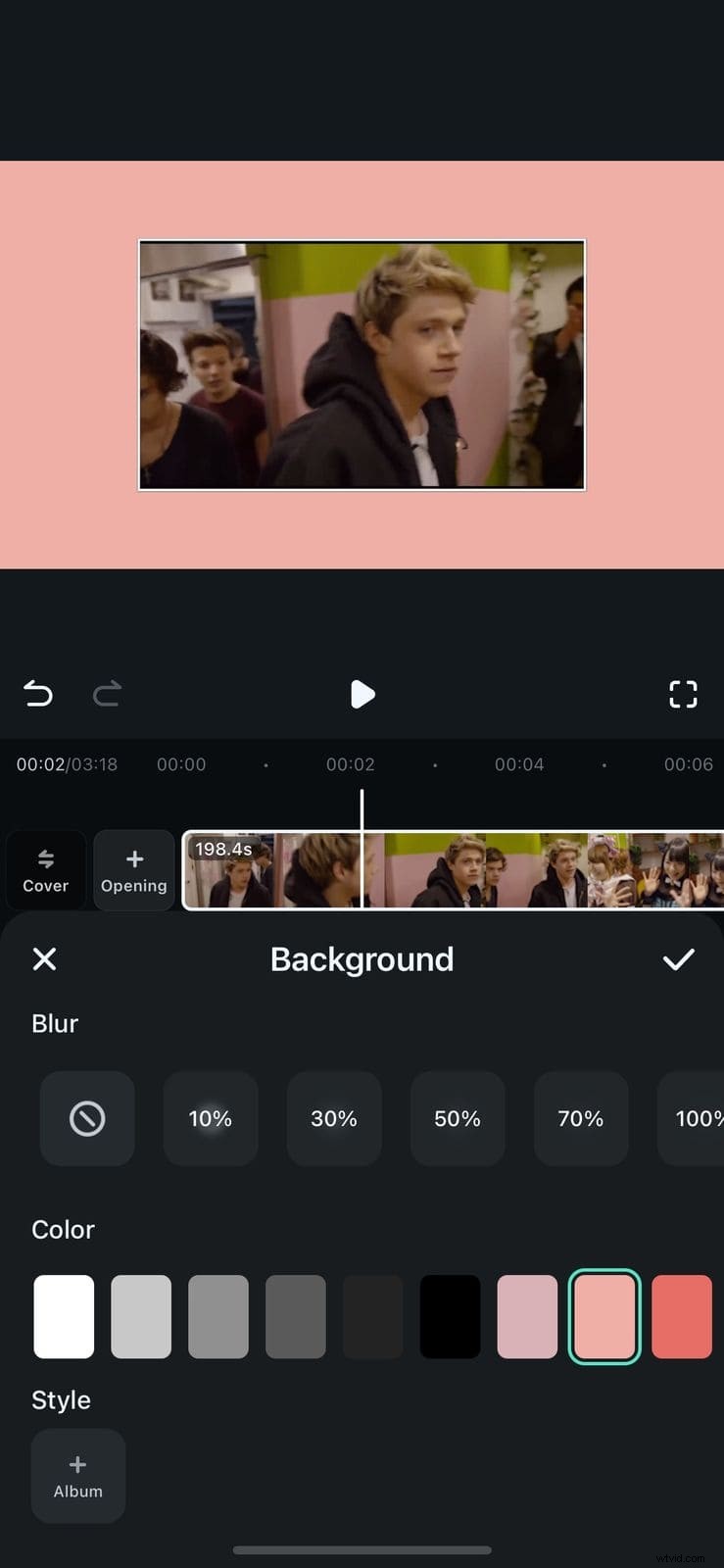
- Fondo de video:agregue colores sólidos como fondo para su video deslizando el dedo por las sombras que ofrece la aplicación. Puede pellizcar el video dentro de la ventana de vista previa para ajustar el marco para aplicaciones de fondo destacadas.
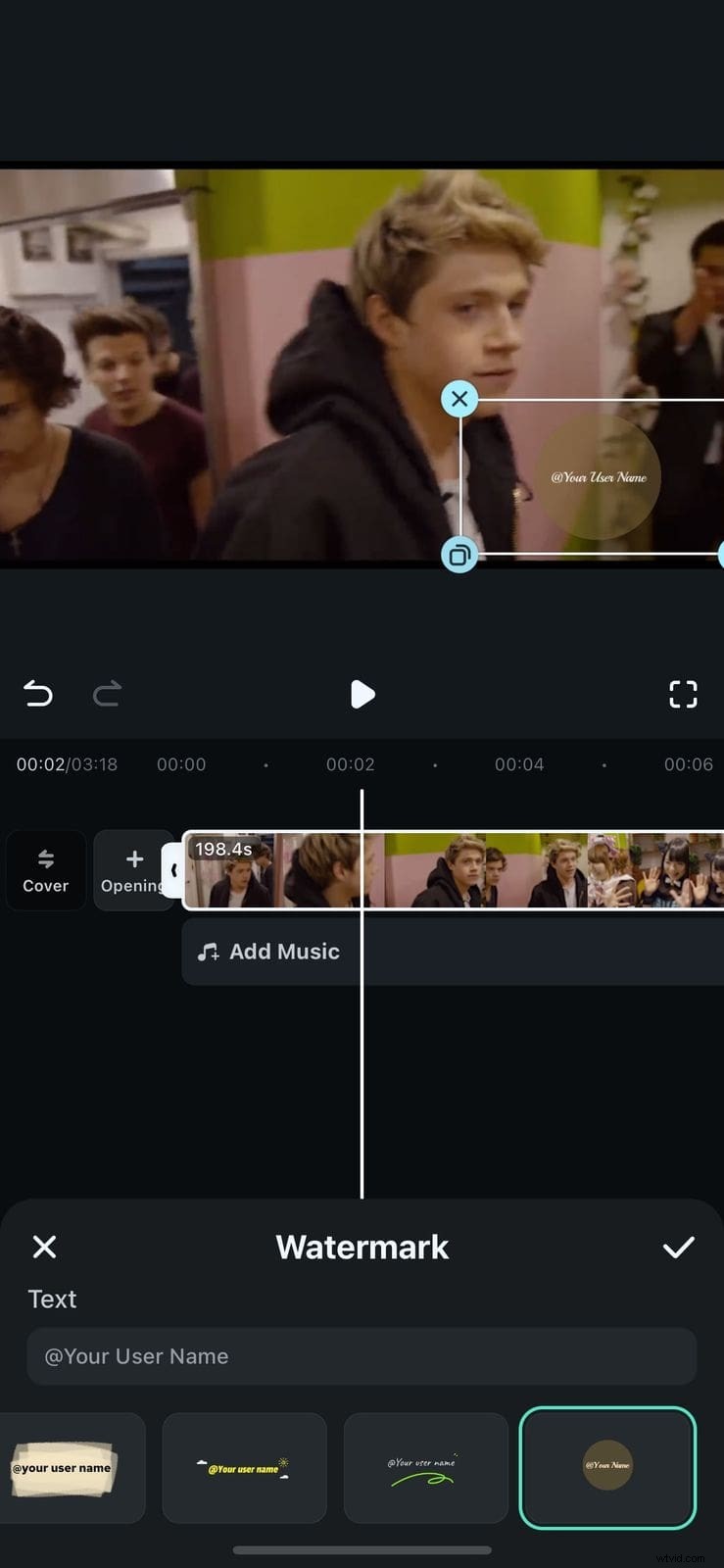
- Adición de marca de agua:la herramienta de marca de agua permite a los usuarios agregar texto e imágenes personalizados a los videos. Con ajustes de opacidad y posicionamiento de arrastrar y soltar, los usuarios pueden controlar la visibilidad y la posición.
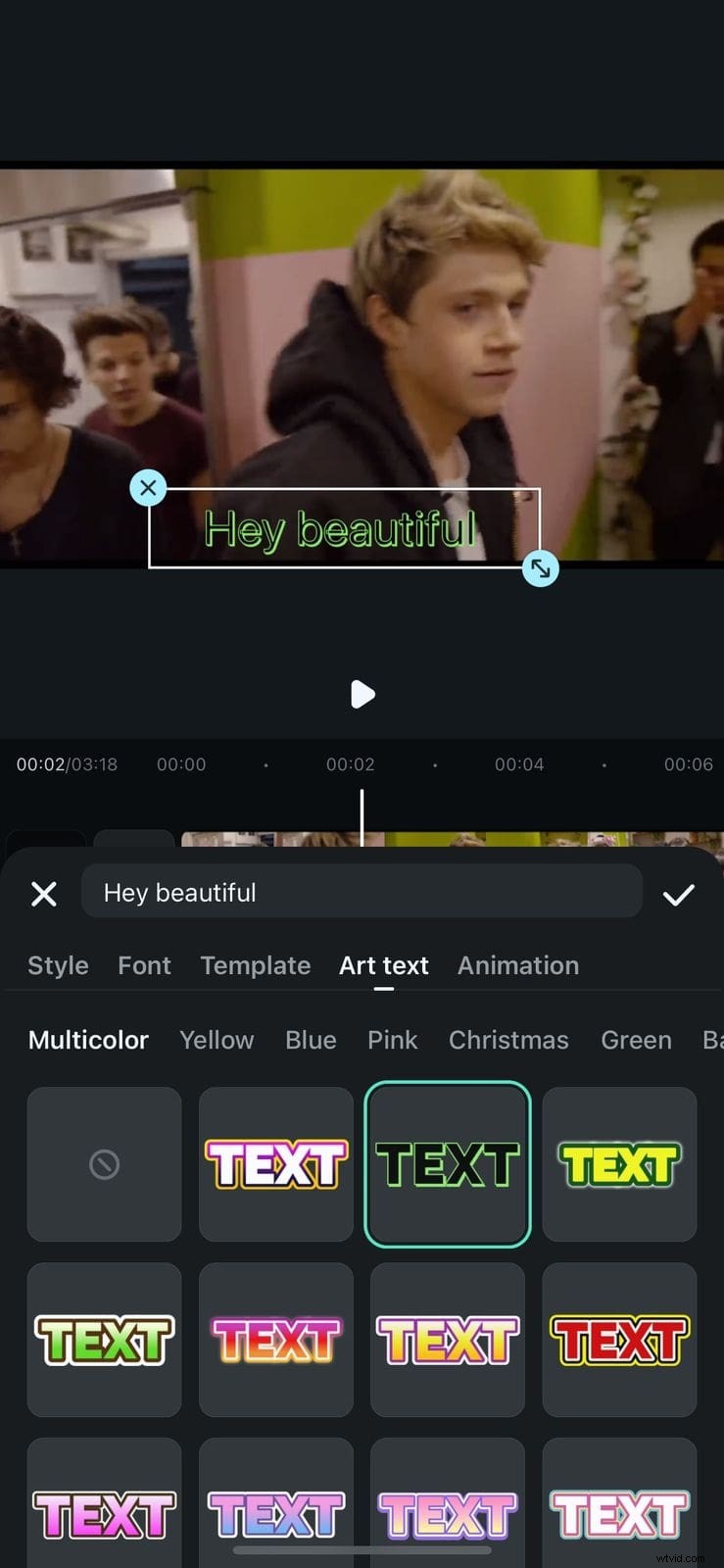
- Plantillas de texto:la aplicación ofrece categorías como Trending, Pro y Basic para aplicar estilos relevantes al texto agregado con el mínimo esfuerzo. Los usuarios pueden navegar por la biblioteca deslizando el dedo y aplicando la plantilla de texto con un solo toque en una marca.
Conclusión
Para concluir, este artículo analiza una descripción detallada de las funcionalidades de Wondershare Filmora y Adobe Premiere Pro. El artículo también explica cómo Filmora es una mejor opción ya que ofrece funciones más amplias junto con una interfaz sencilla. La plataforma ofrece varias plantillas prediseñadas y funciones impulsadas por IA para mejorar el contenido multimedia sin necesidad de conocimientos previos de edición ni de navegar a través de interfaces complicadas.