
¿Tienes problemas con vídeos de lado o al revés? Esta guía paso a paso le mostrará exactamente cómo rotar vídeos usando Handbrake. - la herramienta gratuita de código abierto que funciona perfectamente en Windows, Mac y Linux. Si bien muchos editores de video como Filmora requieren suscripciones pagas para funciones básicas de rotación, Handbrake te permite corregir rápidamente imágenes desalineadas en cualquier orientación con solo unos pocos clics. Perfecta para corregir grabaciones de teléfonos inteligentes, clips de cámaras de acción o videos verticales accidentales, nuestra guía visual hace que la rotación de video sea accesible incluso para principiantes.
Paso a paso sobre cómo rotar vídeos usando Handbrake
Cuando importa un video al software Handbrake, de manera predeterminada tendrá una orientación "horizontal", con el borde largo del video orientado horizontalmente. Si desea rotar el video 90 grados en el sentido contrario a las agujas del reloj para que aparezca "vertical" o si desea rotarlo 180 grados para que quede al revés, puede hacerlo siguiendo estos dos pasos:
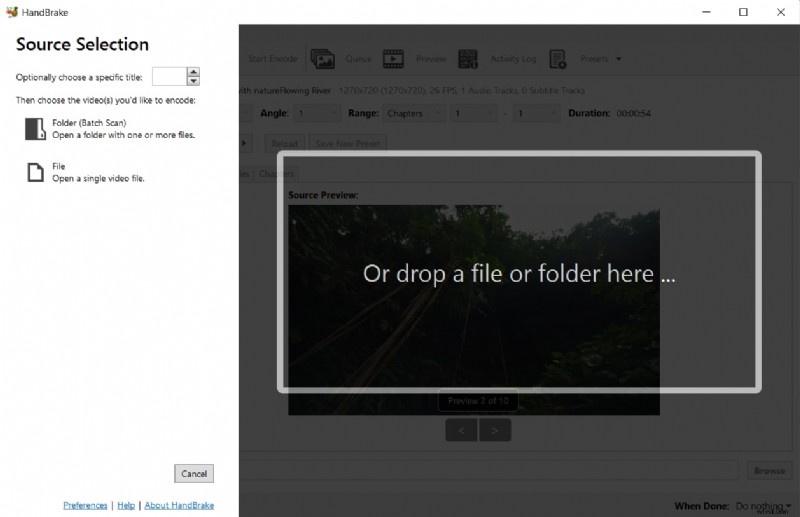
Paso 1:abre el software Handbrake e importa tu vídeo.
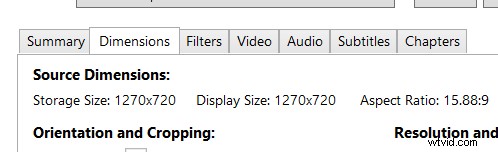
Paso 2:haga clic en la pestaña "Dimensiones" en la parte superior de la ventana del freno de mano.
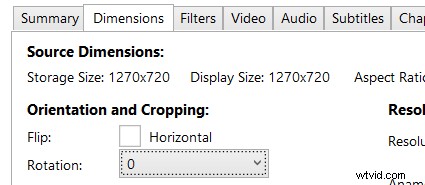
Paso 3:en la sección "Orientación y recorte", haga clic en una de las opciones del menú "Rotar".
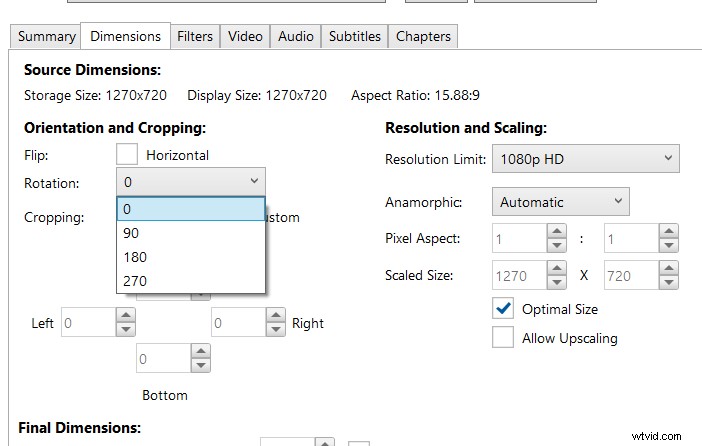
Paso 4:Si desea rotar un video 90 grados en sentido antihorario, seleccione "90 grados CW (en sentido antihorario)". Si desea girar el vídeo 180 grados para que quede al revés, seleccione "180 grados".
Paso 5:Haga clic en el botón "Vista previa" en la parte inferior de la ventana de Handbrake para ver una vista previa de cómo se verá su video rotado. Cuando esté satisfecho con la rotación, haga clic en el botón "Iniciar codificación" para comenzar el proceso de codificación.
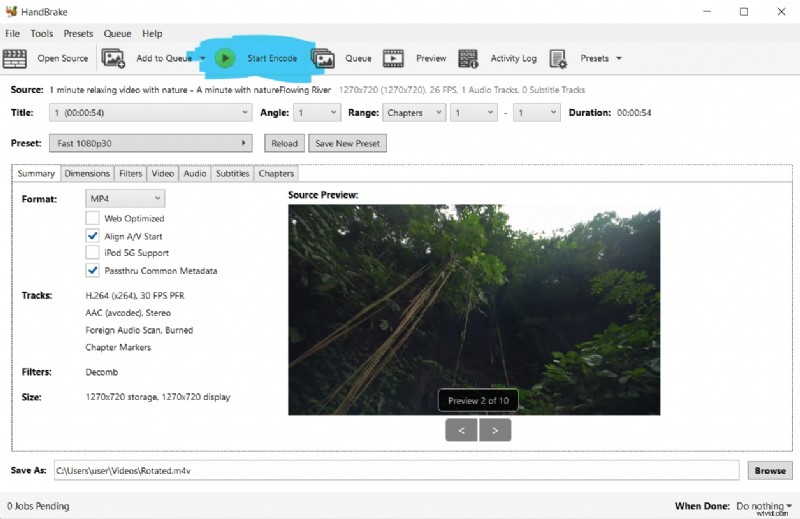
El software Handbrake también ofrece una opción "Voltear" que puedes hacer después de rotarlo, lo que te permite deslizar el video después de rotarlo. Para utilizar esta opción, siga estos pasos:
En la sección "Orientación y recorte", vaya a Rotación y elija los grados que mejor se adapten a sus requisitos de rotación.
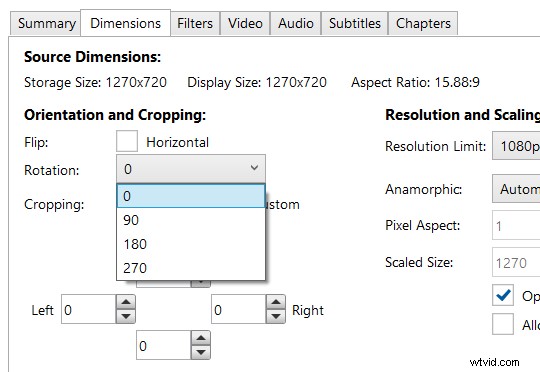
Haz clic en "Voltear" para voltear tu vídeo horizontalmente.

Haga clic en el botón "Vista previa" en la parte inferior de la ventana de Handbrake para ver una vista previa de cómo se verá su video rotado. Cuando esté satisfecho con la rotación, haga clic en el botón "Iniciar codificación" para comenzar el proceso de codificación.
Ambos métodos para rotar videos son fáciles de usar y producen buenos resultados. Experimente con ellos para ver qué método funciona mejor para usted.
Una manera fácil de rotar videos usando Filmora
Además, en lugar de usar Handbrake, puedes usar Filmora Video Editor. Filmora es un editor de vídeo muy fácil de usar. Tiene una variedad de funciones, incluida la capacidad de rotar videos. Puedes descargar Filmora desde el sitio web de Filmora. El sitio web tiene enlaces a la página de descarga para cada una de las plataformas compatibles.
Paso a paso sobre cómo rotar vídeos en Filmora
Para que puedas rotar videos en Filmora, sigue estos simples pasos:
Paso 1:Importa el video que deseas rotar a Filmora.
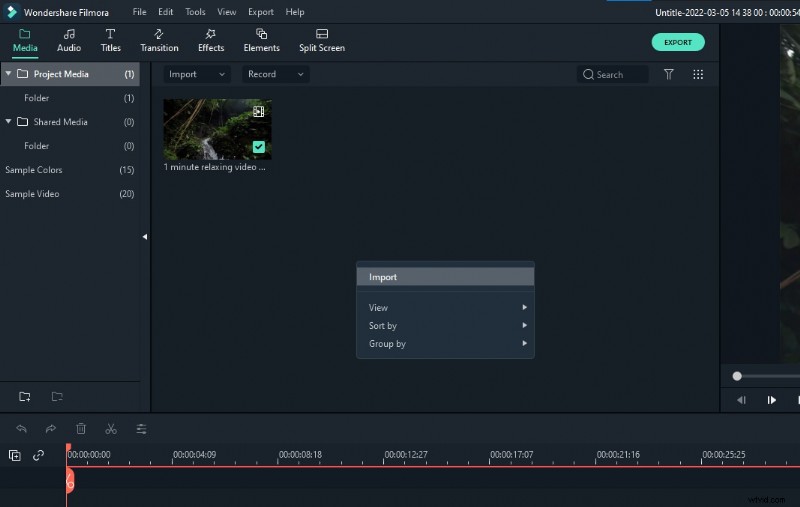
Paso 2:haz clic en la pestaña "Editar" en la parte superior de la línea de tiempo del video.

Paso 3:haz clic en el botón "Rotar" en la sección "Transformar" de la barra de herramientas.
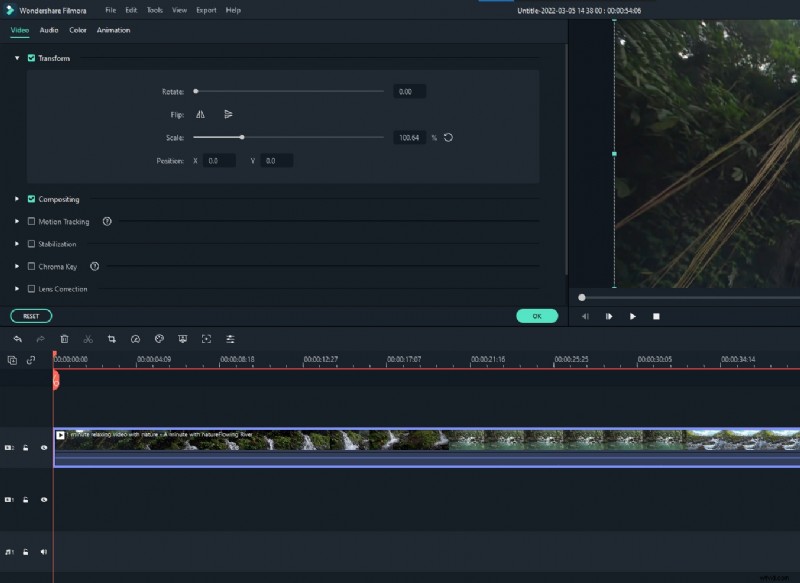
Paso 4:seleccione el ángulo de rotación con el que desea rotar el video en el menú "Rotar".

Paso 5:Haz clic en el botón "Vista previa" en la parte inferior de la ventana de Filmora para ver una vista previa de cómo se verá tu video rotado. Cuando esté satisfecho con la rotación, haga clic en el botón "Aceptar" para aplicar la rotación.
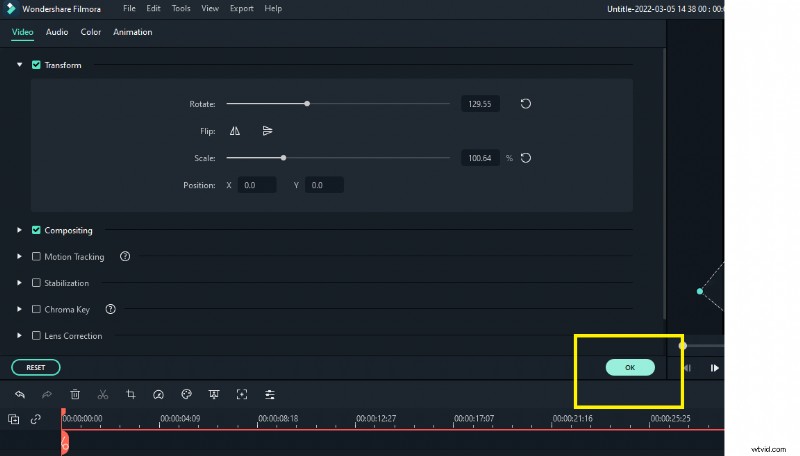
Como puedes ver, rotar videos es un proceso muy sencillo tanto en Handbrake como en Filmora. Tanto Handbrake como Filmora ofrecen métodos simples para rotar videos. En Handbrake, puedes girar el vídeo 90 grados en el sentido contrario a las agujas del reloj o 180 grados.
En Filmora, puedes rotar el video cualquier cantidad de grados en cualquier dirección. Experimente con estos métodos para ver cuál funciona mejor para usted. Además, Filmora ofrece una serie de otras funciones, como la capacidad de agregar texto y transiciones, que pueden resultarle útiles.