
¿Te preocupa que tu vídeo en Instagram quede de lado?
Hay algunas posibles razones por las que tu vídeo de Instagram está de lado. Una opción es que subiste el video con la rotación incorrecta. Otra posibilidad es que hayas tomado el vídeo con la cámara de tu teléfono en la orientación incorrecta. Finalmente, es posible que Instagram no haya podido detectar la orientación adecuada del vídeo, lo que provocó que se mostrara de lado.
¿Por qué Instagram sigue volteando mi vídeo?
Debido a que Instagram está diseñado para mostrar videos en modo horizontal, es posible que los esté volteando hacia los lados. Esto indica que el vídeo se girará para que sea más ancho que alto, que es la orientación estándar del vídeo.
Entonces, cuando publicas un video vertical en Instagram Stories desde el carrete de tu cámara, se recorta automáticamente a una relación de aspecto de 9:16. Debido a que la cámara de tu teléfono no alteró automáticamente la orientación antes de comenzar a filmar, las películas filmadas horizontalmente a veces se pueden publicar de lado.
¿Cómo rotar vídeos para Instagram?
Actualmente, las personas optan por capturar películas utilizando cámaras de alta resolución en lugar de grandes cámaras de vídeo en dispositivos móviles. Sin embargo, es posible que pases por alto la orientación del vídeo, lo que dará como resultado una grabación completamente invertida.
¡No te alarmes! Puedes restaurar fácilmente el vídeo a su estado original utilizando varios programas gratuitos (en lugar de girar el cuello para ver el vídeo). Aquí hay algunas herramientas básicas para rotar, voltear y girar sus videos (tanto software como opciones basadas en web).
Se pueden utilizar muchas aplicaciones y software para rotar vídeos, pero entre todos ellos, Filmora es uno de los software más recomendados.
1. Filmora:
En Filmora, puedes rotar tu película en cualquier ángulo que elijas. También puede acercar o recortar rápidamente las partes del video que no desea ver. También se incluyen relaciones de aspecto predefinidas, como 16:9, 9:16, 4:5, 1:1 y otras, para ayudarle a encontrar fácilmente la mejor relación de aspecto para YouTube, Instagram y otros sitios. Pero, primero, veamos cómo cambiar la orientación de un vídeo en Filmora.
Paso 1:Importa el vídeo
Inicia Filmora y arrastra el vídeo a la línea de tiempo.
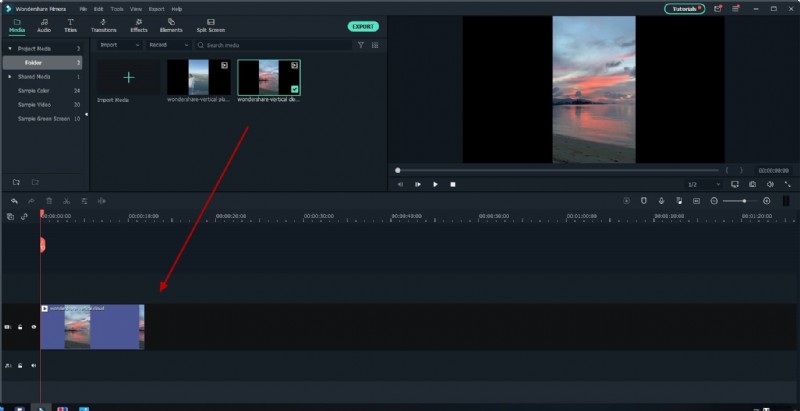
Paso 2:rotar el vídeo
Haga doble clic en el videoclip en la línea de tiempo para abrir la ventana de edición de video. En el menú "Transformar", busca la opción "Rotar". Puede cambiar el valor de rotación deslizando el control deslizante o ingresando un valor determinado. Es posible girar hasta 360º. Por ejemplo, si desea rotar este clip 90 grados, escriba "90" en el cuadro y el videoclip se rotará.
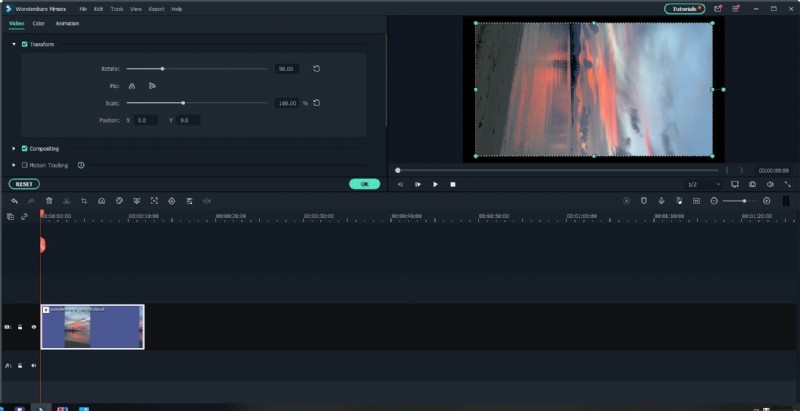
Al arrastrar el botón "Escala", puede convertir la imagen en pantalla completa o modificar la posición, el tamaño, la forma y otros aspectos de la imagen directamente en el panel Visor.
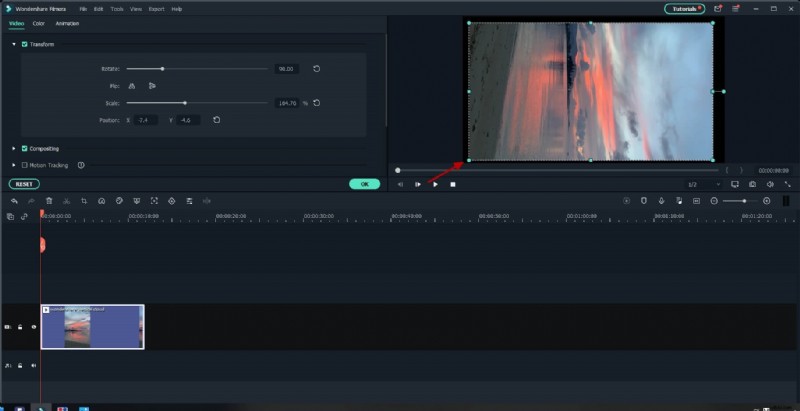
Paso 3:exporta el vídeo
Cuando esté satisfecho, haga clic en exportar. Puedes modificar el formato de tu trabajo aquí mismo o puedes subirlo a YouTube.
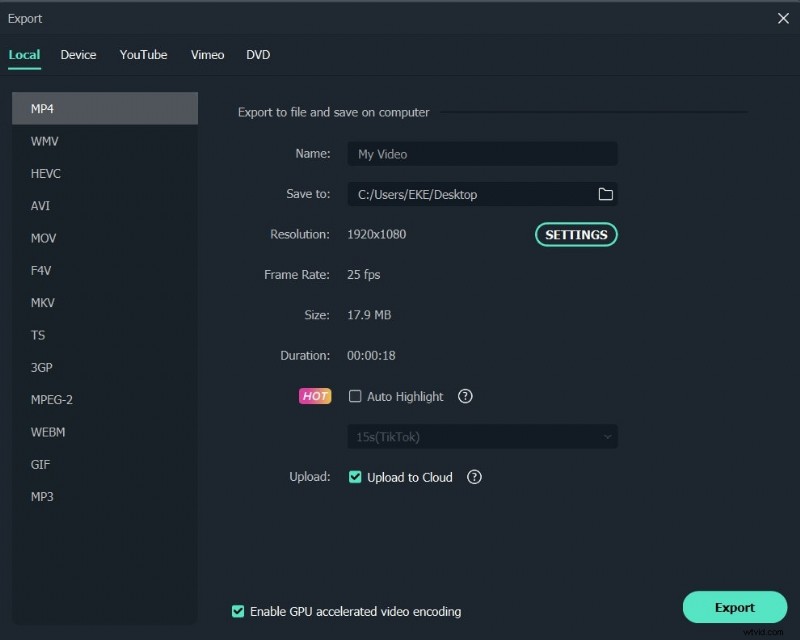
2. Veed.io
Compatibilidad:En línea
VEED es un editor de video basado en web que le permite crear y modificar videos rápidamente. Es de uso gratuito y las instrucciones para rotar videoclips son sencillas. Además, puedes usar VEED para agregar subtítulos, música y GIF, o fusionar y combinar tus videos en línea y rotarlos.
Paso 1:Importar el vídeo:
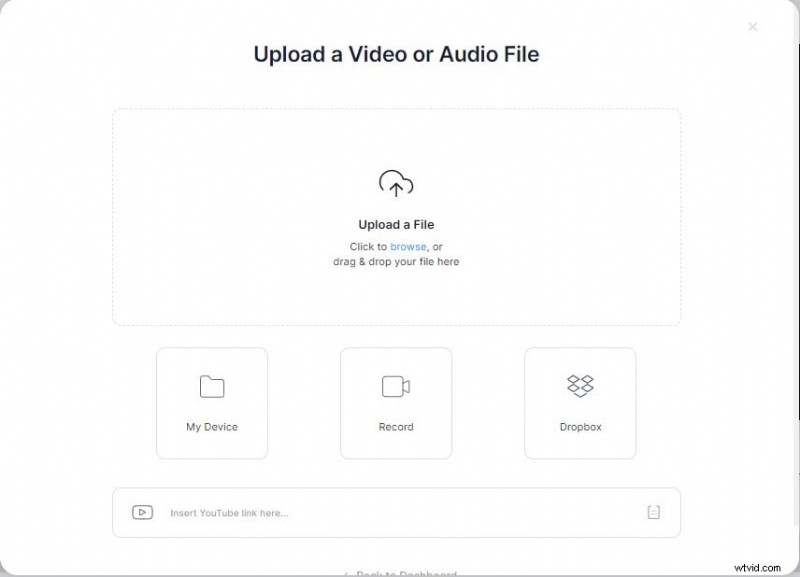
Haga clic en 'buscar video' para elegir un archivo de video de su computadora para cargar.
Tengas o no una cuenta VEED, puedes subir y editar tu vídeo. También puedes grabar un vídeo nuevo o utilizar otros mecanismos de carga como Dropbox o una URL de YouTube usando VEED.
Paso 2:rotar el vídeo:
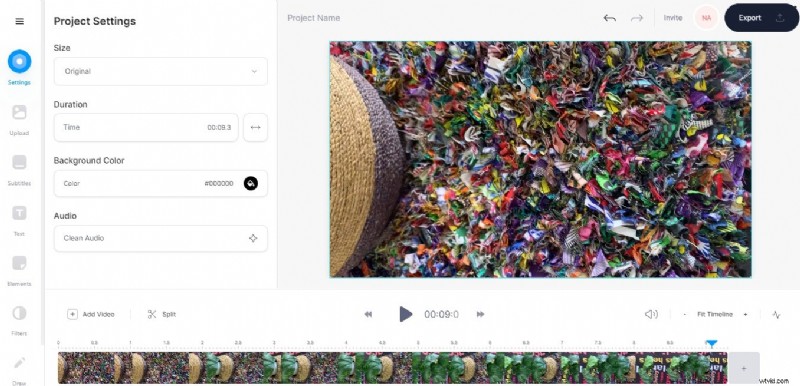
Espere tiempo para que se complete la carga. El botón giratorio aparecerá encima de la imagen cuando haga clic en él. Para cambiar la dirección de su película, arrastre este botón. En el menú 'Ajustar', también puedes escribir el ángulo de rotación exacto.
Paso 3:Exportar el vídeo rotado:
El vídeo rotativo se guardará cuando hagas clic en "Exportar", y podrás publicarlo en tu feed de Instagram.
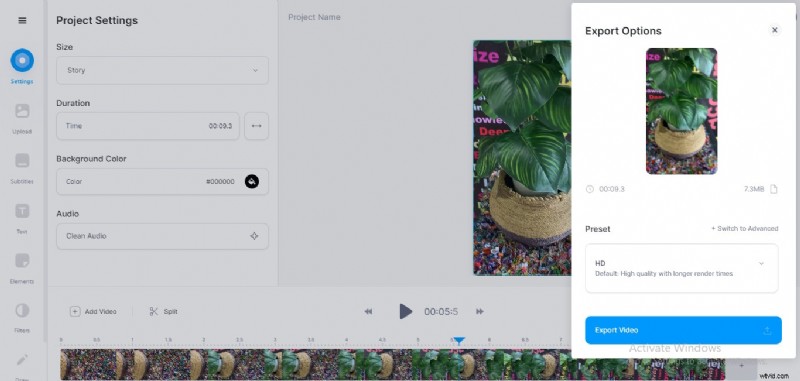
Puedes descargar tu vídeo en una variedad de resoluciones, incluidas Estándar, HD, 4K, Super-8 y Cinemática.
Otras resoluciones de video que puedes exportar son las resoluciones de video de Instagram, Twitter y YouTube (4K, 1440P, 1080P y 720P), que ya contienen las configuraciones correctas, como tamaño de archivo y fotogramas por segundo, para cada sitio, por lo que no tienes que complicarte con los detalles.
3. Vídeos de Movavi:
Compatibilidad:Android
Casi todos los usuarios de Android que disfrutan grabar películas en sus teléfonos se han encontrado en esta situación:accidentalmente grabaste un vídeo en modo vertical en lugar de horizontal. Desafortunadamente, no te diste cuenta hasta que fue demasiado tarde. Puede que tu vídeo sea un fracaso, pero hay una solución sencilla.
Utilice Movavi Clips para ajustar la orientación de su vídeo. ¡Este útil programa puede ayudarte con diversas actividades, como rotar y recortar tu video, agregar audio y narración, aplicar efectos y pegatinas, y mucho más! Instala Movavi Clips en tu teléfono Android y sigue las instrucciones a continuación para aprender a rotar un vídeo.
Paso 1:Instala Movavi Clips en tu dispositivo
Instale Movavi Clips en su dispositivo Android yendo a Google Play y buscándolo. Una vez completada la instalación, abra el programa tocando el icono Movavi Clips.
Paso 2:Importar vídeo
Notarás una flecha activa que apunta al ícono Más tan pronto como abras la aplicación. Elija un vídeo tocando este icono.

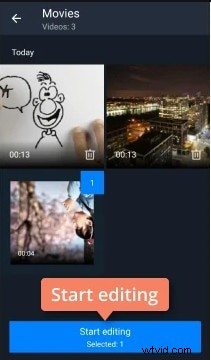
Luego toque Iniciar edición en el vídeo que desea corregir.
Paso 3:rotar el vídeo
Toque el símbolo Girar en su dispositivo Android para rotar un video. Girará su película 90 grados en sentido antihorario. Continúe tocando el ícono hasta que obtenga el resultado deseado.
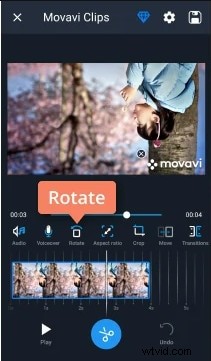
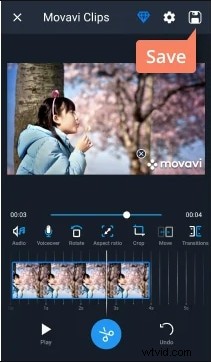
Paso 4:guarda el vídeo
Toca el ícono Guardar en la esquina superior derecha de la pantalla una vez que hayas completado la edición.
Toque el botón Guardar después de obtener una vista previa de su video. ¡Es tan simple como eso! Con Movavi Clips, rotar vídeos es muy sencillo.
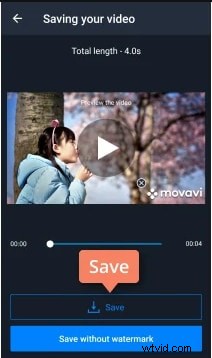
4. Reproductor multimedia VLC:
Compatibilidad:Windows/Mac/iOS/Android
VLC Media Player es un programa completamente gratuito. La gente suele pensar en VLC como un reproductor multimedia, pero si profundizas más, es un editor de vídeo. También puede ejecutarse en prácticamente todos los sistemas, incluidos Windows, Linux, Mac OS X, iOS y Android como reproductor de código abierto. Más importante aún, te permite rotar y voltear videos sin esfuerzo. Las instrucciones para rotar un vídeo con VLC Media Player se enumeran a continuación.
Paso 1:abre el reproductor multimedia VLC y carga el vídeo que deseas rotar.
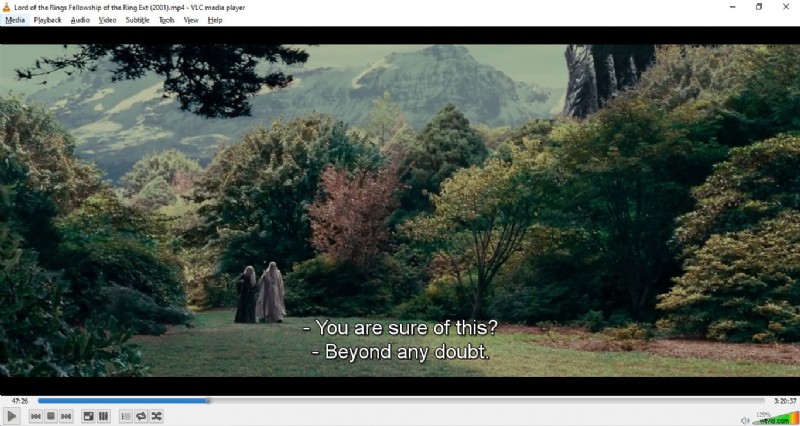
Paso 2:seleccione Efectos y filtros en el menú Herramientas. Luego ve al menú Efectos de video para rotar tus videos.
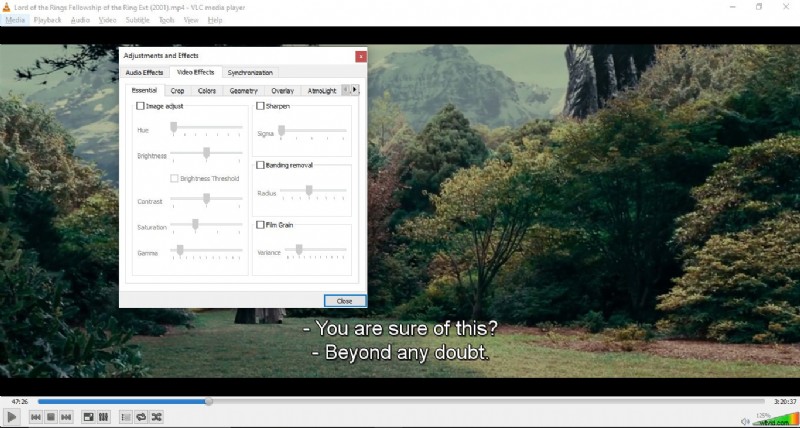
Paso 3:seleccione Geometría en la subpestaña Efectos de video. Para rotar en una dirección específica, marque la casilla Transformar. Tiene la opción de girar 180, 90 o 270 grados. Además, puedes rotar la película en un ángulo específico.
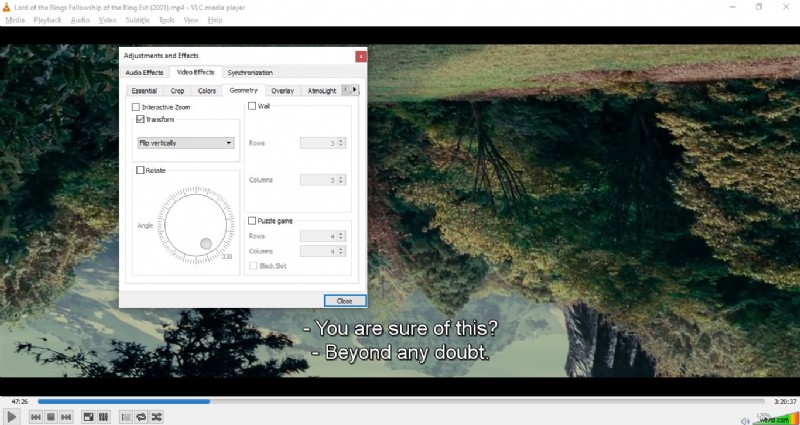
Nota:Estas configuraciones se conservan cuando comienzas una nueva película, así que recuerda desmarcar la rotación.
Conclusión:
Puedes rotar fácilmente tus videos de acuerdo con las pautas de las plataformas de redes sociales como Instagram. Y puedes resolver muchas de tus dificultades de edición de videos con un solo clic con este programa y mejorar la calidad de tus videos sin tener que mirar mil videos de YouTube para hacerlo bien.