
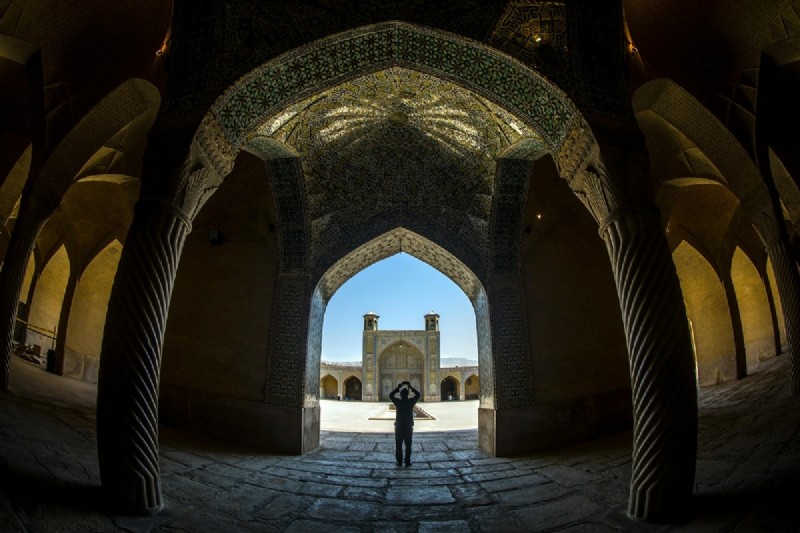
¿Alguna vez has notado que tus fotografías lucen ligeramente dobladas o curvadas en los bordes? Esto ocurre debido a la distorsión de la lente , un efecto óptico común que resulta de cómo las lentes desvían la luz. Por lo general, aparece como una distorsión de barril con líneas que sobresalen hacia afuera, una distorsión de cojín donde las líneas se tiran hacia adentro o las curvas dramáticas de una lente ojo de pez.
Afortunadamente, no es necesario aceptar estos defectos. La función de corrección de lentes de Lightroom permite una fácil corrección de la distorsión aplicando automáticamente perfiles de lentes integrados o ajustando manualmente la configuración.
En este artículo, analizaremos cómo corregir diferentes tipos de distorsión en Adobe Lightroom, desde correcciones automáticas basadas en perfiles hasta ajustes manuales, además de cómo manejar los efectos de ojo de pez. También recomendaremos una alternativa más rápida con herramientas intuitivas diseñadas para creadores que desean resultados rápidos sin la curva de aprendizaje.
Parte 1. Comprender la distorsión de la lente
Antes de aprender cómo corregirla, es importante entender qué es la distorsión de la lente. Diferentes lentes crean diferentes tipos de distorsión y conocer el tipo facilita la corrección.
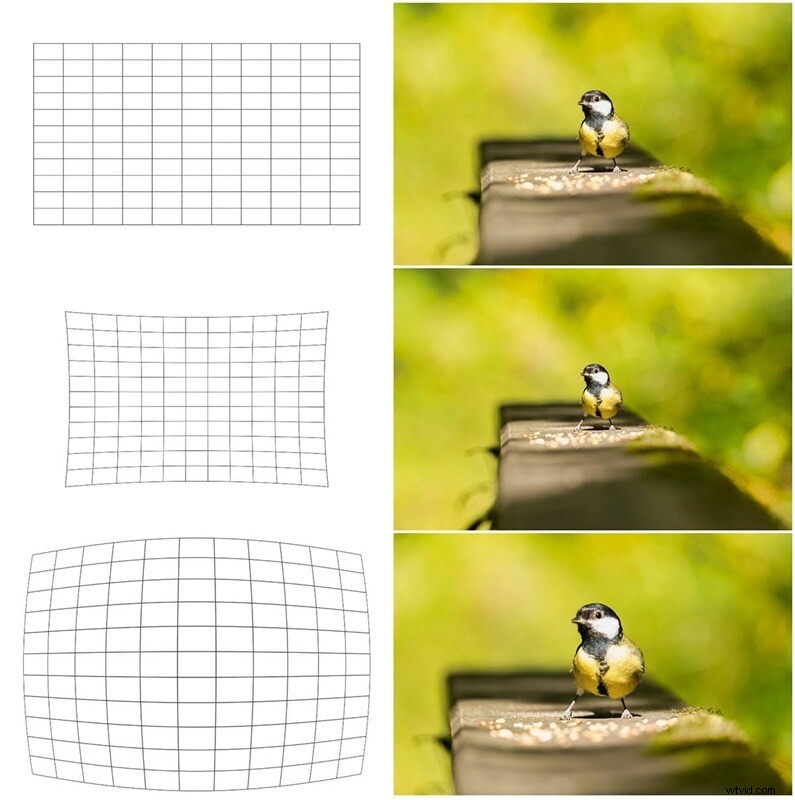
Imagen: ifotografía.com
- Distorsión del barril :Esto es más común en lentes gran angular y hace que las líneas rectas se doblen hacia afuera, como si estuvieras mirando la foto a través de un cilindro redondeado.
- Distorsión alfiletero :Más típico en teleobjetivos, donde las líneas parecen pellizcarse hacia el centro de la imagen.
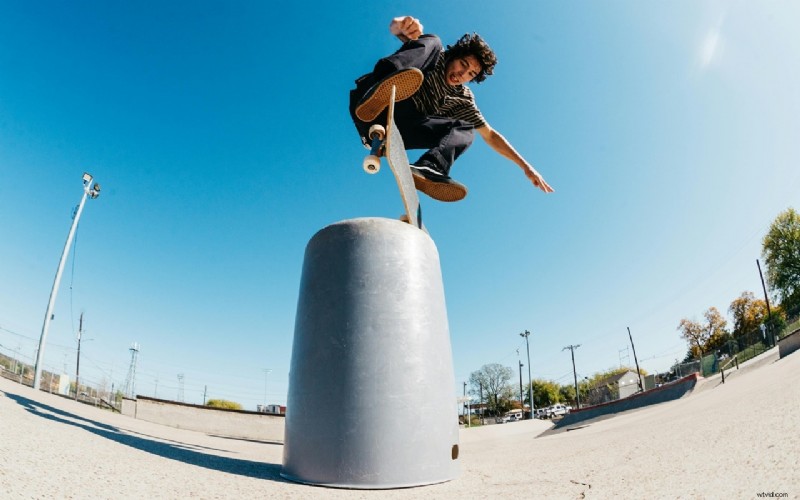
- Distorsión de ojo de pez :Una forma extrema de distorsión de gran angular, que crea un efecto curvo parecido a una burbuja que puede ser artístico pero a menudo poco realista.
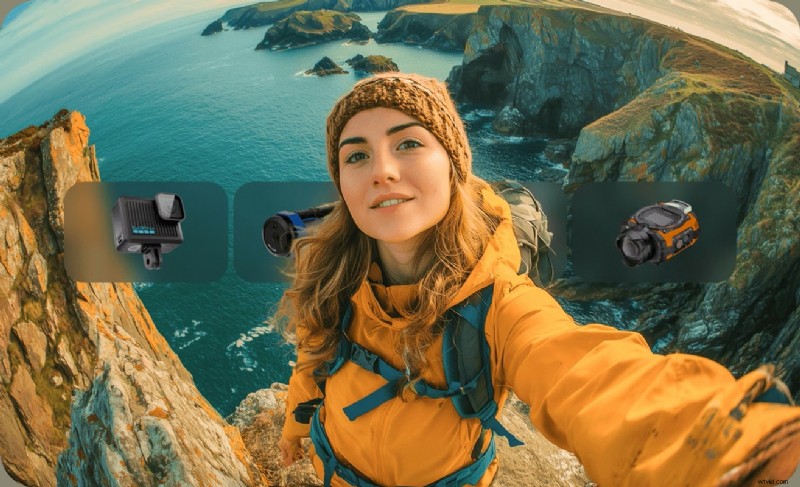
Las cámaras de acción como GoPro tienden a exagerar estos efectos debido a sus lentes ultra gran angular. Estas cámaras están diseñadas para capturar la mayor cantidad posible de la escena, pero esto a menudo dobla dramáticamente las líneas rectas, especialmente alrededor de los bordes del encuadre. Es por eso que el uso de herramientas como la corrección de la distorsión de la lente de Lightroom se convierte en un paso esencial para el metraje de la cámara de acción, asegurando que sus tomas luzcan más naturales y con un acabado profesional.
Parte 2. Cómo utilizar la corrección de lentes en Adobe Lightroom
Lightroom hace que sea muy sencillo solucionar problemas comunes con las lentes. Ya sea que quieras corregirlos automáticamente con un clic o tener más control sobre los detalles, la corrección de lente de Lightroom La función le ofrece opciones flexibles. A continuación se muestran tres métodos que puede utilizar:
1. Habilitar correcciones de perfil (método automático)
La forma más rápida de corregir la distorsión es dejar que Lightroom detecte automáticamente su lente y aplique el perfil de corrección correcto. Esto funciona bien para la mayoría de los lentes modernos, ya que Lightroom tiene una extensa base de datos incorporada.
Cómo solucionarlo:
Paso 1:Abre tu foto en Revelado módulo.
Paso 2:Vaya a Correcciones de lentes panel en el lado derecho.
Paso 3:Marque la casilla Habilitar correcciones de perfil .
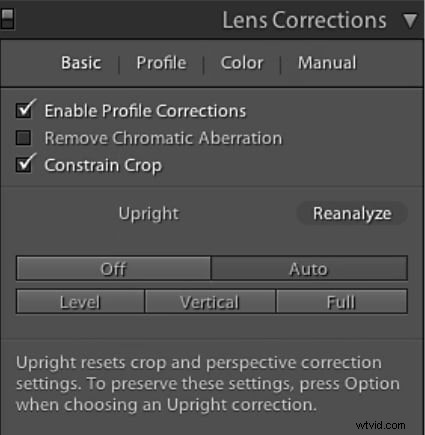
Paso 4:Lightroom utilizará los metadatos de su foto para identificar la lente y aplicará automáticamente correcciones de distorsión y viñeteado.
2. Corrección manual de distorsión
Si su lente no es compatible o desea tener más control, la pestaña Manual le brinda controles deslizantes para ajustar la distorsión usted mismo. Esto es más útil para fotografías en las que la autocorrección no se ve del todo bien.
Cómo solucionarlo:
Paso 1En las Correcciones de Lente panel, haga clic en el Manual pestaña.
Paso 2:Ajusta la distorsión Control deslizante para corregir la distorsión tipo barril o acerico.
Paso 3:Usa la viñeta controles deslizantes para iluminar u oscurecer las esquinas.

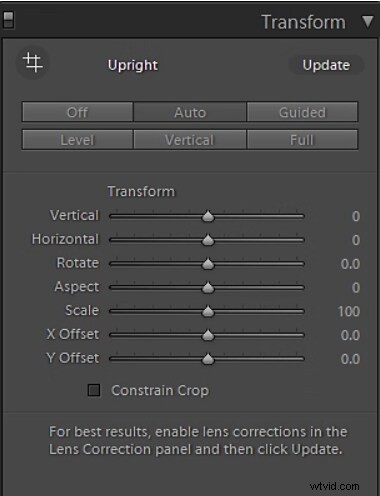
Paso 4:Para problemas de perspectiva, vaya a Transformar panel y pruebe el Upright opciones (Automático, Vertical, Completo o Guiado).
3. Corrección de ojo de pez en Lightroom
Las lentes ojo de pez crean un espectacular efecto curvo, pero a veces es posible que desees una imagen de aspecto más natural. Lightroom le permite "eliminar el efecto ojo de pez" aplicando un perfil o ajustando manualmente la distorsión.
Cómo solucionarlo:
Paso 1:Primero, intente habilitar Correcciones de perfil para ver si Lightroom reconoce su lente ojo de pez.
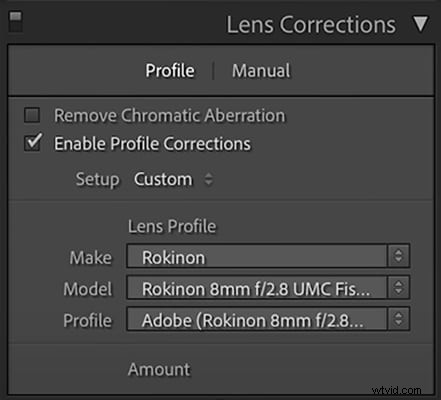
Paso 2:Si el perfil no está disponible, ve al Manual y arrastre la pestaña Distorsión control deslizante para reducir la curva.
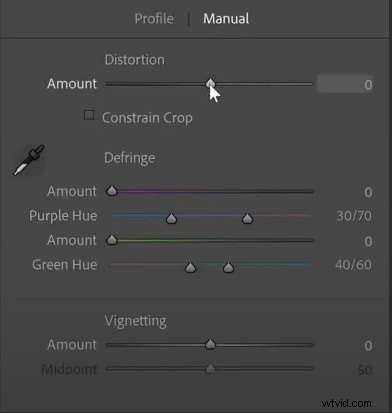
Paso 3:Recorta los bordes de la foto si es necesario para limpiar las áreas estiradas.
Paso 4:Si prefieres el creativo efecto ojo de pez, simplemente deja las correcciones desactivadas.
Parte 3. Cuando la corrección de la lente de Lightroom no es suficiente
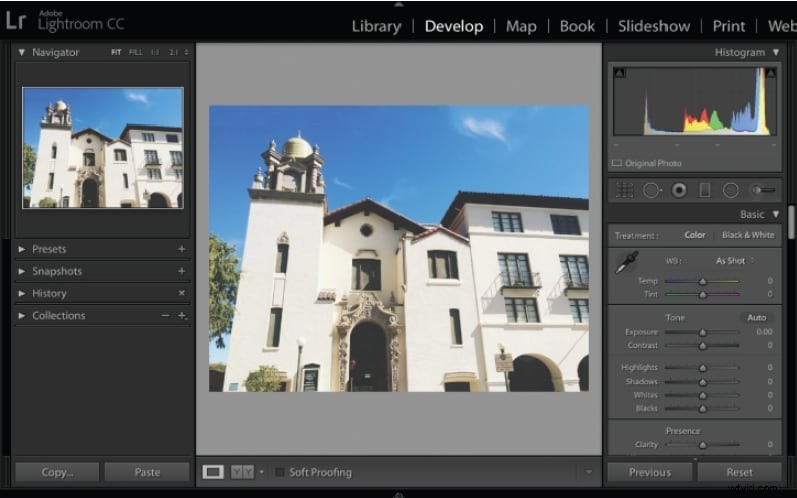
Aunque la función de corrección de lente de Lightroom es potente, no es perfecta para todas las situaciones. Dependiendo de tu cámara y de tus necesidades de edición, es posible que te encuentres con algunas limitaciones:
- Requiere metadatos de lente precisos :Las correcciones automáticas de perfil solo funcionan si Lightroom puede leer la información de su lente. Si faltan los metadatos o la lente no está en la base de datos de Lightroom, tendrás que ajustar todo manualmente.
- Pasos adicionales para GoPro y cámaras de acción :Los lentes de cámara de acción ultra gran angular a menudo producen una gran distorsión que puede no corregirse por completo con los perfiles integrados de Lightroom. Esto significa que se necesitan ajustes manuales adicionales, lo que puede llevar mucho tiempo.
- Más lento para principiantes :Lightroom ofrece precisión de nivel profesional, pero navegar por múltiples paneles y controles deslizantes puede resultar abrumador si eres nuevo en la edición de fotografías.
- No es ideal para flujos de trabajo rápidos :Si solo desea una solución rápida con un solo clic, el proceso detallado de Lightroom puede parecer más lento en comparación con herramientas de edición más simples.
- Limitado para vídeos :Lightroom está diseñado principalmente para la edición de fotografías, por lo que si necesita corregir la distorsión de la lente para secuencias de vídeo, necesitará una herramienta diferente.
Parte 4. Filmora Desktop como alternativa de corrección de lentes más rápida
Si la herramienta de corrección de lentes de Lightroom te parece demasiado complicada o lleva mucho tiempo, Wondershare Filmora ofrece una manera mucho más rápida de manejar la distorsión de la lente. En lugar de profundizar en paneles y controles deslizantes, Filmora simplifica el proceso con corrección con un solo clic y ajustes preestablecidos listos para usar.
 Descarga segura
Por qué elegir Filmora para la corrección de lentes:
- Funcionamiento intuitivo y práctico – Corrija la distorsión en segundos con una herramienta fácil de usar.
- Preajustes integrados para GoPro Hero 5/6/7 y otras cámaras de acción – Ahorre tiempo aplicando un ajuste preestablecido que coincida con su dispositivo.
- Ajuste de resolución y corrección –Personaliza la intensidad de la corrección para obtener el aspecto exacto que deseas.
Corregir la distorsión en Filmora requiere solo unos pocos pasos:
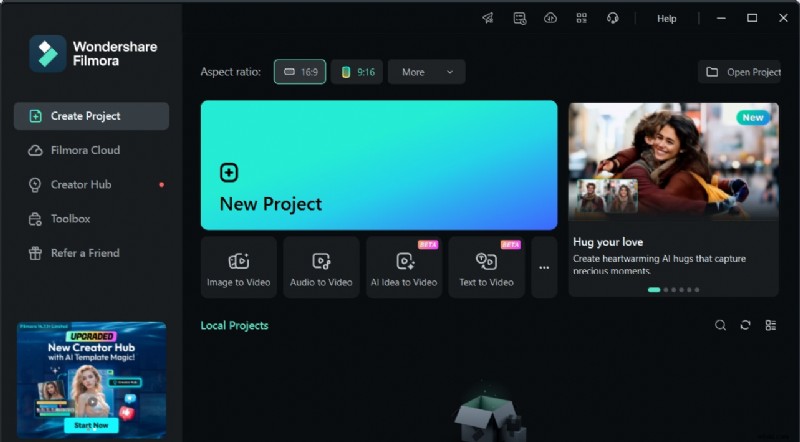
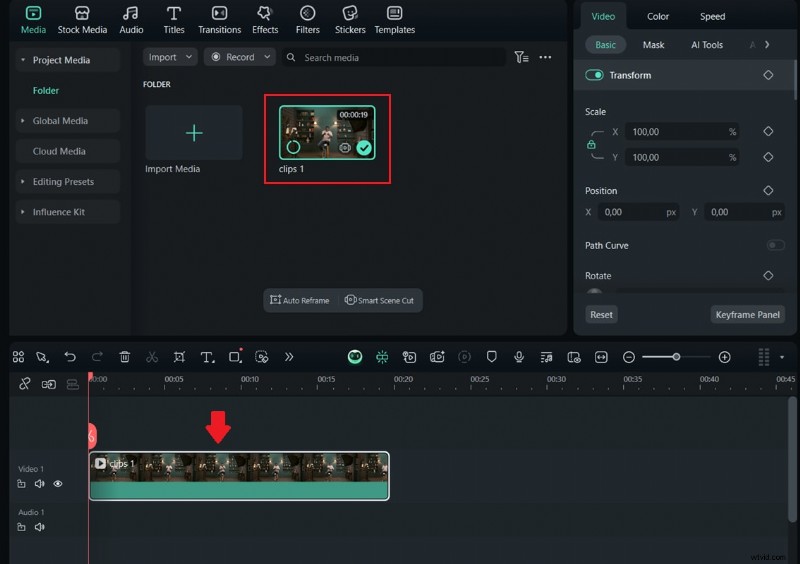
Paso 1:Inicia Filmora y agrega tu video o foto a la Biblioteca multimedia, luego arrástralo a la línea de tiempo.
Descarga segura
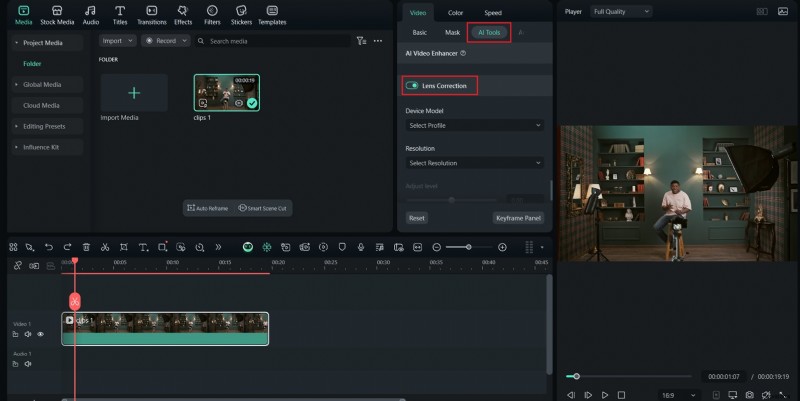
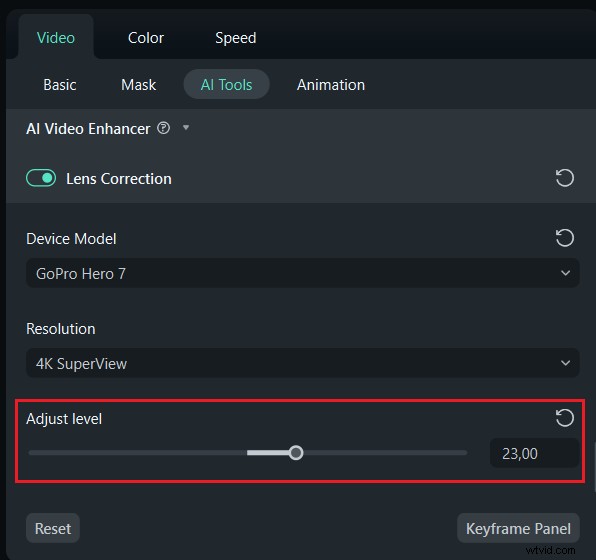
Paso 2:Vaya al panel de Edición a la derecha, abra Vídeo> Herramientas de IA y habilite la Corrección de lente opción.
Paso 3:Seleccione el modelo de su cámara en el menú desplegable (por ejemplo, GoPro Hero 5, 6 o 7). Filmora aplicará automáticamente la corrección correcta.
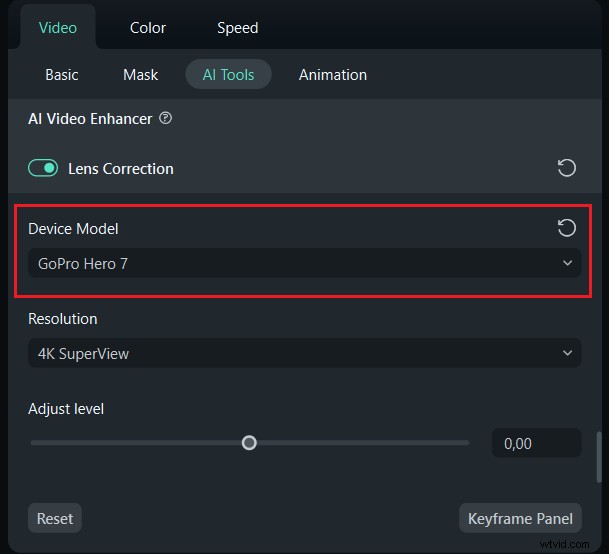
Paso 4:Utilice el control deslizante para ajustar la intensidad de la corrección hasta que la imagen luzca natural.
Paso 5:Reproduzca su video para verificar los resultados. Cuando esté satisfecho, exporte su proyecto en su formato y resolución preferidos.
Comparación de Lightroom y Filmora para la corrección de lentes
Tanto Lightroom como Filmora pueden corregir la distorsión de la lente, pero abordan la tarea de manera diferente. Lightroom ofrece controles profesionales detallados, mientras que Filmora se centra en la velocidad y la comodidad. Aquí tienes una comparación rápida para ayudarte a decidir qué herramienta se adapta mejor a tu flujo de trabajo:
| Característica | Lightroom | Escritorio Filmora |
| Perfil de lente automático | ✔️Extensa base de datos de lentes compatibles | ✔️Perfiles integrados para cámaras de acción populares |
| Operación con un clic | ❌Requiere configuración y paneles de navegación | ✔️Alternancia rápida y sencilla |
| Preajustes de GoPro | ❌No incluido | ✔️ Ajustes preestablecidos dedicados para GoPro Hero |
| Ajuste manual | ✔️Controles deslizantes y de perspectiva detallados | ❌Limitado al ajuste básico |
| Mejor para | Fotógrafos que desean ajustes precisos | Principiantes, vloggers y usuarios de cámaras de acción |
Parte 5. Consejos para obtener mejores resultados
Ya sea que estés usando la corrección de lentes de Lightroom o los ajustes preestablecidos rápidos de Filmora, algunas buenas prácticas durante la filmación y edición pueden hacer que la corrección de la distorsión sea más efectiva y requiera menos tiempo.
- Dispara con una inclinación mínima :Mantener la cámara nivelada ayuda a reducir la distorsión de la perspectiva, por lo que se necesita menos trabajo en el posprocesamiento.
- Utiliza un trípode para tomas arquitectónicas :Los edificios y los interiores suelen revelar rápidamente una distorsión. Una configuración de trípode estable y nivelada ayuda a preservar las líneas rectas.
- Guarde sus propios ajustes preestablecidos :En Lightroom, puede crear ajustes preestablecidos de corrección de lentes personalizados para lentes de uso frecuente. En Filmora, guardar tu configuración de corrección ayuda a acelerar futuras ediciones.
- Marco un poco más ancho :A veces es necesario recortar para corregir una distorsión importante. Dejar espacio adicional alrededor del sujeto garantiza que no perderá detalles importantes.
- Compruebe los bordes y las esquinas :La distorsión suele ser más perceptible en los bordes del encuadre. Siempre amplíe y vuelva a verificar después de aplicar las correcciones.
- Corrección de equilibrio con estilo :A veces, un poco de distorsión (como un ojo de pez) puede ser parte del efecto creativo. No sienta que siempre tiene que eliminarlo por completo.
Conclusión
Si alguna vez has mirado tus fotos o vídeos de GoPro y te has preguntado por qué los bordes parecen tan curvos, no estás solo. La distorsión de la lente es un problema común, pero solucionarlo es fácil una vez que conoces las herramientas adecuadas. En este artículo, analizamos tres métodos de corrección de lentes de Lightroom junto con una alternativa que utiliza Filmora.
Lightroom es ideal para quienes disfrutan de los ajustes detallados, mientras que Filmora Desktop ofrece correcciones rápidas con un solo clic con ajustes preestablecidos diseñados para GoPro y otras cámaras de acción. Ambos enfoques tienen sus puntos fuertes y pueden hacer que el metraje vuelva a parecer natural. Si lo combinamos con hábitos de disparo inteligentes, siempre obtendrá resultados limpios y pulidos, listos para compartir.

Filmora
Aplicación y software de edición de vídeo con IA
¡La mejor herramienta para crear vídeos en cualquier lugar para todos los creadores!
Simplifica todos tus pasos en la edición de video, desde el preprocesamiento hasta la finalización, Filmora AI permanece atento.
Preguntas frecuentes
-
¿Qué es la corrección de distorsión en Lightroom?
La corrección de distorsión en Lightroom es una herramienta que ayuda a enderezar las líneas curvas causadas por la óptica de las lentes. Al aplicar perfiles automáticos o ajustes manuales, restaura un aspecto más natural a tus fotos y vídeos.
-
¿Puede Lightroom corregir la distorsión del ojo de pez?
Sí, Lightroom puede reducir la distorsión del ojo de pez, pero a menudo requiere ajustes manuales. Es posible que el perfil automático no elimine por completo las curvas extremas de una lente ojo de pez, por lo que es posible que tengas que ajustar los controles deslizantes para lograr el resultado deseado.
-
¿Cuál es la diferencia entre la corrección de distorsión de la lente de Lightroom y la de Filmora?
Lightroom ofrece correcciones manuales y automáticas detalladas, lo que lo hace ideal para la edición profesional. Filmora, por otro lado, proporciona una corrección rápida de la lente con un solo clic usando ajustes preestablecidos integrados, especialmente conveniente para GoPro y grabaciones de cámaras de acción.