
El texto animado capta instantáneamente la atención de los espectadores. En After Effects, puedes crear animaciones de letras en una amplia gama de estilos, ya sea una entrada secuencial, un rebote, un desvanecimiento o una ruta de movimiento personalizada.
Estos efectos dinámicos realzan las introducciones, secuencias de títulos, promociones de marca y cualquier proyecto que se beneficie de una tipografía animada. A continuación, analizamos tres métodos comprobados para animar texto en After Effects, además de una alternativa sencilla con Wondershare Filmora.
Comprensión de la animación de texto de After Effects
After Effects sigue siendo el estándar de la industria para el diseño de movimiento y ofrece un control granular sobre cada letra. Tres técnicas centrales forman la base de la animación de texto:
- Animadores de texto – Manipular la posición, escala, opacidad y más por carácter.
- Configuración y extrusión 3D – Añade profundidad, iluminación y verdadera geometría tridimensional a tus letras.
- Preajustes y expresiones – Acelere los flujos de trabajo con animaciones prediseñadas o código basado en JavaScript.
Si bien la flexibilidad puede parecer abrumadora, un enfoque claro paso a paso simplifica la curva de aprendizaje.
Para los principiantes que buscan un camino aún más fluido, Wondershare Filmora ofrece herramientas de animación de texto fáciles de usar. Sigue leyendo para ver una comparación rápida.
Configurando su proyecto y creando una capa de texto básica
Antes de sumergirte en la animación, prepara tu composición y escribe tu texto.
Paso 1 – Nueva composición
Inicie After Effects y haga clic en Nueva composición. , establezca un nombre, elija 1080p, 30 fps (recomendado) y defina la duración. Presiona Aceptar . 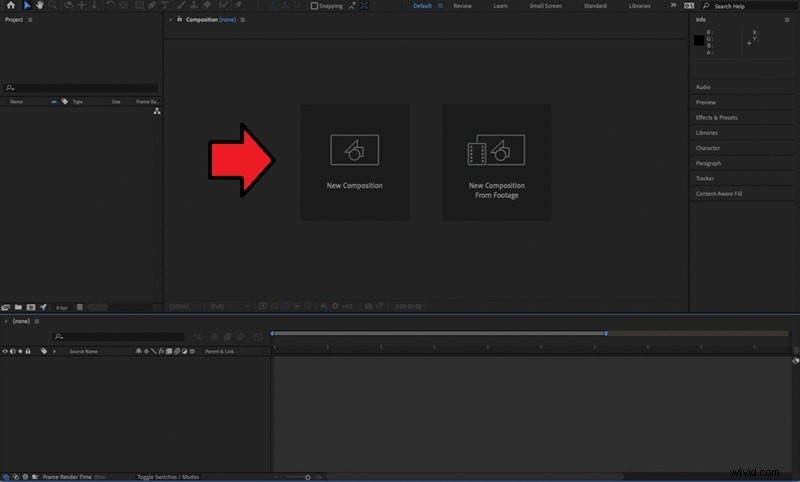
Paso 2:herramienta Texto
Seleccione la herramienta Texto (T) y haga clic en la vista previa para ingresar su texto. 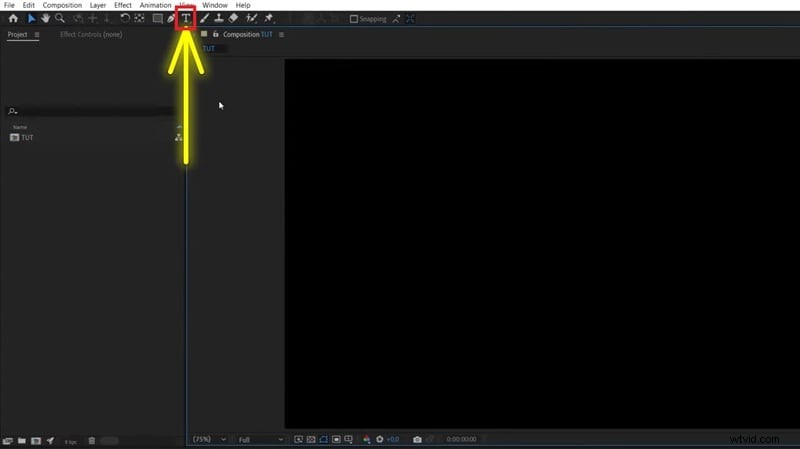
Paso 3:Personalizar
Ajusta la fuente, el tamaño y el color mediante el panel de carácter . 
Método 1:animar letras individuales con animadores de texto
Los animadores de texto te permiten apuntar a letras específicas y aplicar cambios como posición, escala y opacidad. Dos componentes impulsan el proceso:
- Animadores – Defina qué cambios (por ejemplo, movimiento, tamaño).
- Selectores – Decide qué letras se ven afectadas y cuándo.
Se pueden apilar varios animadores para obtener resultados complejos.
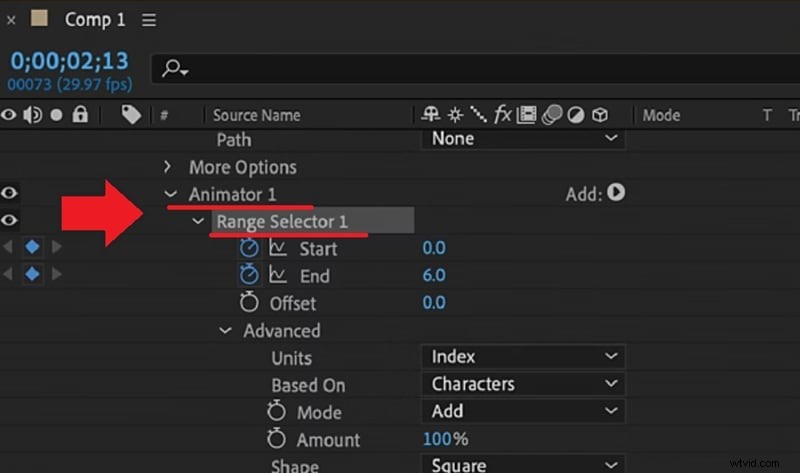
Al establecer distintos "estados" para cada letra y animar entre ellas, puedes crear efectos como rebote, deslizamiento o fallas.
Animadores:posición, escala, opacidad
- Posición – Mueve letras a lo largo de los ejes X, Y o Z.
- Escala – Cambia el tamaño de la letra para efectos emergentes o de reducción.
- Opacidad – Difumina las letras hacia adentro o hacia afuera.

Controles del selector de rango
- Iniciar – Determina dónde comienza la animación.
- Fin – Establece el punto final de la animación.
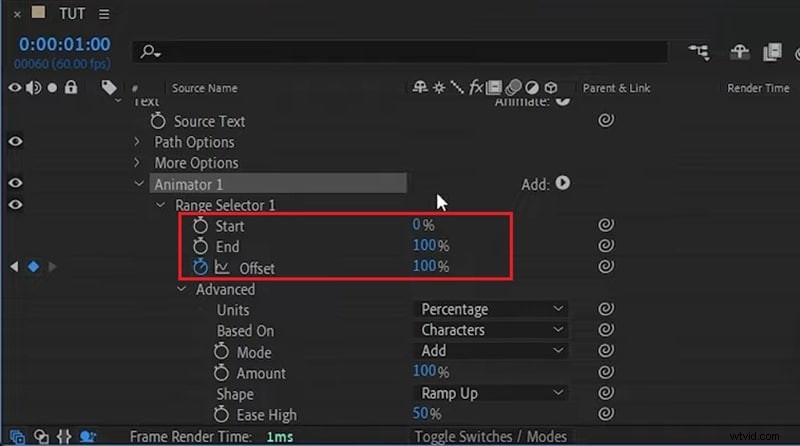
- Compensación – Anima la selección en el tiempo; fotografíe esto para crear una revelación letra por letra.
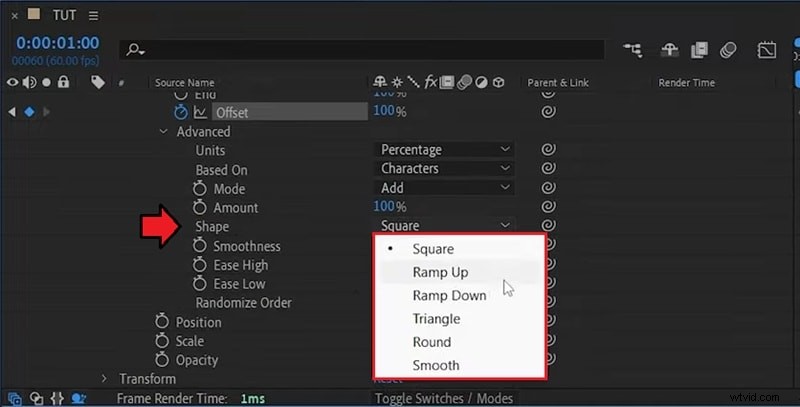
Opciones de forma
- Cuadrado – Una letra a la vez, sin superposición.
- Aumentar – Construcción gradual de izquierda a derecha.
- Desaceleración – Comienzo rápido, disminuyendo hacia el final.
- Triángulo – Animar desde ambos extremos hacia el centro.
- Redondo – Transiciones suaves y circulares.
- Suave – Incluso mezclando letras.
Ejemplo:Letras que rebotan
Siga estos pasos para crear un efecto de rebote animado.
Paso 1:Añadir animador de posición
Expanda su capa de texto, haga clic en Animar y elija Posición . 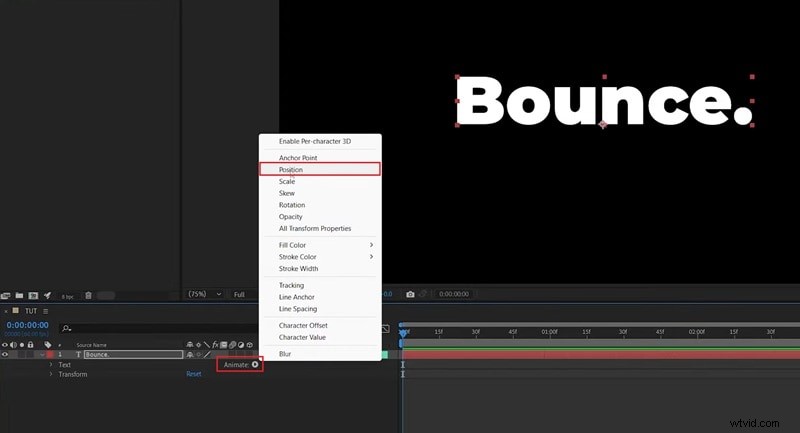
Paso 2:agregar escala y opacidad
En el animador, seleccione Agregar> Propiedad> Escala y luego Agregar> Propiedad> Opacidad . 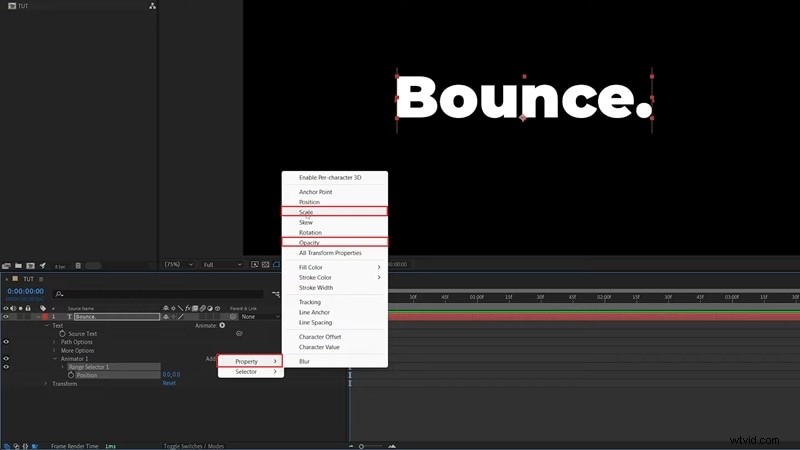
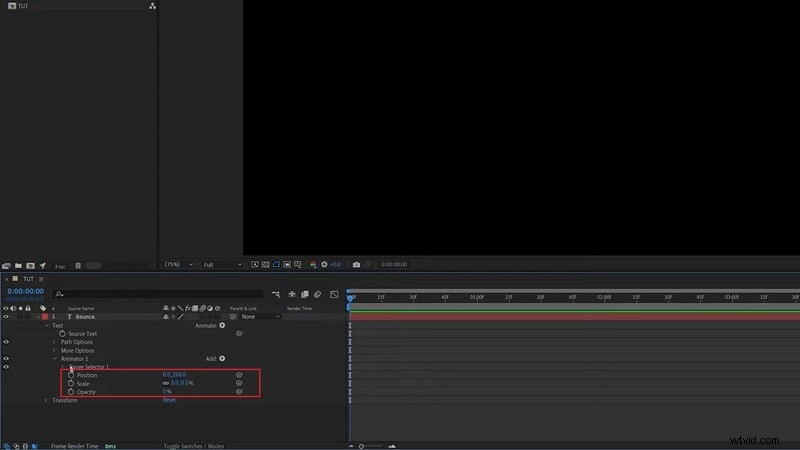
Paso 3:Establecer valores iniciales
- Posición Y – Aumente el segundo valor (por ejemplo, 200 px).
- Escala – 0%.
- Opacidad – 0%.
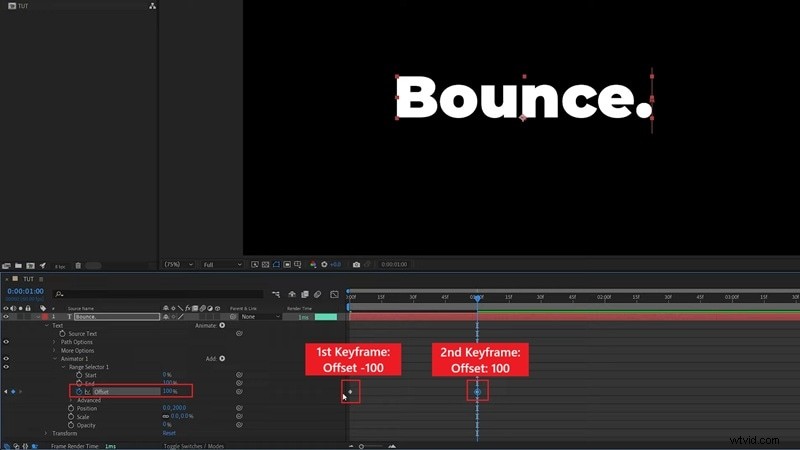
Expandir Selector de rango 1 y fotograma clave Desplazamiento de –100% a 100% en un segundo. Abrir Avanzado y establecer:
- Forma :Aumento
- Facilidad alta :50%
- Facilidad baja :50%
Paso 4:Duplicar animador
Pulsa Ctrl+D para copiar Animator 1. Mueva ambos fotogramas clave de desplazamiento hacia adelante unos 10 fotogramas. 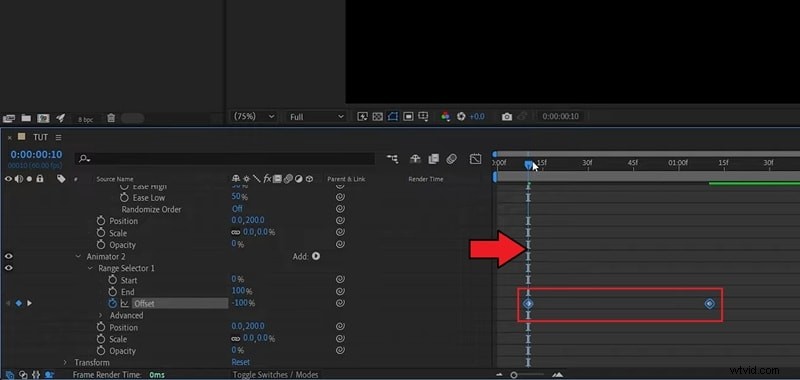
Paso 5:Ajuste preciso
- Posición – Establecer un valor negativo (la mitad de Animator 1). Por ejemplo, 200 px → –100 px.
- Escala – 150%.
- Opacidad – Eliminar la propiedad.
Para obtener más ideas de tipografía cinética, explora tutoriales adicionales.
Método 2:creación de letras animadas en 3‑D
Aprovecha todas las capacidades 3D de After Effects agregando profundidad, cámaras e iluminación a tu texto.
Ejemplo:texto giratorio en 3‑D
Los pasos reflejan el flujo de trabajo 2D pero incluyen la extrusión y la configuración de la cámara:
Paso 1:Añadir animador de posición
Paso 2:agregar escala y opacidad
Paso 3:Establecer valores iniciales
- Posición Y:200px
- Escala:0%
- Opacidad:0%
Continúe con los fotogramas clave de compensación, la configuración avanzada, la duplicación y el ajuste fino como se describe en el ejemplo 2D.
Experimente con la rotación en el eje Z o giros en un solo eje para obtener un interés visual variado.
Método 3:efectos avanzados con expresiones y ajustes preestablecidos
Las expresiones te permiten automatizar el movimiento con un código JavaScript conciso, mientras que los ajustes preestablecidos ofrecen animaciones listas para usar.
Agregar movimiento con expresiones
Las expresiones automatizan propiedades, reduciendo la necesidad de fotogramas clave manuales.
Para agregar una expresión:
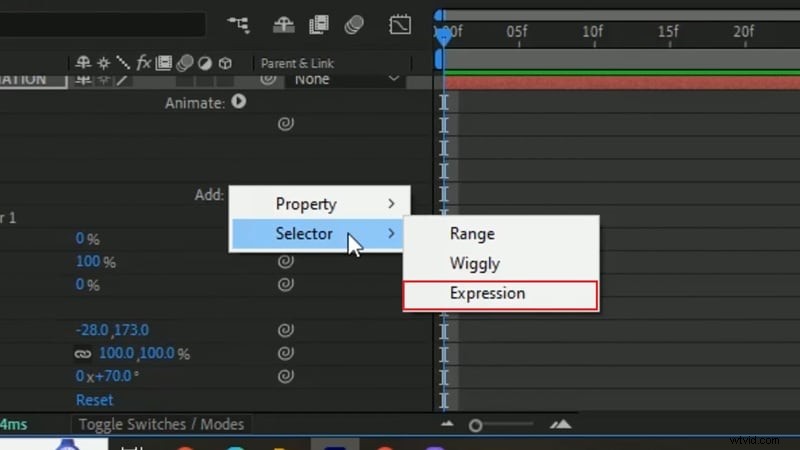
Paso 1:Selector de expresiones
Elija Agregar> Selector> Expresión en el Animador.
Paso 2:habilitar la edición
Alt/Opción + clic en el cronómetro.
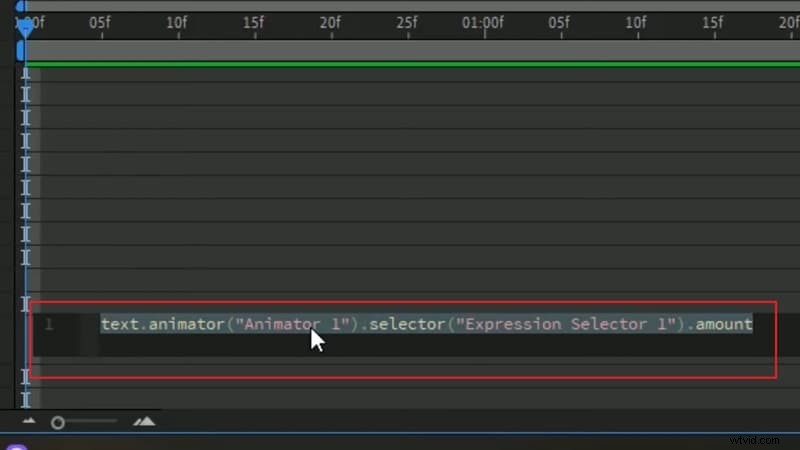
Paso 3:Introducir el código
Expresiones de ejemplo:
| Meneo | meneo(frecuencia, cantidad) |
| Desplazamiento de bucle | bucleOut("desplazamiento") |
| Entrada en bucle | bucleIn() |
| Salir en bucle | bucleOut() |
Consulte la lista completa de expresiones en el sitio de ayuda de Adobe.
Aplicar ajustes preestablecidos de texto integrados
Las animaciones preestablecidas se pueden arrastrar y soltar y no requieren codificación.
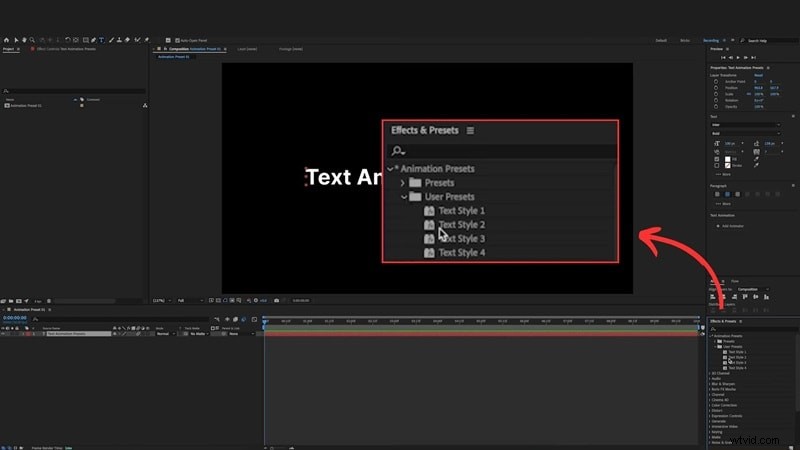
Para aplicar un ajuste preestablecido:
- Abrir Efectos y ajustes preestablecidos .
- Examinar el Texto categoría.
- Arrastra el ajuste preestablecido elegido a la capa de texto.
Ajustar la configuración en Controles de efectos según sea necesario. Los ajustes preestablecidos personalizados se pueden guardar a través de la Animación menú.
Alternativa más rápida:animar letras con Filmora
Si After Effects te resulta pesado, Wondershare Filmora ofrece un flujo de trabajo optimizado.
Filmora proporciona más de 200 plantillas de texto animado:arrastra una a la línea de tiempo y luego personaliza la fuente, el tamaño y el tiempo con controles deslizantes intuitivos.

Comenzando en Filmora
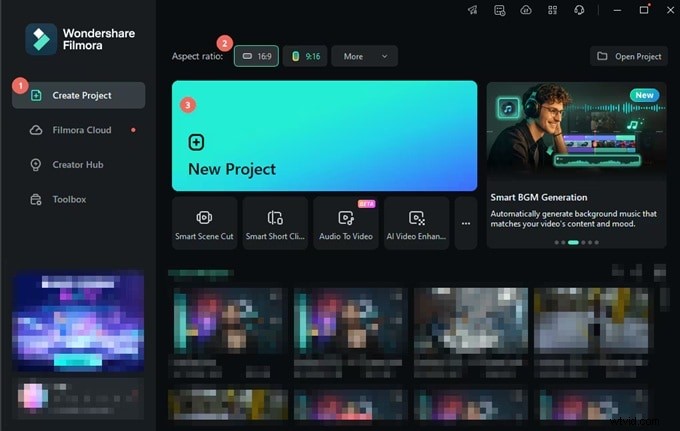
Paso 1:Nuevo proyecto
Abre Filmora, haz clic en Nuevo proyecto y seleccione la resolución deseada.
Paso 2:agregar texto
Ir a Títulos , elige un estilo y arrástralo a la línea de tiempo. Edite el clip para cambiar el texto, la fuente, el color y el espaciado. 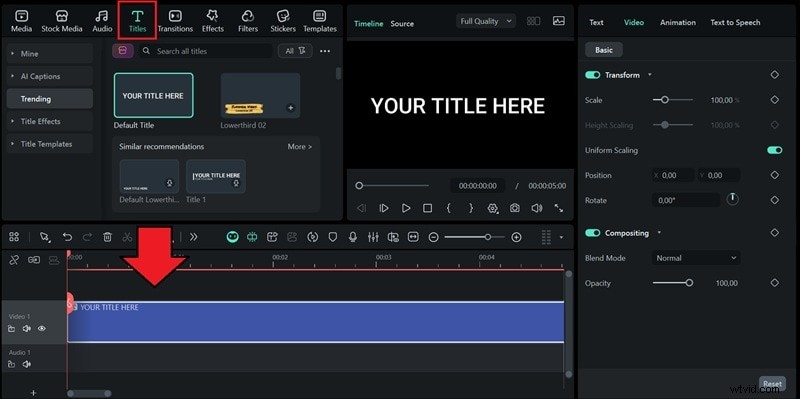
Paso 3:aplicar animación
En el editor de texto, seleccione Animación. , elija entre efectos de máquina de escribir, desvanecimiento, rebote, diapositiva o 3D y obtenga una vista previa al instante. 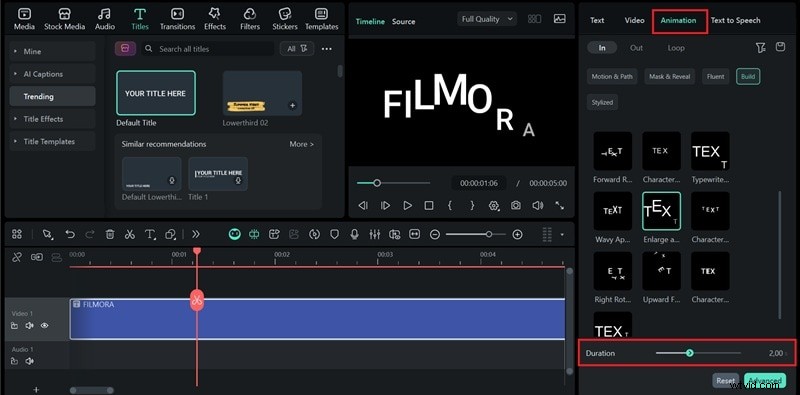
Utilice la Duración control deslizante para controlar el tiempo.
Para un control avanzado, abra Fotograma clave opciones para animar la posición, rotación, escala u opacidad.
Pulir la animación de tu carta en After Effects
Los ajustes finos pueden hacer que una animación sencilla parezca profesional.
Sincronización y relajación (editor de gráficos)
El editor de gráficos Da forma a las curvas de animación para un movimiento más suave.
Paso 1:abrir el editor de gráficos
Haga clic en el icono del Editor de gráficos en la línea de tiempo. 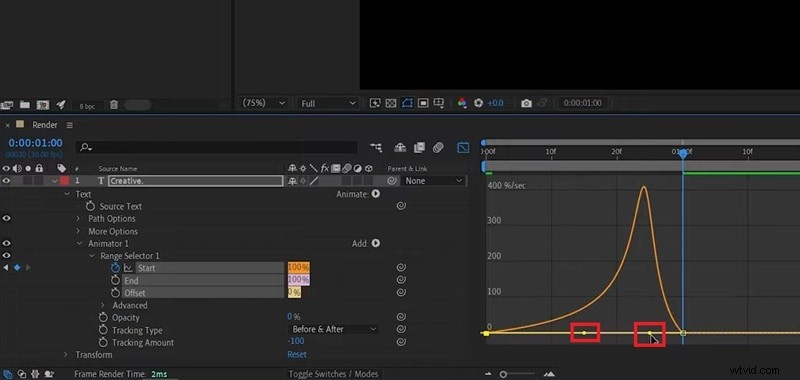
Paso 2:Gráfico de velocidad
Haga clic derecho y elija Editar gráfico de velocidad. . 
Paso 3:ajustar la curva
Arrastre los controladores para crear una suavización suave.
Tipos de flexibilización
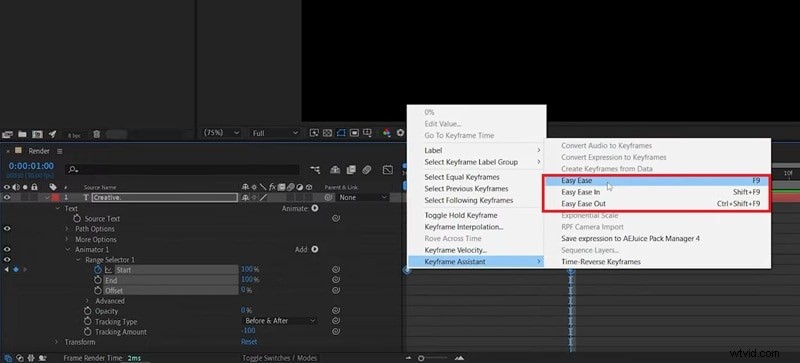
- Fácil facilidad – Suaviza el inicio y el final.
- Facilidad alta – Controla la suavidad del aterrizaje.
- Facilidad baja – Controla la suavidad de salida.
Aplicar a través del Asistente de fotogramas clave en fotogramas clave seleccionados.
Desenfoque de movimiento
Habilitar desenfoque de movimiento Añade realismo a los movimientos rápidos. Mueva el interruptor en la línea de tiempo y revele modos adicionales si es necesario. 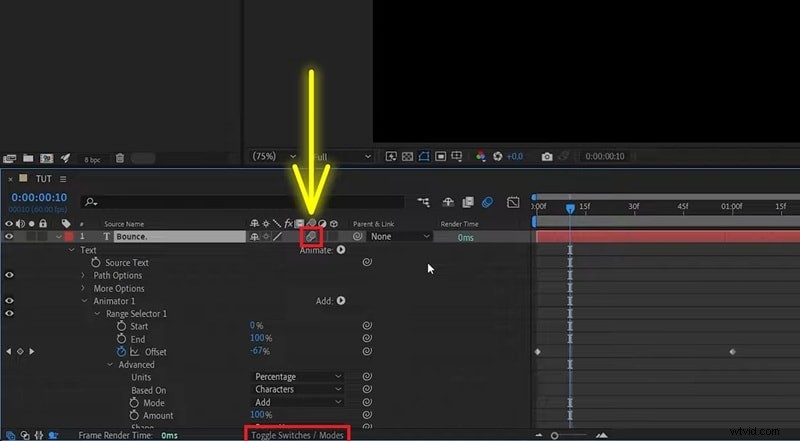
Configuración de renderizado
La configuración de exportación adecuada preserva la calidad de la animación.
| Formato/Códec | H.264 (MP4) o Apple ProRes 422/4444 |
| Resolución | 1080p mínimo |
| Velocidad de fotogramas | 24 fps, 30 fps o 60 fps para un movimiento ultrasuave |
| Velocidad de bits (H.264) | 15–25 Mbps (1080p) |
Habilitar Renderizar a máxima profundidad para brillo o sombras y Usar calidad de renderizado máxima para obtener texto nítido.
Problemas comunes y soluciones rápidas
Incluso los usuarios experimentados tienen problemas. A continuación se detallan los problemas frecuentes y sus soluciones.
1. Texto tembloroso después del renderizado
Las causas incluyen:
- Elección de fuente – Las fuentes decorativas pueden comportarse mal; cambie a Arial o Times New Roman.
- Error de propiedades esenciales – El kerning óptico puede cambiar a métrico durante el renderizado, provocando parpadeo.
Solución:en el personaje panel, establezca el kerning en Métrico antes de renderizar.
2. Falta texto en la vista previa
Verifique la visibilidad, el orden y el contraste de color de las capas. Restablecer el carácter configuración si es necesario.
3. Errores preestablecidos o de expresión
Las expresiones suelen hacer referencia a nombres de capas específicos. Actualice el código si cambia el nombre de las capas. Utilice Revelar errores de expresión para localizar problemas.
Conclusión
Ahora tienes una base sólida para la animación de letras en After Effects, desde animadores básicos hasta profundidad 3D y expresiones avanzadas. Elija el flujo de trabajo que se ajuste al cronograma de su proyecto y a su visión creativa.
Para aquellos que prefieren la velocidad a la profundidad, las plantillas de arrastrar y soltar de Filmora ofrecen resultados pulidos con el mínimo esfuerzo.
Preguntas frecuentes sobre la animación de texto de After Effects
- ¿Cómo puedo animar letras individualmente? Utilice animadores de texto con un selector de rango; fotograma clave del desplazamiento para revelar cada letra secuencialmente.
- ¿Puedo crear tipografía cinética? Por supuesto:After Effects está diseñado para movimientos de texto rítmicos y con audio adaptado.
- ¿Dónde puedo encontrar plantillas de animación de texto gratuitas? Mixkit y Jitters ofrecen paquetes gratuitos, mientras que la biblioteca de Filmora ofrece miles de títulos ya preparados.