
Elegir el software de edición de video adecuado es esencial para los creadores, ya sea un profesional experimentado o recién comenzando. Pero con tantas opciones disponibles, ¿cómo decides? Dos de las opciones más populares son Filmora y CapCut. . Si bien CapCut es conocido por su diseño móvil y su facilidad de uso, Filmora tiene la reputación de ofrecer funciones de edición que facilitan los cortes en J y en L, funciones avanzadas y una funcionalidad sólida. Este detallado CapCut vs Filmora Esta guía desglosará sus diferencias clave y le ayudará a decidir qué editor de vídeo se adapta mejor a sus proyectos creativos.
En este artículo
-
- Filmora vs CapCut:Comparación de funciones básicas de edición de vídeo
- Funciones avanzadas:¿Cuál es mejor, CapCut o Filmora?
Descripción general de CapCut y Filmora
Antes de profundizar en los detalles, primero echemos un vistazo a qué son CapCut y Filmora.
Corte de límite , desarrollado por ByteDance, la empresa detrás de TikTok, CapCut es un editor de vídeo sin marcas de agua. Conocido por su aplicación móvil, CapCut permite una edición sencilla, con funciones como recorte automático, efectos de IA y una gran cantidad de transiciones y plantillas.
Filmora , que ha trabajado en el mercado de la edición de vídeo durante más de 10 años, es un conocido software de edición de vídeo dirigido tanto a usuarios principiantes como intermedios. Disponible para Windows, macOS, Android e iOS, Filmora ofrece una interfaz poderosa y fácil de usar y una variedad de herramientas creativas, incluida una rica biblioteca de medios de archivo como clips B-Roll, tomas aéreas, efectos de video avanzados, transiciones, funciones de edición de audio y funcionalidades impulsadas por IA.
Al comparar CapCut y Filmora , considere su compatibilidad, interfaz de usuario, calificaciones y casos de uso ideales. Echemos un vistazo rápido a ellos.
| Producto | Corte máximo | Filmora |
| Compatibilidad | PC, Web, iOS, Android | PC, iOS, Android |
| Interfaz | Intuitivo | Fácil de usar, un poco más rico en funciones que CapCut |
| Calificación de usuarios | 4,5/5 de media | 4,5/5 en asesoramiento sobre software |
| Mejor para | Generadores de contenido móvil, creadores de contenido de vídeo de formato corto | aficionados y profesionales, YouTubers, vloggers, etc. |
CapCut VS Filmora:funciones de edición de vídeo
Cuando se trata de capacidades de edición de video, ambas herramientas tienen sus puntos fuertes. Ya sea que desee un corte de salto básico entre diferentes clips o desee una edición más completa y profesional, como el seguimiento plano. Comparemos brevemente CapCut y Filmora en términos de sus funciones de edición de video básicas y avanzadas.
Filmora vs CapCut:Comparación de funciones básicas de edición de vídeo
| Funciones de edición básicas | Corte máximo | Filmora |
| Recortar/Dividir | ✅ | ✅ |
| Fusionar clips | ✅ | ✅ |
| Control de velocidad | ✅ | ✅ |
| Recorte/Relación de aspecto | ✅ | ✅ |
| Reproducción inversa | ✅ | ✅ |
| Panorámica y zoom | ✅ | ✅ |
| Rotar/Voltear | ✅ | ✅ |
Cada una de estas funciones desempeña un papel vital a la hora de mejorar la narración y el atractivo visual de su vídeo, proporcionándole más flexibilidad y creatividad en el proceso de edición. Ya sea que estés trabajando en ediciones básicas o en técnicas más avanzadas, dominar estas herramientas es esencial para crear contenido pulido y de aspecto profesional.
Consulta el siguiente tutorial para aprender a editar vídeos en Filmora y aprender las mejores técnicas cinematográficas.
Funciones avanzadas:¿Cuál es mejor, CapCut o Filmora?
| Funciones de edición avanzadas | Corte máximo | Filmora |
| Seguimiento de movimiento | ✅ | ✅ |
| Clave de croma | ✅ | ✅ |
| Animación de fotogramas clave | ✅ | ✅(Curva de trayectoria única) |
| Edición multipista | ✅ | ✅ |
| Complementos profesionales de Mocha | ❌ | ✅ |
| Máscaras de vídeo | ✅ | ✅ |
| Aumento de velocidad | ✅ | ✅ |
| Eliminación de ruido de vídeo | ❌ | ✅ |
| Edición multicámara | ❌ | ✅ |
| Compresor de vídeo | ✅ | ✅ |
| Corrección de lente | ❌ | ✅ |
En cuanto a las capacidades avanzadas de edición de vídeo, tanto CapCut como Filmora tienen potentes funciones. La principal diferencia aquí es la función de fotogramas clave y la edición multicámara.
Filmora ha agregado recientemente la función de curva de ruta para el fotograma clave, que te permite crear animaciones suaves y dinámicas ajustando la ruta de movimiento de los objetos con un control de curva preciso. Proporciona más flexibilidad con sus curvas personalizables, lo que permite transiciones más suaves y profesionales para animaciones complejas. Este control adicional garantiza una experiencia de edición más refinada, especialmente para gráficos en movimiento complejos.
CapCut permite ajustes básicos de fotogramas clave para animar elementos como posición, escala, rotación y opacidad. Es fácil de usar y suficiente para animaciones simples, lo que lo hace ideal para ediciones rápidas y principiantes.
En cuanto a la edición multicámara, actualmente CapCut no la admite. La función de edición multicámara de Filmora transforma tus videos sincronizando y cambiando sin esfuerzo entre múltiples ángulos de cámara en un proyecto perfecto. Con su interfaz intuitiva de arrastrar y soltar, puedes crear videos dinámicos y pulidos con transiciones suaves y tiempos precisos. Ya sea que estés trabajando en un video musical, un evento en vivo o una entrevista, esta poderosa herramienta le brinda a tu contenido una ventaja profesional que cautiva a tu audiencia.
CapCut VS Filmora:Funciones de edición de audio
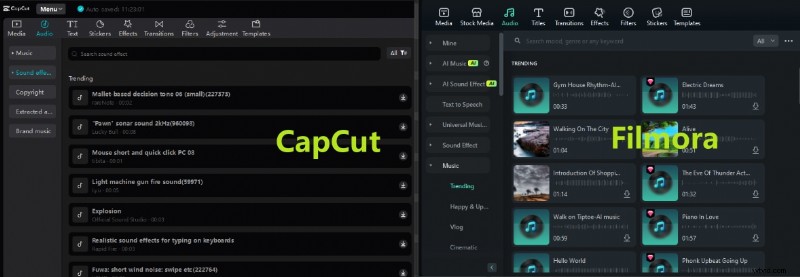
Tanto CapCut como Filmora proporcionan un sólido conjunto de funciones de edición de audio para mejorar tus proyectos de video. Ya sea que esté recortando el audio para mayor precisión, aplicando efectos suaves de aparición y desaparición gradual, eliminando el ruido de fondo para obtener un sonido más limpio, extrayendo audio de un video sin problemas o grabando locuciones profesionales, ambas herramientas lo tienen cubierto. Con estas opciones intuitivas, puedes llevar tu edición de audio a un nivel completamente nuevo de creatividad y pulido.
| Funciones de edición de audio | Corte máximo | Filmora |
| Recorte de audio | ✅ | ✅ |
| Aparición / desaparición gradual del audio | ✅ | ✅ |
| Eliminación del ruido de fondo | ✅ | ✅ |
| Sincronización de audio | ✅ | ✅ |
| Grabación de audio | ✅ | ✅ |
| Ecualizador de audio | ✅ | ✅ |
| Separación de audio | ✅ | ✅ |
| Mezcla de audio | ✅ | ✅ |
Filmora VS CapCut:Funciones de IA
| Funciones de IA | Corte máximo | Filmora |
| Asistente de IA | ❌ | ✅(Compañero AI) |
| Enmascaramiento inteligente mediante IA | ❌ | ✅ |
| Seguimiento plano | ❌ | ✅ |
| Traducción IA | ✅ | ✅(Sincronización de labios) |
| Música IA | ✅(Letra) | ✅(Música de fondo) |
| STT/TTS | ✅ | ✅ |
| Efectos de sonido de IA | ❌ | ✅ |
| Retrato AI | ✅ | ✅ |
| Detección de escena por IA | ✅ | ✅ |
| Paleta de colores AI | ✅ | ✅ |
| Mejorador de vídeo con IA | ✅ | ✅ |
| De largo a corto | ✅ | ✅(más funciones de edición) |
| Mosaico de caras con IA | ❌(efectos de desenfoque de rostro) | ✅(AI automáticamente mosaico de caras) |
| Eliminación de ruido de vídeo | ✅(débil, fuerte) | ✅(débil, normal, fuerte) |
| Imagen AI | ✅ | ✅ |
| Etiqueta de IA | ❌ | ✅ |
| Mejorador de voz con IA | ✅(4 paneles de ajuste) | ✅(de 1-100) |
| Imagen AI a vídeo | ❌ | ✅(crear videos de besos y abrazos) |
| Embellecimiento mediante IA | ✅ | ✅(Efectos) |
| Eliminador de objetos AI | ✅ | ✅ |
| Cambiador de voz AI | ✅(muchos filtros de voz, personajes) | ✅ |
| Eliminar parpadeos de vídeo | ✅ | ❌ |
Tanto CapCut como Filmora ofrecen funciones impulsadas por inteligencia artificial que mejoran el proceso de edición de video al automatizar tareas y simplificar las ediciones complejas. Aquí hay una comparación detallada de sus capacidades de edición de IA.
En comparación con CapCut, Filmora ofrece más funciones de IA, como AI Smart Masking, que permite detectar y aislar sujetos automáticamente de los videos, ahorrando mucho tiempo que las herramientas tradicionales de enmascaramiento de dibujo, pero no es tan preciso.
La función Planar Tracking de Filmora te permite rastrear y adjuntar elementos, como texto o gráficos, a superficies específicas u objetos en movimiento dentro de tu video. A diferencia del seguimiento básico, sigue el movimiento de un objeto a través del plano 2D, incluso si cambia el ángulo de la cámara o la perspectiva. Esta función es ideal para tareas como agregar texto a un cartel en movimiento, aplicar efectos visuales a un automóvil en movimiento o estabilizar imágenes movidas, lo que la hace perfecta para crear composiciones de nivel profesional con facilidad.
Si buscas más funciones de IA, como generar efectos de sonido con IA, generar stickers a partir de textos, pedirle a un asistente de IA que te ayude a editar videos o deseas un proceso de edición más profesional y eficiente en el tiempo, puedes probar Filmora.
Editar vídeos con Wondershare Filmora
- Más de 100 funciones avanzadas de edición de vídeo.
- Amplios efectos de vídeo/audio y recursos creativos.
- Potente IA para la creación de contenido sin esfuerzo.
- Intuitivo, profesional pero apto para principiantes.
- Funciona en Mac, Windows, iOS y Android.


CapCut VS Filmora:Personalizaciones de vídeo
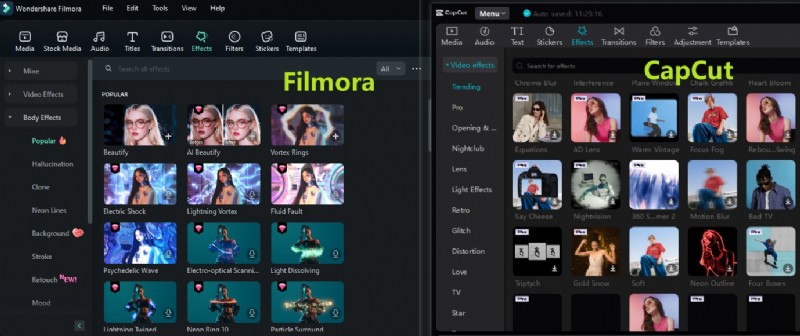
Personalizar el vídeo es uno de los pasos más importantes en el proceso de edición de vídeo; Tanto CapCut como Filmora ofrecen una gran cantidad de medios de archivo, como tomas de configuración, efectos de vídeo, filtros, transiciones y montajes para que los utilicen los editores.
Corte de límite ofrece una amplia gama de efectos de vídeo que abarcan varios estilos y temas, incluidos dibujos animados, amor, distorsión y más. Del mismo modo, Filmora ofrece una selección diversa de efectos, pero va un paso más allá con colaboraciones con Boris FX y NewBlue FX, brindando efectos de video de nivel profesional dirigidos a creadores avanzados. Estas asociaciones mejoran la oferta de Filmora, proporcionando efectos estándar de la industria de alta calidad para aquellos que buscan un toque más pulido y profesional.
Cuando se trata de plantillas de vídeo, CapCut ofrece una amplia gama de plantillas listas para usar que están particularmente orientadas al contenido de redes sociales, como TikTok, historias de Instagram y cortos de YouTube.
Filmora ofrece una selección más rica de plantillas personalizables, con opciones tanto para creadores ocasionales como para profesionales que buscan resultados más pulidos.
Explora las mejores plantillas de vídeo para el Día de San Valentín.
| Personalizaciones | Corte máximo | Filmora |
| Efectos de vídeo | Mucho (gratuito y de pago) | Muchos (Boris y NewBlue)) |
| Filtros de vídeo | Mucho (gratuito y de pago) | Mucho (gratuito y de pago) |
| Transiciones y animaciones | ✅ | ✅ |
| Edición de texto | ✅ | ✅ |
| Plantillas de vídeo | ✅ | ✅ |
CapCut VS Filmora:Precios
Aquí está la comparación del plan de precios básico entre CapCut y Filmora. Ambos ofrecen una versión de prueba gratuita con funciones limitadas y puedes actualizar a la versión pro para eliminar los límites.
| Planes de precios | Corte máximo | Filmora |
| Versión gratuita | Sí, con algunas limitaciones (menos efectos) | Sí, con marca de agua y funciones limitadas |
| Versión Pro | $19,99/mes o $179,99/año. Flexible 1200 puntos/mes para módulos de IA. | $59,99/año, incluye 100 GB de almacenamiento en la nube + 2000 puntos. Sistema de puntos utilizado para funciones de IA. |
Pros y contras de CapCut y Filmora
Estos son los pros y los contras de CapCut y Filmora.
Conclusión
En última instancia, la mejor opción depende de sus necesidades específicas. Si eres un principiante centrado en las redes sociales, CapCut es un excelente punto de partida. Pero si eres un creador que necesita una herramienta más poderosa, flexible y profesional con inteligencia artificial avanzada y funciones de edición, Filmora es el claro ganador.

Filmora
⭐⭐⭐⭐⭐
El mejor software y aplicación de edición de vídeo con tecnología de IA