
Las imágenes GIF son cada vez más populares entre los usuarios debido a su capacidad para comunicar muchos datos. Los GIF son una buena opción cuando no puedes incluir películas grandes en tu proyecto pero quieres ofrecer información visual más precisa. Crear GIF es tan sencillo como convertir un clip de vídeo en un GIF. Si el archivo GIF aún es demasiado grande, cortarlo es excelente.
Después de una revisión cuidadosa, seleccionamos las mejores herramientas para convertir videos a GIF para ayudarlo a producir GIF con facilidad. Son creadores de vídeos GIF que funcionan tanto en Windows como en Mac.
¿Cuál es la diferencia entre un vídeo y un GIF?
Los GIF son muy populares entre los especialistas en marketing digital (y cualquiera que utilice Internet). Estas pequeñas ráfagas de material repetitivo pueden dar nueva vida a publicaciones de blogs, correos electrónicos, páginas web, infografías y otros documentos que de otro modo serían aburridos. ¿No es emocionante?
Si bien los GIF y los vídeos pueden parecer idénticos, los dos tipos de medios son muy distintos y las diferencias comienzan cuando se recopilan los tipos de archivos por primera vez.
Los GIF son básicamente colecciones de imágenes sin sonido que se han modificado para parecerse a un vídeo. Por otro lado, los vídeos se recopilan como una especie de medio enriquecido que incluye tanto movimiento como sonido. Es más, las experiencias de visualización de estos dos tipos de archivos son algo diferentes.

¿Por qué necesitas convertir vídeo a GIF?
Aquí hay varias razones para convertir un video a un GIF animado.
- Los GIF son económicos: Al convertir un vídeo a GIF, estás reutilizando material existente para crear algo nuevo. ¿Por qué no aprovechar al máximo tu estrategia de vídeo marketing?
- Los GIF son fáciles de crear: No es necesario ser un experto en vídeos para producir un GIF. Crear un GIF utilizando uno de los conversores de vídeo a GIF que se enumeran a continuación puede tardar unos minutos.
- Los GIF son fáciles de usar: Los GIF ofrecen movimiento y emoción a la información digital sin necesidad de que el espectador dedique una cantidad significativa de tiempo y atención, una ventaja significativa dada la capacidad de atención humana típica de aproximadamente 8 segundos.
- Los GIF son eficaces: Cuando Dell ejecutó una campaña de marketing centrada en GIF, experimentó un aumento del 109 por ciento en las ventas, lo que indica que los consumidores aprecian (y reaccionan ante) este medio básico pero fascinante. Consulte estos conversores de vídeo a GIF a continuación para elegir el mejor para usted.
Cómo probamos
Para encontrar el mejor conversor de vídeo a GIF para usted, consideramos los siguientes criterios:
- Seleccionamos herramientas en función de su compatibilidad con formatos de vídeo comunes como MP4, MOV y más.
- Cada herramienta fue probada para garantizar que no tomara mucho tiempo convertir videos a GIF.
- También buscamos herramientas que sus desarrolladores hayan actualizado recientemente para asegurarnos de que estás utilizando las últimas herramientas.
- Por último, se consideró el precio. Nos aseguramos de brindarle herramientas que sean gratuitas, que tengan una versión gratuita, una prueba gratuita o que al menos sean lo suficientemente asequibles para comprarlas.
Nuestras 3 mejores opciones
Después de probar las 26 herramientas según los criterios anteriores, aquí están las tres mejores opciones para cada una de las plataformas que se mencionan a continuación. Estos son rápidos y seguros, y ofrecen el mayor valor y características.
1. Wondershare Filmora:el editor de vídeo y conversor de vídeo a GIF definitivo
Tanto para computadoras de escritorio como para teléfonos móviles, Filmora parece ser la mejor opción para convertir videos a GIF. Tiene potentes herramientas que pueden ayudarte a mejorar tu vídeo antes de convertirlo a GIF, con una variedad de opciones de exportación de GIF.
Descargar Descargar Descargar
2. Ezgif:la solución rápida para la conversión de vídeo a GIF
Ezgif es la forma más rápida de convertir videos a GIF. Esta herramienta ofrece diferentes herramientas y no requiere ningún proceso de inicio de sesión o registro. Tiene optimizadores, redimensionadores y otras herramientas para hacer que tu experiencia de conversión de GIF sea mucho más fácil.
Ver detalle
3. Convert:GIF Maker &Wallpaper:una potente aplicación móvil para convertir vídeos a GIF
Por último, para teléfonos móviles, Convert también es una buena opción para convertir vídeos a GIF. Es un paquete completo de edición de videos y GIF que no te defraudará. Incluso admite la conversión de Live Photos tomadas desde un iPhone en impresionantes GIF.
Ver detalle
Comparación rápida de tablas
Sabemos que está emocionado de ver la lista de convertidores de video a GIF que hemos preparado para usted. Dado que hay bastantes (26 de ellos), hemos preparado una tabla que puede utilizar como referencia sencilla a medida que lee el artículo.
Sin embargo, asegúrese de probar cada una de las herramientas. Es mejor experimentar primero con la herramienta adecuada.
| Nombre del programa | Sistema disponible | Formato admitido | Gratis/Versión gratuita | Puntuación de conversión |
|---|---|---|---|---|
| Filmora | Windows, macOS, Android, iOS | MP4, MKV, AVI, WMV → GIF | Sí (prueba gratuita) | 5 – Muy rápido |
| Editor de vídeo Movavi | Windows, MacOS | MP4, AVI, MOV, MKV → GIF | Sí (prueba gratuita) | 5 – Muy rápido |
| Gifski | macOS | MP4, MOV → GIF | Sí | 3 – Moderado / Normal |
| Convertidor de vídeo a GIF Freemore | Windows | MP4, MPEG, MOV, FLV → GIF | Sí | 3 – Moderado / Normal |
| Cualquier animador GIF | Windows | AVI, MPG, FLV, WEBM → GIF | Sí | 3 – Moderado/Normal |
| KickMyGraphics | Windows, MacOS | MPG, AVI, MP4 → GIF | Sí | 3 – Moderado / Normal |
| Instagiffer | Windows, MacOS | MP4, AVI, WEBM, captura de pantalla → GIF | Sí | 4 – Rápido |
| Animador GIF de Microsoft | Windows | JPG, PNG, BMP → GIF | Sí | 4 – Rápido |
| VideoSolo Convertidor de vídeo a GIF | Windows, MacOS | MP4, AVI, MOV, MKV → GIF | Sí | 3 – Moderado / Normal |
| Película a GIF | Windows | VOB, MOV, WMV, MP4, AVI → GIF | Sí (versión gratuita) | 3 – Moderado / Normal |
| Ezgif | Web (todos los sistemas operativos) | MP4, AVI, WEBM → GIF | Sí | 4 – Rápido |
| Adobe Animate/Herramientas de Adobe | Web, Windows, MacOS | MP4, MOV → GIF | Sí | 5 – Muy rápido |
| CloudConvert | Web (todos los sistemas operativos) | MP4, AVI, WEBM → GIF | Sí | 5 – Muy rápido |
| VistaCrear | Web (todos los sistemas operativos) | MP4, AVI, MOV, FLV → GIF | Sí | 4 – Rápido |
| Convertidor en línea | Web (todos los sistemas operativos) | MP4, MKV, MOV → GIF | Sí | 4 – Rápido |
| GIPHY | Web, iOS, Android | MP4, MOV, URL → GIF | Sí | 5 – Muy rápido |
| IMG2GO | Web (todos los sistemas operativos) | MP4, AVI, WEBM → GIF | Sí | 5 – Muy rápido |
| Crear AGIF | Web (todos los sistemas operativos) | MP4, AVI, URL → GIF | Sí (con marcas de agua) | 5 – Muy rápido |
| Conversión | Web (todos los sistemas operativos) | MP4, AVI, MOV → GIF | Sí | 4 – Rápido |
| HNET | Web (todos los sistemas operativos) | MP4, FLV, MOV, AVI → GIF | Sí | 5 – Muy rápido |
| Creador de GIF - Editor de GIF | Android | Vídeo e imágenes → GIF | Sí | 3 – Moderado / Normal |
| Video a GIF – Creador de GIF | iOS | Vídeo → GIF | Sí | 3 – Moderado / Normal |
| Creador de GIF, Editor de GIF | Android | Vídeo, Fotos → GIF | Sí | 3 – Moderado / Normal |
| GIF en vivo | iOS | Fotos en vivo → GIF | No | 3 – Moderado / Normal |
| Convertir:creador de GIF y fondo de pantalla | iOS | Vídeo, Foto en vivo → GIF | Sí | 4 – Rápido |
| Mostrar más Mostrar menos |
*La calificación de la puntuación de conversión se basa en el tiempo de procesamiento promedio de dos archivos de prueba:(1) un video MP4 de menos de 10 segundos a 1080p y (2) un video MP4 de menos de 10 segundos a 720p.
Los 10 mejores conversores de vídeo a GIF para Windows/Mac
1. Filmora
Puedes crear rápidamente una imagen GIF clásica como resultado utilizando la plataforma interactiva de Wondershare Filmora. Se admiten todos los tipos de archivos de vídeo comunes, como MKV, WMV, AVI y MP4. Lo mejor es que Filmora no impone ninguna restricción de tamaño de archivo durante la conversión, por lo que puedes convertir películas HD en gráficos GIF.
Es un potente editor de imágenes con muchas funciones atractivas que te permiten personalizar tu imagen por completo. Para crear GIF originales, no dudes en utilizar componentes complejos, animaciones, texto, superposiciones, etc.
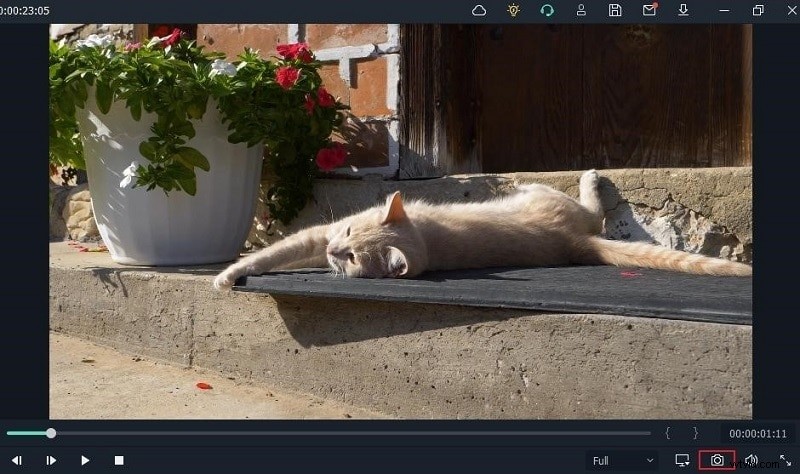
Además, Filmora te permite extraer fotografías de vídeos con la misma resolución. Las imágenes PNG recuperadas se pueden combinar y editar para crear un GIF intrigante.
 Descarga segura
Características
- La compatibilidad con la edición 4K permite a los usuarios editar y exportar vídeos con una resolución de hasta 4K.
- Detección de escena
- Ecualizador de audio
- Estabilización GIF
Plataformas
Windows/Mac
Precio
Prueba gratuita
Pros y contras
- Interfaz fácil de usar y muy intuitiva.
- Muchos efectos y ajustes preestablecidos. Útil para personas menos experimentadas.
- Muchos recursos en línea, tutoriales, paquetes preestablecidos, efectos, etc.
- Soporte excepcional y receptivo. En los chats en vivo, siempre educado y profesional.
- Se actualiza constantemente.
- La edición 4K puede resultar problemática para los PC de gama baja
2. Movavi
Movavi Video Editor es pionero en la industria de la edición de video debido a su simplicidad de uso y capacidades confiables de edición de video. Este software, disponible tanto para Windows como para Mac OS, se ha convertido rápidamente en un favorito popular. Es uno de los mejores conversores de MP4 a GIF debido a su velocidad y confiabilidad. Te permitirá producir GIF a partir de tus películas en poco tiempo.
La capacidad de este programa para exportar archivos por lotes es una de sus mejores características, ya que simplifica la producción y conversión de muchos GIF. Por lo tanto, es el más práctico para los creadores frecuentes de GIF, ya sea para uso personal o profesional.
Aunque es posible que necesites comprar Movavi para obtener todas estas excelentes funciones, hay una versión de prueba gratuita disponible para aquellos que quieran comprobarlo antes de comprar. La versión de prueba también es ideal para personas que necesitan convertir películas a GIF una vez.
Características
- Procesamiento rápido de vídeos 4K.
- Marcadores de línea de tiempo.
- Animación de fotogramas clave.
- Paquete multimedia integrado.
- Creación automática de vídeos.
Plataformas
Windows/Mac
Precio
$79,99 (de por vida) o $54,95/año
Pros y contras
- Tiene opciones de edición
- Interfaz clara
- Admite muchos formatos
- Solo es gratuita una versión de prueba con un período limitado.
- Es muy básico
- No hay opciones para copiar y pegar
3. Gifski
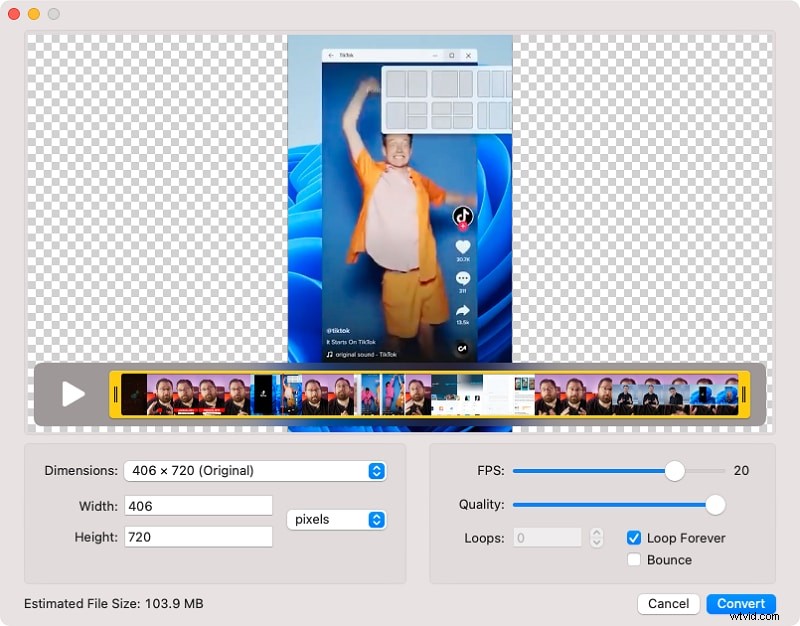
Puedes convertir videos a GIF usando Gifski. Suelta un archivo en la ventana Gifski o usa el botón Abrir para buscar un video en tu Mac. El segmento del vídeo que deseas transformar en GIF se seleccionará fácilmente.
Puedes elegir el tamaño de tu GIF, la velocidad de cuadros, la calidad gráfica y cuántas veces se repite usando este creador de GIF para Mac. Puedes hacer que se repita indefinidamente y también puedes hacer que rebote (aquí es donde se reproduce hasta el final, luego se reproduce hacia atrás, luego hacia adelante nuevamente, y así sucesivamente).
Características
- GIF de alta calidad
- Conversión basada en comandos
Plataformas
Mac
Precio
Gratis
Pros y contras
- El software es seguro de usar.
- Su soporte es bueno
- No funciona sin conexión
- Algunos usuarios se quejan de la función de búsqueda
4. Más gratis
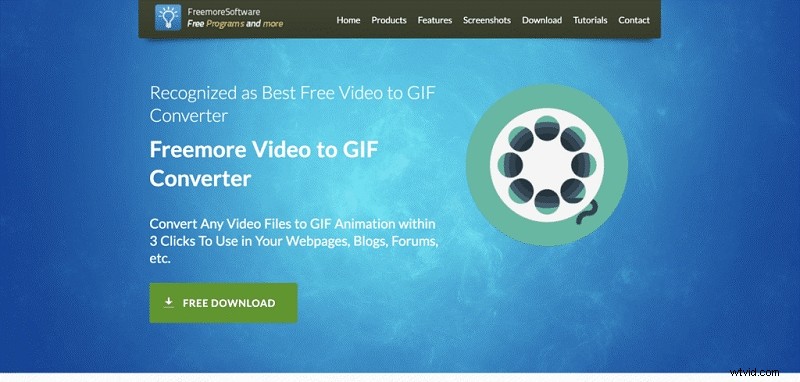
Freemore Video to GIF Converter es un software que convierte videos en GIF animados, lo que le permite elegir los marcos precisos para incluirlos en el GIF y cambiar el ancho y alto del marco si tiene un caso de uso único.
Este programa es completamente gratuito y admite todos los formatos de vídeo más comunes, incluidos MP4, MPEG, MOV, FLV, etc. Si bien esta herramienta es gratuita, no necesariamente fue creada para ser atractiva; Si descargas Freemore, te espera un diseño más práctico que, si bien es muy funcional, no resulta especialmente agradable a la vista.
Freemore Video to GIF Converter solo está disponible para su descarga en Windows, lo cual es desafortunado para los usuarios de Mac.
Características
- Convertir archivos de vídeo a GIF animados;
- Crear GIF para un sitio web, protector de pantalla de teléfono móvil, firma, etc.
- Recortar vídeo para crear GIF;
- Ajusta el ancho y el alto según tus necesidades.
- Admite todos los formatos de vídeo clave.
Plataformas
Windows/Mac
Precio
Gratis
Pros y contras
- Soporta CPU multinúcleo
- Menos carga para su sistema
- Abundante contenido de guía y soporte en línea
- Gratis, seguro y sin restricciones
- El tamaño máximo del vídeo de entrada es 10 MB
- Puede ser inestable en un sistema operativo nuevo como Windows 10
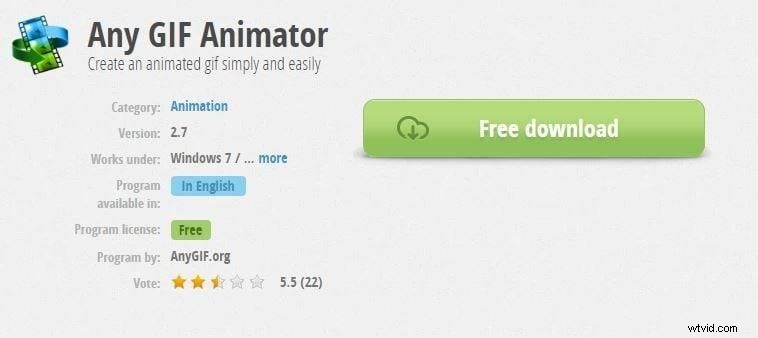
5. Cualquier animador GIF
El diseño simple y potente de cualquier aplicación de conversión de GIF puede convertir instantáneamente sus películas favoritas en GIF interactivos. Puede reproducir una variedad de tipos de archivos, incluidos WEBM, ASF, MPG, FLV y AVI. El mejor aspecto es que este programa también permite a los usuarios importar archivos multimedia desde dispositivos de almacenamiento óptico como DVD e incluso analizar pantallas capturadas por la cámara. Los usuarios pueden seleccionar fácilmente los marcadores de tiempo de inicio y finalización de la velocidad de fotogramas, y se encuentran disponibles superposiciones de texto complejas, bucles y efectos de resolución para personalizar.
Características
- Su diseño simple e intuitivo le permite operarlo sin consultar el manual del usuario.
- Es sencillo y sin complicaciones.
- Con la ayuda de un asistente de animación, puedes pulir tu animación GIF. Es un método simple y rápido para personalizar y mejorar tu animación GIF.
- Recibirás un editor de imágenes integrado con una colección completa de capacidades de edición.
- En Any GIF Animator, puedes convertir videos a GIF en varios formatos visuales. Se incluyen PNG, JPEG, TIFF, BMP, GIF, ICO, PSD, PCX, RLE, PIC, DIB, AVI, PCD, WMF y más formatos.
Plataformas
Windows/Mac
Precio
Gratis con anuncios
Pros y contras
- Fácil de instalar
- Interfaz ordenada
- Los clips se pueden editar
- Acepta cualquier archivo de vídeo
- A veces falla
- No se pueden animar fotos
- El tiempo de carga tarda mucho
- La conversión lleva mucho tiempo
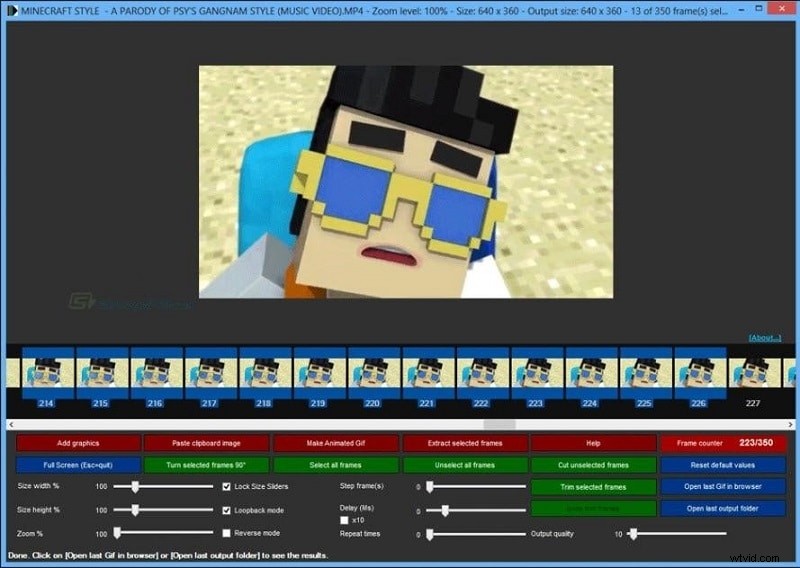
6. KickMyGraphics
Aquí tienes un conversor de GIF sencillo pero eficaz que puede grabar, generar y manipular imágenes GIF para ofrecer resultados personalizados de alta calidad. Los usuarios pueden cargar fácilmente clips animados en formatos de archivo comunes como PNG, BMP, JPG, GIF normal y GIF animado a este sitio. Los usuarios pueden simplemente cambiar el formato, el tamaño y los parámetros de calidad del archivo de salida. Rotar, recortar, estirar, bucle invertido, escalar y muchas más opciones están disponibles en el editor avanzado.
Características
- Es un pequeño software shareware que convierte vídeos a GIF.
- También puedes importar archivos de vídeo en MPG, AVI, MP4, ASF, etc. Gif animados, Jpg, Bmp y Png
- Todos los archivos se pueden importar.
- Las imágenes GIF animadas se pueden grabar directamente.
- Hay disponibles opciones de edición en bucle, estiramiento, panorámica, inversión y muchas más.
Plataformas
Windows/Mac
Precio
Gratis
Pros y contras
- Ofrece función de rotación de imagen de 90 grados.
- Viene con configuraciones de nivel profesional.
- Permite a los usuarios crear un GIF animado a partir de imágenes locales.
- No es muy fácil para los principiantes.
- Admite formatos de archivo limitados.
- Tiene funciones limitadas.
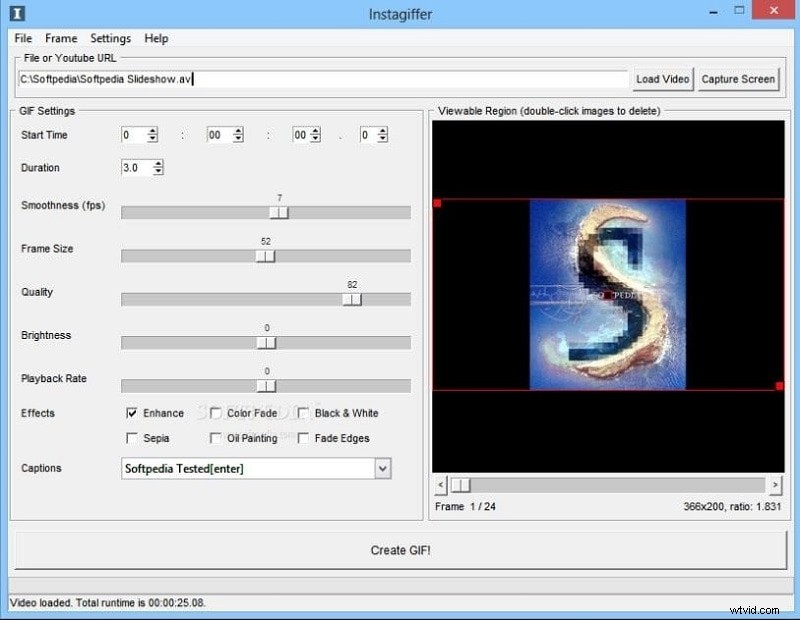
7. Instagiffer
Instagiffer permite a los usuarios capturar rápidamente fotografías memorables de sus pantallas y luego procesarlas de forma interactiva para crear GIF. Instagiffer puede permitirte importar cualquiera de los momentos elegidos para crear GIF, ya sea de tu video favorito de YouTube, un lindo inicio de Vine o cualquier cosa divertida de Netflix. Los bucles, filtros y capacidades de texto de esta rápida aplicación de edición de imágenes profesional son amplios. Es completamente gratuito y no hay virus, malware ni anuncios irritantes en nuestra plataforma.
Características
- Puedes grabar inmediatamente los momentos más dignos de GIF en tu pantalla.
- Se puede agregar texto, filtros, bucles y más.
- Conversión de vídeo a GIF completamente gratuita.
- Se pueden agregar textos y logotipos únicos de forma rápida y sencilla.
- No habrá marcas de agua en tus GIF si usas Instagriffer.
Plataformas
Windows/Mac
Precio
Gratis
Pros y contras
- Puede crear GIF en 3D
- Tiene una versión portátil
- El software Instagiffer es seguro de usar
- En el sitio web de Instagriffer, encontrar una instalación de software adecuada es difícil.
- El programa puede parecer difícil para un principiante.
- Su interfaz está desactualizada.
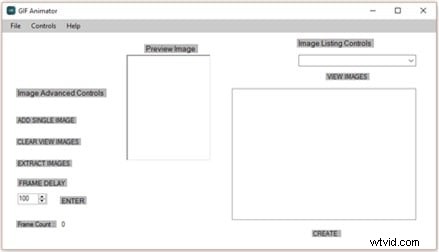
8. Animador GIF de Microsoft
Es un producto destacado de Microsoft. Esta es una versión gratuita que puede obtener en la tienda de Microsoft. Puede usarse con Windows 10. Primero debe iniciar sesión con su cuenta de Microsoft para descargar este programa. Ofrece una interfaz de usuario sencilla con controles claros. Debe cargar la cantidad necesaria de fotografías en tipos de archivos como JPEG, BMP, BPG, PNG, etc. Configure la configuración de retardo de fotogramas, recuento de fotogramas, etc. Finalmente, use el botón 'Crear' para crear su animación GIF. Después de la vista previa de la animación GIF seleccionada, puede descargar el archivo.
Características
- Sube numerosas fotos al cuadro de lista GIF rápidamente.
- Las fotografías se ensamblan rápidamente en marcos GIF como una animación con un solo clic en el botón "Crear".
- Establezca el intervalo de fotogramas según sus necesidades.
Plataformas
Ventanas
Precio
Gratis (aplicación de utilidad heredada)
Pros y contras
- La versión gratuita es suficiente para crear animaciones GIF de alta calidad.
- Los hallazgos son fáciles de utilizar en plataformas de redes sociales.
- Rentable.
- Hay sólo unas pocas opciones para personalizar imágenes GIF.
- Solo apto para principiantes.
- La velocidad de Internet puede afectar la forma en que se reproduce el GIF.
9. VideoSolo Convertidor de vídeo a GIF
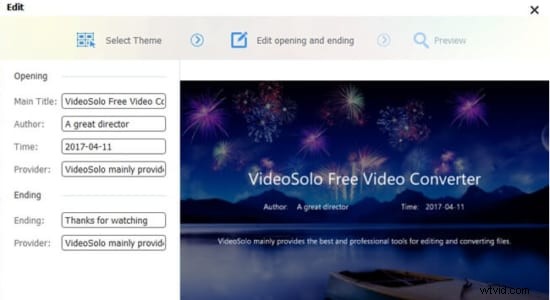
A la hora de producir animaciones, el programa de conversión de vídeo a GIF VideoSolo ofrece varias posibilidades. Contiene funciones para recortar vídeos, seleccionar determinadas partes de películas y unir fragmentos de varios vídeos para crear un archivo GIF. Contiene un editor de video integrado que le permite realizar cambios en su resultado final. Para hacer que tu GIF sea más atractivo, puedes recortarlo, modificar el contraste y la saturación y cambiar el color del video, entre otras cosas. Este programa de conversión de películas a GIF viene con la ventaja de permitirte agregar una superposición de fotos o texto a tu GIF para hacerlo aún más agradable. Si no está satisfecho con la calidad de la imagen o la velocidad de fotogramas, puede cambiarlos para adaptarlos a sus necesidades.
Características
- Crea GIF de aspecto profesional sin conocimientos técnicos.
- Admite casi todos los formatos de vídeo.
- Crea avatares geniales para juegos.
Plataformas
Windows/Mac
Precio
Gratis
Pros y contras
- Varias opciones de edición
- No requiere muchos recursos
- Admite múltiples formatos de vídeo
- Algunos aspectos pueden ser difíciles de localizar.
- La versión para Mac recibe menos actualizaciones que la versión para Windows.
- Necesitas descargarlo en tu computadora.
10. Película a GIF
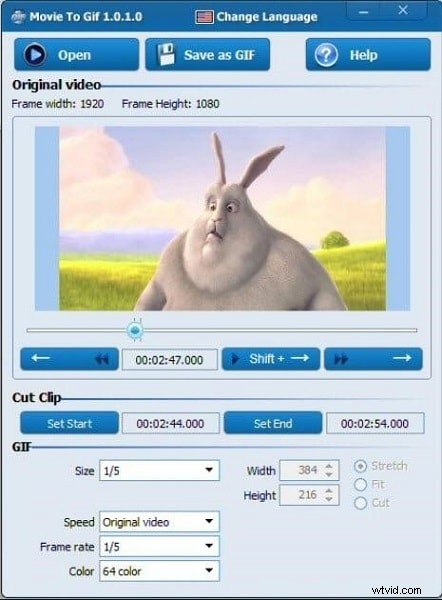
Con el programa de conversión de películas a GIF, convertir clips de películas a GIF es muy sencillo, ya que su interfaz fácil de usar y sus capacidades de edición rápida hacen que todo sea factible. Permite a los usuarios especificar manualmente la profundidad de color, la velocidad de cuadros, la velocidad y el tamaño del video, y se pueden crear GIF en segundos después de completar todas las configuraciones. Este programa admite VOB, MOV, WMV, MP4, AVI y otros tipos de archivos multimedia importantes para el procesamiento de GIF.
Características
- Convierte vídeos a GIF con facilidad.
- Se pueden utilizar archivos GIF para reproducir fragmentos de vídeo.
- Aumente la velocidad de fotogramas para que el GIF de salida se parezca al vídeo de origen.
- El ancho y el alto del GIF se pueden cambiar. Una interfaz de usuario fácil de usar.
Plataformas
Ventanas
Precio
Gratis/Premium ($49,99/mes)
Pros y contras
- Fácil de usar.
- Convertir vídeos en código por lotes.
- Interfaz multilingüe que incluye inglés, japonés, español, etc.
- Tasa de conversión rápida.
- Calidad de salida HD.
- Solo versión para Windows
- Lleva mucho tiempo
- La versión premium es muy cara
Los 11 mejores convertidores de vídeo a GIF en línea
1. Ezgif
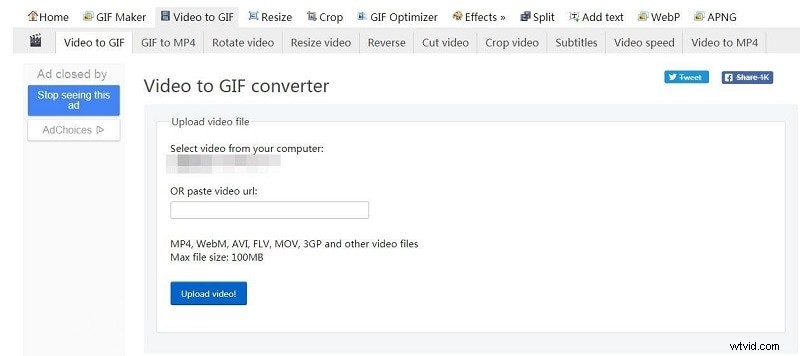
Esta aplicación es un animador GIF gratuito que se puede utilizar en modo online sin necesidad de registrarse. Se admiten tanto los navegadores web como Windows. Elija la opción 'GIF Maker' en el sitio web oficial y cargue las fotografías presionando el botón 'Elegir archivos'. Puedes subir fácilmente muchas fotografías en cualquier formato. Para producir una animación GIF de alta calidad, presione la opción "Cargar y crear un GIF" una vez que haya terminado de cargarla.
Características
- Se pueden cargar hasta 2000 archivos de imágenes.
- Se admiten GIF, PNG, JPEG, APNG, MNG, WebP y otros tipos de archivos de imagen.
- Le permite enviar un archivo zip de fotografías.
- Tienes control total sobre la velocidad de fotogramas.
Precio
Gratis
Pros y contras
- Se pueden cargar varios archivos de imágenes a la vez.
- Automatiza la configuración para reducir el tamaño de todas las imágenes en la lista de imágenes a la dimensión más corta.
- No es necesario pagar una tarifa de suscripción.
- Cuando hay una gran cantidad de fotos en la lista, este programa tarda mucho en hacer una animación GIF.
- Los anuncios a veces interrumpen la operación.
2. Adobe
Adobe es un conversor de vídeo a GIF líder en el mundo y ofrece otras soluciones de marketing. Todos, desde artistas jóvenes hasta grandes empresas, pueden utilizar nuestras soluciones creativas, de marketing y de documentos para dar vida a ideas digitales y entregar GIF completos y atractivos en el lugar correcto en el momento adecuado para obtener los mejores resultados.
Características
- Ofrece soporte para gráficos más rápidos
- Texto enriquecido
- Incrustación de audio y vídeo
Precio
Gratis
Pros y contras
- La adaptabilidad de lo que Adobe Animate puede hacer lo hace muy útil.
- Es habitual utilizar grabaciones de Adobe Animate en sitios, por lo que las personas están acostumbradas a verlas y tienen instalados los módulos esenciales.
- Los GIF son pequeños y extremadamente fluidos.
- Interfaz engorrosa
- Capacidad limitada
- Necesita una suscripción para uso a largo plazo
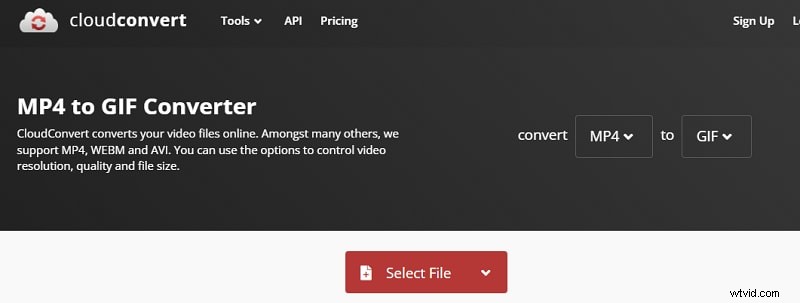
3. CloudConvert
Cloudconvert en línea convierte sus archivos multimedia MP4 a GIF. Cloudconvert admite una amplia gama de formatos de música, vídeos, documentos, libros electrónicos, archivos, imágenes, hojas de cálculo y presentaciones, incluidos MP4, WebM y AVI. La resolución, la calidad y el tamaño del archivo del video se pueden personalizar. No es necesario descargar ni instalar ningún software.
Características
- Puede adaptar 256 colores y utiliza una técnica de compresión sin pérdidas para contener imágenes.
- También puede contener textos.
- Puede contener una animación de imagen de tamaño. Por eso se utiliza con frecuencia en la publicación web.
Precio
Gratis
Pros y contras
- Se pueden establecer propiedades preestablecidas para la conversión de archivos
- Te ahorra tiempo y puedes convertir archivos al formato que buscas
- Muy buen precio
- Al principio es confuso la interfaz y saber qué botón presionar
- Te limita el ancho de banda, por lo que es complicado convertir archivos grandes porque a veces arroja un error de tiempo de espera.
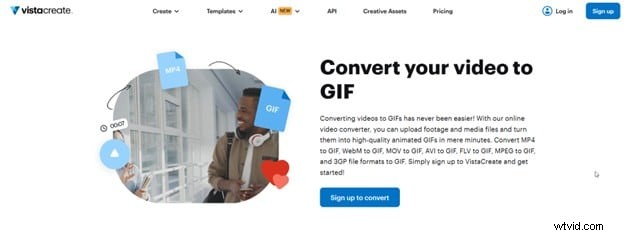
4. VistaCrear
Cuando necesite convertir archivos de vídeo en GIF animados elevados, VistaCreate es la herramienta que debe utilizar. Puede recortar el archivo de video, especificar el tamaño de GIF deseado (Original, 800 px), elegir un método de procesamiento de video y la longitud del GIF dependiendo de la velocidad de fotogramas que elija, al igual que con Ezgif. Aunque el tamaño máximo de archivo está limitado a 50 MB, MP4, WebM, AVI, MPEG, FLV, MOV y 3GP son formatos aceptables.
Si tienes un vídeo transparente, no te preocupes; la transparencia se conservará en el GIF animado final. Tenga en cuenta que el GIF convertido debe descargarse lo antes posible antes de borrarlo del servidor.
Características
- Divisor y ensamblador de vídeo
Precio
Gratis
Pros y contras
- Te permite convertir vídeos en GIF para usarlos en redes sociales, diseño web, marketing o blogs.
- Presenta una herramienta de edición de GIF para ayudarte a refinar aún más el GIF.
- Te permite crear GIF largos y cortos.
- Ofrece flexibilidad en apariencia, velocidad de conversión y calidad del GIF de salida.
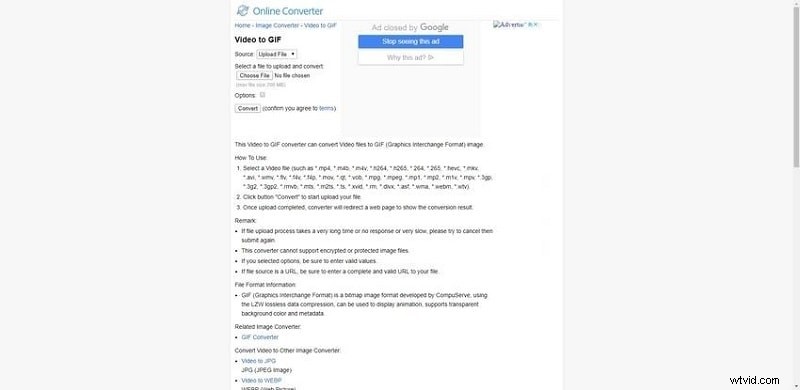
5. Convertidor en línea
Cree GIF animados a partir de películas y fotografías utilizando esta herramienta gratuita en línea. Puede convertir imágenes a GIF además de ser un conversor de vídeo. Puede reproducir una variedad de formatos de vídeo e imágenes, incluidos MP4, .m4b, .m4v y .mkv. El convertidor, sin embargo, no maneja archivos de imágenes que estén protegidos y/o cifrados.
Características
- Puede convertir archivos PDF a imágenes GIF.
- Se admite la conversión de archivos de imágenes RAW a GIF.
Precio
Gratis
Pros y contras
- Transmite mejor los mensajes.
- Tamaño de archivo pequeño.
- La conexión a Internet es importante.
- No es posible editar.
- Patrón de colores limitado.
6. GIPHY
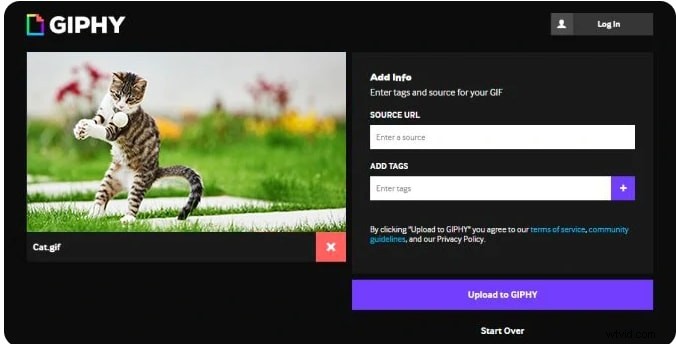
Giphy es el sitio de GIF en línea más popular y millones de personas lo visitan todos los días. Es muy popular porque es fácil de usar. Antes de seleccionar "crear", ingresa la URL de tu video en el área correspondiente. En este sitio también se encuentran disponibles herramientas sencillas, como opciones de arrastrar y soltar para importar películas y fotografías desde su almacenamiento local.
Este sitio, a diferencia de muchos otros, le permite agregar clips de sonido a los GIF, haciéndolos más intrigantes que sus equivalentes silenciados. También puedes utilizar etiquetas y descripciones para hacer que tus GIF sean más atractivos.
Características
- Interfaz web intuitiva
- Agregar sonido a GIF
- Crear GIF en 3D
Precio
Gratis
Pros y contras
- Admite sonidos
- Fácil de usar
- No está disponible sin conexión.
- Algunas personas no están contentas con la función de búsqueda.
7. IMG2GO
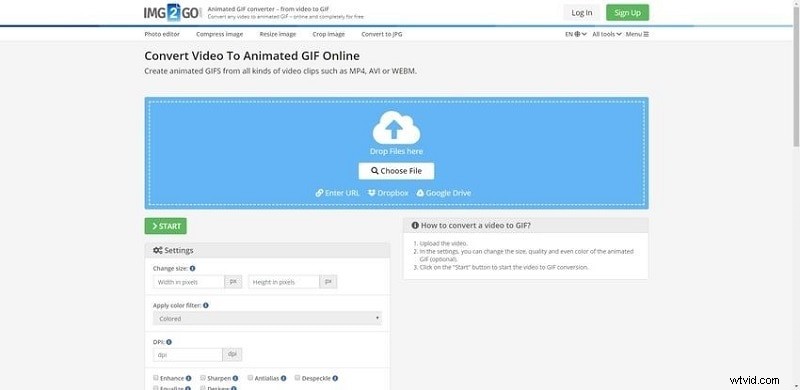
Este conversor de archivos en línea ofrece opciones integrales para alterar la calidad y el aspecto de los GIF animados. Este programa gratuito en línea le permite crear GIFS animados a partir de cualquier clip de vídeo, incluidos MP4, AVI y WEBM. Las funciones adicionales incluyen cambio de tamaño, reducción de imágenes, edición de fotografías y más.
Características
- El cifrado SSL protege archivos y servidores. Como resultado, enviar sus datos por correo electrónico es completamente seguro.
- Puede reproducir archivos 3GP, AVI, FLV, MOV, MP4, WebM y WMV.
- Le permite aplicar cambios de filtro, escala de píxeles y DPI.
Precio
Gratis
Pros y contras
- Interfaz moderna
- Conversión rápida de vídeo e imagen a GIF
- Sin pérdida de calidad
- Cargado con toneladas de anuncios
- No hay muchas opciones flexibles
- Agrega un borde negro innecesario a los GIF
8. Crear AGIF
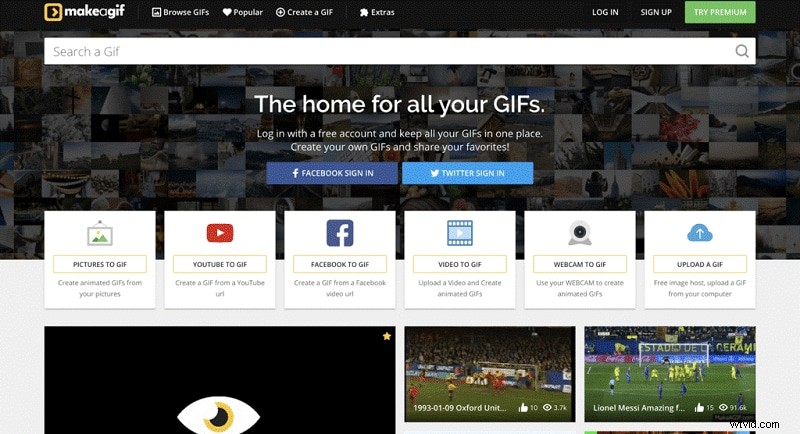
MakeAGIF no es simplemente un conversor de vídeo a GIF; puede convertir casi cualquier cosa a GIF. Puede cargar un vídeo, grabar un vídeo, pegar el enlace de un vídeo o incluso enviar una colección de fotografías para crear su propio GIF en este sencillo sitio web.
Luego, puedes personalizar la salida agregando pegatinas y subtítulos, cambiando el ritmo del GIF y eligiendo una hora de inicio y finalización. El único inconveniente de este conversor de vídeo a GIF es que cada GIF tiene una marca de agua MakeAGIF; Para eliminar la marca de la empresa de su clip, deberá pagar la versión premium, que cuesta $11,95 por mes.
Características
- Potentes funciones de edición de GIF como velocidad, velocidad de fotogramas y resolución
Precio
Versión gratuita, con marca de agua
Pros y contras
- Fácil de usar
- Puedes personalizar la salida a tu gusto
- La versión gratuita tiene marcas de agua
- No ofrece resultados de la mejor calidad
9. Conversión
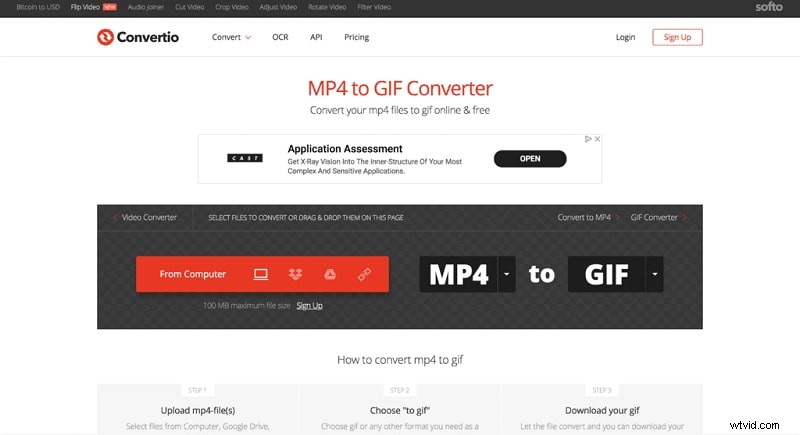
Uno de los programas más sencillos de nuestra lista es Convertio. Para convertir un vídeo a GIF, simplemente arrástrelo a la herramienta o cárguelo desde su cuenta de Google Drive o Dropbox, luego haga clic en "convertir" para finalizar el proceso.
Utilice esta herramienta sólo si no le importan los detalles. Convertio es fácil de usar; sin embargo, no puedes establecer el inicio y el final de tu GIF ni la velocidad de fotogramas.
Características
- Compartir archivos en Drive, DropBox
- Editar FPS
Precio
Gratis
Pros y contras
- Posibilidad de seleccionar material de archivo fuente del disco duro, Dropbox, Google Drive o URL.
- Integra los servicios de Google Drive y Dropbox
- Admite procesamiento por lotes
- Ofrece una API a los desarrolladores de aplicaciones
- Herramienta en línea segura
- Rápido y fácil de usar
- Convierte un archivo de sólo hasta 100 MB (para usuarios gratuitos no registrados).
10. HNET
Prácticamente cualquier vídeo (mp4, flv, mpeg, webm, mov, avi, 3gp, etc.) se puede convertir a formato GIF animado con esta herramienta online. La conversión de video a GIF se realiza en la nube para que no consuma ninguno de los recursos de su computadora o teléfono. Esto implica que se ejecuta en todos los principales sistemas operativos. Después de una hora, todos los archivos que envió y convirtió se borrarán permanentemente del servidor. Tus archivos son privados; nadie más puede verlos ni descargarlos excepto usted.
Puedes publicar tu imagen GIF en Imgur, Pinterest, Reddit, Tumblr, 4chan, Deviantart, Flickr y otros sitios populares para compartir imágenes una vez que tu videoclip se haya convertido al formato GIF.

Características
- Compatible con todos los sistemas operativos
- Compartir archivos después de la conversión
- Admite muchos formatos de archivo
Precio
Gratis
Pros y contras
- Muy fácil de usar
- La versión gratuita incluye funciones útiles
- Tiene un límite de tamaño de archivo
- El contenido se eliminará después de una hora en el servidor y ya no podrás recuperarlo.
11. ImgFlip
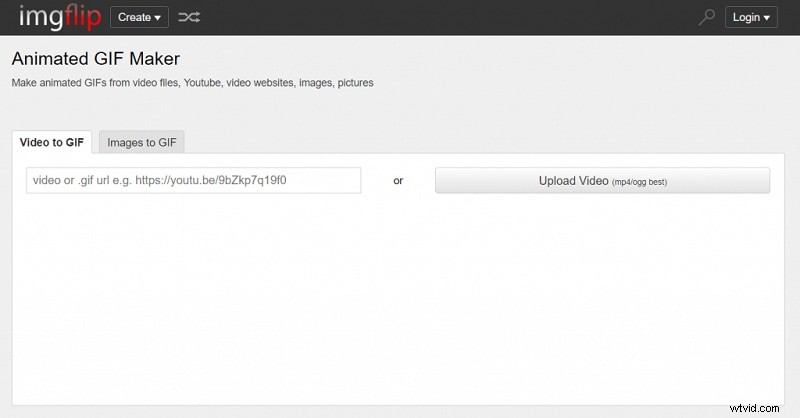
Imgflip GIF Maker es un conversor de vídeo a GIF sencillo y rápido que convierte archivos MP4 en GIF animados. Puedes convertir tu clip en un GIF usando el editor Imgflip y jugar con parámetros como velocidad de fotogramas, tamaño y más. Gracias a sus funciones para compartir, Imgflip realmente brilla. Puede compartir su GIF en Facebook, Pinterest, Twitter, Tumblr y otros sitios de redes sociales descargando el archivo, copiando el enlace del archivo o utilizando el código de formato de imagen HTML5. Imgflip es una excelente alternativa a considerar si necesitas publicar tus GIF rápidamente.
Características
- Editor de vídeo
- Compartir archivos
- Control de parámetros
Precio
Gratis
Pros y contras
- Simple y ligero
- Conversión rápida y precisa
- Recibo fallos cuando el tamaño del archivo es grande
Los 5 mejores conversores de vídeo a GIF para iPhone/iPad/teléfono Android
1. Creador de GIF - Editor de GIF
El completo generador de GIF para su teléfono inteligente Android es la última aplicación de nuestra lista. Es una gran herramienta para editar todo tipo de imágenes GIF en tu teléfono, como su nombre indica. Aunque carece de configuraciones preestablecidas como filtros y música, ofrece todo lo necesario para editar películas en su máximo potencial. Cualquier imagen o vídeo se puede convertir y editar.
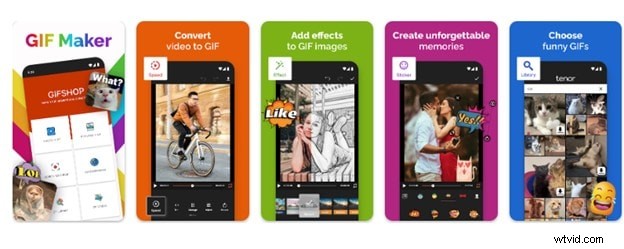
Características
- Añadir filtros y efectos a los GIF
Plataformas
Android
Precio
Gratis
Pros y contras
- The UI is simple to use.
- Editing capabilities are extensive.
- There are no filters available.
- There are no options for adding music or text to your GIF pictures.
2. Video to GIF – GIF Maker
This software provides everything you need to make humorous memes and animated GIFs on your iPhone. As the tool's name suggests, you may easily add captions to your photos. You may also choose the output format for the GIF picture and the movie, and the start and finish lengths.
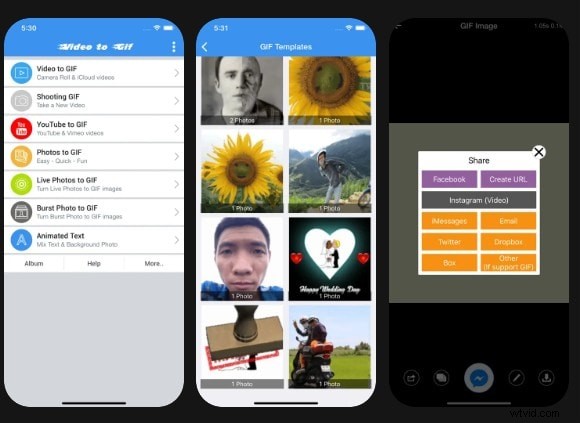
Características
- Select the output format of your GIF
Plataformas
iPhone
Precio
Gratis
Pros y contras
- The most user-friendly UI.
- The GIF graphics and memes are simple to make.
- Even on older devices, it does not crash and runs well.
- Instagram has many options for creating and sharing square photographs.
- There are no editing options for GIF pictures.
- There were some issues with posting images to social networking sites.
3. GIF Maker, GIF Editor
You should install this application if you want an all-in-one free GIF maker for your Android phone. In the programs, many attractive effects can be applied with a single click and modify the entire appearance of your images. Additionally, you may utilize the application's camera to capture movies directly from the app. The nicest thing about this program is that it supports many languages and allows you to generate GIF images with 50 photographs.
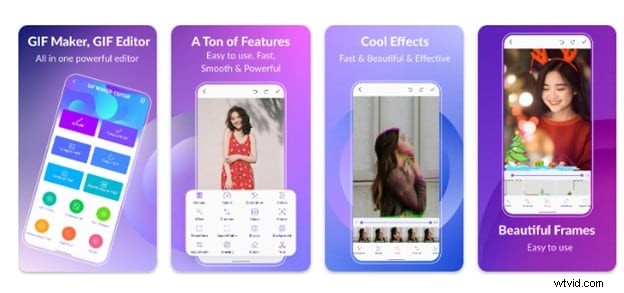
Características
- Convert up to 50 photos
- Convert real-time videos from the camera
Plataformas
Android
Precio
Gratis
Pros y contras
- Free applications with a lot of functionality.
- It is available in many languages.
- Have a variety of picture effects to use.
- On certain devices, the app slows and crashes.
- Problems with sharing and uploading photographs with others.
4. Live GIF
This program converts live photos to GIF images on your iPhone. There are no difficult settings to worry about; all you have to do is upload the photographs to the app and make minor adjustments. The finished pictures may be downloaded or shared on social media sites like Facebook and Twitter.
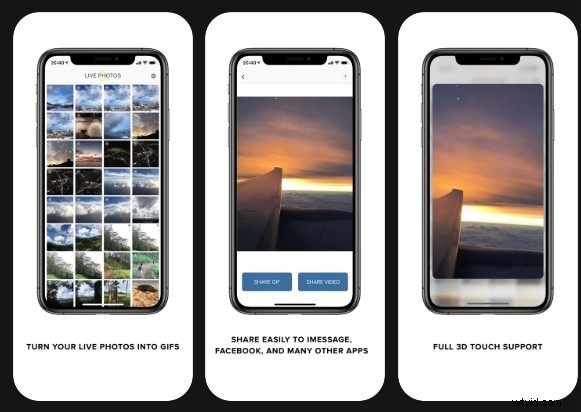
Características
- Share your GIFs on social media
Plataformas
iPhone
Precio
US $3.99
Pros y contras
- An easy-to-use UI.
- The iPhone 6S and 6S Plus have full 3D Touch capability.
- Sharing images on Twitter and Facebook is simple.
- There are no advertisements in the application.
- The price is a bit more than the features it offers.
- GIF pictures have no options for changing their resolution.
- There are no possibilities for adding text or music to GIF pictures.
5. Convert:GIF Maker &Wallpaper
Convert is a new GIF converter for different file formats. This tool offers an easy way to transform not only videos but also Live Photos to GIFs. It’s the perfect partner for your iPhone, especially when you have amazing pictures that you want to send in a light and easy manner.
You can also use it to create “inside jokes” in the form of GIFs to immortalize funny moments with your friend group. You can just imagine the amazing new possibilities you can unlock with this tool.
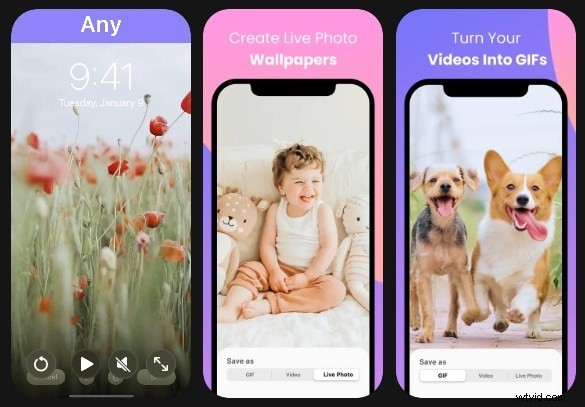
Características
- Video to GIF
- Video to Live Photo
- Live Photo to GIF
- Re-formatting tools
- Trim tools
Plataformas
iPhone
Precio
Gratis
Pros y contras
- Straightforward GIF editor
- Supports vice versa conversion
- App is riddled with advertisements on the free version
How To Convert a Video to GIF by Using Filmora
Paso 1
Download, Launch, and Import Media File to Filmora
To enter the interface, click New Project and then Import Media Files Here. Then drag and drop or add it straight to the window. You may also take a screenshot of the video and extract the shots or frames from it. The recovered photographs will appear in the media Library, where you may add numerous video clips.
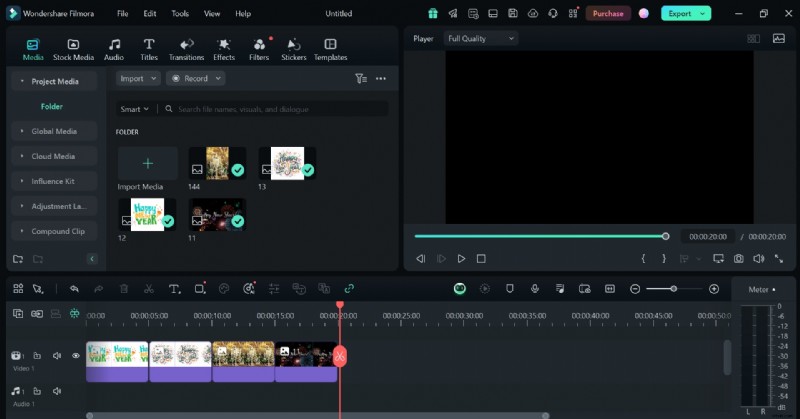
Paso 2
Edit Video Based on Your Preference and Add Pictures (Optional)
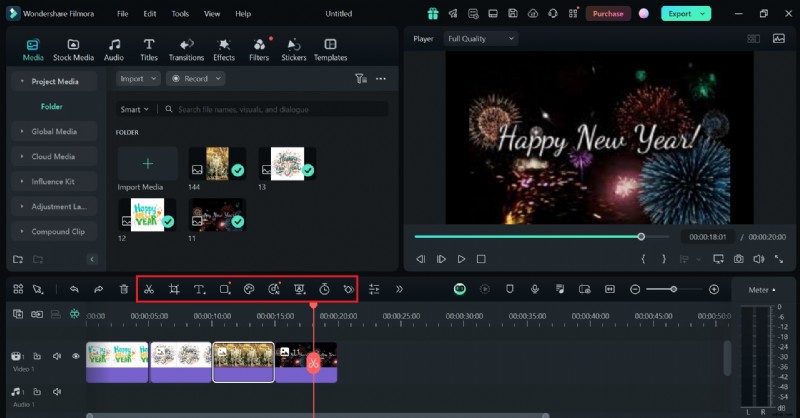
To begin, drag &drop your video clip into the Timeline. Before choosing Export, you may trim, apply an effect, add a subtitle, and other features to the video. To convert the movie to GIF, click the Export option once everything is in order.
Paso 3
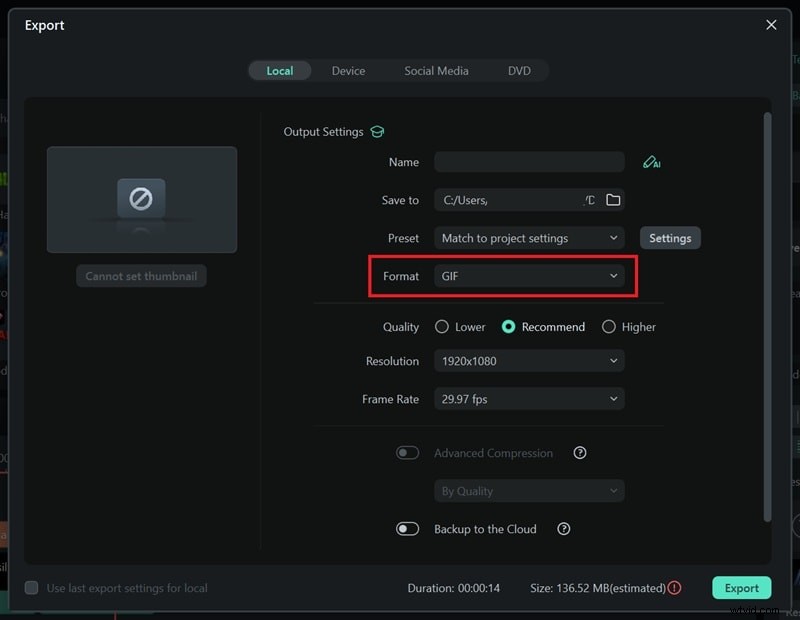
Save and Export GIF
After hitting the Export option, a new window will appear where you may choose your export format. Choose GIF as your preferred format. When you're through editing, click the Export option to save your work as a .gif file.
Secure Download
Notice and Tips When Converting Video To GIF
All operating systems have a way to convert video to GIF, as you can see in this article. All you have to do now is choose the right one. In a nutshell, here's how you choose the right platform for your GIFs:
- Usability: The video-to-GIF platform you use should be simple to use. You want a high-performance converter that's also simple to use.
- Tools: The platform should have all of the tools you'll need to make an intriguing GIF, such as speed modification, filters, subtitles, and more.
- Quality: To avoid pixelation, your platform must be able to make GIFs with a high resolution.
- Velocidad: Because you don't want to waste time waiting for your file to save, the speed at which the video converts to GIF is also significant.
Bottom Line
GIF files are efficient when played in browsers and provide good visual quality. GIFs are now often used to show How-To instructions and post memes on social media sites such as Facebook.
However, a quality video-to-GIF converter is a must-have tool. You can obtain more control over the source material and the created outputs using professional software rather than free web services. Download Wondershare Filmora today to enjoy the handy video-to-GIF conversion features that will give you the best experience.
Secure Download
Preguntas frecuentes
-
1. Can I change the output resolution of my GIF?
Yes, it is possible to change the resolution of your GIF file using Filmora video editor. All you need to do is set the DPI to 300 in the settings of your file before exporting it.
-
2. What does the Frame Rate mean?
The frame rate is the number of pictures collected or shown in a row. Frame rate is also known as frame frequency and is measured in hertz. GIFs and video cameras, computer graphics, and motion capture technologies all fall under this category.
-
3. What’s the maximum GIF duration I can create?
With most premium apps, the duration of a GIF is limitless. However, consider making shorter GIFs to maintain a considerable file size.