
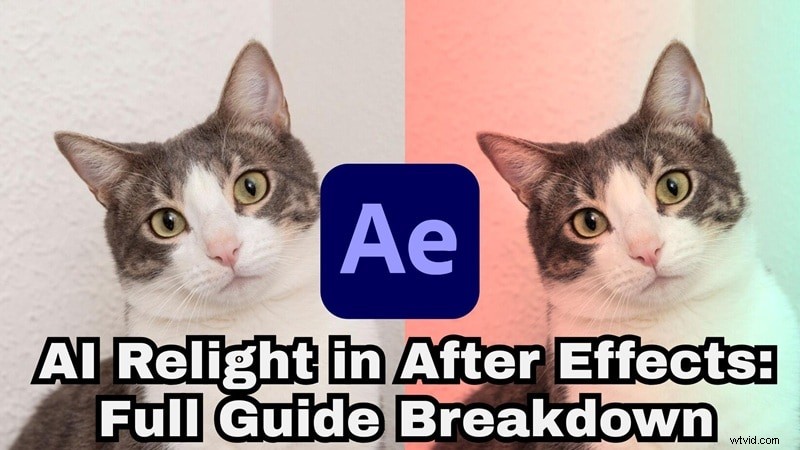
La mala iluminación puede arruinar una toma perfecta, pero la IA vuelve a iluminar After Effects Los flujos de trabajo están cambiando las reglas del juego en 2026. El enmascaramiento tradicional es lento, pero el uso de una AI reactiva After Effects gratis Una herramienta o un complemento profesional pueden remodelar su iluminación en segundos. Ya sea que esté buscando una descarga gratuita de AI relight After Effects Para un flujo de trabajo profesional, esta guía cubre las mejores formas de arreglar secuencias planas rápidamente.
Parte 1. ¿Qué es la reactivación de la IA y por qué está cambiando los efectos visuales?
Arreglar la iluminación en After Effects suele implicar mucho trabajo manual. Agregas capas de ajuste, dibujas máscaras y sigues ajustando hasta que la luz se ve lo suficientemente cerca. Funciona, pero requiere tiempo y mucha paciencia.
El reencendido de la IA adopta un enfoque diferente. En lugar de tratar el metraje como una imagen plana, la IA utiliza mapas de profundidad y mapas normales para comprender dónde está el sujeto, qué hay en el fondo y cómo debe incidir la luz en las diferentes superficies. Por eso la iluminación suele parecer más natural y un poco más tridimensional, incluso en los videoclips normales.
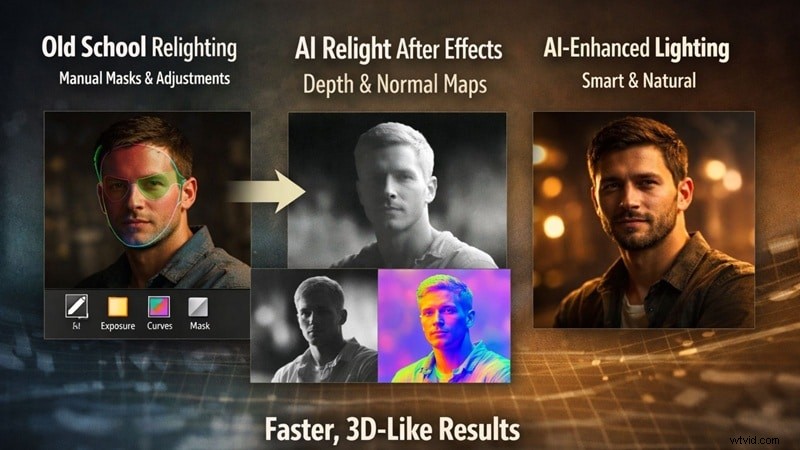
Es por eso que muchos editores están comenzando a utilizar técnicas de Reencendido de IA en After Effects, aunque todavía no existe un botón nativo de Reencendido de IA. Aquí hay algunas razones por las que el reencendido de la IA se convierte en el favorito:
- Soluciones de iluminación más rápidas: Dado que la IA separa el sujeto y el fondo con mayor precisión, dedicas mucho menos tiempo a enmascarar y limpiar los bordes.
- Mejores resultados en tiros complicados: El cabello, los rostros y los fondos irregulares son mucho más fáciles de manejar en comparación con la recarga manual.
- Más tiempo para el trabajo creativo: Al dedicar menos tiempo a solucionar problemas técnicos, podrás centrarte más en el estado de ánimo, el estilo y la narración.
Parte 2. Los 3 mejores complementos profesionales de AI Relight para After Effects (2026)
Para ser claros, si desea utilizar la iluminación de IA en After Effects, necesitará complementos. Como mencionamos, After Effects todavía no tiene una función AI Relight incorporada, por lo que estas herramientas manejan el trabajo pesado.
Cada complemento aborda la iluminación de la IA de manera un poco diferente. Por lo tanto, recomendaremos algunas de las opciones más confiables que los editores están usando actualmente.
1. Baskl AI Relight:luces reales, control real
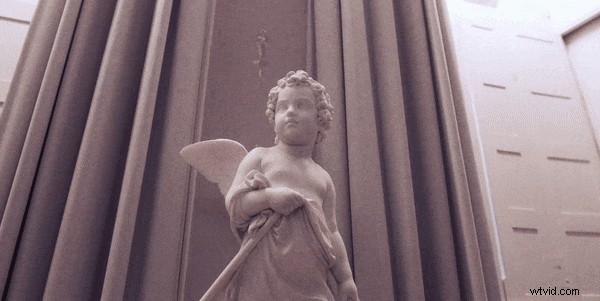
Funciones que te encantarán
- Utiliza la profundidad de la IA para hacer que la iluminación parezca más natural.
- Fácil de usar si ya conoces After Effects.
Precio
Compra única a $129 por una licencia de usuario único.
Ideal para
- Escenas narrativas.
- Metraje de estudio controlado.
2. Beeble SwitchLight:pases de reiluminación de nivel VFX
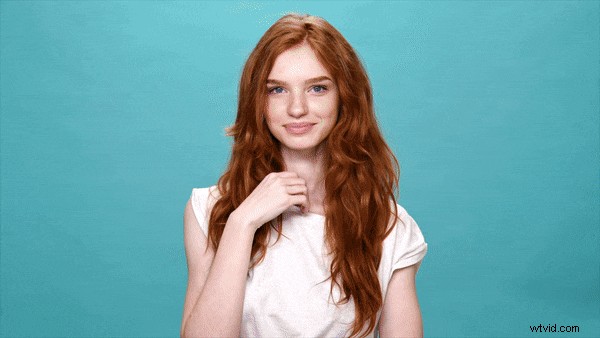
Funciones que te encantarán
- Reiluminación extremadamente realista.
- Gran separación entre sujeto y entorno.
Precio
Versión gratuita disponible, con planes pagos desde $19 por mes.
Ideal para
- Fotos con muchos efectos visuales.
- Flujos de trabajo de composición profesionales.
3. KeenTools GeoTracker:Reiluminación inteligente para caras y objetos
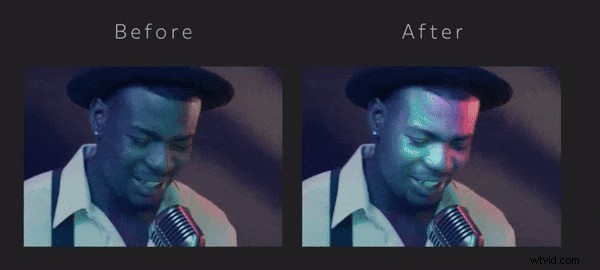
Funciones que te encantarán
- Excelente estabilidad de seguimiento, por lo que funciona bien con sujetos en movimiento.
- Puedes aportar más color de iluminación a las escenas de una forma más natural.
Precio
Versión gratuita disponible, con planes pagos desde $18 por mes.
Ideal para
- Vídeos de cabezas parlantes.
- Reiluminación del producto y primeros planos.
Parte 3. Cómo obtener AI Relight After Effects gratis:3 métodos de descarga legítimos
Todos los complementos de los que acabamos de hablar son opciones sólidas para volver a encender la IA en After Effects. Pero seamos honestos, no todo el mundo quiere gastar dinero en complementos de inmediato. Si estás editando con un presupuesto ajustado o simplemente quieres probar las cosas primero, es totalmente justo.
Afortunadamente, aún puedes probar AI Relight en After Effects de forma gratuita utilizando un enfoque ligeramente diferente. Entonces, ¡vamos a analizarlos!
Estrategia 1:Pruebas de complementos y descargas Freemium
Si miras lo suficiente, encontrarás más de unas pocas opciones de descarga gratuita de AI relight After Effects de aescripts que te permiten probar el complemento antes de pagar. Sólo tenga en cuenta que las versiones de prueba suelen tener límites. Algunos añaden marcas de agua, otros limitan la calidad de la exportación o restringen el tiempo de renderizado.
Estrategia 2:Difusión estable + After Effects (ruta de código abierto)
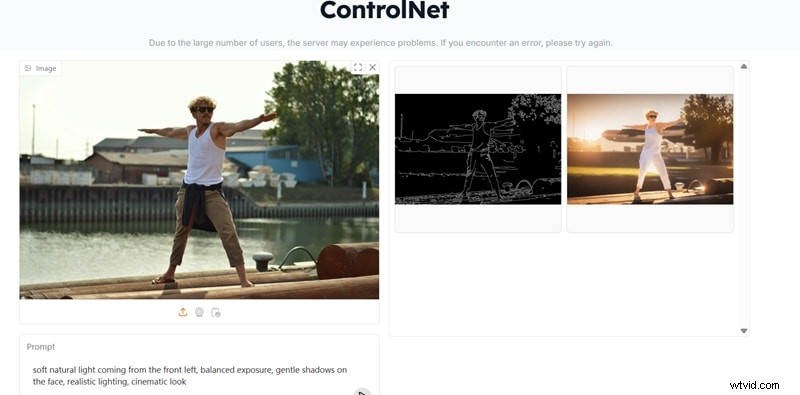
Esta es otra forma de probar la reactivación de la IA en After Effects de forma gratuita, pero funciona mejor si estás de acuerdo con un poco de configuración. Se utiliza Stable Diffusion con ControlNet Relight, que ayuda a la IA a comprender la dirección y la profundidad de la iluminación. A partir de ahí, generas mapas de profundidad o normales y llevas esos archivos a After Effects para guiar tu iluminación.
Estrategia 3:Ajustes preestablecidos de la comunidad ProductionCrate
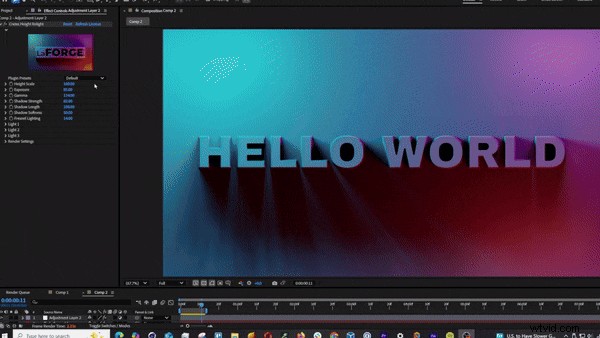
ProductionCrate ofrece superposiciones y ajustes preestablecidos de iluminación de altura gratuitos creados por la comunidad, y si bien estas no son verdaderas herramientas de IA, aún funcionan bien para mejoras simples de iluminación en los flujos de trabajo de After Effects de iluminación de IA. Puedes colocar estos ajustes preestablecidos en tu proyecto y realizar pequeños ajustes para iluminar un rostro, agregar contraste o darle a la escena un aspecto más estilizado.
Parte 4. Tutorial paso a paso:cómo volver a iluminar cualquier vídeo con IA
Ahora que comprende el concepto de IA para reactivar After Effects y cómo configurarlo, es hora de ponerlo en práctica. Para facilitar las cosas, hay un tutorial de YouTube realmente útil directamente del equipo del complemento aescripts. Explica cómo utilizar la reiluminación de IA en After Effects de una manera clara y práctica.
Paso 1
Importe su metraje a After Effects
- Inicie un nuevo proyecto en After Effects y vaya a Archivo> Importar> Archivo .
- Seleccione su videoclip y haga clic en Abrir .
- Arrastra el clip desde el panel Proyecto en el botón Nueva composición para que After Effects cree una composición que coincida con la configuración del metraje.
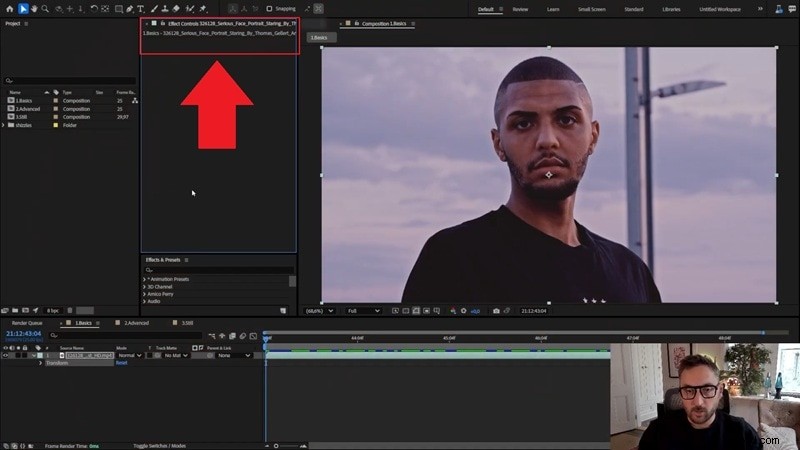
Paso 2
Aplicar el efecto de iluminación de IA
- Ir a Efectos menú.
- Buscar Reencendido de IA y aplícalo a tu clip.
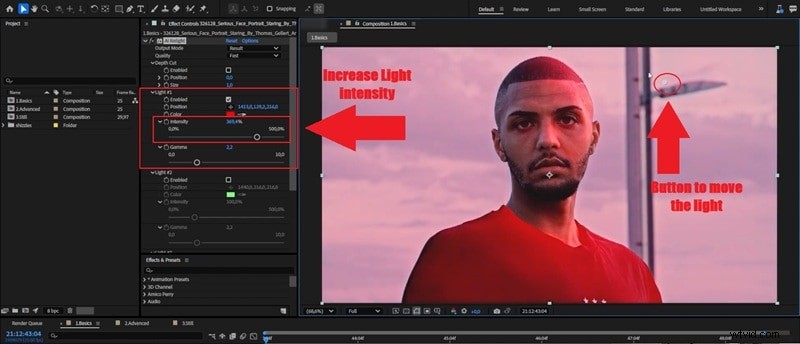
- Inmediatamente después de aplicarlo, normalmente notarás un ligero cambio de color. Eso sucede porque la Luz 1 está habilitado de forma predeterminada.

- En los Controles de efectos panel, busque Luz 1 configuración.
- Aumentar la intensidad para que puedas ver claramente lo que está haciendo.
- Mueve la luz y observa cómo sigue la forma natural del sujeto en lugar de actuar como una superposición plana.
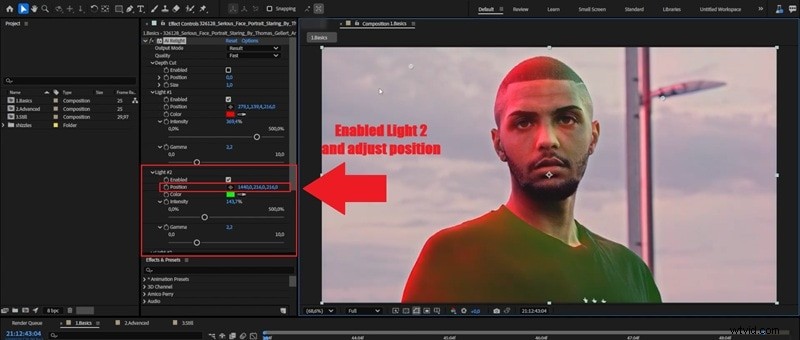
- Habilitar Luz 2 en los mismos controles de efecto.
- Colóquelo en algún lugar diferente para rellenar sombras o agregar forma adicional.
Cada luz tiene una posición 3D, por lo que puedes moverla hacia la izquierda y hacia la derecha, hacia arriba y hacia abajo, y también ajustar la posición Z para empujarla hacia adelante o hacia atrás.
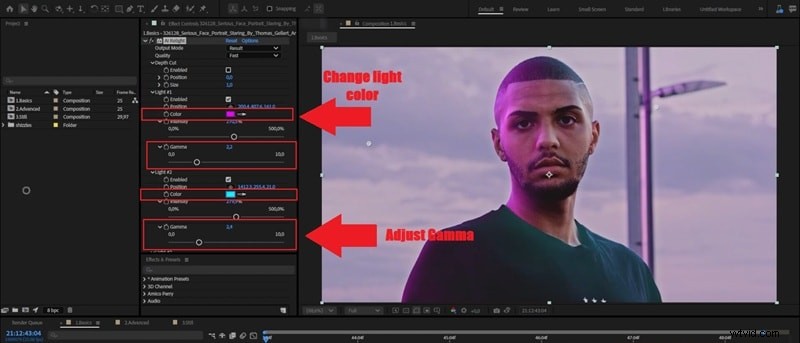
- Elige un color nuevo para cada luz si quieres un ambiente más cálido o más frío.
- Los tonos cálidos suelen ayudar a que la piel luzca más saludable, mientras que los tonos más fríos pueden dar una apariencia más melancólica.
- Ajustar la Gamma para que la luz se atenúe de forma natural y no parezca dura.
Paso 6
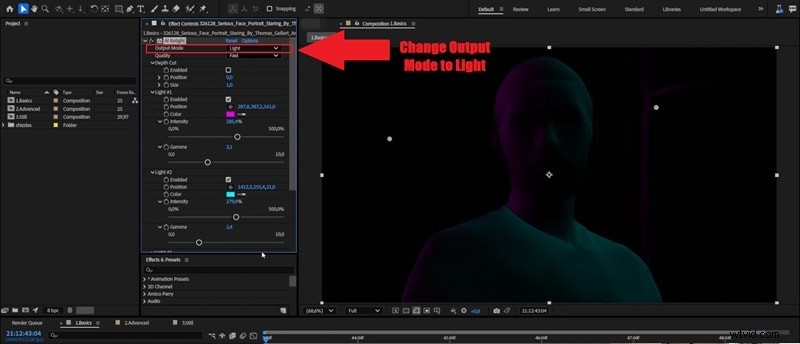
Cambiar al modo de salida de luz
Buscar Modo de salida en los controles de efectos. Cámbialo a Claro . Esto oculta el metraje original y muestra solo lo que genera el complemento. Asegúrate de que la ubicación de la luz tenga sentido.
Paso 7
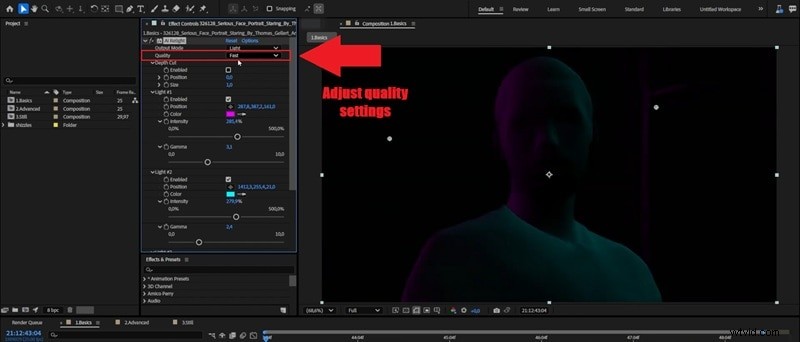
Ajuste la configuración de calidad con cuidado
Comience conRápido ya que es fluido para las vistas previas. Tenga cuidado al pasar de Equilibrado porque una mayor calidad aumenta la resolución interna y puede afectar gravemente a su GPU, lo que puede causar retrasos o fallas.
Parte 5. Reencendido por IA versus reencendido tradicional:¿cuál debería utilizar?
Después de probar usted mismo el reencendido con IA en After Effects, seguramente habrá notado la diferencia con el reencendido manual. Dicho esto, uno no es automáticamente mejor que el otro. Elegir entre IA y reiluminación tradicional realmente se reduce a qué tan rápido necesitas trabajar, cuánto control deseas y qué tipo de proyecto estás editando.
Para facilitar la comparación, aquí se ofrece un vistazo rápido uno al lado del otro.
| Aspecto | Reencendido de IA | Reiluminación tradicional |
| Velocidad | Muy rápido ya que la IA maneja la profundidad y la separación | Más lento debido a máscaras y ajustes manuales |
| Precisión | Iluminación más consistente en rostros y objetos | Depende en gran medida de la habilidad y el tiempo invertido |
| Hardware | Necesita una GPU decente para un rendimiento fluido | Funciona bien en la mayoría de los sistemas |
| Configuración | Rápido una vez aplicado el complemento | Requiere más capas y configuración |
| Control | Guiado por IA con configuraciones ajustables | Control creativo total sobre cada detalle |
| Precio | A menudo requiere complementos pagos | Utiliza herramientas integradas de After Effects |
| Mostrar más Mostrar menos |
Si le importa la velocidad y los resultados naturales, volver a encender la IA es la clara victoria. Si desea un control creativo total y no le importa dedicar más tiempo a dar forma a cada detalle, la iluminación tradicional todavía tiene su lugar.
Parte 6. Cómo resolver fallos de After Effects causados por complementos de IA
Usar la iluminación de IA en After Effects puede parecer una gran mejora. Todo se mueve más rápido y la iluminación se ve mejor con mucho menos esfuerzo. Sin embargo, los complementos de IA son pesados y pueden producirse fallos. Esto suele aparecer cuando aumentas demasiado la calidad o cambias a vistas que muestran la forma 3D completa.
Es frustrante, pero la buena noticia es que la mayoría de los accidentes son fáciles de evitar si trabajas un poco más inteligentemente. Aquí hay algunas cosas simples que ayudan a mantener estable After Effects.
- Observe el uso de GPU y VRAM: La reactivación de la IA en After Effects utiliza mucha potencia de la GPU. Si su tarjeta se queda sin VRAM, After Effects puede congelarse o fallar. Comience con configuraciones de menor calidad y auméntelas solo cuando sea necesario.
- Trabajar primero en modo de vista previa baja: Mientras ajustas las luces y pruebas ideas, mantén la resolución de vista previa baja y mantén la calidad Rápida. Esto hace que todo el proceso de edición parezca más ligero y fluido.
- Borrar caché y administrar la memoria periódicamente: After Effects puede ralentizarse cuando se acumula el caché. Borrarlo de vez en cuando y asegurarse de que haya suficiente memoria asignada ayuda a que todo siga respondiendo, especialmente durante sesiones más largas.
- No apile demasiados complementos de IA: El uso de múltiples efectos de IA en un clip puede abrumar su sistema. Intente utilizar un complemento de IA a la vez y renderice entre pasos si es necesario.
Parte 7. Una opción más inteligente y rápida:Filmora AI Relight
Después de revisar complementos profesionales, soluciones alternativas gratuitas y toda la configuración que viene con la reactivación de la IA en After Effects, queda bastante claro que los resultados son sólidos, pero el proceso puede resultar pesado. Funciona mejor cuando tienes tiempo, los complementos adecuados y una máquina que pueda manejarlo. Para proyectos más rápidos, ese mismo flujo de trabajo puede ralentizarte más de lo que deseas.
Si bien los complementos ofrecen potencia, la configuración puede resultar complicada. Para una alternativa más rápida, Wondershare Filmora proporciona un AI Relight nativo herramienta que no requiere descargas adicionales. A diferencia de la descarga gratuita de AI relight After Effects proceso que involucra instalaciones complejas, Filmora te permite ajustar la iluminación cinematográfica con un solo clic. Es el equilibrio perfecto para los editores que desean resultados profesionales sin la curva de aprendizaje de After Effects.
 Descarga segura
Además de eso, puedes usar Filmora AI Relight de dos maneras simples, dependiendo de cuánto tiempo y control quieras:
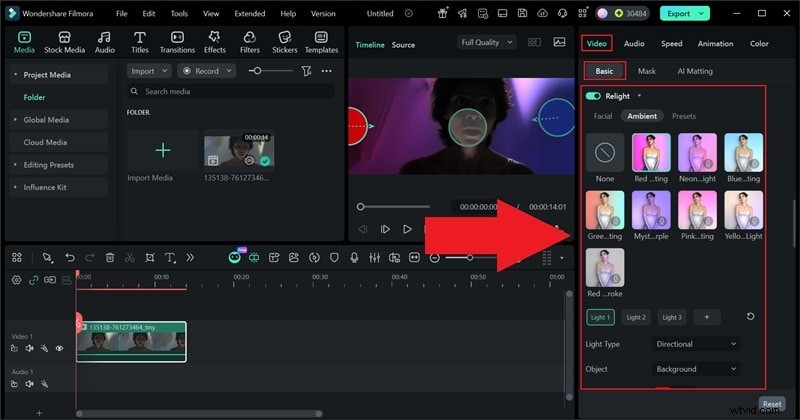
- Plantillas preestablecidas: Opciones de iluminación con un solo clic, como luz frontal básica o luz de color ambiental. Ideal para soluciones rápidas, vídeos sociales y ediciones breves.
- Ajuste personalizado: Añade hasta ocho fuentes de luz y muévelas por la pantalla. Ajusta el color y la intensidad para darle forma a la iluminación como quieras.
Aspectos destacados:Por qué Filmora podría ser la mejor opción
1. Iluminación arreglada con un solo clic
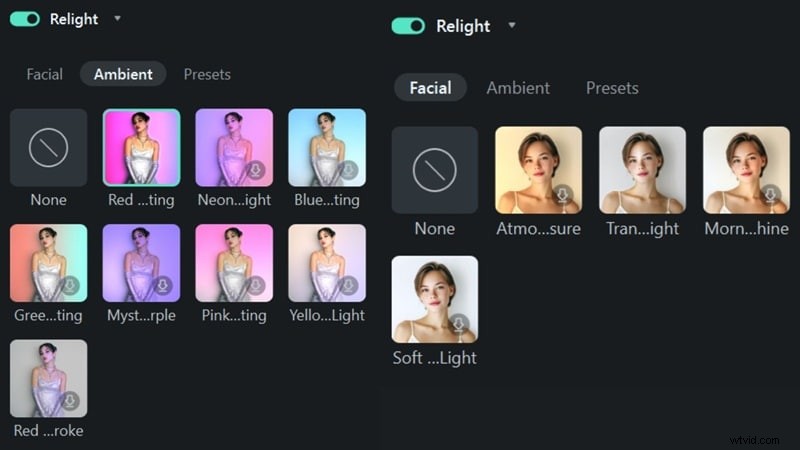
Filmora facilita la iluminación con ajustes preestablecidos listos para usar, como Luz facial y Luz de color ambiental. Haces clic una vez y la escena se ve instantáneamente más equilibrada, lo cual es excelente para ediciones rápidas y videos sociales.
2. Más control cuando lo necesita
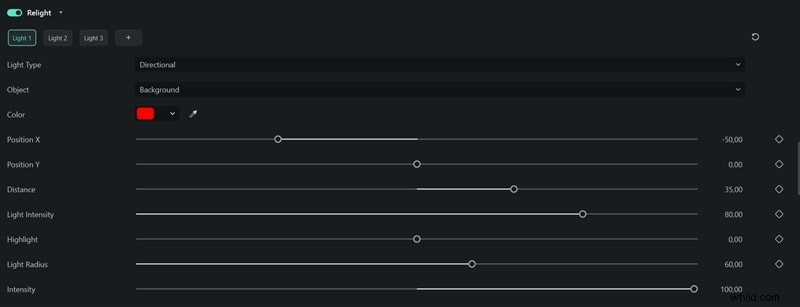
Cuando quieras ir más allá de los ajustes preestablecidos, puedes agregar hasta 8 fuentes de luz y ajustar su color, posición e intensidad. Le brinda flexibilidad sin convertir el proceso en una tarea ardua.
3. Iluminación que puedes ver y tocar
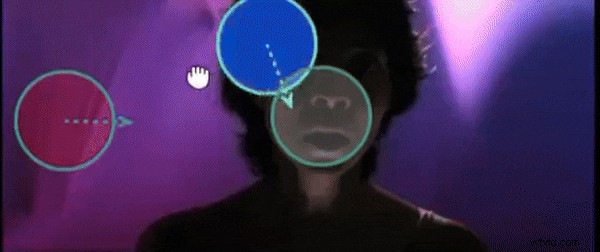
Todas las luces aparecen directamente en la vista previa como orbes móviles. Los arrastra, ve los cambios de inmediato y los modifica hasta que se siente bien. Mantiene el flujo de trabajo fluido y práctico sin ralentizarlo.
Cómo acceder a AI Relight en Filmora
Llegar a AI Relight en Filmora es muy sencillo. Solo asegúrate de estar usando la última versión de Filmora, luego abre la aplicación y sigue los pasos a continuación:
- Importa tu vídeo y arrástralo a la línea de tiempo.
- Haga clic en el clip de vídeo para abrir el panel de propiedades.
- Seleccione vídeo , luego Básico y desplácese hacia abajo hasta encontrar la función.
- Activar Reencendido de IA .
- Elija un ajuste preestablecido o ajuste la iluminación hasta que se vea bien.
Conclusión
Arreglar la iluminación con reiluminación de IA en After Effects puede cambiar completamente el aspecto del metraje, especialmente cuando las tomas planas necesitan más profundidad y enfoque. Entonces, explicamos cómo funciona la recarga de IA, cómo usarla correctamente e incluso cómo probar la recarga de IA en After Effects de forma gratuita usando métodos legítimos.
Si bien los resultados pueden ser impresionantes, la configuración aún depende de complementos y hardware más potente, que puede no adaptarse a todos los flujos de trabajo. Si quieres algo más sencillo, Filmora ofrece una función AI Relight incorporada que mantiene todo dentro del editor. Puedes aplicar ajustes preestablecidos de iluminación con un solo clic, ajustar el aspecto cuando sea necesario y seguir adelante sin ralentizar la edición.
Para los creadores que desean una buena iluminación sin configuración adicional, Filmora se siente como un paso adelante limpio y práctico.

Filmora
Aplicación y software de edición de vídeo con IA
¡La mejor herramienta para crear vídeos en cualquier lugar para todos los creadores!
Simplifica todos tus pasos en la edición de video, desde el preprocesamiento hasta la finalización, Filmora AI permanece atento.