
Las herramientas de inteligencia artificial siguen ofreciendo nuevas formas de acelerar la forma en que trabajamos y creamos. Una herramienta que quizás quieras consultar es Genspark Clip Genius. , una de las herramientas inteligentes de Genspark AI que te permite editar videos instantáneamente desde un solo mensaje.
Si tiene curiosidad sobre cómo funciona realmente, lo probamos nosotros mismos y preparamos esta revisión completa de Genspark Clip Genius para responder todas sus preguntas antes de que lo pruebe.
Parte 1. ¿Qué es Genspark Clip Genius? ¿Cómo funciona?
Aunque crear contenido de vídeo es una de las formas más efectivas de atraer al público en la actualidad, muchas personas todavía dudan en hacerlo. El principal desafío suele radicar en el proceso de edición, que puede resultar difícil y llevar mucho tiempo.
Al ver esta lucha, Genspark ofrece una solución inteligente que acelera y facilita el proceso de edición a través de Clip Genius. Con solo escribir lo que deseas crear, Genspark Clip Genius puede comprender su idea, procesarla y editar automáticamente clips que se ajusten a su mensaje. Le ahorra horas de tiempo que normalmente se necesitan para hacerlo manualmente.
Cómo funciona Genspark Clip Genius
Dado que Genspark Clip Genius se centra en el proceso de edición en sí, estudia el metraje existente y lo edita de forma inteligente en lugar de empezar desde cero. Hay un proceso de múltiples capas detrás de esto:
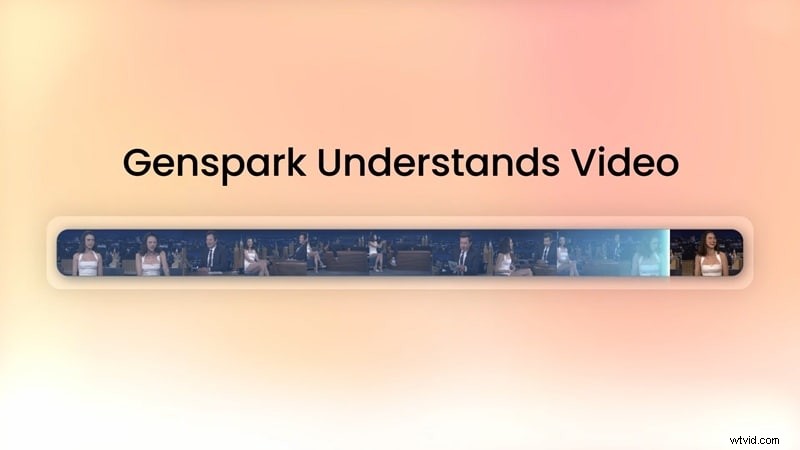
1. Análisis de contenido inteligente
Genspark Clip Genius comienza analizando todo el metraje que subiste. Utilizando la transcripción avanzada de IA y la detección del hablante, identifica quién está hablando, de qué está hablando y el tono emocional detrás de sus palabras para ayudar a la herramienta a reconocer los momentos clave.
2. Planificación inteligente de historias
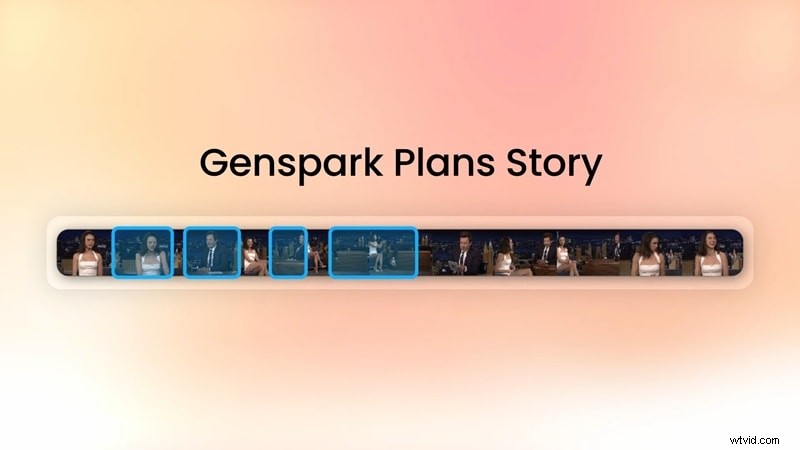
Después de comprender el contenido, la IA determina cómo estructurarlo según sus indicaciones. Organiza las escenas para que fluyan naturalmente y mantengan enganchados a los espectadores. Determina qué partes deben aparecer primero, cuánto tiempo debe durar cada momento y dónde realizar transiciones limpias.
3. Edición y optimización de precisión
Una vez que las piezas clave están en su lugar, Clip Genius las pule. Elimina pausas incómodas, equilibra el tiempo, suaviza las transiciones e incluso puede centrarse en oradores o escenas específicas si lo deseas.
4. Montaje profesional
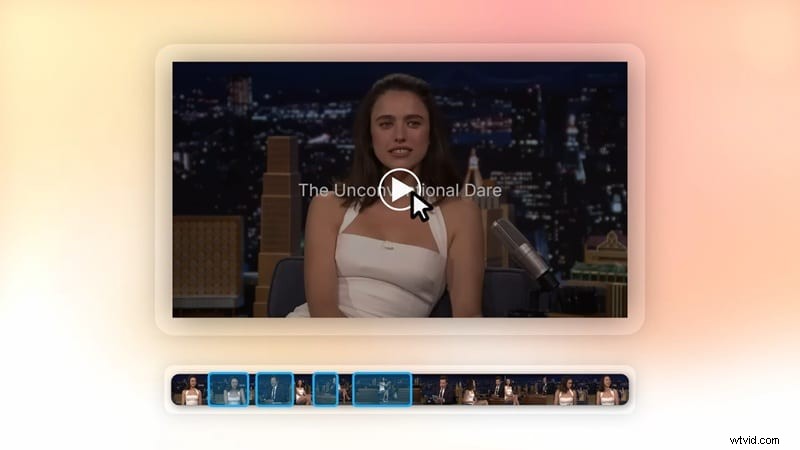
Finalmente, la IA reúne todo en un vídeo listo para compartir en cualquier lugar. Agrega subtítulos, transiciones, introducciones y música de fondo, luego lo formatea para la plataforma elegida. Cada paso se realiza en cuestión de minutos.
Parte 2. ¿Qué puedes hacer con Genspark Clip Genius?
Mientras que Genspark Clip Genius funciona automáticamente según tus indicaciones, hay ciertas cosas en las que es especialmente bueno. Puedes usarlo para:
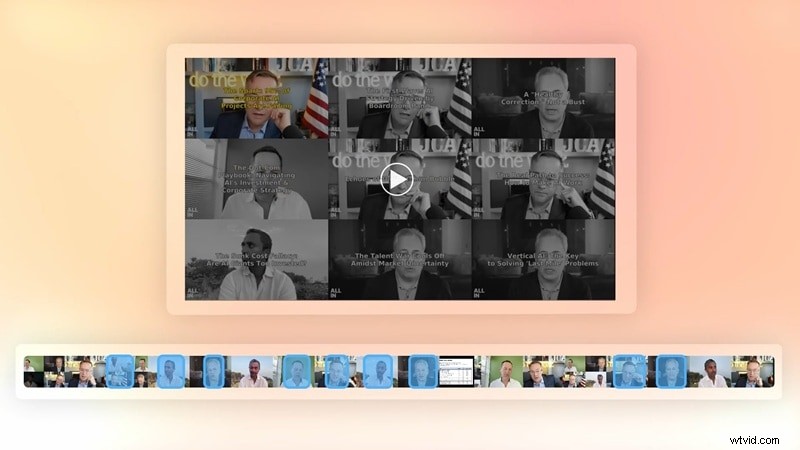
- Resalte y corte momentos clave:para vídeos largos, como transmisiones en vivo o seminarios web, no tiene que perder horas revisando el metraje. Simplemente dígale a Clip Genius lo que necesita y automáticamente encontrará los momentos más atractivos o emotivos y los recortará para usted.
- Crea compilaciones basadas en temas:puedes pedirle a Clip Genius que genere automáticamente ediciones temáticas, como los mejores momentos, los clips más divertidos o las conclusiones clave, donde identifica temas recurrentes y los conecta en una secuencia fluida.
- Genere ediciones específicas del orador:mediante la tecnología de detección del orador, Clip Genius puede centrarse en una sola persona mediante el reconocimiento de voz o rostro para crear versiones de su vídeo solo para invitados o solo para anfitriones.
- Combine varios clips y escenas en un vídeo coherente:en lugar de unir todo manualmente, Genspark Clip Genius puede fusionar varios clips, completarlos con transiciones, música de fondo y subtítulos, y ofrecer un vídeo final que parezca editado profesionalmente.
¿Genspark Clip Genius es gratuito?
Sí, Greenspark Clip Genius es de uso gratuito. Aunque es posible que tengas que suscribirte a un plan pago para agregar más almacenamiento y si deseas disfrutar de más funciones.
| Plan gratuito | Más | Pro | |
| Tarifa mensual | $0 | $24,99 | $249,99 |
| Cuota anual | $0 | $239,99 | $2399,99 |
| Créditos | 100 créditos/día | 10.000 créditos/mes | 125.000 créditos/mes |
| Almacenamiento (AI Drive) | 1GB | 50 GB | 1 TB |
| Acceso mediante IA | Limitado | Todos los agentes de IA | Todos los agentes de IA |
Parte 3. Cómo editar un vídeo con Genspark Clip Genius
Para comenzar con Genspark Clip Genius, puedes seguir los pasos a continuación.
Paso 1:Vaya al sitio web de Genspark Clip Genius e inicie sesión con su cuenta de Google, Microsoft o Apple. Verás dos opciones de diseño para elegir:
- Diseño de clip único si desea generar un vídeo principal o un carrete destacado.
- Diseño de cuadrícula si desea crear un collage o un formato de lado a lado.
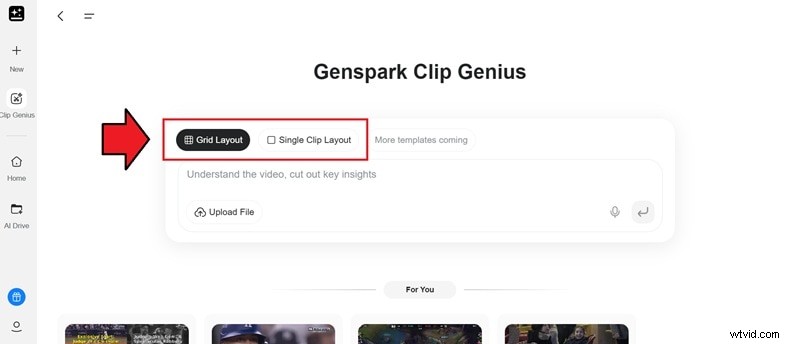
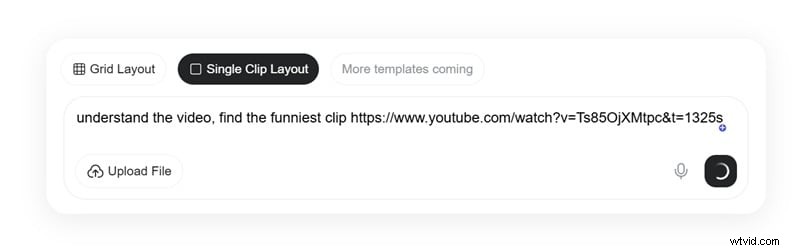
Paso 2:en el cuadro de texto, describe lo que quieres que haga la IA. Por ejemplo, puedes escribir algo como "Crea los momentos más divertidos de este podcast". Cuanto más específica sea tu sugerencia, mejores serán tus resultados.
Paso 3:haga clic en Cargar archivos para cargar un video desde su dispositivo. Si su contenido está en YouTube, puede pegar el enlace directamente en el cuadro de aviso.
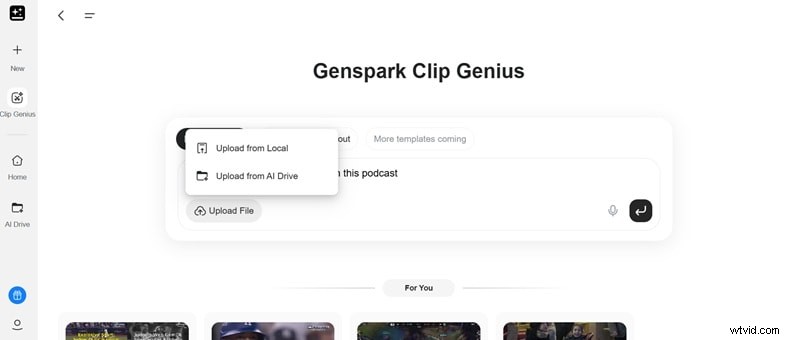
Paso 4:Una vez que todo esté configurado, presione Entrar para iniciar el proceso. La IA analizará tu vídeo, encontrará las mejores partes y generará una versión editada según tus indicaciones.
Una vez que su video esté listo, puede usar el editor integrado de Genspark para perfeccionarlo aún más. Puedes:
- Agregar audio o música de fondo
- Importar o crear subtítulos manualmente
- Insertar textos, logotipos o pegatinas
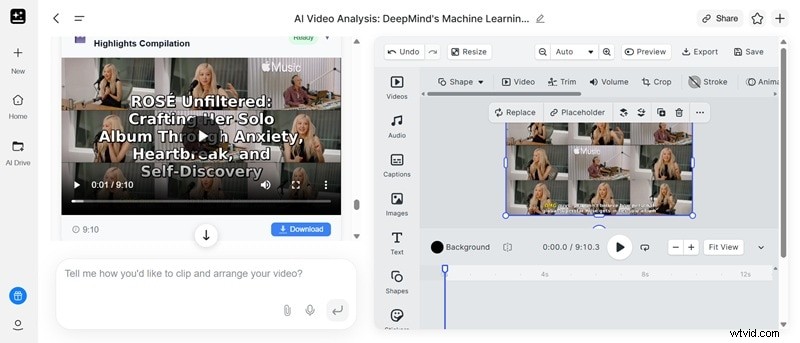
Cuando esté satisfecho con los resultados, simplemente exporte su vídeo en su formato preferido.
Parte 4. Revisión del rendimiento y los resultados reales de Genspark Clip Genius
Por mucho que hemos oído hablar de las capacidades de Genspark Clip Genius , es posible que sientas curiosidad por saber cómo funciona en la vida real.
Después de probarlo de primera mano, parece que la herramienta solo puede realizar el diseño de cuadrícula por el momento, mientras que el diseño de clip único todavía tarda una eternidad en funcionar. Podría ser una característica aún en desarrollo o una que necesita mayor optimización.
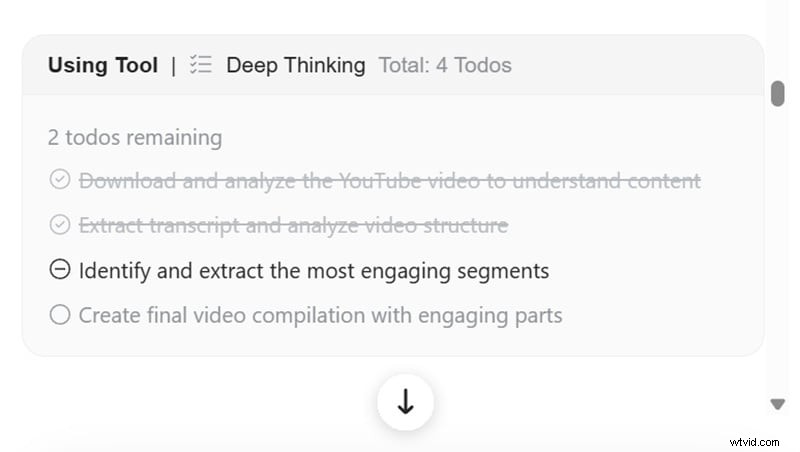
Y una vez que el video comience a procesarse, Clip Genius mostrará una lista clara de tareas pendientes que muestra cada paso del flujo de trabajo de edición. Puede saber en qué etapa se encuentra actualmente, lo cual es una excelente característica para ayudar a los usuarios a saber qué tan cerca está el proceso de finalizar.
¿Cumple su promesa?
En términos de funcionalidad principal, Genspark Clip Genius hace un trabajo bastante bueno al seleccionar y compilar los momentos más atractivos de un video. También comprende y resume sorprendentemente bien el contexto general.
Curiosamente, si utiliza el diseño de cuadrícula, a menudo agrega narración o comentario entre los clips para brindar más contexto primero. Sin embargo, la voz suena natural y está lejos de ser robótica, a diferencia de la mayoría de las herramientas de inteligencia artificial.
Sin embargo, a veces puede parecer demasiado dramático o innecesario, especialmente si prefieres una edición minimalista. En ese caso, es posible que tengas que recortarlos manualmente en posproducción.
Además, los subtítulos automáticos son otro punto a destacar. La sincronización es precisa y la precisión es alta. Pero si no realiza algunos ajustes manuales, sus videos terminarán igual. En resumen, aquí es donde brilla Genspark Clip Genius y donde aún podría mejorar:
Ventajas- Puede encontrar rápidamente los momentos más atractivos o emotivos de un vídeo, para que no tengas que pasar horas cortando clips manualmente.
- Proporciona contexto y resume el contenido a través de una voz en off similar a la humana.
- El vídeo generado incluye subtítulos claros y oportunos que hacen que los clips sean más accesibles.
- El diseño de clip único sigue siendo lento e inestable, por lo que es posible que dependas del formato de cuadrícula.
- La IA a veces añade comentarios innecesarios o demasiado dramáticos.
- Hay menos personalización para subtítulos, diseños y transiciones, por lo que tus vídeos pueden empezar a parecerse demasiado sin ajustes manuales.
- Actualmente no hay opciones para elegir la voz para la locución.
Parte 5. Herramienta de IA más avanzada que agiliza la edición de vídeo
Si estás interesado en explorar más herramientas de inteligencia artificial que aceleren la edición de video pero que aún te permitan editar y personalizar tu trabajo manualmente, puedes probar Wondershare Filmora. A diferencia de Genspark Clip Genius, que edita videos basándose principalmente en indicaciones, Filmora combina la automatización de IA con sus herramientas de edición de video.
Entonces, si bien sus funciones de inteligencia artificial pueden encargarse de tareas que requieren mucho tiempo, como cortar, agregar subtítulos o limpiar el audio, aún puedes usar su editor de video incorporado para ajustar todo de la manera tradicional.
Filmora presenta herramientas de edición de video desde básicas hasta avanzadas, como seguimiento de movimiento, edición multicámara y enmascaramiento, que están diseñadas para ser intuitivas. En cuanto a sus funciones de IA, Filmora ofrece varios asistentes inteligentes que agilizan tu flujo de trabajo de edición.
 Descarga segura
Obtenga su propio asistente de edición con AI Mate
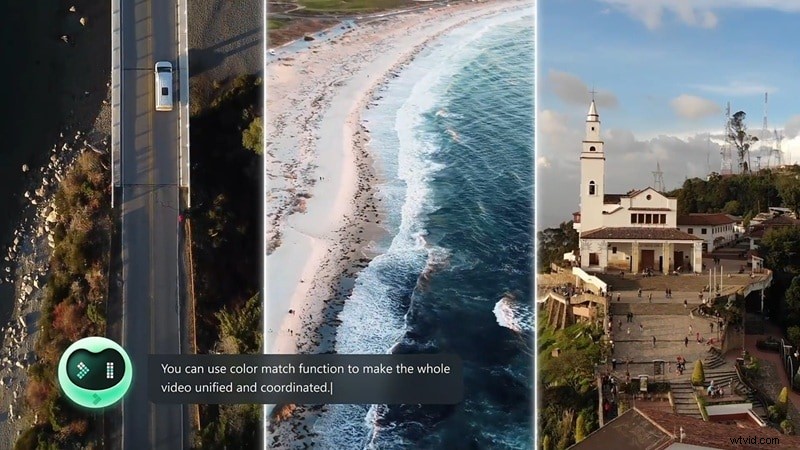
Dadas las amplias funciones de Filmora, AI Mate funciona como un asistente integrado que te ayuda a navegar y crear de manera más eficiente. Puedes chatear con AI Mate directamente dentro de Filmora para solicitar recomendaciones de efectos, consejos de edición o incluso inspiración de contenido.
Crear automáticamente momentos destacados de clips con corte de escena inteligente
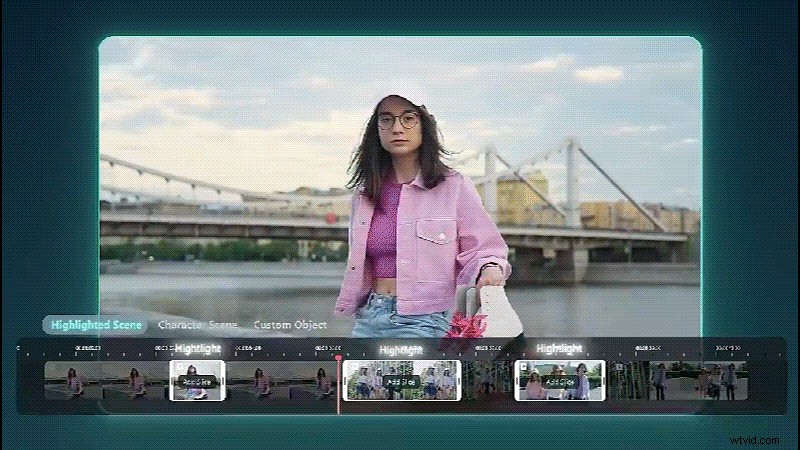
Cuando quieras resaltar un video largo, la función Smart Scene Cut en Filmora puede detectar automáticamente cambios de escena basados en escenas, objetos o personas en el cuadro. Luego, ayuda a dividir el metraje en secciones claras. Desde allí, puedes revisar y elegir fácilmente qué partes conservar antes de pasar a la edición final.
Acortar vídeos largos con clip corto inteligente
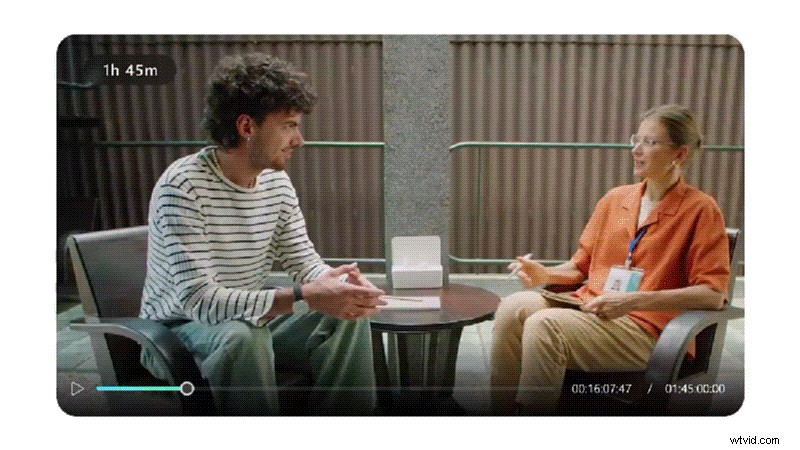
Con la creciente popularidad del contenido de formato corto, puedes confiar en la función Smart Short Clip de Filmora para convertir videos largos en carretes que estén listos para compartir en plataformas como YouTube Shorts, TikTok o Instagram.
Una vez que se generan tus clips, Filmora presenta varias versiones para que elijas, cada una calificada con una calificación de viralidad que estima qué tan bien podría funcionar en las plataformas sociales.
Generar vídeos con IA
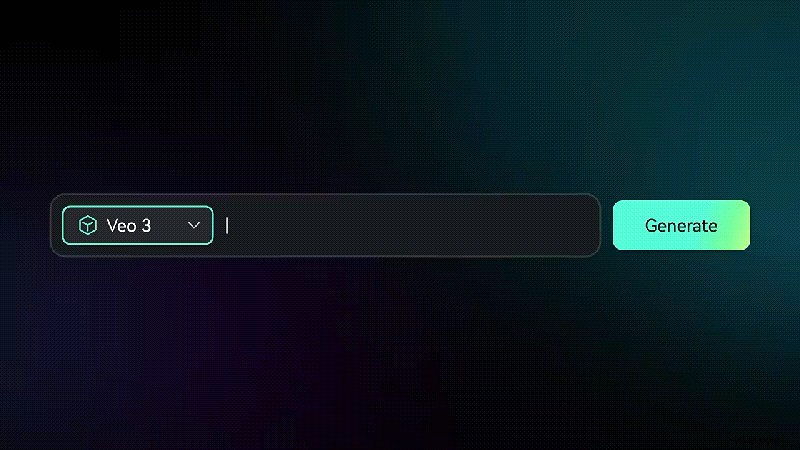
Además de editar videos, Filmora tiene el poder de generar videos basados en texto, imágenes o incluso audio. Esto es posible gracias a sus funciones avanzadas de generación de IA que hacen que la creación de contenido sea más rápida y flexible.
- Texto a video:con tecnología de Veo 3 y otros modelos de inteligencia artificial, Filmora puede convertir indicaciones de texto simples en videos ultrarrealistas con sonido correspondiente.
- Imagen a vídeo:puede transformar imágenes fijas en secuencias de vídeo dinámicas eligiendo entre plantillas ya preparadas o generando nuevos movimientos desde cero. Filmora también te permite refinar el resultado agregando un mensaje de texto para describir el movimiento o el estado de ánimo que deseas.
- Audio a vídeo:la IA de Filmora puede visualizar tus pistas de audio creando secuencias de vídeo y convirtiéndolas en atractivas historias visuales.
Más herramientas de edición basadas en IA
Varias otras funciones de Filmora también cuentan con tecnología de inteligencia artificial para ayudarte a editar más rápido y con mayor precisión, entre ellas:
- Recorte inteligente y retrato con IA:elimine fondos o aísle sujetos fácilmente sin utilizar una pantalla verde.
- AI Video Enhancer:mejora la calidad de tu metraje afinando los detalles, mejorando los colores y aumentando la resolución con un solo clic.
- Subtítulos automáticos:Filmora puede generar instantáneamente subtítulos precisos sincronizados con tu diálogo, tanto subtítulos estándar como subtítulos dinámicos que siguen a cada palabra.
- Traducción mediante IA:traduce automáticamente tus vídeos a varios idiomas, lo que te ayuda a llegar a un público más amplio sin necesidad de cambiar de plataforma.
Descarga segura
Conclusión
Hemos probado Genspark Clip Genius para ti, para que puedas tener una idea real de lo que puede hacer este editor de vídeo con IA. En resumen, te permite editar más rápido simplemente dándole a la herramienta un mensaje para analizar, cortar y ensamblar tus clips automáticamente.
Esperamos que nuestra revisión de Genspark Clip Genius le brinde una idea clara de qué esperar y le ayude a decidir si se adapta a su flujo de trabajo. Y si estás buscando una herramienta de inteligencia artificial que combine la automatización con el control manual, Filmora es otro editor de video con tecnología de inteligencia artificial que también puedes probar a continuación.