

18 de noviembre de 2025• Soluciones probadas
La aplicación de correo incorporada del iPhone es uno de los mejores compañeros de correo. Desafortunadamente, los enormes archivos adjuntos consumen una gran cantidad de datos, lo que hace imposible que los usuarios envíen cualquier tipo de archivos adjuntos grandes.
Hay varias ocasiones en las que enviar archivos adjuntos grandes es una necesidad y cómo enviar archivos de vídeo grandes desde iPhone se convierte en un gran dolor de cabeza.
Pero para cada problema hay una solución. Los usuarios de iPhone también pueden enviar archivos de vídeo de gran tamaño desde el iPhone. ¿Cómo? Aprendamos más sobre esto.
Con las soluciones a continuación, puedes usar Filmora para agregar brillo a tu video sin preocuparte de que el video sea demasiado grande para transmitir. Filmora ofrece varias bibliotecas de materiales, como efectos de animación, filtros, pegatinas y música de uso gratuito. Es fácil de usar para principiantes. ¡Descárgalo ahora para probarlo!



Parte 1:Cómo transferir archivos de vídeo grandes/largos desde iPhone a Mac
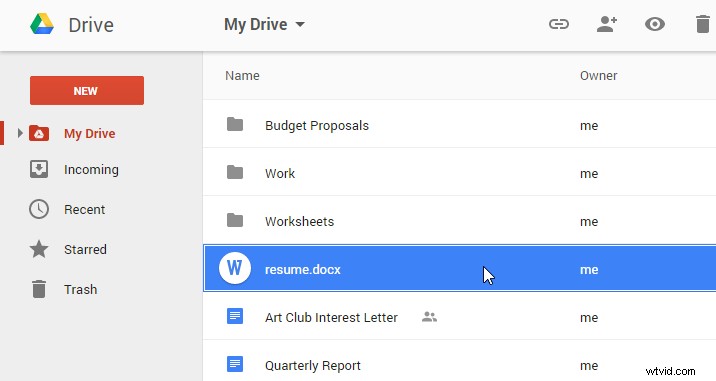
Enviar archivos con Google Drive
¿Le resulta difícil entender cómo enviar archivos de vídeo grandes desde iPhone a PC/Mac? Por lo general, un correo no puede adjuntar ni enviar archivos de video grandes desde un iPhone y tiene límites más pequeños para enviar archivos.
Buscar otras opciones es la única salida posible para enviar vídeos largos desde iPhone.
Google Drive es una de las mejores opciones para enviar vídeos y archivos de gran tamaño que prácticamente pueden ser de cualquier tamaño o tipo. Todos los usuarios de cuentas de Google pueden acceder a la instalación de almacenamiento gratuita de 15 GB de Google Drive para cargar y luego compartir archivos. Primero debes saber cómo usar Google Drive si no sabes cómo transferir videos desde iPhone a Mac.
Los usuarios de iPhone deben descargar e instalar la aplicación Google Drive para cargar o arrastrar y soltar archivos en el almacenamiento del disco. Puede compartirlo con otros usuarios de Drive en particular o crear un enlace para que otros accedan al archivo. El permiso de visualización o acceso al enlace se puede cambiar según sus requisitos para simplemente ver y editar, etc.
Enviar archivos a través de iCloud
También es posible enviar vídeos o archivos grandes desde iPhone a tu Mac a través de iCloud. Una de las mejores formas de acceder a tus vídeos y fotos es a través de la biblioteca de fotos de iCloud. Cuando tus vídeos y fotos están guardados en la biblioteca de fotos de iCloud, puedes acceder a ellos desde iPod Touch, iPhone, PC, Apple TV, Mac e iCloud.
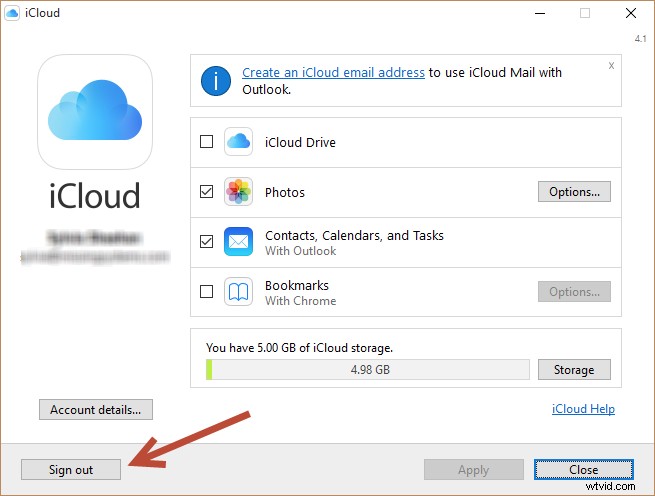
Paso 1:iCloud debe estar configurado en todos los dispositivos desde los que deseas acceder a tus fotos y vídeos. iCloud para Windows debe estar instalado si estás usando una computadora/Mac. Asegúrate de haber activado el Wi-Fi e inicia sesión con la misma ID de Apple en iCloud en todos los dispositivos.
Para activar la biblioteca de fotos de iCloud desde tu iPad o iPhone, ve a Configuración, tu nombre, luego iCloud, Fotos, para activar la biblioteca de fotos de iCloud. En caso de que utilice iOS 10.2 o cualquier otra versión anterior, vaya a Configuración, luego iCloud y luego Fotos.
Para configurar iCloud en Windows, descargue iCloud para Windows, ábralo, haga clic en las opciones junto a las fotos, seleccione la biblioteca de fotos de iCloud y, finalmente, haga clic en Listo y aplicar. Para activar la biblioteca de fotos de iCloud desde Mac, haga clic en preferencias del sistema y luego en iCloud.
Paso 2:haz clic en el botón Opción junto a Fotos y selecciona la biblioteca de fotos de iCloud.
Paso 3:Encienda la biblioteca de fotos de iCloud desde su PC/Mac, las imágenes guardadas en la computadora también se guardan en iCloud para acceder desde todos sus dispositivos. De esta manera, acceder a archivos de vídeo de gran tamaño desde iPhone resulta sencillo.
Enviar archivos a través de iTunes
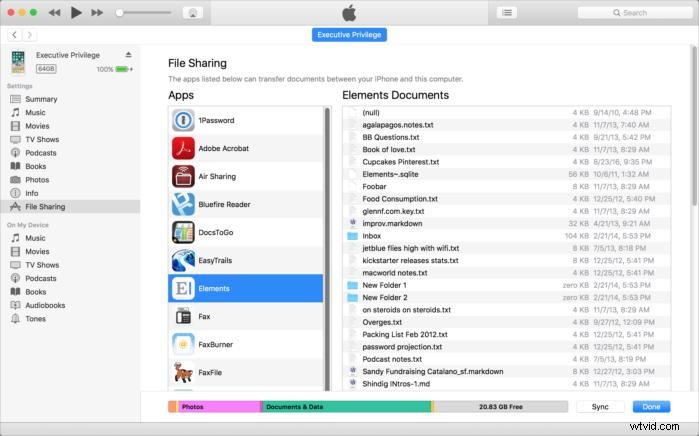
¿Estás pensando en cómo enviar archivos de vídeo grandes desde iPhone o sincronizar las fotos de PC o Mac con iPhone usando iTunes cuando la biblioteca de fotos de iCloud no está habilitada?
Paso 1:Administre las imágenes en consecuencia en Fotos, Aperture o iPhotos y conecte su iPhone a su Mac/PC. Si la aplicación iTunes no se abre, inicie iTunes.
Paso 2:haz clic en la pestaña de fotos en la barra superior del dispositivo iOS. A continuación, para sincronizar videos, haga clic en la casilla de verificación. En el menú desplegable "copiar fotos", haga clic en iPhotos, fotos o Aperture. Haga clic en la opción preferida y sincronice desde la esquina inferior derecha. Luego, el iPhone copia todos los vídeos seleccionados.
Paso 3:En Mac, importe videos a un dispositivo Mac con la última versión de iTunes 12.5.1 o posterior.
Paso 4:conecta Mac con tu iPhone con un cable USB o inserta la tarjeta SD en la ranura. Desbloquee con la contraseña del dispositivo iOS o confíe en la computadora y toque para continuar. Abra la aplicación de fotos si no se abre automáticamente. Importe todos los videos nuevos o los seleccionados y toque todos los videos nuevos o importe los seleccionados. El álbum importado desde la aplicación Foto contiene todos los vídeos importados.
Parte 2:Cómo enviar archivos de vídeo grandes de iPhone a iPhone
Enviar archivos por Dropbox
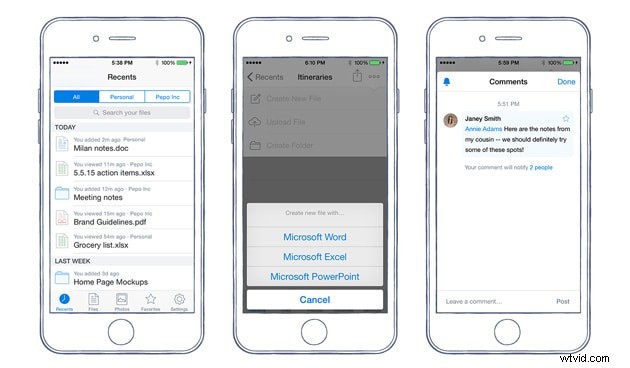
Dropbox es una aplicación de almacenamiento basada en la nube. Ayuda a reunir archivos enormes en un espacio central y se puede sincronizar con cualquier dispositivo de forma segura. Ofrece varias soluciones para individuos y equipos con varios paquetes.
Si tienes una cuenta de Dropbox, puedes enviar un vídeo largo desde iPhone a cualquier usuario, y lo mejor es que el destinatario no necesita tener una cuenta de Dropbox.
Si no sabes si usar Dropbox o Google Drive, todas las respuestas están aquí.
Puede cargarlo en su carpeta pública de Dropbox y luego simplemente enviar el enlace web del archivo al destinatario. Si desea enviar un video largo desde iPhone a personas que ya tienen el enlace de Dropbox, cada vez que envíe un video o archivo nuevo, todos en la cuenta podrán verlo, lo que facilitará su descarga al instante.
Así, trabajar en varios archivos oficiales a través de una carpeta compartida da acceso a todos los que tengan el enlace agilizando el trabajo. El acceso sin conexión y los escáneres de documentos son otras características que simplifican mucho la colaboración con las personas.
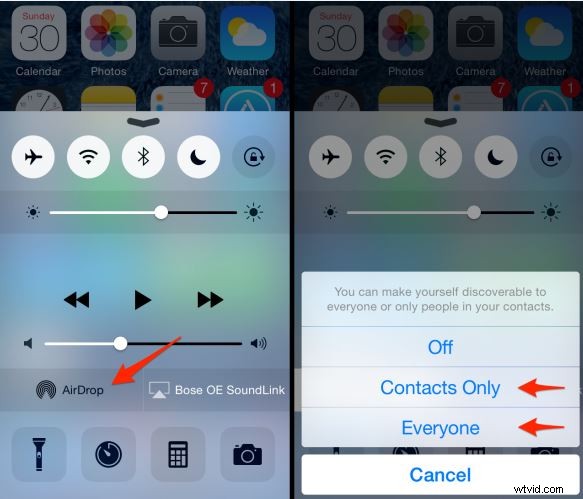
Transferir archivos con Airdrop
¿Cómo enviar archivos de vídeo grandes desde iPhone usando Airdrop? El uso de esta aplicación sólo es posible cuando la persona que desea enviar el archivo o vídeo se encuentra cerca de ti.
Airdrop utiliza Bluetooth 4.0 de baja energía para negociar, descubrir y transmitir conexiones. La transferencia Wi-Fi punto a punto hace que compartir Airdrop sea más rápido, seguro y energéticamente eficiente.
Airdrop puede compartir casi todo, como fotos, pases de libreta, videos, contactos, ubicación en el mapa, notas de voz y todo lo que puedas ver en la hoja para compartir.
Algunos puntos a tener en cuenta son que puede elegir realizar Airdrop entre sus contactos o para todos. Si una persona está en tu contacto, ambas deben iniciar sesión en iCloud y si se lo envías a cualquier persona al azar, es posible que recibas bromas.
Si la persona a la que desea enviar videos largos desde iPhone ha configurado la recepción de Airdrop en Contacto y usted no está en la lista de contactos de esa persona, pídale que cambie la configuración de recepción a Todos. El punto de acceso personal debe estar apagado y verificar si el Bluetooth y el Wi-Fi están activados.
Conclusión
Ahora, cuando sabes cómo enviar archivos de video grandes desde iPhone a tu PC/Mac, puedes usar Filmora para mejorar tus videos y darles a todos tus videos una presentación profesional completa. Compartir un video de alta calidad impecable y con apariencia profesional puede brindarle mejores resultados sin lugar a dudas. Filmora es uno de los editores de video para PC más confiables con características inigualables.
Las imágenes provienen de Internet
Ollie Mattison
Ollie Mattison es escritor y amante de todo lo relacionado con los vídeos.
Sigue a @Ollie Mattison