
El seguimiento de máscara en Premiere Pro le permite aplicar efectos a regiones precisas de un fotograma, lo que permite realizar ediciones de apariencia profesional al resaltar detalles clave, oscurecer contenido sensible o agregar efectos visuales creativos.
Esta guía lo guía a través del proceso, desde comprender los conceptos básicos del seguimiento de máscaras hasta dominar la técnica en Premiere Pro, y ofrece una comparación con Wondershare Filmora para aquellos que buscan una alternativa más simple.
En este artículo
- Comprensión del seguimiento de máscaras en la edición de vídeo
- Cómo realizar el seguimiento de máscara en Adobe Premiere Pro
- Seguimiento de máscara simplificado con Wondershare Filmora
- Conclusión
Parte 1. Comprender el seguimiento de máscaras en la edición de vídeo
El seguimiento de máscara es el proceso automatizado de seguir un área específica (como una cara, un objeto o una región) a través de cada fotograma de un clip. Al emplear algoritmos de visión por computadora como flujo óptico, seguimiento de características o aprendizaje automático, la máscara permanece alineada con el objetivo mientras se mueve.
El objetivo es mantener el efecto (ya sea un filtro, una gradación de color o un gráfico) aplicado de manera consistente al área rastreada, brindando a los editores un control preciso sobre dónde ocurren los cambios visuales.
Parte 2. Cómo realizar el seguimiento de máscara en Adobe Premiere Pro
Adobe Premiere Pro es un paquete de edición estándar del sector que ofrece sólidas capacidades de seguimiento de máscaras. A continuación se muestra un flujo de trabajo paso a paso que ofrece resultados limpios y confiables.
Funciones clave de Premiere Pro
- Edición de vídeo :combine audio, agregue efectos y transiciones e integre títulos animados.
- Edición basada en texto :genere transcripciones, resalte diálogos y manipule clips como si editara un documento de texto.
- Corrección de color :Utilice ruedas de color, curvas y alcances asistidos por IA para equilibrar los tonos automáticamente.
- Edición de audio :obtenga licencias para pistas y aplique adaptaciones de audio basadas en IA para que coincidan con la narrativa visual.
Flujo de trabajo de seguimiento de máscaras paso a paso
Paso 1:Importa y posiciona tu clip :arrastre el metraje a la línea de tiempo y luego abra los Controles de efectos. panel del menú superior.
Paso 2:crear una máscara :Bajo la Opacidad sección, elija una herramienta de forma (círculo, cuadrado o lápiz personalizado) para definir el área que desea rastrear.
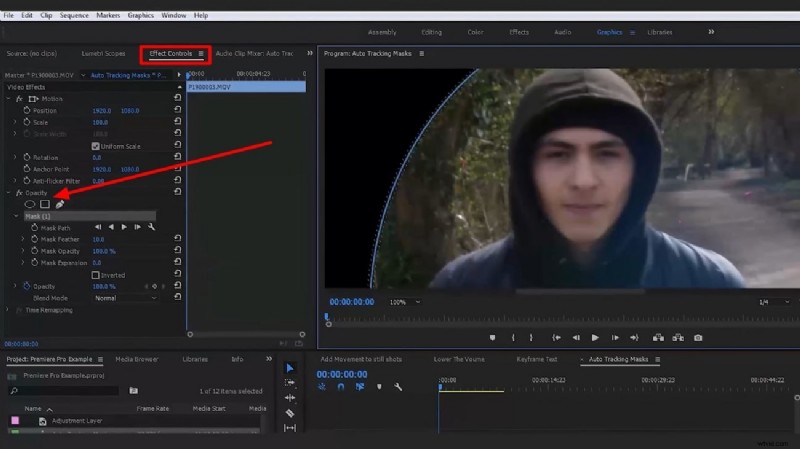
Paso 3:refina la mascarilla :Ajusta la Pluma de Máscara para suavizar los bordes y evitar transiciones bruscas. Coloque la máscara con precisión sobre el objeto objetivo.
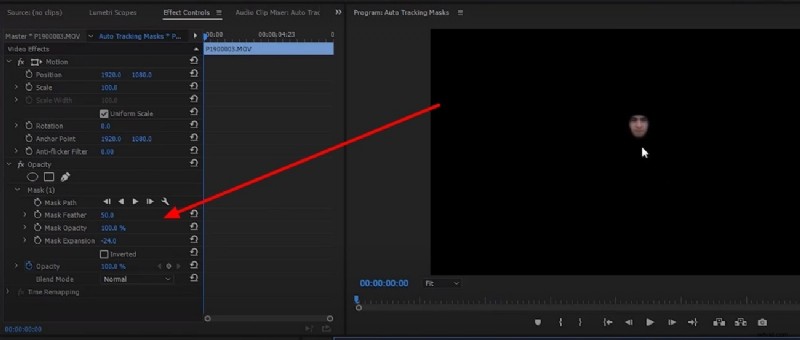
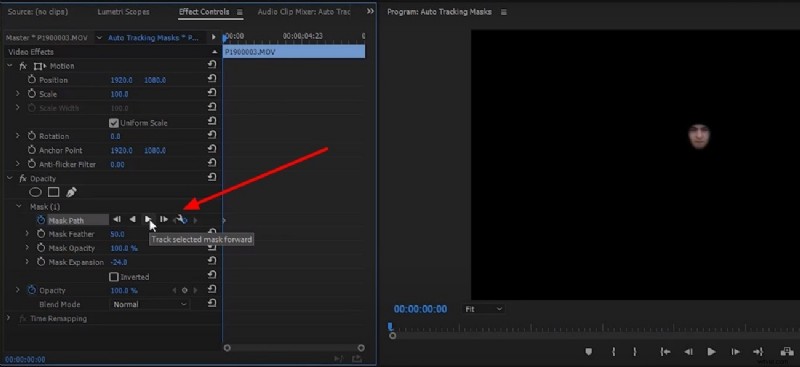
Paso 4:habilitar el seguimiento :vaya al primer cuadro, seleccione la máscara y luego haga clic en Seguimiento seleccionado enmascarado hacia adelante en la Ruta de máscara opciones. Premiere calculará el movimiento de la máscara a lo largo del clip.
Parte 3. Seguimiento de máscara simplificado con Wondershare Filmora
Si bien Premiere Pro ofrece resultados potentes, su curva de aprendizaje puede ser empinada para los recién llegados. Wondershare Filmora ofrece una interfaz optimizada con herramientas impulsadas por IA que permiten incluso a los principiantes lograr un seguimiento de máscara de aspecto profesional.
Características clave de Wondershare Filmora
- Clip compuesto :combine varios clips en una única unidad editable para simplificar el flujo de trabajo.
- Texto a vídeo con IA :Transforme automáticamente el contenido escrito en narrativas visuales atractivas.
- Aumento de velocidad :cree efectos de movimiento cinematográficos controlando la velocidad de los fotogramas clave.
- Creador de miniaturas con IA :genere miniaturas llamativas utilizando estilos preestablecidos.
Flujo de trabajo de enmascaramiento de IA en Filmora
Paso 1:agrega tu vídeo :inicia Filmora, inicia un nuevo proyecto y arrastra tu clip a la línea de tiempo.
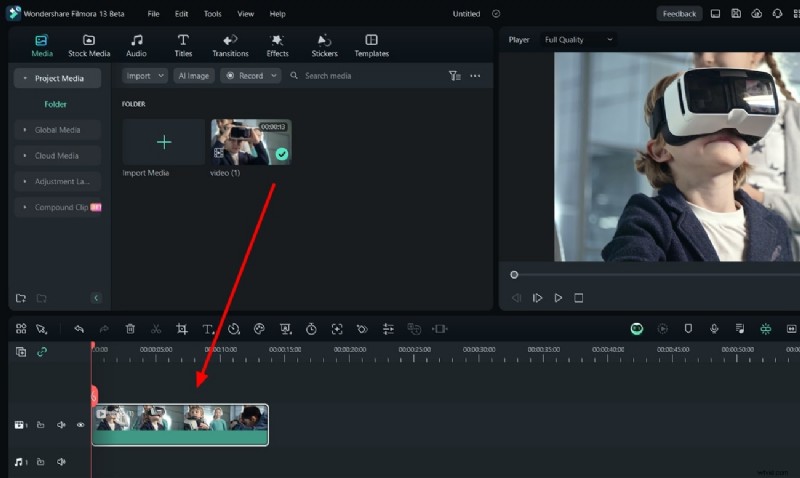
Paso 2:aplicar máscara de IA :haga doble clic en el clip, vaya al Vídeo pestaña, luego seleccione Máscara> Máscara AI . Elija un modo (Pincel inteligente, Carácter inteligente o Sujeto inteligente) y ajuste los parámetros para que se ajusten a su objetivo.
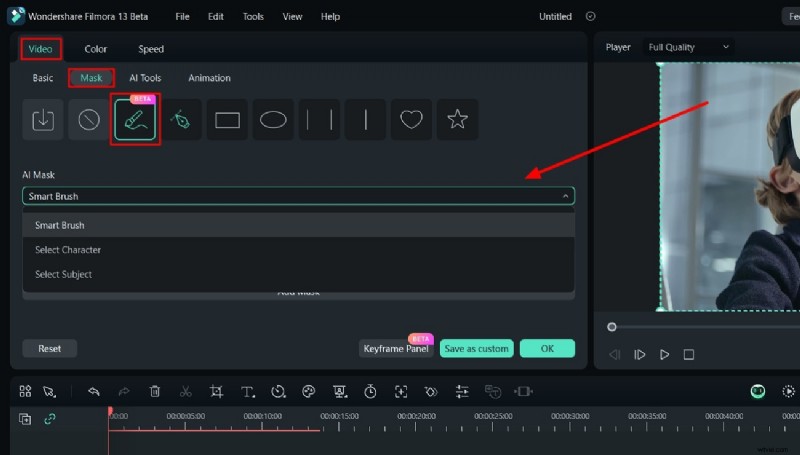
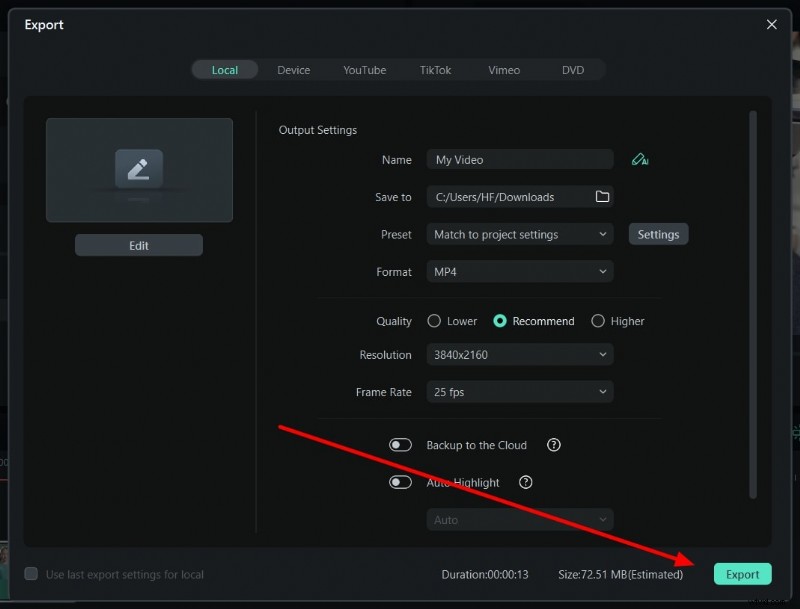
Paso 3:Exporta tu resultado :Después de confirmar la máscara, haga clic en Aceptar y luego Exportar para guardar el vídeo editado en su computadora.
🤩 Publicación relacionada
- Guía para principiantes de 2025 sobre enmascaramiento de vídeo:consejos y técnicas esenciales
Conclusión
El seguimiento de máscara permite a los editores mantener los efectos visuales anclados a los sujetos en movimiento, lo que garantiza la coherencia en cada fotograma. Ya sea que elijas Premiere Pro por su profundidad o Filmora por su simplicidad, dominar esta técnica puede hacer que tus videos pasen de ser comunes a atractivos.