
En la era de la expresión digital, la voz ya no es sólo sonido. Es una firma creativa. Hay personas, desde streamers hasta instructores, que utilizan cambiadores de voz en Chromebooks. para involucrar, entretener o salvaguardar su privacidad. Pero la mayoría de las extensiones de Chrome para cambiadores de voz Las herramientas son limitadas o están diseñadas para Windows y macOS, lo que deja a los usuarios de Chrome OS desatendidos.
Entonces, ¿cómo destacar o pasar de incógnito usando un Chromebook?
Esta guía cubre los cambiadores de voz, filtros en tiempo real y opciones compatibles con Discord más efectivos. También discutiremos el método paso a paso para refinar el audio con software de edición. Ya sea haciendo vídeos o uniéndote a chats en vivo, aprenderás a sonar exactamente como quieres, según tus condiciones.
En este artículo
- Tipos de cambiadores de voz para Chromebook
- Los 7 mejores cambiadores de voz para Chromebook
- Edite el audio del cambiador de voz como un profesional
Parte 1:Tipos de cambiadores de voz para Chromebook
Antes de seleccionar una herramienta en particular, es pertinente comprender las diferentes categorías de cambiadores de voz para Chromebook. . Los cambiadores de voz se diferencian tanto en el modo de funcionamiento como en la finalidad prevista. Aquí tienes una guía rápida.
1. Extensión de Chrome Cambiador de Voz
Estas son pequeñas herramientas agregadas a su navegador Chrome. Aplican efectos mientras hablas. Perfecto para llamadas, transmisiones o reuniones. Una extensión de Chrome para cambiar la voz opera instantáneamente y funciona directamente dentro de su navegador.
2. Cambiadores de voz en tiempo real
Estas herramientas cambian tu voz en vivo, mientras hablas. Ideal para juegos, Discord o transmisión en vivo. Un en tiempo real cambiador de voz para Chromebook agrega diversión y ayuda a proteger su identidad. No es necesario grabar.
3. Sitios web de cambiadores de voz en línea
Estos funcionan en su navegador. Sube un clip de voz, elige un efecto de sonido y descarga la nueva versión. No se necesita instalación. Ideal para usuarios que desean ediciones rápidas sin interacción en vivo.
4. Efectos de voz pregrabados
Estas herramientas utilizan una biblioteca de sonidos, como robots, animales o personajes divertidos. Los implementas en una voz pregrabada. Sencillo y útil para creadores de contenido.
5. Software de cambio de voz
Algunas aplicaciones funcionan en Chromebook a través de Android o Linux. Un cambiador de voz para Chromebook gratis La aplicación puede ofrecer edición, grabación y más efectos en tiempo real. Estos son potentes pero pueden requerir configuración adicional.
Parte 2:Los 7 mejores cambiadores de voz para Chromebook
Identificar un cambiador de voz adecuado puede resultar abrumador, especialmente en un Chromebook. Algunas herramientas funcionan dentro de su navegador, mientras que otras son extensiones o software completo que se ejecutan en sistemas compatibles.
En esta sección, enumeramos los principales cambiadores de voz para Chromebook , incluidas herramientas basadas en web, extensiones de Chrome y aplicaciones de software. Estos varían en cuanto a la cantidad de efectos de voz que ofrecen, si admiten voces personalizadas y si funcionan en tiempo real.
| Cambiador de voz | Tipo (Web/Extensión/Software) | Filtros de voz | Voz personalizada | Cambio de voz en tiempo real | Calificación |
| Cambiador de voz de pez payaso | Extensión y software de Chrome | 12+ (robot, extraterrestre, helio) | No | Sí | 4.2/5 |
| Modificación de voz | Software/Extensión (limitada) | 90+ (divertido, aterrador, limpio) | Sí | Sí | 3,5/5 |
| Cambiador de voz.io | Herramienta web | 20+ (robot, ardilla listada, monstruo) | No | No | 3/5 |
| MagicMic (de iMyFone) | Web/Chrome OS (a través de Android) | 225+ (divertido, juego, dramático) | Sí | Sí | 4/5 |
| Cambiador de voz LingoJam | Herramienta web | Cambios simples de tono y tono | No | No | 3/5 |
| Cambiador de voz de celebridades | Extensión | Voces de celebridades (Trump, Obama, etc.) | No | Sí | 3.8/5 |
| Voz.ai | Software (basado en IA) | Voces de juegos/celebridades de IA | Sí | Sí | 3.7/5 |
1. Clownfish Voice Changer (Chrome OS vía web y extensiones)
Clownfish es un cambiador de voz para Chromebooks relativamente sencillo que te permite cambiar tu voz en tiempo real. Cuando hablas por tu micrófono, efectos como robot o extraterrestre suenan de inmediato. Es compatible con la mayoría de las aplicaciones basadas en navegador, lo que la convierte en una herramienta útil para llamadas, juegos o chat.
 Ventajas
- Fácil de configurar
- Admite ediciones de voz en tiempo real
- Compatible con aplicaciones de navegador
- Opciones de efectos limitadas
- No es ideal para configuraciones de nivel profesional
2. Voicemod (aplicación web/extensión)
VoiceMod es una herramienta divertida y flexible para cambiar tu voz o agregar efectos durante los chats. Es popular para juegos y contenido de vídeo. Mientras que una extensión de Chrome cambiador de voz completa no está disponible, una versión web funciona para muchos usuarios de Chromebook. También se está desarrollando una extensión dedicada para Chrome OS.
 Ventajas
- Ofrece efectos de voz en tiempo real
- Diseño simple y controles sencillos
- Incluye un plan gratuito para uso básico
- Ajustemos la configuración de voz sin problemas
- Las funciones completas requieren pago
- Puede retrasarse en dispositivos de bajo rendimiento
- No es ideal para configuraciones complejas o grandes
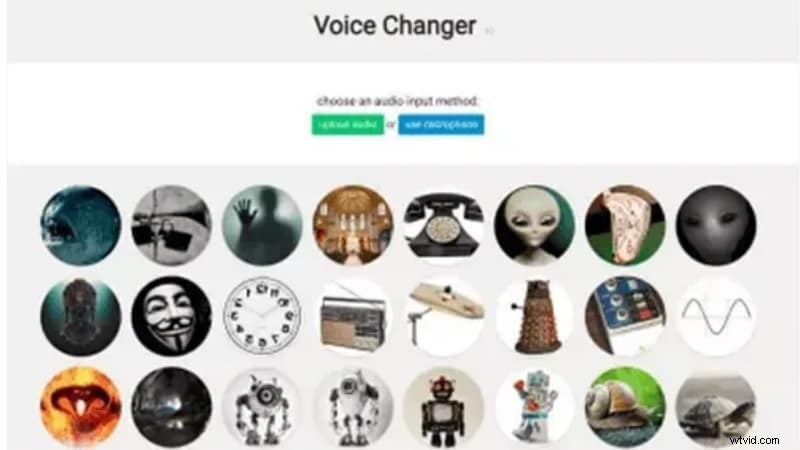
3. Voicechanger.io (extensión de Chrome)
Voicechanger.io es una extensión de Chrome para cambiar voz sin esfuerzo que te permite cambiar tu voz directamente en el navegador. Te permite cargar o grabar clips de voz y aplicar efectos. Todo lo que necesitas es una conexión a Internet estable y un micrófono claro. Es una elección rápida para usuarios ocasionales que buscan un cambiador de voz para Chromebook. .
 Ventajas
- Fácil de usar con un diseño claro
- Funciona con diferentes formatos de audio
- No se necesita instalación de software
- Algunos filtros de voz suenan robóticos
- falta del acento correcto, los efectos de voz no podían salir correctamente.
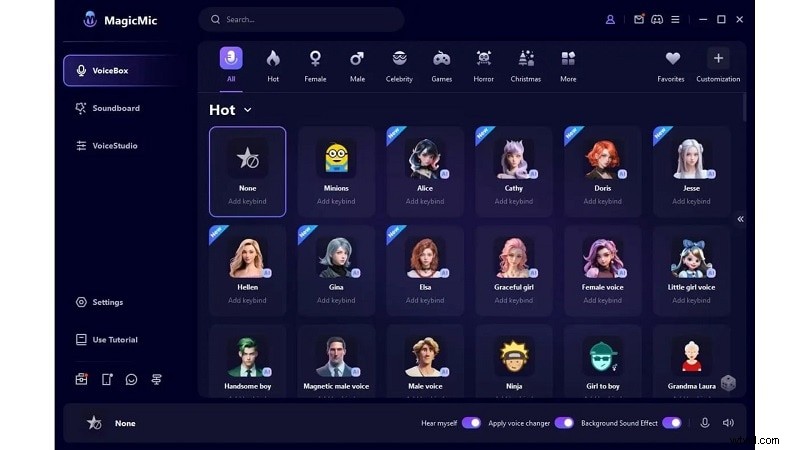
4. MagicMic (Chromebook OS en línea)
MagicMic es una herramienta impulsada por IA que te permite cambiar tu voz en tiempo real. Funciona en línea y es compatible con Chromebook a través del navegador. Puedes usarlo durante chats en vivo, juegos o transmisiones. Este es uno de los cambiadores de voz más flexibles de Chromebook y ofrece muchos filtros para trabajos de audio creativos.
 Ventajas
- Incluye una extensa biblioteca de efectos de voz de inteligencia artificial
- Cambio de voz en tiempo real con bajo retraso
- Admite aplicaciones como Discord y Roblox
- Rendimiento fluido en todas las plataformas
- Excelente para creadores de contenido creativo
- No puedes obtener una vista previa de los efectos en el audio guardado
- Internet lento puede causar un retraso
- El plan gratuito tiene límites de tiempo y funciones
- Las herramientas de edición son muy básicas
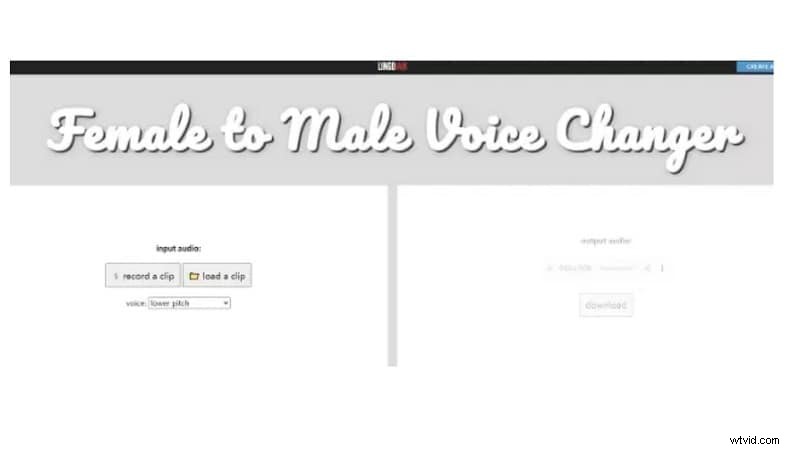
5. Cambiador de voz Lingojam (Chromebook OS en línea)
Un cambiador de voz en Chromebook fácil de usar es Lingojam, que opera en el propio navegador. Le permite ajustar el tono para crear efectos de voz masculina, femenina o alta/baja. Puede escuchar antes de guardar o compartir el audio en línea. Es más adecuado para ediciones de voz básicas y cambios rápidos.
 Ventajas
- Muy apto para principiantes
- Interfaz rápida y sencilla
- Funciona instantáneamente sin descargas
- Sin efectos de sonido aparte del tono
- Opciones de edición limitadas
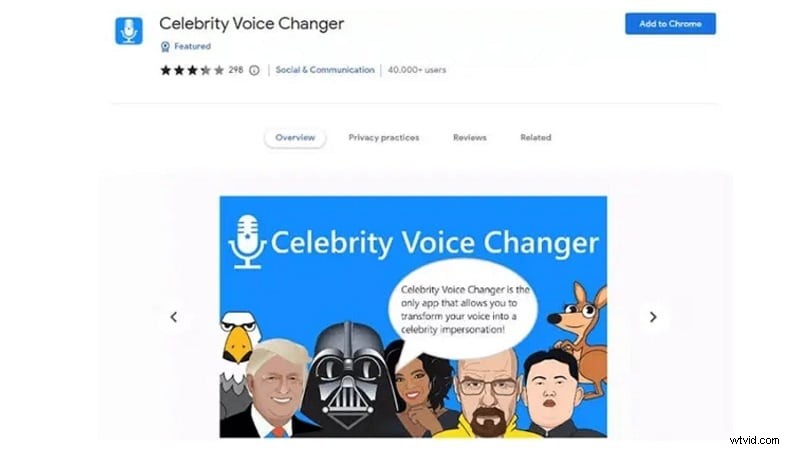
6. Cambiador de voz de celebridades (extensión de Chrome)
Puedes transformar tu voz en la de una persona famosa con esta extensión de Chrome para cambiar la voz eso cambia tu voz. Es divertido para uso ocasional y funciona bien para grabaciones cortas. Los usuarios también pueden agregar efectos como eco o modificar la configuración de audio básica. Es mejor para entretenimiento, no para edición profesional.
 Ventajas
- Uso gratuito
- Grabemos clips de audio cortos
- Agrega efectos de voz simples como eco
- Ofrece filtros de voz básicos de celebridades
- No se admiten cambios de voz en vivo
- Retraso en el procesamiento de audio
- Número limitado de voces de celebridades
- No es ideal para configuraciones de edición de alto nivel
7. Voice.ai (Software)
Para aquellos que utilizan Chromebooks para usar Discord, Voice.ai es un excelente cambiador de voz. Transforma tu voz al instante y proporciona una variedad de modificaciones de voz ingeniosas. Es accesible desde dispositivos móviles, web y de escritorio, lo que garantiza la funcionalidad en todos los dispositivos.
 Ventajas
- Funciona en tiempo real
- Gratis para empezar a usar
- Tiene muchos filtros de voz únicos
- Algunos efectos no suenan naturales
- Es posible que se necesiten opciones más realistas para los usuarios profesionales
Parte 3:Edita el audio del cambiador de voz como un profesional
Los cambiadores de voz son excelentes para divertirse, jugar o contenido, pero el audio sin formato no siempre suena limpio o profesional. Los efectos pueden chocar, las voces pueden retrasarse y el ruido de fondo puede arruinar una grabación. Ahí es donde la edición inteligente marca la verdadera diferencia.
Por qué es importante la edición de audio
Si estás usando un cambiador de voz para Chromebook , combinarlo con un editor sólido te ayuda a corregir fallas, sincronizar audio y pulir tu contenido final. Ya sea que hayas grabado en vivo o hayas utilizado clips pregrabados, un editor capaz te permite controlar tu sonido por completo.
Soporte multidispositivo
Las herramientas que funcionan en computadoras de escritorio y dispositivos móviles le brindan flexibilidad, lo cual es especialmente importante para los usuarios de Chromebook que a menudo cambian de dispositivo. ¿La buena noticia? Hay un editor que hace todo esto sin problemas y funciona tanto en escritorio como en Android:Wondershare Filmora .
Funciones clave de audio de Filmora
Esto es lo que hace que Filmora sea una opción inteligente para los usuarios que desean mejorar su contenido con cambios de voz:
- Grabación de voz en off: Graba narraciones o comentarios directamente en tu línea de tiempo. No se necesitan aplicaciones adicionales.
- Ajuste de tono: Modifica tu voz hacia arriba o hacia abajo para obtener el sonido exacto que deseas, incluso después de aplicar un cambiador de voz.
- Atenuación de audio : Reduce automáticamente la música de fondo cuando alguien habla para mejorar la claridad.
- Eliminación de ruido de audio mediante IA : Deje que la IA elimine los sonidos no deseados y agudice su voz sin esfuerzo manual.
- Sincronización basada en línea de tiempo: Alinee el audio con las imágenes con precisión. Es perfecto para vídeos de YouTube, tutoriales o reels cortos.
- Compatibilidad entre dispositivos: Usa Filmora en Windows, macOS o Android. Es ideal para usuarios de Chromebook a través de dispositivos móviles.
- Biblioteca de efectos de voz: Añade estilo como capas de eco, reverberación o sonido ambiental para efectos de voz cinematográficos.
Guía paso a paso para mejorar el audio del cambiador de voz con Filmora
1. En el escritorio
Paso 1:Iniciar Filmora
Abre Wondershare Filmora y crear un nuevo proyecto .
Paso 2:Importar medios y agregarlos a la línea de tiempo
Haga clic en "Importar"> "Importar archivos multimedia" para incorporar sus clips de audio o vídeo modificados por voz. Arrastre y suelte su audio y video en la línea de tiempo. Aquí trabajarás tanto en sonido como en imágenes.
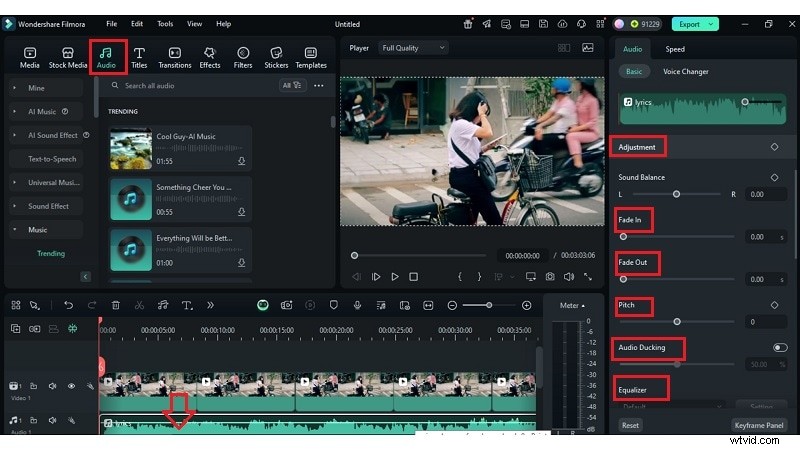
Paso 3:Mejorar el audio
Haga clic en el clip de audio , ve al panel "Audio" y utilice:
- Presentación :ajusta el tono de voz alto/bajo
- Eliminar ruido :Elimina el ruido estático o de fondo
- Ecualizador :Ajustar la claridad
- Atenuación de audio :Baja la música al hablar
Step4Sync voz con imágenes
Utilice formas de onda para hacer coincidir el audio con las escenas de vídeo (sincronización de labios o alineación de tiempo).
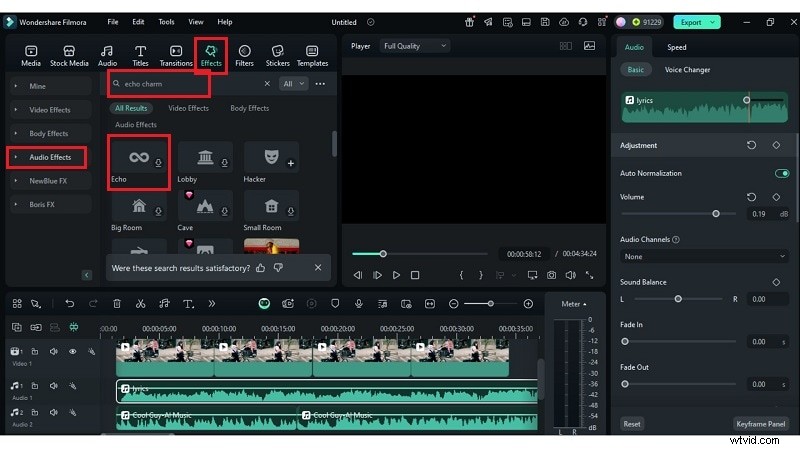
Paso 5:Aplicar efectos de audio
Bajo los Efectos pestaña, aplique filtros para mejorar la voz como:
- Eco
- Reverberación
- Robot FX
Puedes buscar el efecto particular en la barra de búsqueda y aplicarlo a tu línea de tiempo.
Paso 6:Vista previa y exportación
Haz clic en Reproducir para obtener una vista previa de sus ediciones. Cuando esté listo, haga clic en "Exportar" , elija su formato y resolución (se recomienda MP4) y guárdelo localmente o cárguelo directamente.
2. En el móvil
Paso 1:Abra la aplicación e importe medios
Lanzar Filmora , toca "Nuevo proyecto". Añade tu videoclip desde tu dispositivo.
Paso 2Editar audio
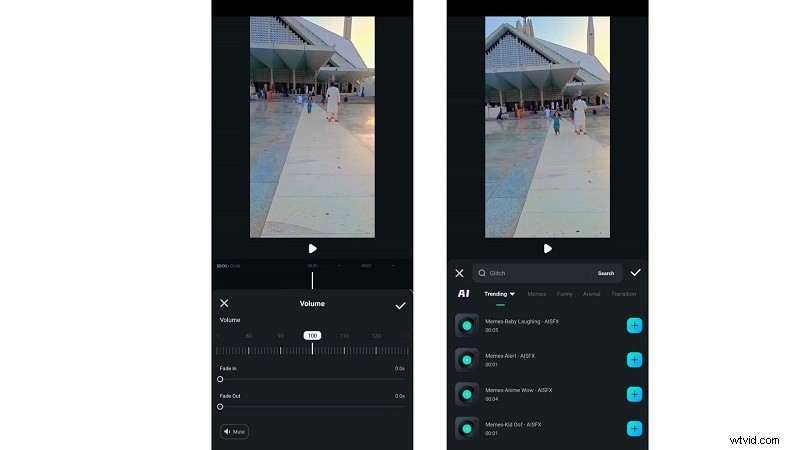
Seleccione su audio> Toque Vídeo/Audio en la línea de tiempo a:
- Ajustar volumen
- Agregar fundido de entrada/salida
- Aplicar reducción de ruido o ampliación de audio
- Toca Efectos de audio y aplicar sonidos como risa de bebé , alerta, anime wow o niño oo f para más diversión o drama.
Paso 3Exportar
Toca "Exportar" en la parte superior derecha. Elija la resolución (720p/1080p), guárdela en el dispositivo o cárguela directamente en YouTube, TikTok o Instagram.
Conclusión:
Desde filtros en tiempo real hasta herramientas del navegador, esta guía ha explorado los mejores cambiadores de voz para Chromebook , cada uno de los cuales ofrece formas de transformar tu forma de escuchar en línea. Descubrió los tipos de claves, las mejores herramientas y cómo perfeccionar la producción con facilidad.
Pero el audio por sí solo no es suficiente. Con funciones como ajuste de tono y limpieza de ruido, Filmora te ayuda a elevar el sonido y las imágenes. Es flexible, fluido y se adapta a su flujo creativo en computadoras de escritorio o dispositivos móviles.

Filmora
⭐⭐⭐⭐⭐
El mejor software y aplicación de edición de vídeo con tecnología de IA