
Es posible que estés grabando un juego para un tutorial o impartiendo una clase en línea. Los Chromebook son excelentes para muchas cosas, pero aún dejan mucho que desear en cuanto a grabación de audio y video. La necesidad de grabar la pantalla en Chromebook es más relevante que nunca.
Entonces, ¿cómo se graba la pantalla en Chromebook con audio? ¿Y convertir esa captura sin procesar en contenido pulido y compartible?
Esta guía va más allá de lo básico. A través de pasos sencillos y prácticos, aprenderá cómo grabar la pantalla, capturar audio de alta calidad y actualizar su video mediante la edición a nivel de escritorio.
Comencemos y transformemos tus grabaciones de Chromebook en creaciones de nivel profesional.
En este artículo
- Cómo grabar la pantalla usando las opciones integradas de Chromebook
- Limitaciones que le impiden crear contenido excelente
- Capture primero, mejore después:su flujo de trabajo inteligente
- 5. Mejores prácticas para grabar pantalla en Chromebook
Parte 1. Cómo grabar la pantalla usando las opciones integradas de Chromebook
Hay algunas formas de grabar la pantalla de tu Chromebook.
1:Cómo grabar la pantalla en Chromebook (usando Captura de pantalla)
Con dispositivos como Chromebooks, que funcionan con Chrome OS 89 y versiones posteriores, los usuarios tienen acceso a una herramienta de captura de pantalla incorporada. Esta herramienta sirve para grabar capturas de pantalla dentro del ecosistema del sistema operativo fácilmente sin necesidad de instalar aplicaciones de terceros.
Los usuarios pueden capturar la pantalla completa, un área designada o una ventana singular. Además, también existe la opción de integrar la grabación de voz a través de un micrófono. Este método es perfecto cuando necesitas grabar la pantalla en un Chromebook con audio para tutoriales o tutoriales breves.
Pasos para utilizar la captura de pantalla en Chromebook
Paso 1:Abra la herramienta de captura de pantalla
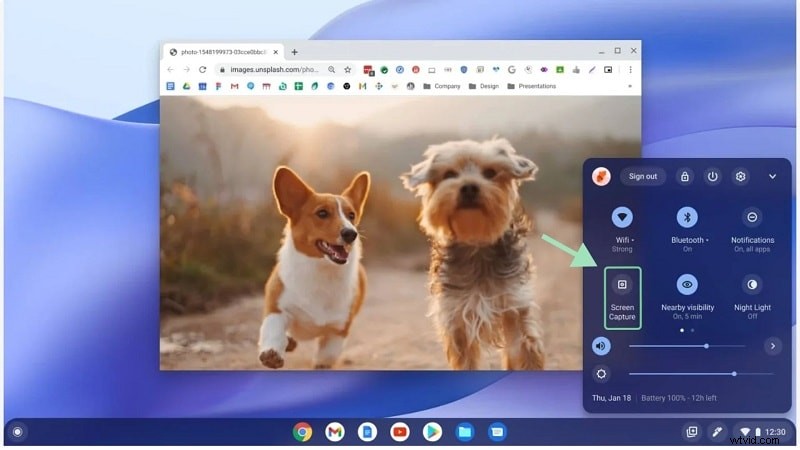
Presiona el pequeño ícono del reloj en el lado derecho de tu pantalla. Dirígete al panel de Configuración rápida y busca la opción Captura de pantalla. Si no se puede acceder a las opciones, puede ampliarlas haciendo clic en la pequeña flecha.
Paso 2Ajustar la configuración
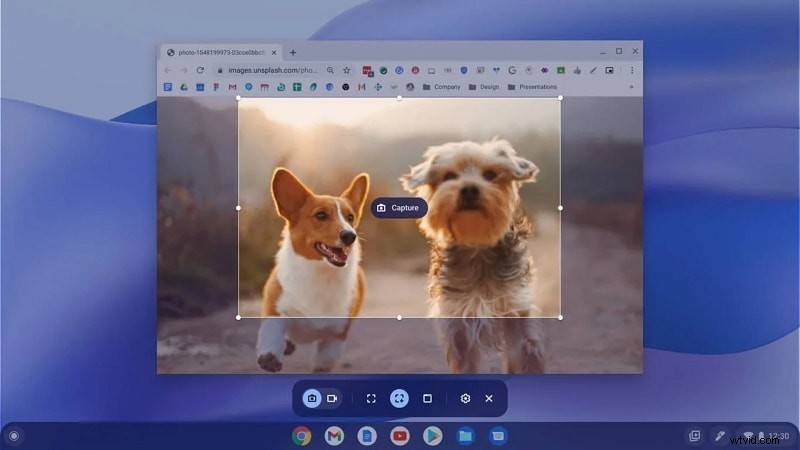
Haga clic en el ícono de ajustes para ver más opciones. Para comenzar a grabar audio, active el micrófono. Elija dónde guardar su archivo de video. También puedes habilitar "Mostrar clics y teclas" para gestos visibles.
Paso 3:Elija qué grabar
Elija entre tres modos de pantalla:
- Pantalla completa
- Pantalla parcial
- Solo ventana
Paso 4Comenzar y finalizar la grabación
Haga clic en el ícono de video para comenzar. Para comenzar, también puedes tocar cualquier parte de la pantalla. Presione el ícono rojo de detener en la barra de tareas. O presione Buscar + Mayús + X para detenerse rápidamente.
Paso 5:Ubique su grabación
Tu video aparecerá en la carpeta que elegiste. Si no se seleccionó ninguno, revisa tus Descargas carpeta.
2:Cómo grabar la pantalla en un Chromebook (usando teclas de acceso rápido)
¿Quieres grabar la pantalla rápidamente en Chromebook? Las teclas de acceso rápido son tu respuesta. La grabadora incorporada se puede activar en segundos usando atajos de teclado en lugar de hacer clic en varios menús. Ofrece las mismas opciones de grabación que el método de Configuración rápida, pero te lleva allí más rápido.
Pasos para grabar usando atajos de teclado
Paso 1:Abra el menú de captura de pantalla
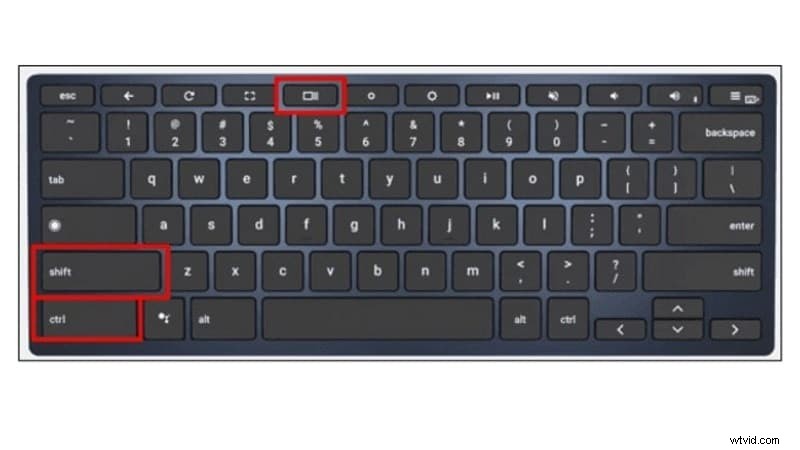
Presione Mayús + Ctrl + Mostrar ventanas (el rectángulo con dos líneas). Esto abre la barra de grabación de pantalla en la parte inferior de la pantalla.
Paso 2:Elija el modo de grabación
Haga clic en el ícono de video para cambiar a la grabación de pantalla. Esto prepara la herramienta para capturar la actividad de su pantalla.
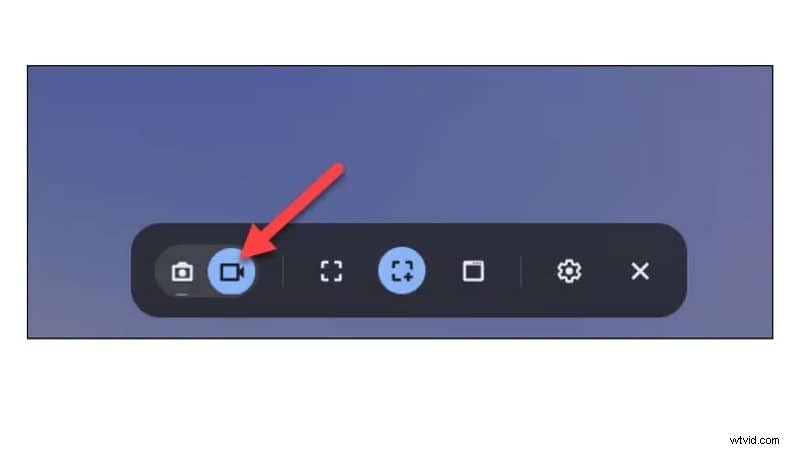
Paso 3:Elija un área de pantalla
- Pantalla completa :Graba todo lo que aparece en la pantalla.
- Herramienta de pantalla parcial :elige un área precisa para capturar arrastrándola
- Ventana: Seleccione la ventana que desea capturar.
Paso 4Ajuste su configuración (opcional)
Haga clic en el engranaje de Configuración en la parte inferior. Enciende la cámara frontal para mostrar su cámara web. Elija Micrófono o Audio del dispositivo para incluir sonido. Habilitar Mostrar claves y clics para mostrar interacciones.
Paso 5:Inicie su grabación
Para pantalla completa:haga clic en cualquier lugar para comenzar. Para pantalla parcial:arrastre y seleccione, luego presione grabar. Para ventana:haga clic en la ventana de destino para comenzar.
Paso 6Finalizar la grabación
En la esquina inferior derecha, deberías ver un Detener rojo. icono; haga clic en él. También puedes salir del modo teclado presionando Buscar, Mayús y X. Las Descargas La carpeta se guardará inmediatamente con la grabación de su pantalla.
3:Cómo grabar la pantalla en Chromebook (usando la aplicación Screencast)
Los usuarios también pueden grabar un vídeo en un Chromebook a través del software Screencast (que se ejecuta en Chrome OS 104 o posterior). Esta herramienta permite grabar pantalla con voz, transmisión de cámara web, anotaciones en vivo e incluso transcripciones automáticas. También se conecta sin problemas con Google Drive para guardar y compartir tus vídeos.
Pasos para grabar tu pantalla con Screencast
Paso 1:Abra la aplicación Screencast
Seleccione el iniciador ubicado en la esquina inferior izquierda de su pantalla. Busque "Screencast" en la barra de búsqueda. Haga clic en la aplicación para abrirla. (Opcional) Haga clic con el botón derecho en el ícono de la aplicación y elija "Anclar al estante" para acceder rápidamente la próxima vez.
Paso 2:Iniciar una nueva grabación
Dentro de la aplicación, verás algunos tutoriales breves. Se puede iniciar un nuevo screencast haciendo clic en el signo más (+) en la esquina superior izquierda.
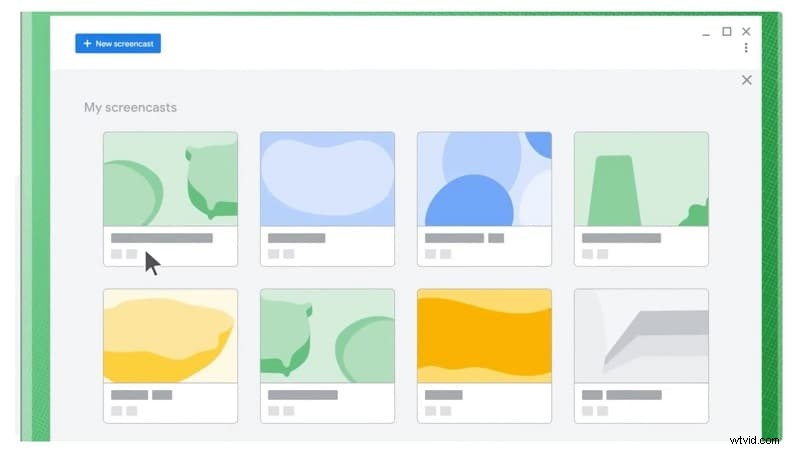
Paso 3Ajustar la configuración de Screencast
Enciende el micrófono para grabar tu voz. Habilitar cámara si quieres que tu cara se muestre en la esquina. Utilice Mostrar clics y claves para resaltar toques, clics o pulsaciones de teclas durante la grabación.
Paso 4:Elija qué grabar
Seleccione uno de los siguientes modos de pantalla:
- Pantalla completa :Graba toda la pantalla.
- Pantalla parcial :arrastre para capturar una sección personalizada.
- Ventana :elige una pestaña activa o ventana de aplicación.
Para comenzar a grabar, haga clic en el área que desea capturar.
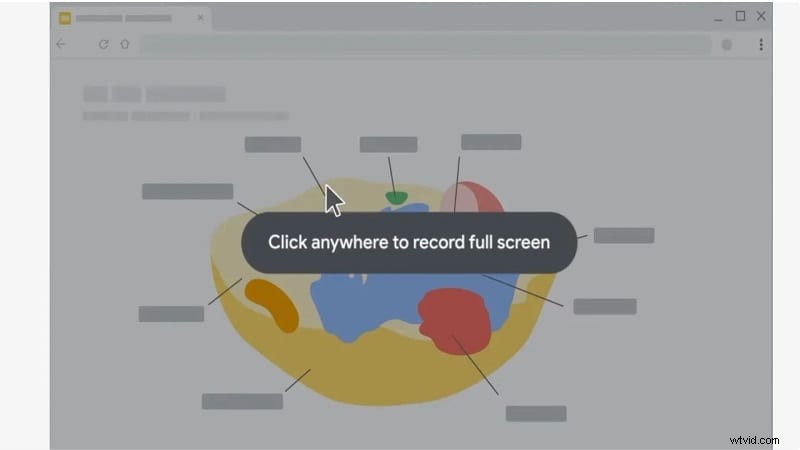
Paso 5Comenzar a grabar
Haga clic en el botón rojo Grabar en el menú para comenzar a grabar. Mientras grabas, puedes utilizar la herramienta de marcador escribir o dibujar en la pantalla para resaltar puntos.
Paso 6:Detener la grabación
Haga clic en el icono rojo Detener. de nuevo cuando hayas terminado.
Paso 7:busque y guarde su vídeo
La grabación se guardará automáticamente en Google Drive. En tu Drive, deberías ver una carpeta llamada Grabaciones de pantalla.
Paso 8Editar la transcripción (opcional)
Screencast crea una transcripción escrita de lo que dices. Para acceder a la grabación, ábrela y luego elige el ícono de menú (tres puntos) en la parte superior. Elija "Editar texto" para corregir o mejorar la transcripción. Puedes deshacer los cambios más tarde si es necesario.
4: Cómo grabar tu pantalla en un Chromebook (usando la extensión del navegador)
Las extensiones del navegador son una forma inteligente de actualizar las capacidades de grabación de pantalla de su Chromebook. Estas herramientas se conectan a Chrome y ofrecen funciones que van más allá de lo que está integrado en su dispositivo. Puedes grabar la pantalla en Chromebook con audio , graba pestañas específicas e incluso añade voz en off.
Una de las extensiones más populares es Loom . Esta herramienta es ideal cuando quieres grabar un vídeo en un Chromebook con mejor control. También obtienes herramientas de edición, sin marcas de agua y opciones sencillas para compartir.
Pasos para utilizar la extensión Loom en Chromebook
Paso 1:Instalar Loom Recorder desde Chrome Web Store
Instale "Loom Screen Recorder &Screen Capture" desde Chrome Web Store.
Paso 2:acceda a la extensión de Chrome
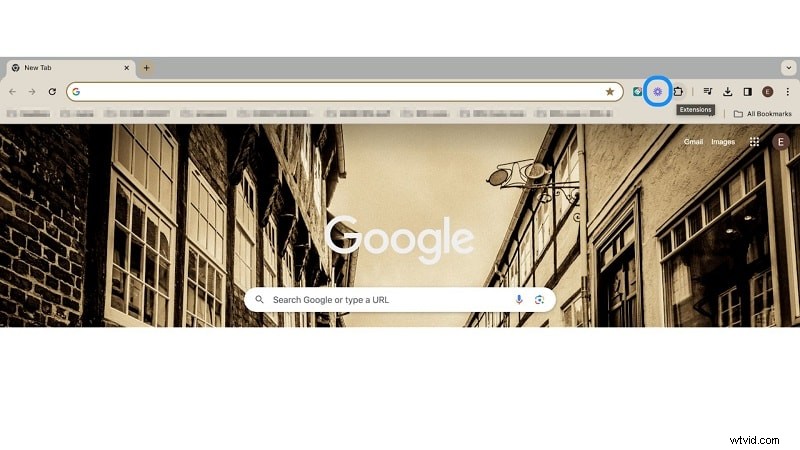
Luego haga clic en el ícono del rompecabezas (Extensiones) en la barra superior derecha del navegador. Busque Loom y haga clic en el fijar. icono para mantenerlo visible.
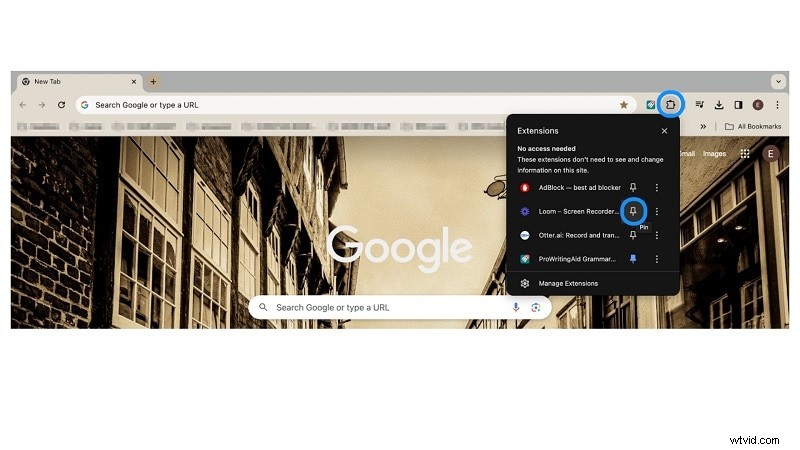
Paso 3:Abra la herramienta Telar
Haga clic en el icono de Loom en la barra de herramientas de Chrome. Aparecerá una pantalla de configuración de grabación.
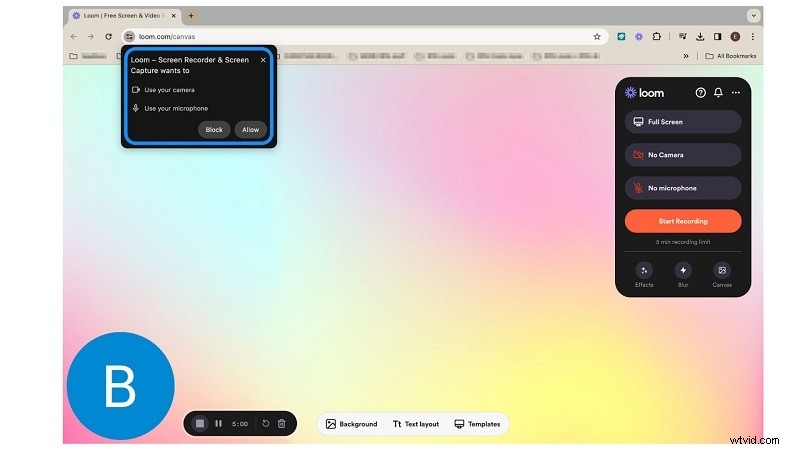
Paso 4Permitir permisos
Concede a Loom acceso a tu micrófono y cámara . Verás solicitudes de permiso. Aprobarlos para grabar con audio o cámara web.
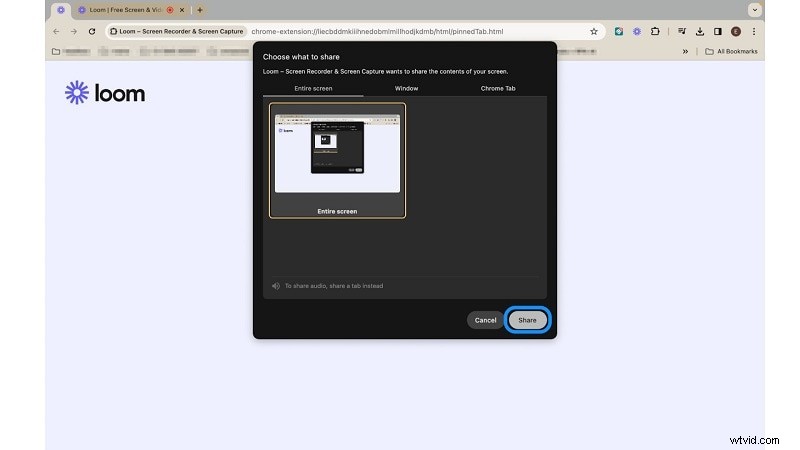
Paso 5:Seleccione qué grabar
Elija el área de la pantalla:
- Pantalla completa
- Ventana específica
- Pestaña Chrome actual
Elige tus preferencias de audio:
- Solo micrófono
- Micrófono + audio del sistema
- Audio desactivado
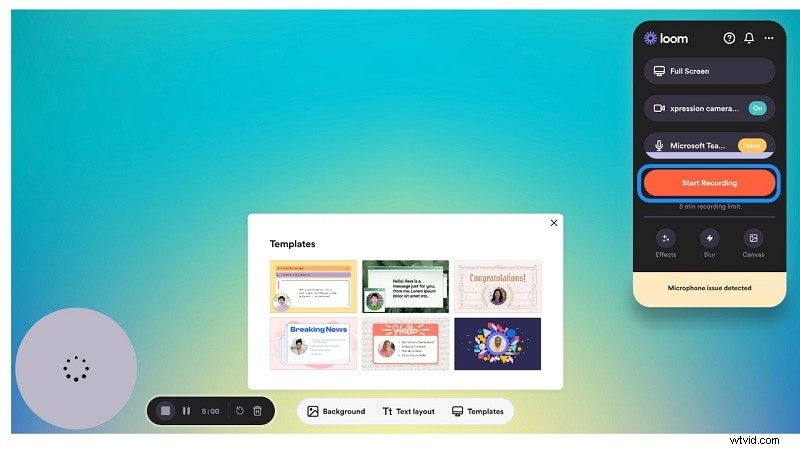
Paso 6:Iniciar grabación
Haga clic en Iniciar grabación. botón. Loom capturará tu pantalla según la configuración que hayas seleccionado.
Paso 7:Detener la grabación
Cuando termine, haga clic en el botón Detener. en la barra de control de Loom.
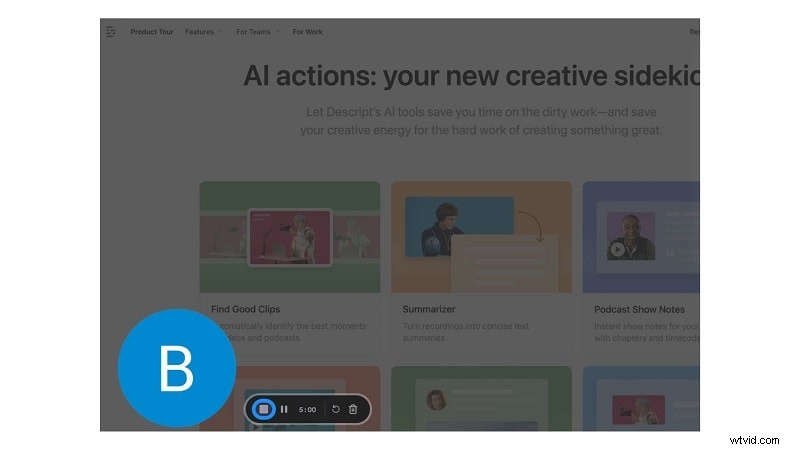
Loom subirá tu vídeo a tu cuenta. Puedes revisarlo de inmediato. Guárdelo en su dispositivo o comparta el enlace del video con otras personas.
Extensiones del navegador frente a herramientas integradas:lo que usted gana
Si estás decidiendo entre el grabador de pantalla predeterminado de Chromebook y extensiones de navegador como Loom, aquí tienes una clara comparación para ayudarte a elegir la herramienta adecuada:
Grabador de pantalla de Chromebook:integrado frente a extensiones (comparación)
| Herramienta/Método | Opciones de audio | Cámara web/Anotaciones | Guardar/Compartir | Ventajas | Desventajas | Mejor para |
| Captura de pantalla incorporada | Micrófono (+ audio del dispositivo en algunas versiones) | Clics/teclas; sin marcado enriquecido | Local (Descargas) | Sin instalación, rápido | Edición limitada; el audio del sistema varía | Tutoriales rápidos |
| Atajos de teclado | Igual que el integrado | — | Locales | Flujo de trabajo más rápido | Los mismos límites que上 | Usuarios avanzados |
| Aplicación de captura de pantalla | Micrófono | Burbuja de cámara web, marcador, transcripción | Google Drive | Transcripción y fácil intercambio | Menos controles profesionales | Clases/equipos |
| Telar (Extensión) | Micrófono + audio del sistema | Superposición de cámara web, ediciones básicas | Enlace a la nube | Excelente intercambio; audio del sistema | Cuenta necesaria | Demostraciones y reseñas |
Parte 2:Limitaciones que le impiden crear contenido excelente
La grabación con herramientas de Chromebook hace el trabajo, apenas. Esto es lo que falta:
- No hay forma de recortar , cortar o reorganizar clips
- Carece transiciones y efectos visuales
- No puedes resaltar clics , anotar o hacer zoom
- El audio es básico y el ruido de fondo no se puede eliminar
- El audio del sistema a menudo no se graba a menos que uses extensiones
Entonces, mientras puedes aprender cómo grabar la pantalla en Chromebook , los resultados pueden parecer inacabados. Lo que necesitas es una forma de mejorar esos clips.
Supere las limitaciones de Chromebook con Filmora
Como hemos visto, las herramientas integradas de Chromebook tienen muchas limitaciones. Así es como Wondershare Filmora resuelve esos problemas para ayudarte a crear videos verdaderamente profesionales:
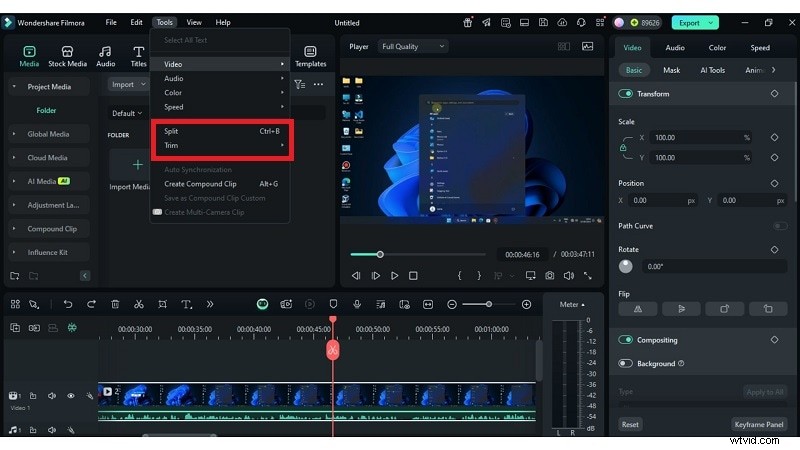
- Problema:No hay forma de recortar, cortar o reorganizar clips. Solución Filmora:utiliza las sencillas herramientas de cortar/dividir para editar tu metraje en segundos.
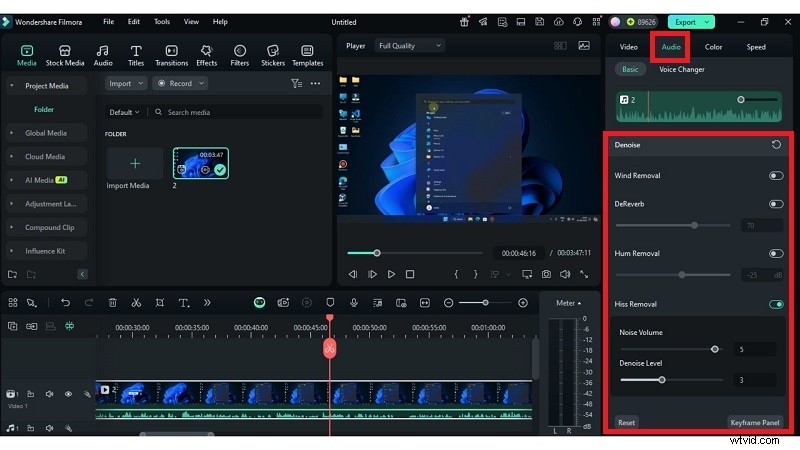
- Problema:el audio es básico y el ruido de fondo no se puede eliminar. Solución Filmora:elimina instantáneamente el ruido de fondo con la función AI Audio Denoise.
Reparar y mejorar el audio en grabaciones de Chromebook
- Habilite la entrada correcta: En la configuración de la grabadora, active Micrófono; elige el dispositivo de micrófono correcto.
- Audio del sistema: La disponibilidad puede variar según la versión/aplicación de ChromeOS. Si necesita audio de sistema o pestañas, considere extensiones como Loom.
- Reducir el ruido: Grabe en una habitación tranquila; después de grabar, ejecute la reducción de ruido en un editor.
- Micrófono de auriculares: Utilice unos auriculares USB/3,5 mm para una narración más clara.
Parte 3. Capture primero, mejore después:su flujo de trabajo inteligente
Grabar en una Chromebook es rápido, pero el material sin editar no es suficiente. ¿Quieres imágenes nítidas, audio claro y un impacto real? Primero capture su pantalla y luego elévela con una potente edición de escritorio.
Este sencillo turno, grabado en un Chromebook, mejorado con Filmora , transforma clips básicos en contenido pulido que detiene el desplazamiento. Aquí le mostramos cómo hacer que ese flujo de trabajo funcione para usted.
- Utilice cualquiera de los métodos anteriores para grabar un vídeo en un Chromebook . Asegúrate de que tu micrófono esté habilitado si estás narrando.
- Utilice Google Drive o un USB para transferir el vídeo desde su Chromebook a una computadora Windows o Mac .
- Inicia Filmora en el escritorio y arrastra el vídeo a la línea de tiempo.
Guía paso a paso para editar grabaciones de pantalla de Chromebook con Filmora
Paso 1:Importa la grabación de tu Chromebook
Abre Filmora en tu escritorio. Haga clic en "Nuevo proyecto" para empezar. Arrastra la grabación de pantalla de tu Chromebook (desde Descargas o Google Drive) a la Biblioteca multimedia . Colóquelo en la línea de tiempo en la parte inferior del editor.
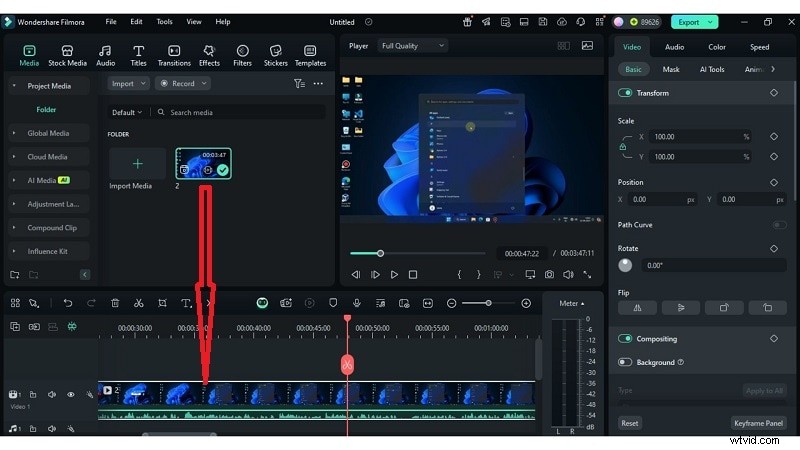
Paso 2:Recortar y limpiar
Utilice la herramienta cortar/dividir para eliminar secciones silenciosas o no deseadas. Recorta el inicio o el final para una introducción y un final más limpios. Ajuste la velocidad del clip o inviértala si es necesario.
Paso 3:Mejorar el audio
Haz clic en el vídeo en la línea de tiempo y selecciona "Audio". ajustes. Utilice reducción de ruido para eliminar el sonido de fondo. Ajuste los niveles de volumen o agregue efectos de aparición y desaparición gradual. También puedes separar el audio y editarlo por separado si es necesario.
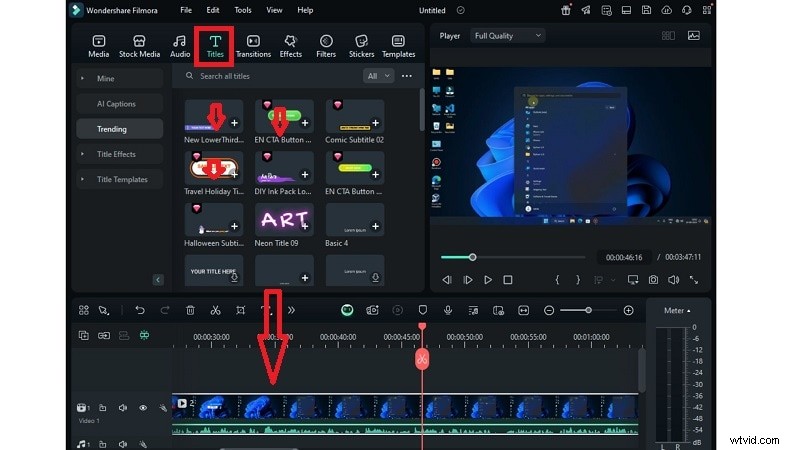
Paso 4Agregar títulos y texto animados
Ir a los Títulos pestaña. Elija entre las plantillas de títulos animados integradas. Arrastre un título a la línea de tiempo y edite el texto para que coincida con su contenido. Utilice tercios inferiores o texto de introducción para tutoriales, recorridos o branding.
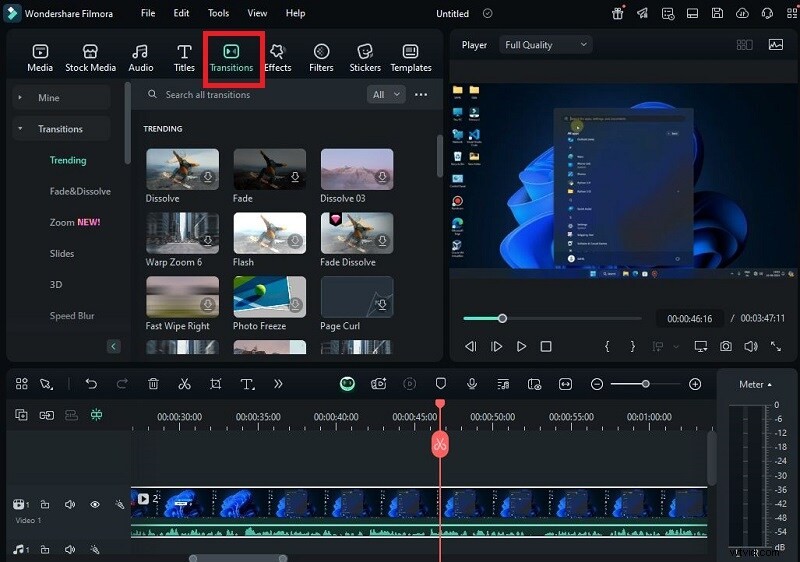
Paso 5:Aplicar transiciones y superposiciones
Abra las Transiciones y elija entre varios efectos. Arrastre las transiciones entre clips para lograr un flujo fluido. Añadir superposiciones o elementos como flechas, bocadillos o íconos animados.
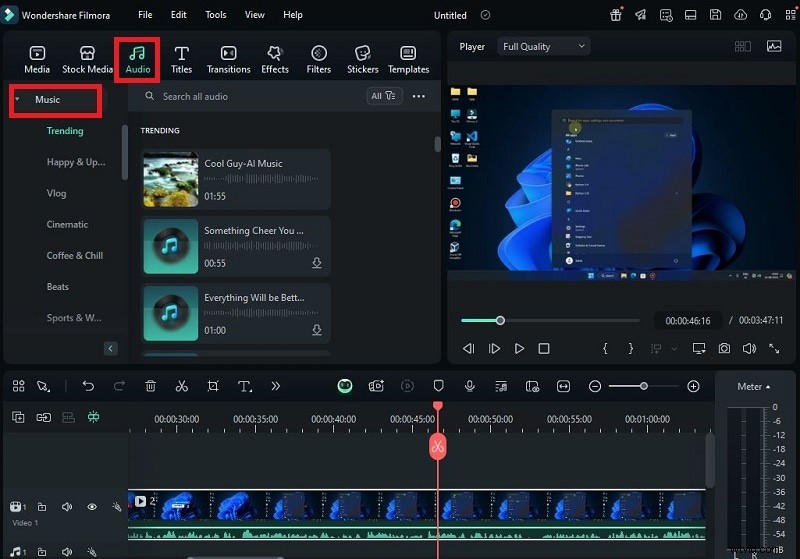
Paso 6Agregar música de fondo o voz en off
Haz clic en Audio y elige pistas libres de derechos de autor de la biblioteca de música de Filmora. Arrastre la pista elegida a la línea de tiempo de audio. Utilice la grabadora de voz función para narrar tu vídeo directamente dentro de Filmora.
Paso 7Exporta y guarda tu vídeo final
Haga clic en Exportar. una vez que hayas terminado de editar. Elija su formato preferido (se recomienda MP4). Selecciona la resolución:1080p para HD o 4K para contenido de alta calidad. Guarde el archivo en su dispositivo o cárguelo directamente en YouTube o Vimeo.

Conclusión:
Ahora has visto el proceso completo de cómo grabar la pantalla en Chromebook utilizando herramientas integradas, teclas de acceso rápido, aplicaciones y extensiones de navegador. Cada método tiene un propósito, pero el metraje sin editar por sí solo no ofrecerá contenido destacado.
Para refinar sus grabaciones, un editor de escritorio agrega el brillo que necesita. Desde recortar hasta agregar efectos, Filmora hace que la edición sea rápida e intuitiva. Ya sean tutoriales o recorridos, este flujo de trabajo inteligente convierte una captura simple en un vídeo atractivo.
Si te has estado preguntando cómo grabar la pantalla en Chromebook con audio , los pasos ahora están claros y tu próximo gran vídeo ya está en proceso.

Filmora
⭐⭐⭐⭐⭐
El mejor software y aplicación de edición de vídeo con tecnología de IA