
Las imágenes estáticas a menudo tienen dificultades para mantener la atención de los espectadores. Agregar movimiento los convierte en historias dinámicas que resuenan en las redes sociales, en presentaciones o en cualquier plataforma visual. La herramienta de conversión de imagen a video en línea de Kapwing le permite crear videos cortos y pulidos en minutos, sin necesidad de experiencia previa en edición.
En esta guía descubrirá cómo convertir una imagen en un vídeo con Kapwing, comparará otras tres soluciones en línea gratuitas y aprenderá a utilizar un editor de escritorio para proyectos avanzados.
En este artículo
- ¿Qué es Kapwing?
- Cómo convertir una imagen a vídeo con Kapwing
- Otras tres formas de convertir imágenes a vídeos online
- Cómo convertir una imagen a un vídeo en un escritorio usando Filmora
Parte 1. ¿Qué es Kapwing?
Kapwing es un editor de vídeo basado en la nube que unifica imágenes, videoclips y audio en un solo proyecto. Debido a que toda la edición se realiza en el navegador, nunca necesitará descargar software ni transferir archivos entre dispositivos. Tus ediciones se guardan automáticamente, para que puedas cambiar de computadora o trabajar mientras viajas sin perder el progreso.
Conversor de imagen a vídeo Kapwing
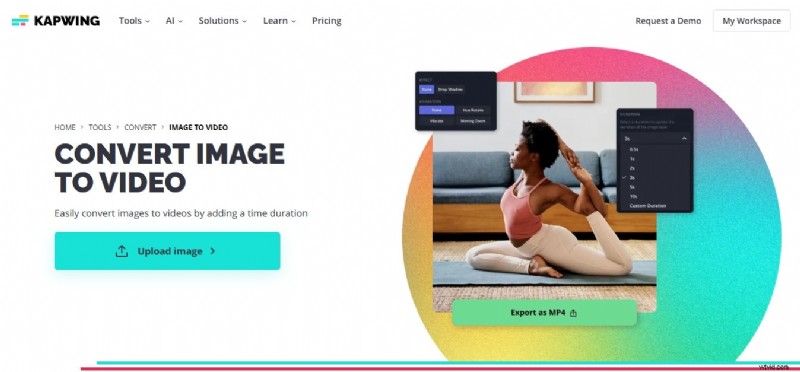
Con sólo unos pocos clics, puedes transformar una o más fotos en un vídeo corto. Establezca la duración de cada escena y luego exporte el clip terminado. Si desea perfeccionar aún más el proyecto, agregue superposiciones de texto, música de fondo o transiciones:la línea de tiempo de Kapwing hace que los ajustes sean intuitivos.
Incluso los principiantes encuentran la herramienta accesible. Los vídeos resultantes funcionan bien en Instagram, Facebook, TikTok y otras plataformas, ofreciendo una experiencia visual animada que las fotos estáticas no pueden igualar.
A continuación, veremos paso a paso el proceso de creación de una conversión de foto a vídeo en Kapwing.
Parte 2. Cómo convertir una imagen a vídeo con Kapwing
Convertir fotografías en vídeo es sencillo con una herramienta basada en navegador. Todo lo que necesitas es una conexión a Internet y un navegador moderno:sin instalación ni restricciones de tamaño del dispositivo.
A continuación se muestra un tutorial detallado del conversor de imagen a video de Kapwing, adecuado tanto para computadoras de escritorio como para dispositivos móviles, y compatible con Windows, macOS, Linux o cualquier sistema operativo que admita un navegador web.
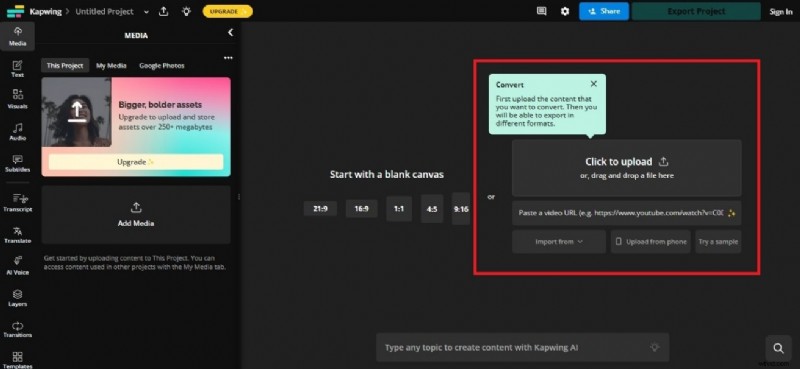
Paso 1:sube tu imagen
Navegue hasta Kapwing y comience un nuevo proyecto. Sube las imágenes que deseas convertir en un vídeo. También puedes pegar un enlace de YouTube o extraer fotos de Google Photos. Para una presentación de diapositivas, cargue todas las imágenes a la vez.
Paso 2:Establecer la duración
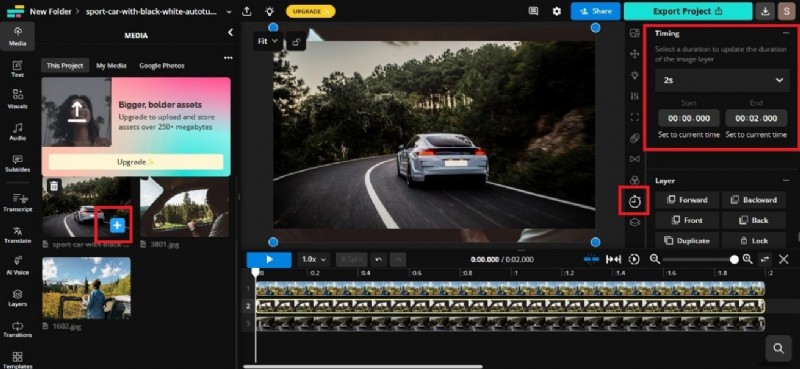
Haga clic en el ícono más al lado de la imagen en el panel multimedia de la izquierda. En la configuración de tiempo de la derecha, elija una duración preestablecida en el menú de duración del proyecto o haga clic en Duración personalizada. para ingresar un número específico de segundos.
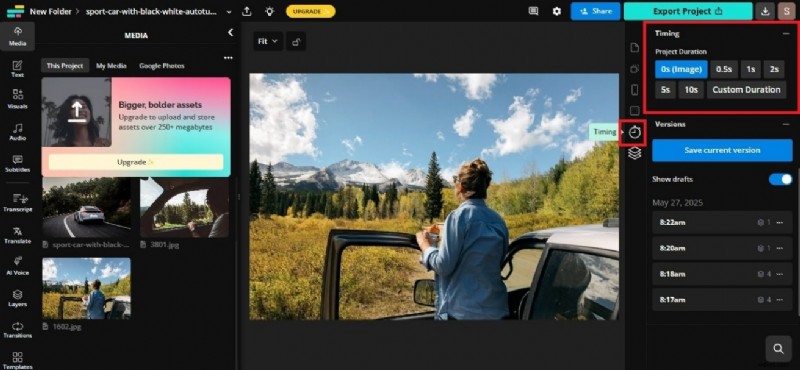
La duración seleccionada determina cuánto tiempo aparece la imagen en la pantalla en el vídeo final. Arrastra fotos adicionales a la línea de tiempo y ajusta el tiempo de reproducción de cada imagen según sea necesario.
Paso 3:Editar y exportar
Organice sus imágenes, superponga música de fondo o agregue leyendas de texto. Cuando esté satisfecho, haga clic en Exportar proyecto. en la esquina superior derecha y elija MP4 como formato de salida. Kapwing procesará el vídeo y proporcionará un enlace de descarga.
Desplácese a continuación para ver herramientas en línea alternativas que también admiten la conversión de imagen a video.
Parte 3. Otras 3 formas de convertir imágenes a vídeos online
Si bien Kapwing se destaca en presentaciones de diapositivas rápidas, otras plataformas ofrecen funciones avanzadas de inteligencia artificial, plantillas más ricas o estilos visuales únicos. Explore estas opciones para satisfacer las necesidades de su proyecto.
Invideo:lo mejor para crear prototipos de conceptos de vídeo
El creador de imágenes a videos con IA de Invideo te permite generar un borrador a partir de un mensaje de texto, luego intercambiar tus propias fotos y ajustar el resultado. Es ideal para creadores que desean crear prototipos de ideas rápidamente.
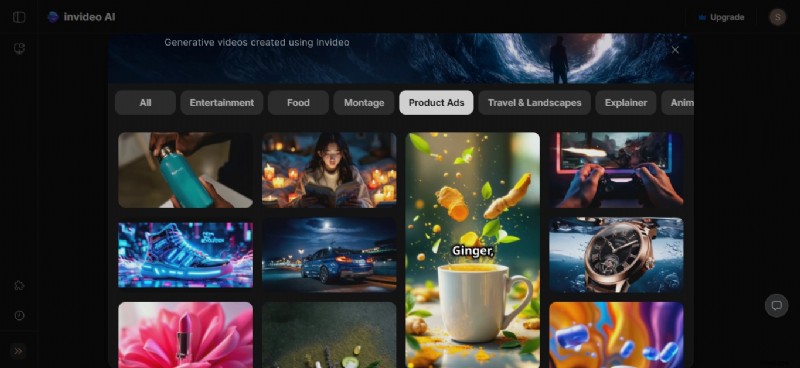
Características clave
- Más de 16 millones de fotografías y clips de stock
- Herramientas de inteligencia artificial para generación de vídeos, generación de imágenes, creación de voz en off, subtítulos y más
- Edición multijugador en tiempo real para la colaboración en equipo
Canva:lo mejor para la producción rápida de contenido
El conversor de foto a vídeo de Canva es perfecto para quienes no son diseñadores y dependen de plantillas. Agregue animaciones, texto y efectos a una secuencia de imágenes y exporte un video pulido en segundos.
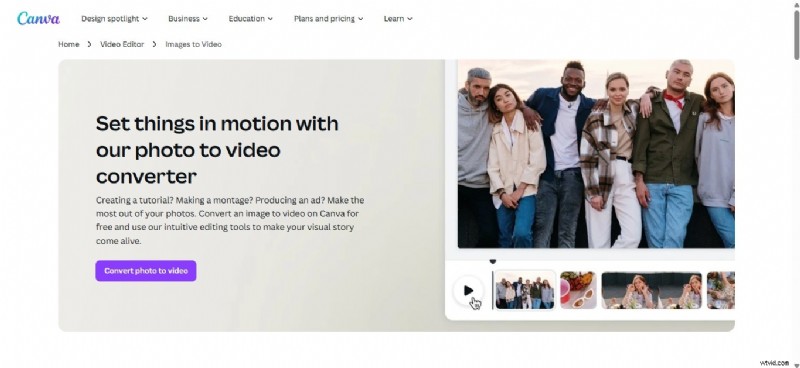
Características clave
- Amplia biblioteca multimedia con imágenes y clips de archivo
- Plantillas prediseñadas y herramientas de marca personalizadas
- Recorte, recorte y cambio de tamaño adaptables para cada plataforma
- Utilidades de IA como conversión de texto a vídeo y generación de voz
- Acceso del equipo para editar y compartir en tiempo real
Vidnoz AI:lo mejor para efectos y calidad de vídeo
Vidnoz AI convierte una única imagen en un vídeo de alta calidad utilizando modelos de IA. Agregue una descripción y la herramienta ofrecerá transiciones suaves e imágenes vívidas, perfectas para una narración dinámica.
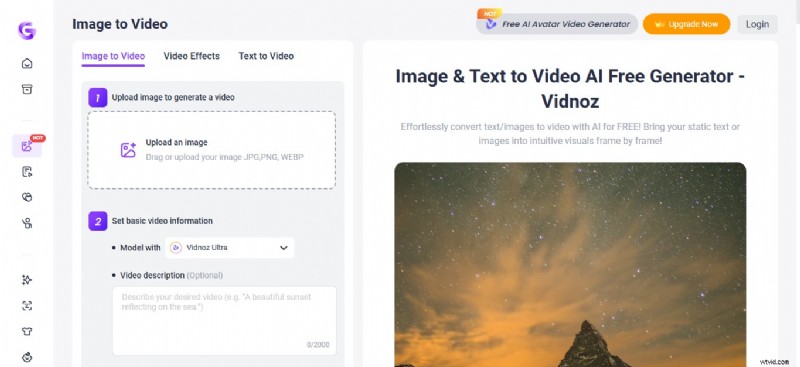
Características clave
- Más de 1500 avatares de IA con sincronización labial natural
- Más de 1800 voces de IA para narración
- Más de 2000 plantillas personalizables
- Herramientas de inteligencia artificial:imagen a vídeo, texto a vídeo, clonación de voz, traducción
Estos servicios en línea son excelentes para conversiones rápidas, pero si necesita un control granular sobre el resultado final, considere un editor de escritorio que incluya inteligencia artificial, plantillas y herramientas de edición sólidas.
Parte 4. Cómo convertir una imagen a vídeo en un escritorio usando Filmora
Wondershare Filmora ofrece una poderosa alternativa a Kapwing para convertir imágenes en videos, especialmente para creadores que buscan clips de alto impacto para las redes sociales.
El generador de imagen a video con IA de Filmora puede producir videos cortos y atractivos a partir de una foto o un mensaje de texto. Es ideal para TikTok, Instagram Reels y YouTube Shorts.
Características clave
- Cientos de efectos de vídeo impulsados por IA (p. ej., beso con IA, abrazo con IA, pelea con IA, desintegración)
- Fácil ajuste del diseño:unir imágenes, centrar sujetos, recortar y más
- Animación de personajes con IA que da vida a imágenes estáticas
- Restauración y animación de fotografías antiguas para proyectos retro
- Generador de texto a vídeo con IA:introduzca palabras clave, reciba un guión completo, personajes y elementos visuales
Sigue estos pasos para crear un clip de imagen a video en Filmora:
Paso 1 – Descarga e instala Filmora. Inicie la aplicación y seleccione Imagen a vídeo. opción desde la pantalla de inicio o la caja de herramientas.
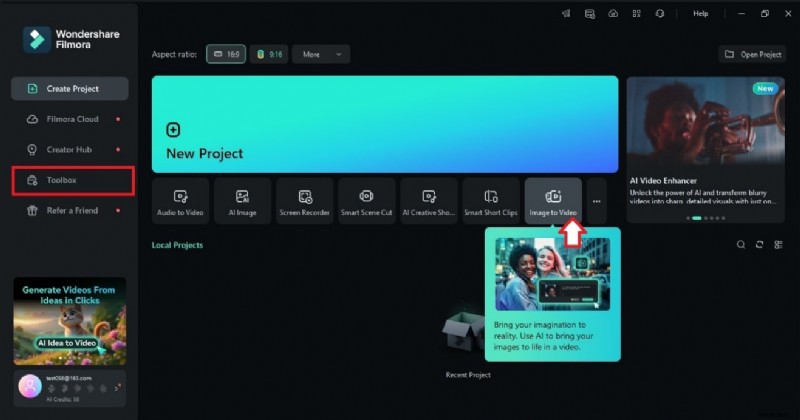
Paso 2 – Elija un efecto de IA de Imagen a Vídeo o seleccione Personalizado para generar un clip a partir de una imagen de referencia y un mensaje descriptivo.
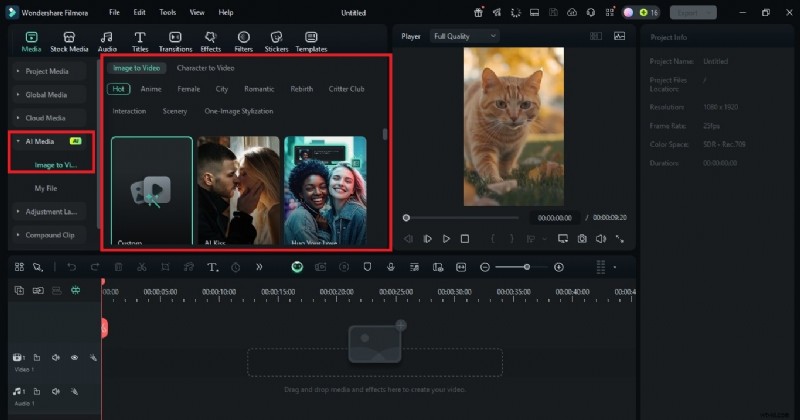
Paso 3 – Una vez satisfecho con la vista previa, haga clic en Exportar . Guarde el archivo como MP4 y estará listo para compartirlo.
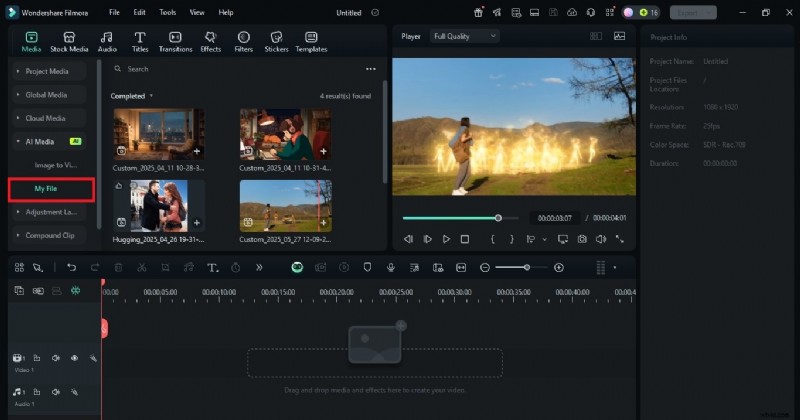
Conclusión
Cada herramienta ofrece fortalezas únicas:
- Kapwing – Creación de presentaciones de diapositivas rápida y sencilla.
- En vídeo y Canva – Funciones ricas de IA y bibliotecas de plantillas para una producción más rápida.
- Filmora – Edición de escritorio integral con animación avanzada de IA y capacidades de conversión de texto a video.
Elija la solución que mejor se adapte a su flujo de trabajo. Para los principiantes que buscan velocidad, Kapwing es un sólido punto de partida. Para los creadores que desean una personalización más profunda y una narración basada en IA, Filmora brinda la flexibilidad de convertir sus proyectos de foto a video en contenido listo para viral.
Comience gratis:Windows 7 o posterior (64 bits) | MacOS 10.14 o posterior