
Al aprender modelado y animación 3D en Blender, dominar el movimiento de la cámara Es esencial para presentar sus proyectos. Animar el movimiento de la cámara alrededor de tu proyecto puede ayudarte a mostrar tu creación de una manera más inmersiva, transformando una única imagen fija en una vista completa y dinámica.
Hay algunas formas de animar el movimiento de la cámara en Blender . Esta guía paso a paso lo guiará a través de los dos métodos más fáciles y efectivos para principiantes:crear fotogramas clave y animar a lo largo de un camino. .

Parte 1. Animación de fotogramas clave:la forma básica de mover la cámara Blender
La forma más básica de animar el movimiento de la cámara en Blender es crear fotogramas clave de la cámara. Dividiremos este método en dos partes:
- Configurar y grabar el movimiento de la cámara
- Suaviza el fotograma clave para que el movimiento parezca fluido
Nota:para este tutorial de animación de cámara de Blender, estamos usando Blender 4.5. Si tiene una versión anterior, algunos nombres de menú, accesos directos u opciones pueden diferir. Puedes consultar el vídeo de arriba para ver una versión anterior.
1. Configurar y grabar el movimiento de la cámara en Blender
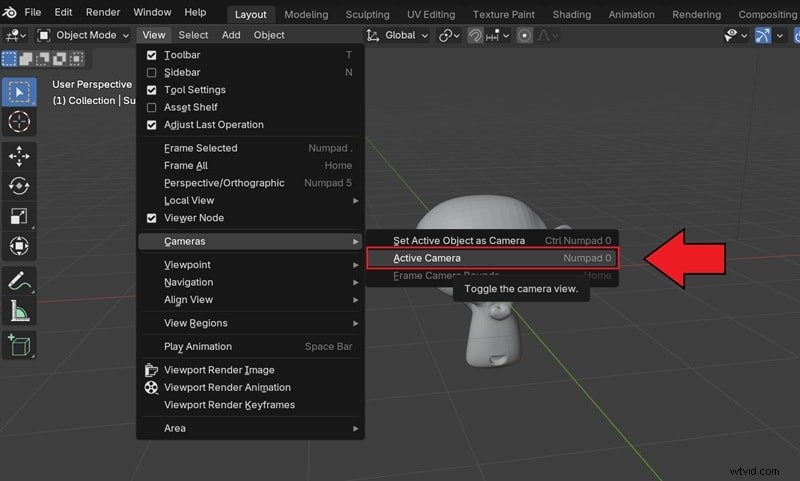
Vaya a Ver> Cámaras> Activar cámara (o presione teclado numérico 0 ) para mirar a través de la cámara.
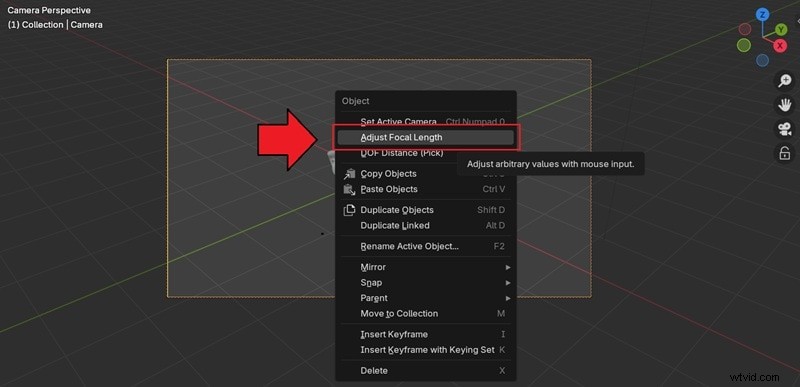
Seleccione la cámara, haga clic derecho para abrir el menú contextual y seleccione Ajustar longitud focal en las Propiedades de la cámara.
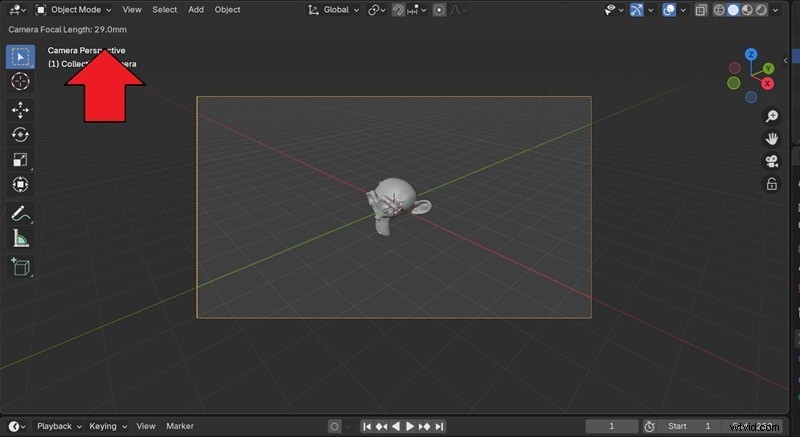
Pase el cursor sobre el campo Longitud focal hasta que esté configurado entre 18 y 24 mm para una toma amplia. Presione Enter o haga clic para confirmar.
Paso 2
Configurar navegación a pie
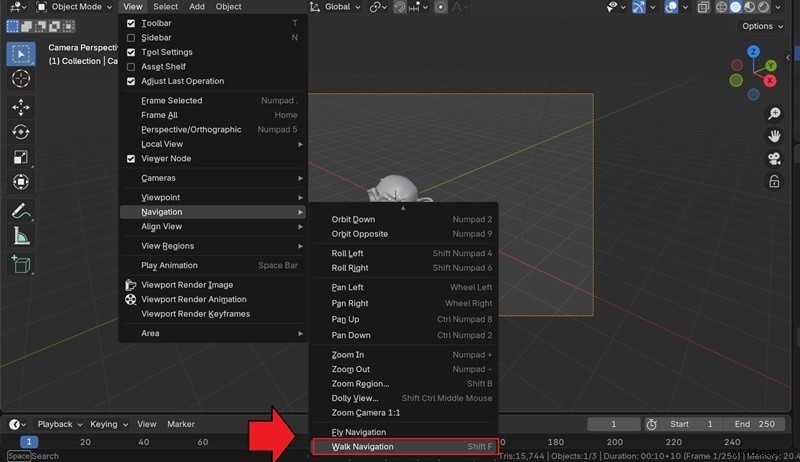
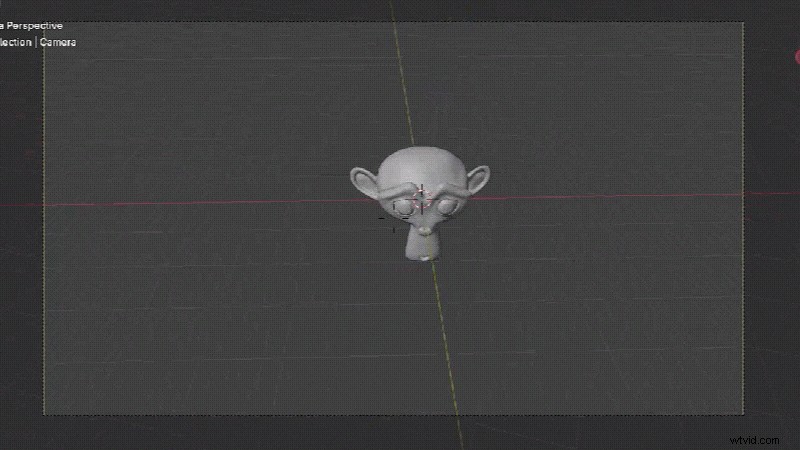
A continuación, utiliza Walk Navigation para moverte como en un juego en primera persona con tu teclado. Dirígete a Ver> Navegación> Navegación a pie .
Después de eso, podrás moverte usando tus llaves:
- W A S D: Avanzar, izquierda, atrás, derecha
- Ratón: Mira a tu alrededor
- P/P: Mover arriba/abajo
- Cambio: Acelerar, Ctrl: Más despacio
- Tab o G: Alternar gravedad o rotura del suelo
- Clic derecho o Esc cancelar
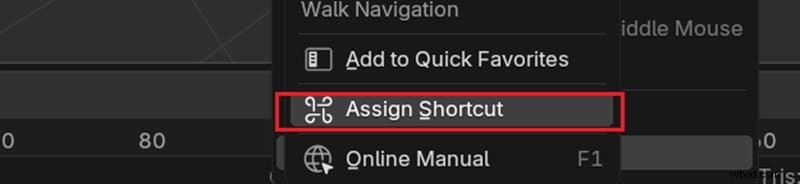
Consejo: Puede crear un acceso directo personalizado para la navegación seleccionando Ver> Navegación y luego haga clic con el botón derecho en Navegación a pie y elija "Asignar acceso directo ". Presione las teclas que desee (por ejemplo, Shift+F) para vincularlo.
Paso 3
Fotogramas clave del movimiento de la cámara
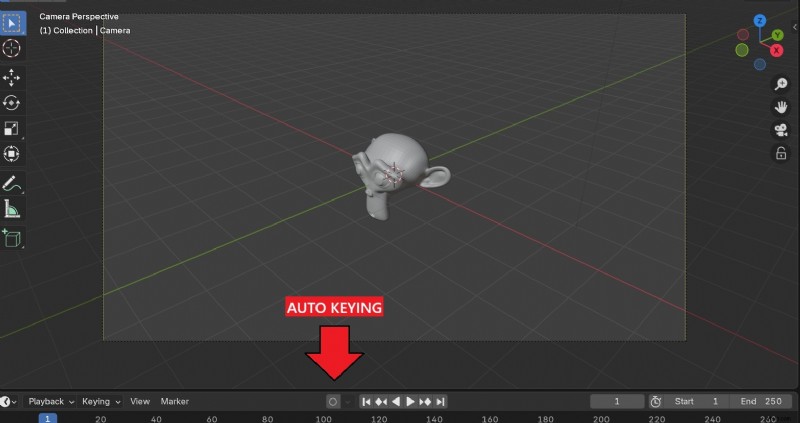
Activar codificación automática , presiona Espacio para iniciar la reproducción, luego inicie Walk Navigation con el acceso directo anterior (Shift+F). Mueva la cámara y Blender agregará fotogramas clave automáticamente. Pulsa Espacio de nuevo para parar.
Paso 4
Divida el área y abra el editor de gráficos
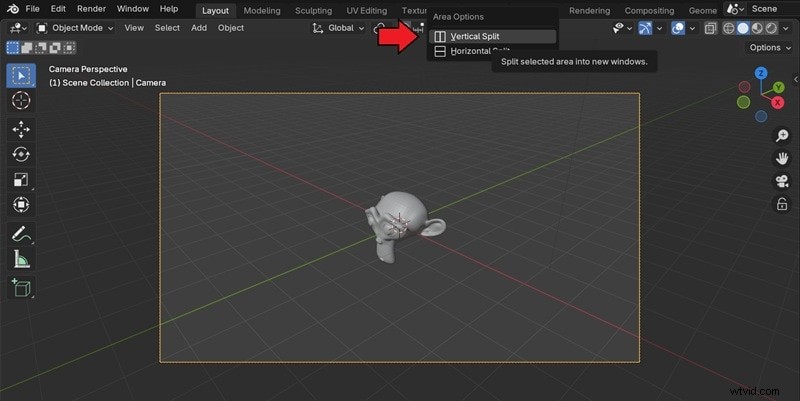
Revise sus fotogramas clave en el Editor de gráficos dividiendo primero el espacio de trabajo. Para hacerlo, haga clic derecho en la línea entre el encabezado y elija Dividir verticalmente (u horizontal, si lo prefieres).
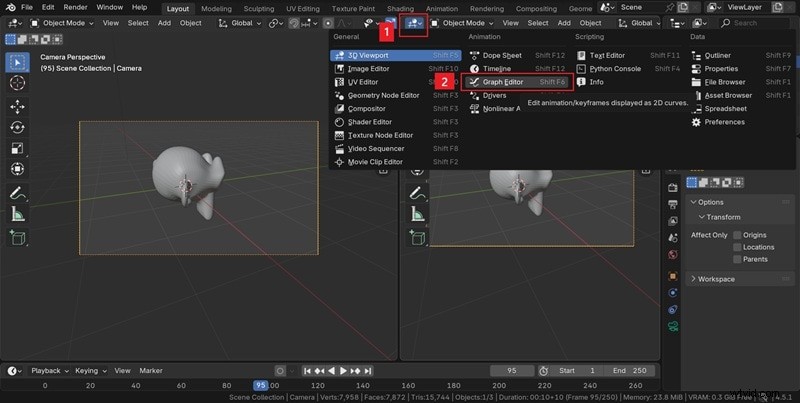
En el nuevo panel, haga clic en Tipo de editor. menú (arriba a la izquierda) y seleccione Editor de gráficos (Shift+F6) .
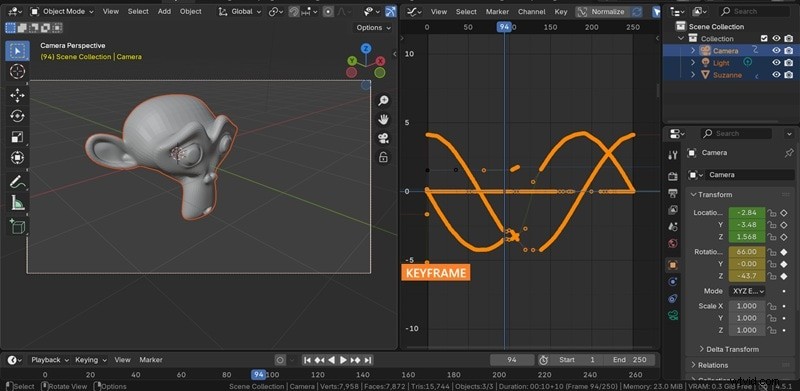
Ahora, reproduce la navegación a pie que acabas de hacer antes. Verás el fotograma clave que acabas de grabar.
2. Suavizar los fotogramas clave
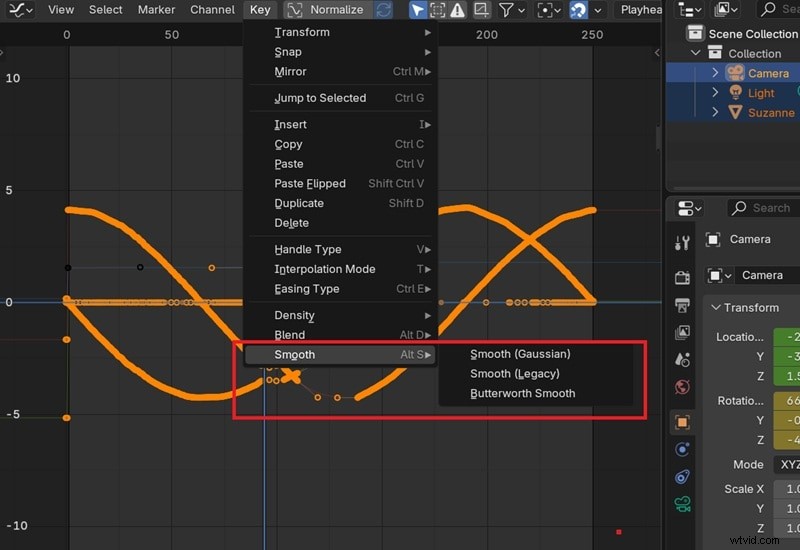
Para suavizar el movimiento, vaya a Tecla> Suavizar en el Editor de gráficos y seleccione el efecto que desee, que incluye:
- Gaussiano: suaviza la curva con un desenfoque gaussiano para un movimiento natural
- Legado :suavizante clásico que reduce rápidamente las pequeñas protuberancias
- Suave Butterworth: suaviza y mantiene estable la forma general
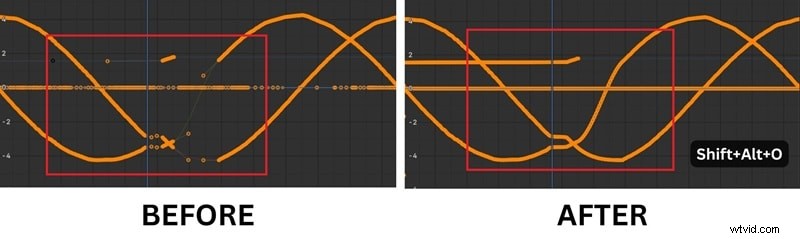
Si algunas partes parecen escasas, presione Shift+Alt+O para ejecutar fotogramas clave de muestra entonces llena los vacíos. Para menos golpes, presione V y elija Autofijado , luego use Clave> Densidad> Limpiar fotogramas clave para eliminar pequeños extras.
Parte 2:Seguir un camino:crear movimientos de cámara suaves y consistentes en Blender
Para el segundo método para crear una animación de movimiento de cámara en Blender, puedes conducir la cámara a lo largo de una curva usando Seguir ruta y mantenerla apuntada con Seguimiento hacia. Los pasos son un poco más complejos en comparación con los fotogramas clave, pero son perfectos si quieres crear movimientos consistentes como Dolly y Orbit.
1. Configurar la cámara
Paso 1
Prepare la vista de la cámara
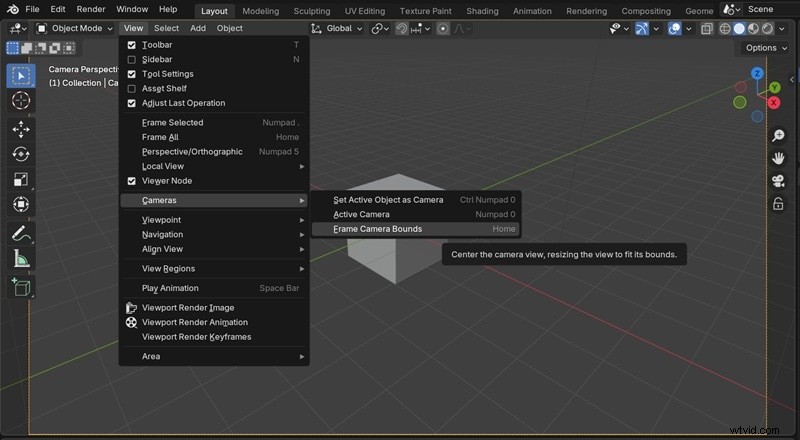
Primero, configure la cámara como el método anterior dirigiéndose a Ver> Cámaras> Activar cámara . Para centrar la vista de la cámara, elija Ver> Cámaras> Encuadrar los límites de la cámara .
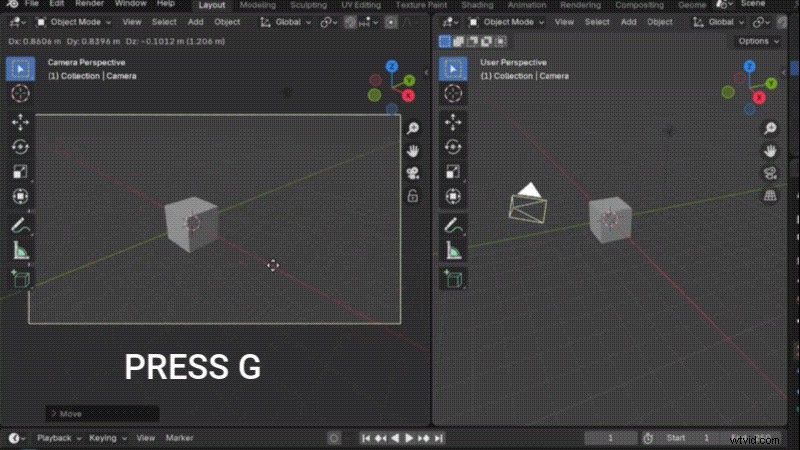
Nota: Para ver los cambios más claramente, dividiremos la ventana gráfica nuevamente verticalmente.
- Presione G para agarrar y mover la cámara. Mire las lecturas de la ventana gráfica del lado izquierdo para comprender cómo cambia la posición.
- Presione Z mientras te mueves para deslizar la cámara en el eje Z.
2. Haz que la cámara mire un objetivo
Paso 1
Apunta la cámara con Track To
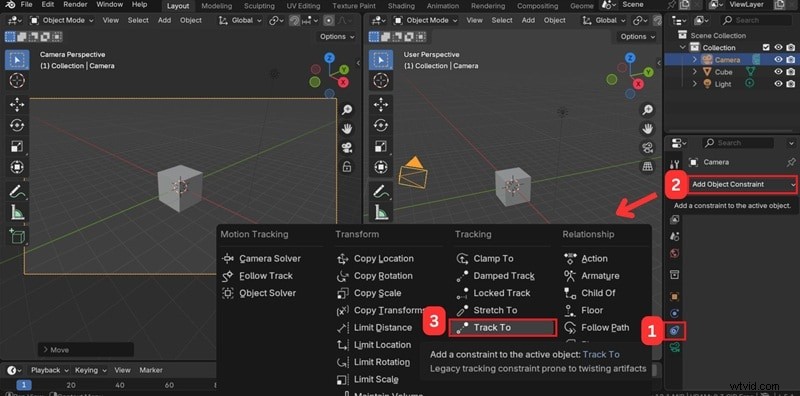
Con la cámara seleccionada, abra Restricciones pestaña. Agregar una restricción de objeto y elige Seguir hasta .
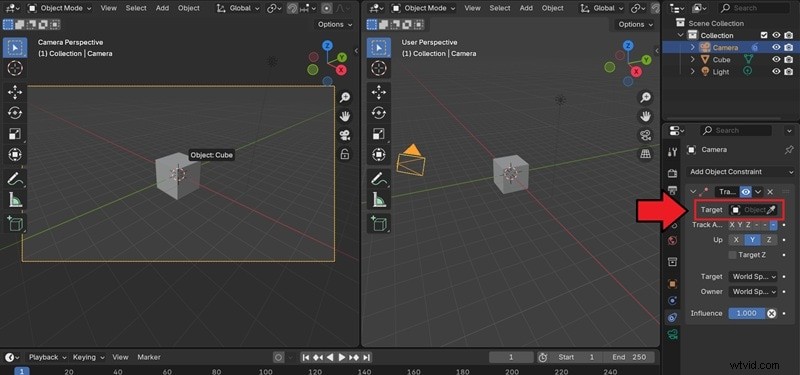
Utilice el cuentagotas para seleccionar el objeto al que desea que mire la cámara. Si la cámara gira, establezca En a -Z y arriba a Y.
Paso 2
Utilice un vacío como objetivo orientable
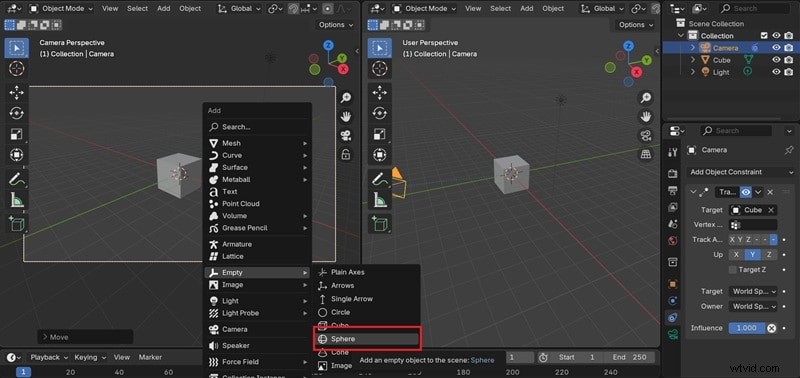
Ahora su cámara está vinculada al objeto objetivo. Para hacer el movimiento más flexible, utilice un "Vacío" como objetivo orientable. Pulsa Mayús + A> Vacío> Esfera y renómbrelo Objetivo de cámara .
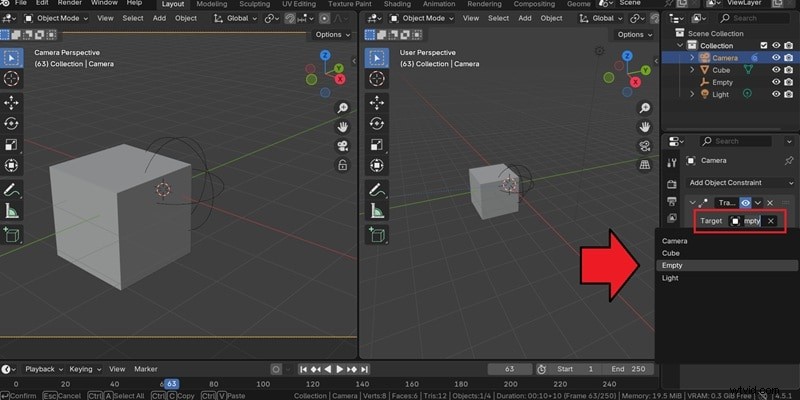
En el Track To de la cámara, establece el Vacío como el objetivo .
3. Haz que la cámara siga la ruta
Paso 1
Crea un camino para el movimiento
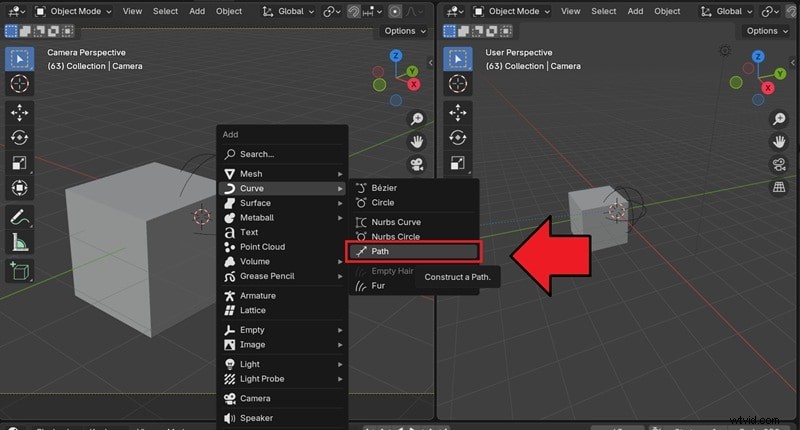
Pulsa Mayús + A> Curva> Trazado .
Presione G y Z para mover el camino hacia arriba.
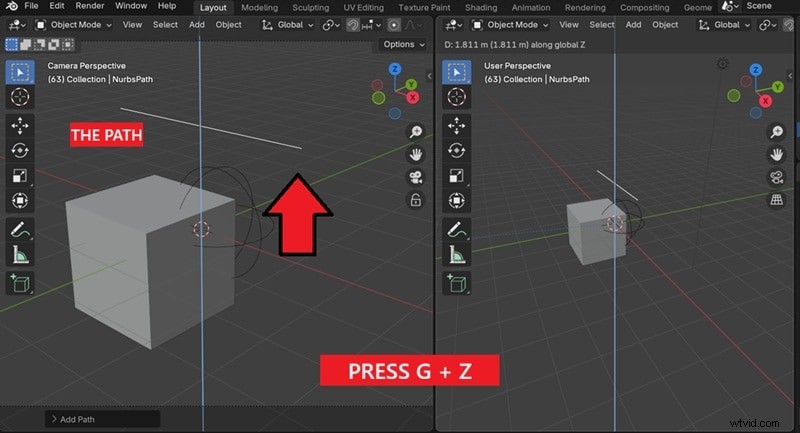
Luego, seleccione Z para mirar hacia abajo. Presione Tab para el modo de edición y da forma a los puntos de control para diseñar la ruta.
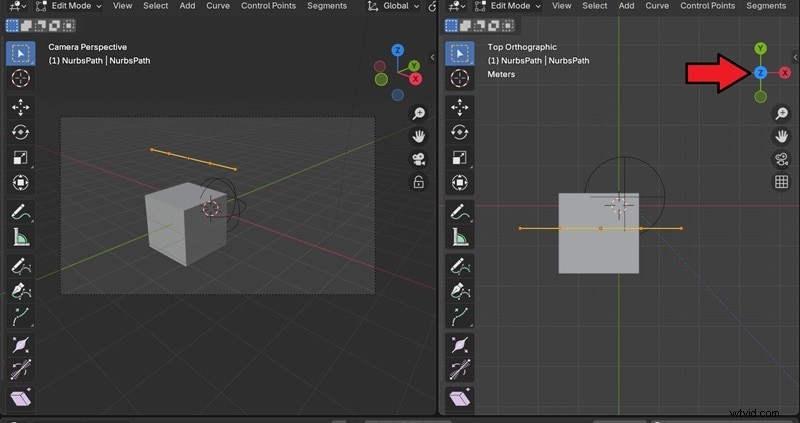
Selecciona el punto y presiona X> Vértices para borrarlo. Luego, selecciona el punto en el centro, presiona G + Z y mueve el cursor como en el siguiente clip para crear una ruta.
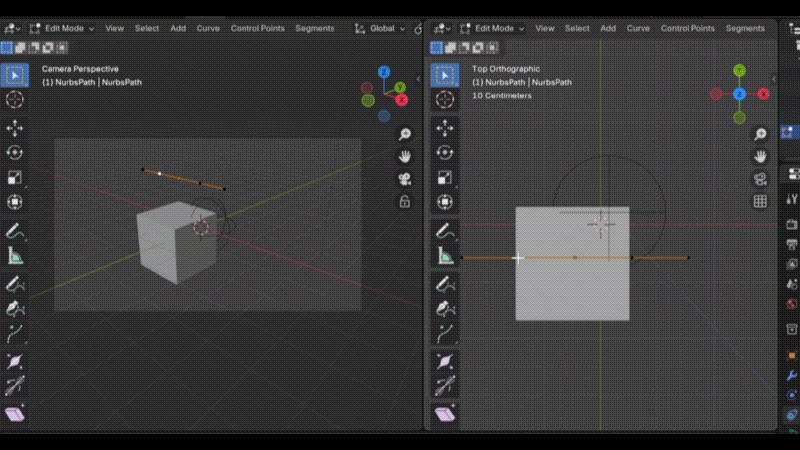
Paso 2
Adjunte y alinee la cámara con la ruta
Presione Tab para volver al Modo Objeto. Luego seleccione la cámara y agregue Seguir ruta en Restricciones .
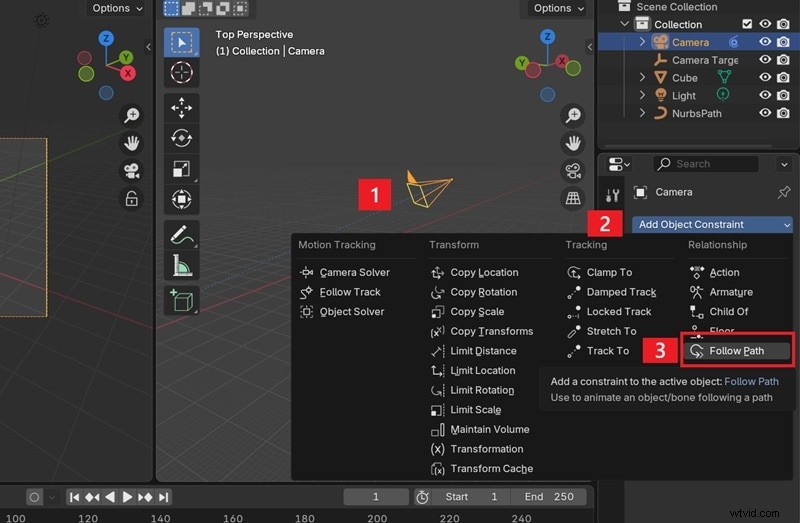
Establecer el objetivo a la trayectoria de la curva (NurbsPath ).
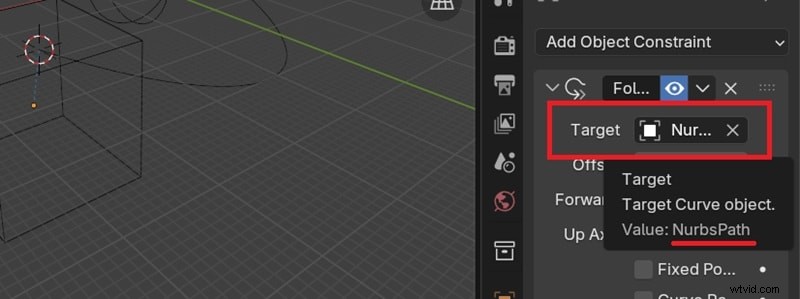
Paso 3
Haz que la cámara se mueva a lo largo del camino
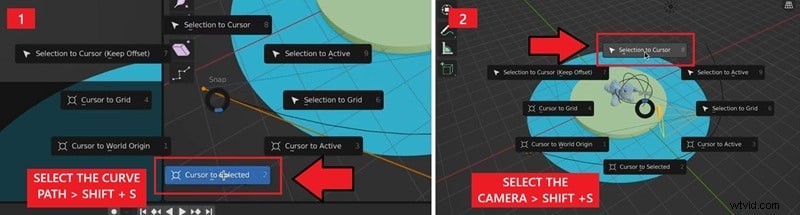
- Seleccione la curva, presione Shift + S y seleccione Cursor a seleccionado .
- Luego, vaya al Modo objeto, haga clic en Cámara y presione Mayús + S , seleccione Selección al cursor .
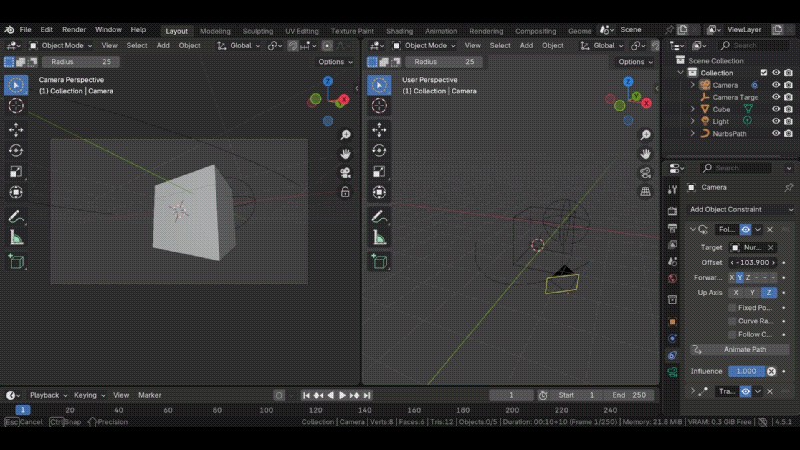
Para garantizar un movimiento fluido de la cámara, mantén Seguir ruta encima de Seguir hasta en la pila de restricciones. Ajustar el Factor de compensación/compensación para obtener una vista previa del movimiento.
Parte 3. Movimientos de cámara populares en Blender
Ahora ya comprendes mejor cómo animar el movimiento de la cámara en Blender. Para ayudarte a practicar y perfeccionar tus habilidades, puedes probar diferentes movimientos de cámara que puedes realizar en el software.
Órbita:la cámara se mueve en círculo alrededor del sujeto
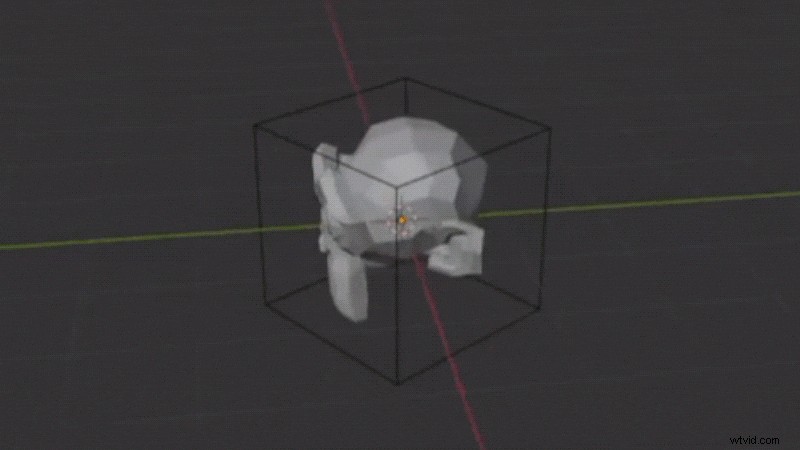
Cómo hacerlo:
- Crear un camino circular alrededor de tu objeto.
- Agregue una restricción Seguir ruta para la cámara y una restricción Seguimiento hasta para mantener al sujeto centrado.
Dolly:la cámara se acerca o se aleja del sujeto
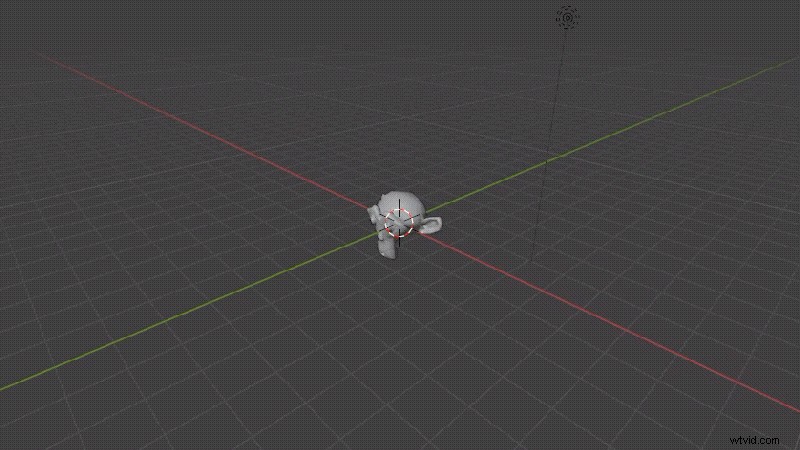
Cómo hacerlo:
- Seleccione la cámara.
- Presione G + Z + Z para bloquear el movimiento en el eje Z local.
- Empujar hacia adelante o hacia atrás.
Camión:desliza la cámara hacia los lados por la escena
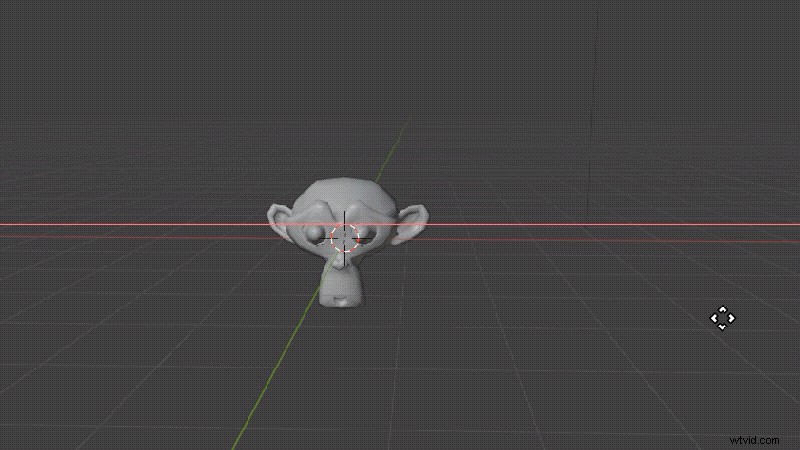
Cómo hacerlo:
- Seleccione la cámara.
- Presione G + X + X para bloquear el movimiento en el eje X local.
- Deslícese hacia la izquierda y hacia la derecha.
Pan:gira la cámara hacia la izquierda o hacia la derecha desde un punto fijo
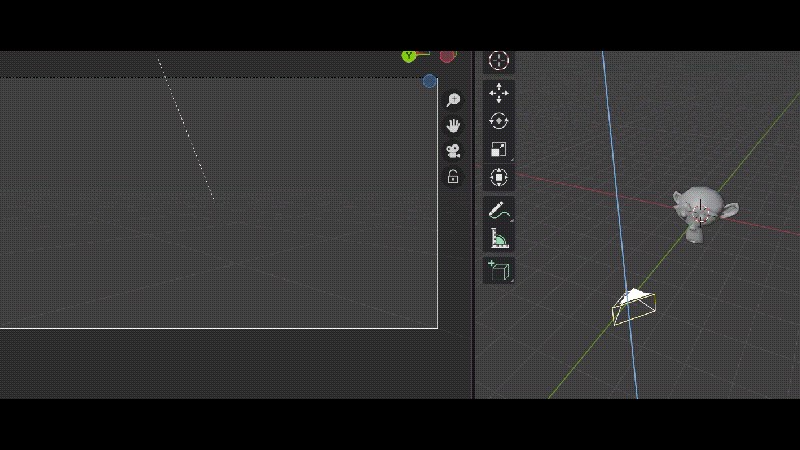
Cómo hacerlo:
- Coloca la cámara donde quieras y selecciónala.
- Presione R + Z y gire a lo largo del eje Z para recorrer la escena.
Rodar:la cámara gira alrededor de la vista
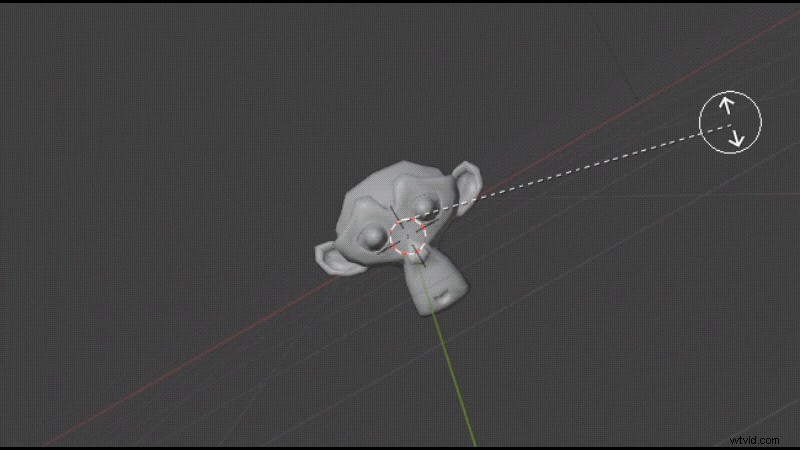
Cómo hacerlo:
- Seleccione la cámara.
- Presione R + Z + Z para rotar alrededor del eje Z local.
Efectos portátiles:hace que la cámara se sienta como si una persona la estuviera sosteniendo
Si ya has hecho una animación de movimiento de cámara en Blender con fotogramas clave o a lo largo de un camino, puedes crear un efecto portátil en Blender para que luzca más natural. Para hacerlo, necesitas agregar un Modificador de Ruido para crear movimientos sutiles, aleatorios o temblorosos.
Parte 4. Fotogramas clave, ruta y ruido:tabla comparativa
Animar el movimiento de la cámara en Blender depende del movimiento que busques y del método con el que te sientas más cómodo. Para obtener una descripción general rápida de las opciones, consulte la comparación a continuación.
| Dimensiones | Fotogramas clave | Ruta | Ruido |
| Nivel de habilidad | Principiante a Intermedio | Intermedio | Intermedio a Avanzado |
| Control | Mucho exceso de tiempo y encuadre | Alta precisión de ruta | Moderado |
| Mejor para | Movimientos personalizados | Movimientos suaves y consistentes | Efecto portátil, micro jitter |
| Ventajas | Control creativo total, sin configuración adicional | Movimiento de cámara suave, ruta editable | Fuerza y escala ajustables |
| Desventajas | Se necesita tiempo para pulir, el tiempo puede variar sin una limpieza | Configuración adicional con restricciones | Necesita una base sólida para moverse debajo |
Para resumir los métodos:
- Los fotogramas clave te dan el mayor control y flexibilidad.
- Los caminos son ideales cuando necesitas movimientos suaves y consistentes.
- El ruido funciona como complemento para darle a tu animación una sensación de vibración o de mano.
Parte 5. Errores comunes y soluciones rápidas al animar el movimiento de la cámara en Blender
Mientras aprendes a animar el movimiento de la cámara en Blender, es común encontrarte con algunos problemas frustrantes. Hemos recopilado algunos de los errores más frecuentes a los que se enfrentan los usuarios, junto con soluciones rápidas para que vuelvan a funcionar.
1. La cámara se inclina o gira inesperadamente al seguir un camino
En la restricción Seguir ruta de la cámara, desactiva Seguir curva . La cámara se moverá a lo largo del camino sin heredar la inclinación de la curva. Agregue una segunda restricción para controlar el objetivo, como Seguir hasta , Pista amortiguada o Pista bloqueada .
O también puede bloquear el eje ascendente de la curva. Seleccione la ruta. Luego, en Propiedades de datos de objeto> Forma, establezca Método de torsión a Z-Up . Esto obliga a la curva a "arriba" hacia el mundo Z para que la cámara permanezca en posición vertical.
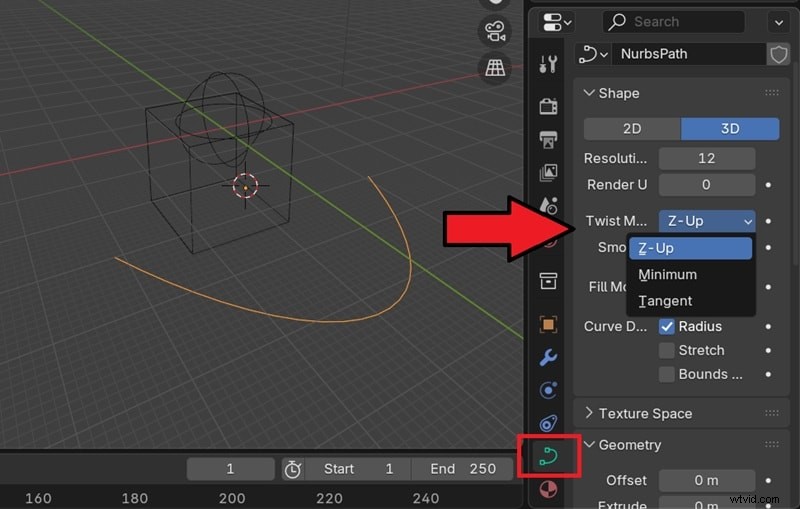
2. Los fotogramas clave no se muestran después de configurar la animación
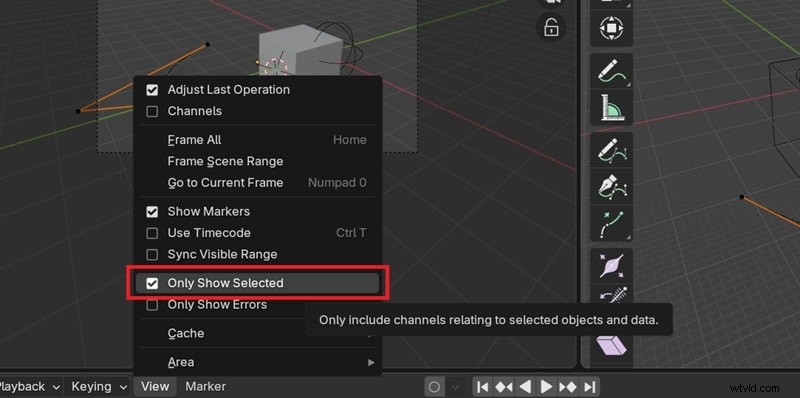
Si sus fotogramas clave no aparecen en la línea de tiempo, generalmente se debe a que el editor solo los muestra para los objetos que ha seleccionado actualmente. Para solucionar este problema, asegúrate de que el objeto animado esté resaltado ya sea en la ventana gráfica 3D o en el contorno.
Si desea que todos los fotogramas clave permanezcan visibles sin importar lo que esté seleccionado, abra la Ver menú en el editor de línea de tiempo y desmarque Mostrar solo los seleccionados. Luego, haga clic en Ver y seleccione "Enmarcar todo ."
3. La cámara se mueve demasiado rápido o demasiado lento
Cuando animas una cámara en Blender usando fotogramas clave, es fácil terminar con un movimiento que se siente apresurado o lento, especialmente si controlas el tiempo manualmente. Para controlar la velocidad, puedes ajustar algunas configuraciones clave:
- Cambiar cuadros de animación de ruta: Si está animando a lo largo de un trazado, actualice el valor de Fotogramas en el panel Animación de trazado de la curva para que el recorrido coincida con la duración de la escena.
- Ajustar la ubicación de los fotogramas clave: Separe más los fotogramas clave para ralentizar el movimiento o acérquelos para acelerarlo.
- Usar factor de compensación: En la restricción Seguir ruta, habilite Posición fija y fotograma clave el Factor de compensación. Esto le brinda control directo sobre la velocidad a la que viaja la cámara.
Para un método más sencillo, también puedes renderizar tu proyecto primero y pulirlo en un editor sencillo, que cubriremos a continuación.
Bonificación:Haz que los movimientos de la cámara sean más lentos o más rápidos con Filmora
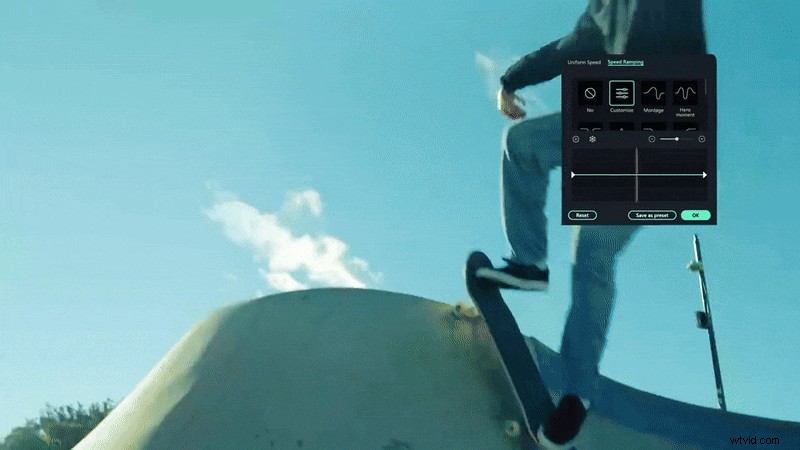
Dado que usar Blender es bastante complejo de navegar, especialmente para los principiantes en software 3D, puedes editar la animación del movimiento de tu cámara de Blender en un editor de video sencillo como Wondershare Filmora y hacer un pulido final. Filmora ofrece un ajuste de control de velocidad (0.01x a 100x), con una rampa de velocidad control para efectos suaves de cámara lenta o cámara rápida.
 Descarga segura
Además del ajuste de velocidad, también puedes encontrar muchas otras herramientas útiles como la corrección de color , seguimiento de movimiento ,fotogramas clave , y edición de audio . Y lo más importante, son fáciles de usar porque la interfaz de Filmora es intuitiva y está diseñada para creadores de todos los niveles.
Cómo ajustar la velocidad del vídeo en Filmora
Paso 1
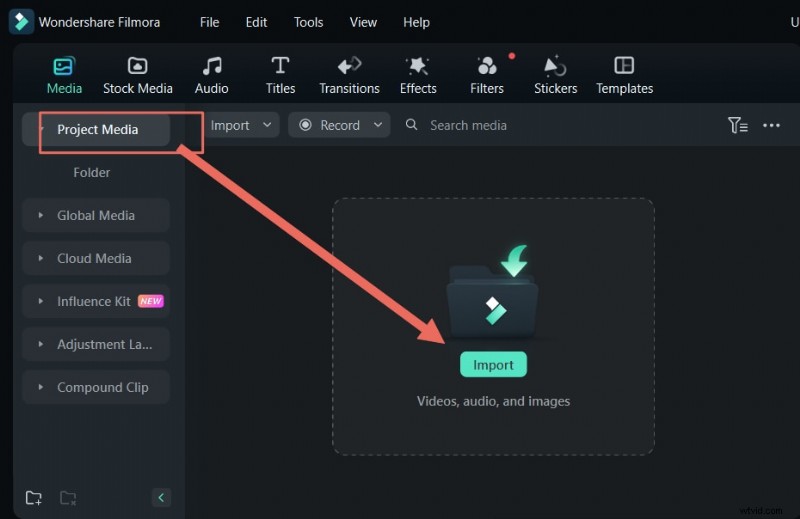
Importa tu vídeo renderizado a Filmora
Importa el vídeo que renderizaste en Blender a Filmora y luego arrástralo a la línea de tiempo.
Descarga segura
Paso 2
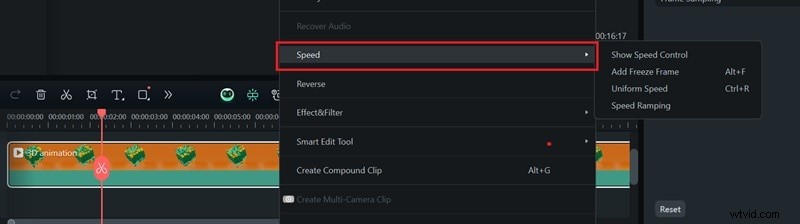
Abra la Configuración de velocidad
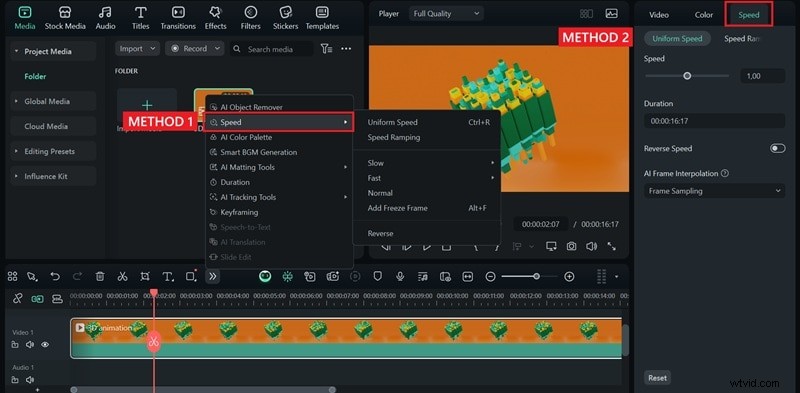
Hay varias formas de abrir Velocidad configuración en Filmora:
- Seleccione la Velocidad opción en la barra de herramientas encima de la línea de tiempo.
- Seleccione la pista de vídeo en la línea de tiempo y abra la Velocidad pestaña en el panel derecho.
O bien, puedes hacer clic derecho en el clip y seleccionar Velocidad. .
Paso 3
Ajustar y aumentar la velocidad
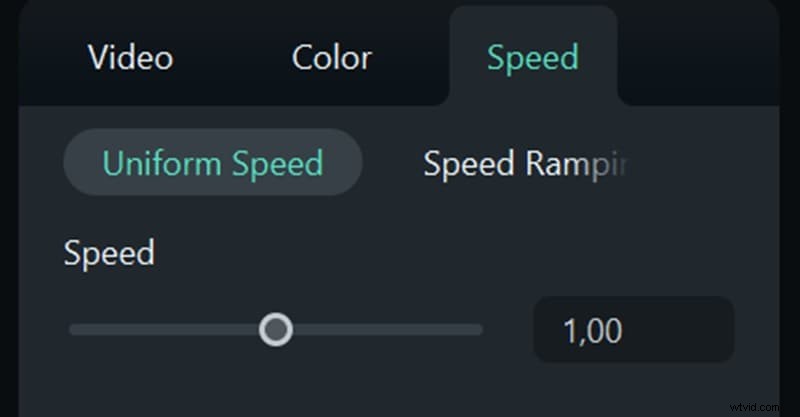
En la Velocidad configuración, mueva el control deslizante hacia la derecha para acelerar el video o hacia la izquierda para ralentizarlo. También puede ingresar un valor de velocidad preciso.
Para transiciones suaves, seleccione Aumento de velocidad y elija un ajuste preestablecido o personalice la curva para cambios de velocidad graduales.
Conclusión
Con tu comprensión de cómo animar la cámara en Blender, ahora puedes mostrar tu proyecto de una manera mucho más genial. Solo hemos cubierto los métodos más básicos que cualquiera puede probar. Una vez que los domines, podrás experimentar con diferentes movimientos y efectos para que tu trabajo destaque aún más.
Si ya has tenido suficientes pasos técnicos de Blender, siempre puedes ajustar la velocidad y pulir tu video final en un editor más sencillo como Filmora. Con funciones como aumento de velocidad, corrección de color, seguimiento de movimiento y más, Filmora te ayuda a refinar tu vídeo de animación con facilidad.

Filmora
Aplicación y software de edición de vídeo con IA
¡La mejor herramienta para crear vídeos en cualquier lugar para todos los creadores!
Simplifica todos tus pasos en la edición de video, desde el preprocesamiento hasta la finalización, Filmora AI permanece atento.
Preguntas frecuentes
-
¿Cómo hacer que el movimiento de la cámara sea más fluido en Blender?
Puedes suavizar el movimiento de la cámara limpiando tus fotogramas clave en el Editor de gráficos. Seleccione los fotogramas clave de su cámara, luego cambie el tipo de controlador a Auto Sujetado para curvas más suaves. También puedes usar la función Smooth Keys o agregar suavidad a las transiciones para que la cámara acelere y desacelere de forma natural.
-
¿Cómo agregar un efecto de profundidad de campo a mi cámara Blender?
Seleccione su cámara, vaya al panel Propiedades de la cámara y habilite la profundidad de campo. Elija un objeto para enfocar o ajuste la distancia de enfoque manualmente. Luego puedes reducir el valor del diafragma para desenfocar más el fondo.
-
¿Cuáles son las mejores configuraciones de renderizado para una animación de Blender?
Depende de su proyecto, pero los puntos de partida más comunes son:● Resolución:1920 × 1080 (Full HD) a 24–30 fps para una animación fluida y de alta calidad. ● Formato de archivo:FFmpeg con MPEG-4 para una mejor compatibilidad ● Muestreo:64–128 muestras para Eevee o 128–512 para Cycles (más alto para fotorrealismo) ● Salida:use PNG si desea fotogramas individuales para editarlos más tarde. Ajuste estas configuraciones según su hardware. Los valores más altos mejoran la calidad, pero pueden tardar más en renderizarse.