
Conseguir el aspecto correcto en un vídeo a menudo depende de cómo manejas el color y la luz. Adobe Premiere Pro incluye la herramienta Curvas, que le brinda un control preciso sobre el brillo, el contraste y el balance de color.
Puedes utilizar curvas de Lumetri en Premiere Pro para corregir la exposición, eliminar matices de color y agregar estilos cinematográficos. Dominar las curvas RGB Premiere Pro ofrece un control preciso sobre el balance de color y al mismo tiempo comprende las curvas de animación Puede mejorar los efectos de movimiento. Estos ajustes son precisos y transforman el estado de ánimo de cualquier proyecto.
En esta guía completa, aprenderá exactamente dónde encontrar las curvas de color de Lumetri en Adobe Premiere Pro, cómo usarlas para una corrección de color precisa y técnicas profesionales para evitar errores comunes. Para los editores que buscan resultados más rápidos, también presentamos una alternativa más sencilla con herramientas de inteligencia artificial.
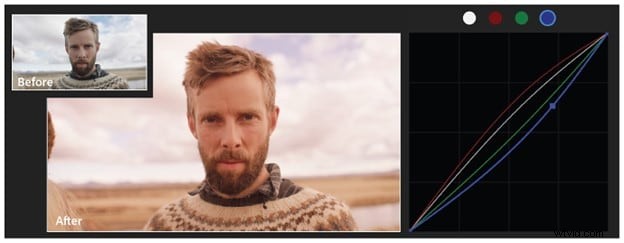
Parte 1. Dominar las curvas de color:cómo utilizar curvas RGB en Premiere Pro
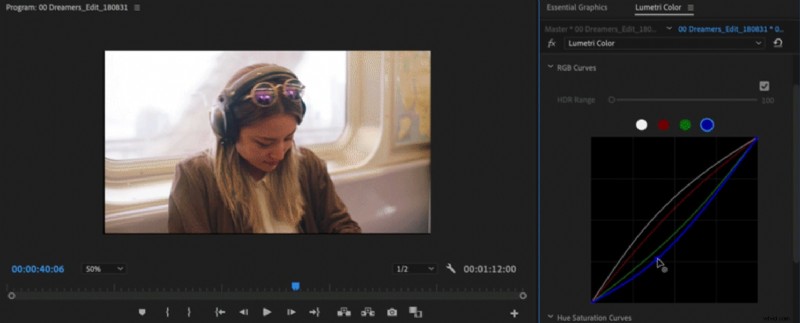
Las curvas están ubicadas en dos lugares dentro de Adobe Premiere Pro. El primero es el panel Lumetri Color, en la sección Curvas, donde puedes encontrar la curva maestra y las curvas RGB individuales:
- La curva maestra ajusta la exposición general.
- Mientras tanto, las curvas RGB apuntan a los canales rojo, verde y azul por separado.
El segundo es el efecto Curvas RGB, que puedes agregar a través del panel Efectos. Ambas opciones proporcionan los mismos controles, pero el uso de Lumetri brinda acceso a ámbitos y herramientas de color adicionales. Por lo tanto, es el método preferido por la mayoría de los editores.
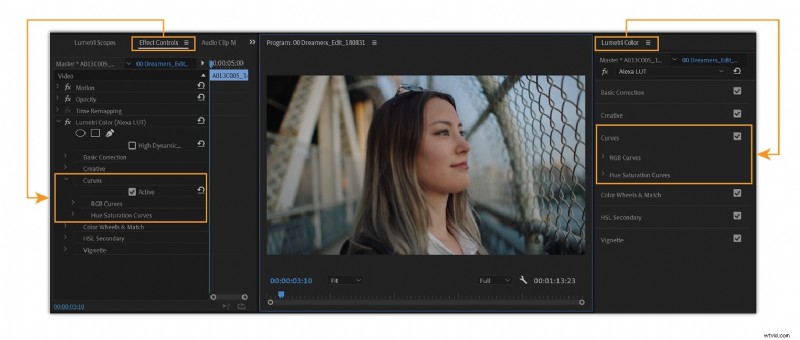
Guía paso a paso de Premiere Pro Curves:curvas de saturación de Lumetri y tono
Paso 1
Abra Lumetri Color y localice curvas
Vaya al espacio de trabajo Color y abra el panel Lumetri Color. Expandir las Curvas sección para ver la curva maestra y las curvas RGB en Premiere Pro.
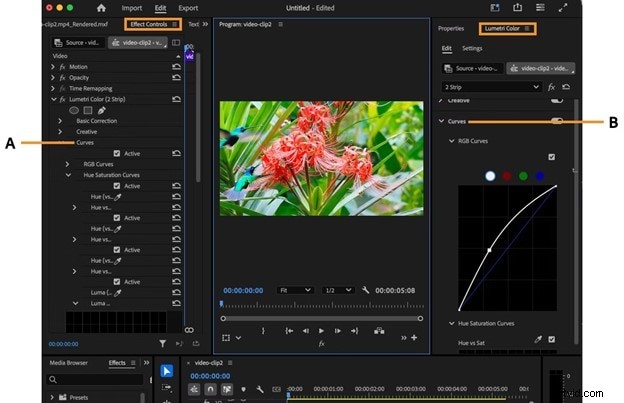
Paso 2
Agregar puntos de control a la curva
Haga clic en la línea curva para crear puntos. Cada punto te permite ajustar un rango tonal específico, como sombras, medios tonos o luces.
Paso 3
Ajustar la curva maestra para el contraste
Dé forma a la curva maestra para establecer el brillo y el contraste generales. Una curva en S sutil profundiza las sombras e ilumina las luces, añadiendo profundidad sin perder detalles.
Paso 4
Ajuste de curvas RGB individuales
Utilice el rojo, verde y azul curvas para corregir el equilibrio de color o agregar estilos creativos. Por ejemplo, reducir el azul en las sombras y aumentar el rojo en las luces crea un efecto cinematográfico de color verde azulado y naranja.
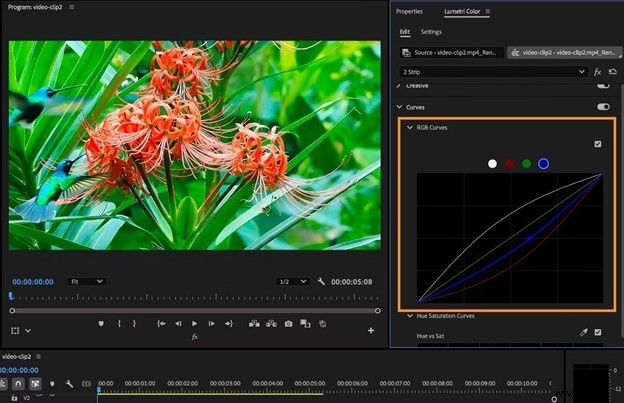
Paso 5
Utilice osciloscopios Lumetri para mayor precisión
Verifique la forma de onda , Histograma , o Desfile RGB para confirmar que los niveles de exposición y color estén equilibrados. Esto garantiza la coherencia en las diferentes pantallas.
Paso 6
Aplicar a múltiples clips con capas de ajuste
En lugar de repetir las ediciones en cada clip, aplique curvas en una capa de ajuste . De esta manera, se aplica la misma corrección de color en toda la secuencia.
Parte 2. Técnicas esenciales y ejemplos prácticos de curvas en Premiere Pro
El uso de curvas en Premiere Pro va más allá de simples correcciones de brillo. Con el enfoque correcto, la curva maestra y las curvas RGB pueden resolver problemas comunes y crear apariencias profesionales.
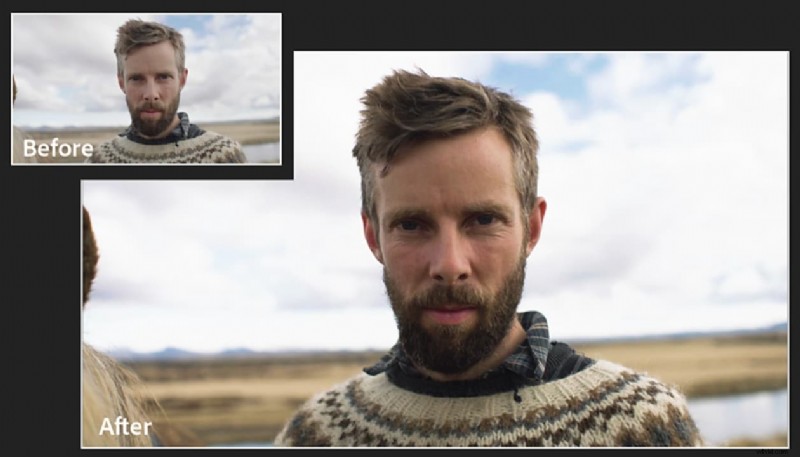
1. Equilibrio de exposición
La curva maestra es el primer paso para corregir la exposición. Si el metraje es demasiado oscuro, suba la sección de medios tonos de la curva para resaltar los detalles sin borrar las luces. Para imágenes sobreexpuestas, baje la sección de luces para recuperar la textura en áreas brillantes mientras mantiene las sombras intactas.
Usar curvas en Premiere Pro de esta manera brinda más control que los controles deslizantes de exposición básicos.
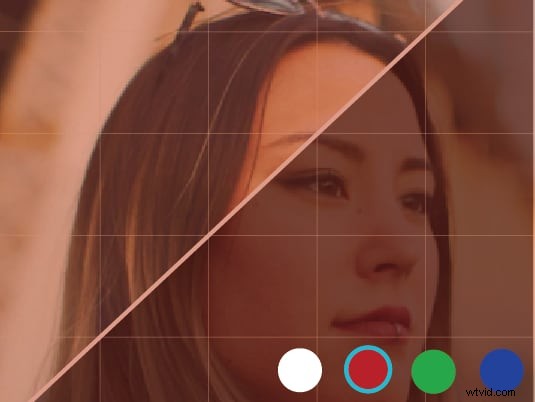
2. Eliminación de matices de color con RGB Curves Premiere Pro
Las tonalidades de color son comunes cuando se dispara con iluminación mixta. Las curvas RGB en Premiere Pro permiten apuntar a canales específicos. Por ejemplo, si su clip se ve verde, baje la curva Verde en los medios tonos para recuperar los colores naturales. Si las sombras se ven demasiado azules, reduzca la curva azul en las áreas más oscuras. Estas correcciones precisas mantienen el resto de la imagen equilibrada.
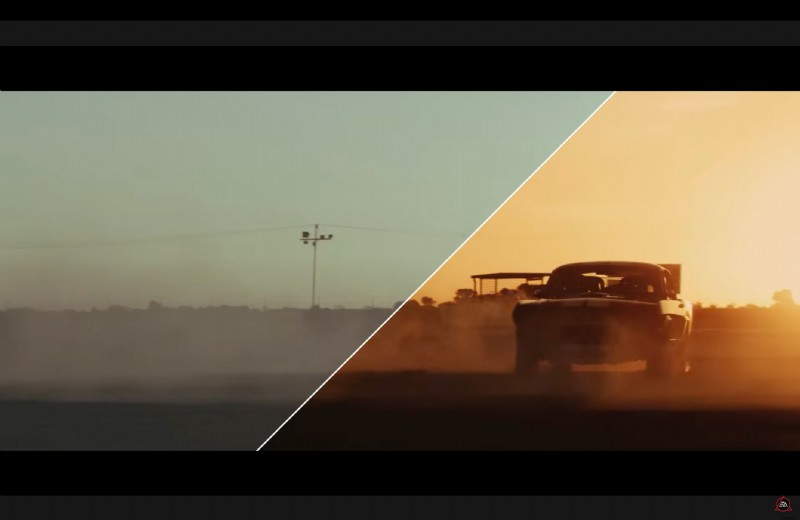
3. Creando looks cinematográficos
Las curvas RGB también son útiles para crear niveles estilizados. Un enfoque popular es el estilo verde azulado y naranja, que hace que los tonos de piel se destaquen sobre las sombras más frías. Esto se puede lograr bajando la curva Azul en las sombras y elevando la curva Roja en las luces.
Pequeños cambios en las curvas de Premiere Pro pueden producir un fuerte impacto visual, haciendo que el metraje parezca más cinematográfico.
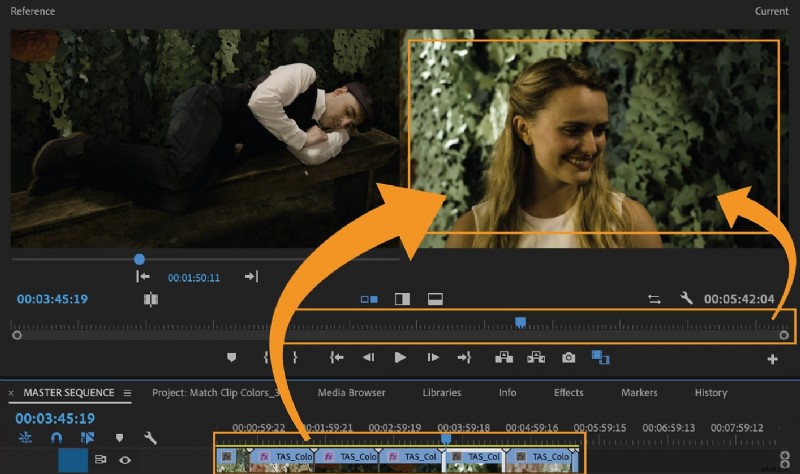
4. Imágenes coincidentes
Al editar una secuencia con varias cámaras o condiciones de iluminación, la coherencia es clave. Las curvas de Adobe Premiere le permiten ajustar la exposición y el equilibrio de color para que todos los clips compartan una apariencia unificada. El uso conjunto de la curva maestra y las curvas RGB garantiza que las transiciones entre tomas se sientan naturales en lugar de distraer.
Errores comunes que se deben evitar
- ❌ Exagerar la curva S. Puede aplastar las sombras o apagar las luces.
- ❌ Ignorando los visores Lumetri. Esto genera resultados inexactos en diferentes pantallas.
- ❌ Realizar cambios RGB extremos . Hacer esto puede provocar colores sobresaturados o poco naturales.
- ❌ Aplicar curvas después de LUT o filtros. Esto puede cancelar o distorsionar sus ajustes.
Parte 3. Consejos profesionales para obtener mejores curvas de resultados en Premiere Pro
Una vez que comprenda los conceptos básicos del uso de curvas en Premiere Pro, algunas prácticas avanzadas pueden ayudarlo a lograr resultados más consistentes y profesionales. Estos consejos se aplican tanto a la curva maestra como a las curvas RGB y son especialmente útiles cuando se trabaja en proyectos con múltiples clips u objetivos de color específicos.
- Haga ajustes sutiles :Las curvas en Premiere Pro son muy sensibles. Incluso pequeños movimientos pueden crear una diferencia notable en la exposición o el color. Evite cambios grandes a menos que esté aplicando intencionalmente un estilo fuerte. Las correcciones sutiles suelen dar un aspecto más natural y preservar los detalles.
- Utilice varios puntos con moderación :Puede resultar tentador añadir muchos puntos a lo largo de la curva, pero esto suele crear transiciones tonales desiguales. Concéntrese en tres o cuatro puntos de anclaje como máximo, centrándose en las sombras, los medios tonos y las luces. Esto mantiene los ajustes fluidos y más fáciles de controlar.
- Combine curvas con otras herramientas de Lumetri :Las curvas RGB son potentes, pero funcionan mejor cuando se utilizan junto con otras herramientas de Adobe Premiere Pro. Después de realizar los ajustes iniciales de las curvas, refine áreas específicas con los controles deslizantes Color Wheels, HSL Secondary o Lumetri. Este enfoque en capas garantiza resultados precisos sin sobrecargar las curvas.
- Guardar ajustes preestablecidos para mayor eficiencia :Si utiliza con frecuencia los mismos ajustes, guárdelos como ajustes preestablecidos de Lumetri. Por ejemplo, se puede almacenar una sutil curva en S o una gradación personalizada de verde azulado y naranja y aplicarla instantáneamente a nuevos clips. El uso de ajustes preestablecidos acelera el flujo de trabajo y mantiene una apariencia consistente en diferentes proyectos.
Parte 4. Una alternativa más fácil:usar las curvas y las herramientas de inteligencia artificial de Filmora
Si bien las curvas de Adobe Premiere Pro brindan un control preciso, el proceso puede resultar técnico y llevar mucho tiempo para muchos editores. Nos gustaría recomendar Wondershare Filmora como alternativa. Esta herramienta ofrece un enfoque más simple, combinando curvas fáciles de usar con herramientas impulsadas por IA que hacen que la corrección del color sea más rápida y accesible.
 Descarga segura
Características destacadas de Filmora
Curvas de corrección de color
Filmora incluye sus propios controles de curvas, pero la interfaz está diseñada para ser sencilla. En lugar de configurar varios puntos de anclaje manualmente, puedes arrastrar la curva directamente y obtener una vista previa del efecto en tiempo real. Esto simplifica la corrección de la exposición o el ajuste de tonos sin tener que navegar por paneles complejos.
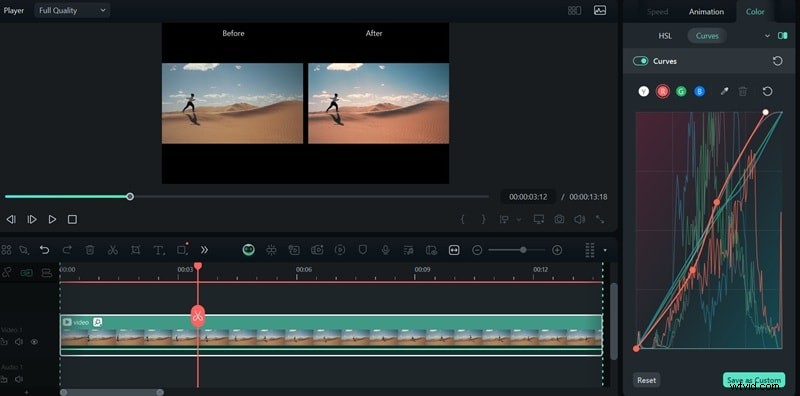
Herramientas de IA para ajustes automáticos
Filmora también ofrece funciones como corrección automática de color y paleta de colores AI. Estas herramientas analizan su metraje y aplican correcciones inteligentes, mejorando el brillo, el contraste y la claridad con una entrada mínima. Esto es particularmente útil cuando necesita resultados rápidos sin perder tiempo en calificaciones detalladas.
Modo instantáneo y ajustes preestablecidos
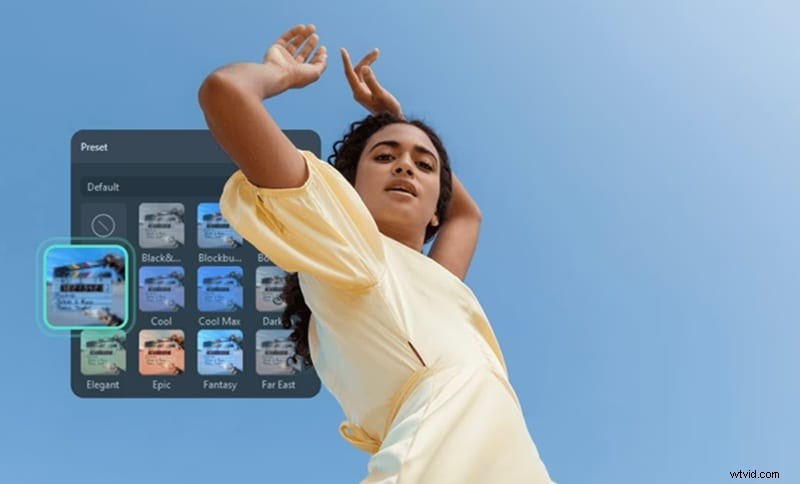
Para los creadores que prefieren looks ya preparados, Filmora incluye Modo Instantáneo y ajustes preestablecidos con un solo clic. Estos aplican estilos cinematográficos como tonos cálidos o sombras frías al instante, eliminando la necesidad de crear curvas desde cero.
Flujo de trabajo integrado
A diferencia de Premiere Pro, donde la corrección de color a menudo se siente separada de la edición, Filmora integra curvas y ajustes de IA directamente con transiciones, títulos y herramientas de audio. Esto permite a los editores calificar el metraje y crear ediciones creativas en un único flujo de trabajo optimizado.
Guía Paso a Paso de Curvas de Filmora
Paso 1
Importa y selecciona tu clip
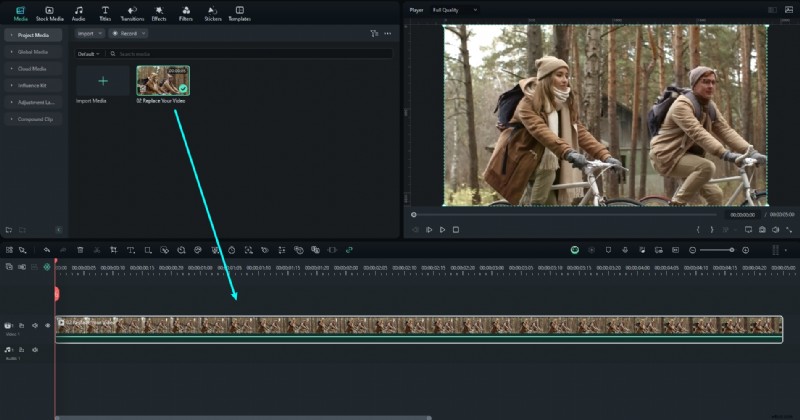
Abre Filmora, arrastra tu video a la línea de tiempo y selecciona el clip que deseas corregir. Esto garantiza que los ajustes se apliquen solo al metraje elegido.
Paso 2
Abra el panel de ajuste de color
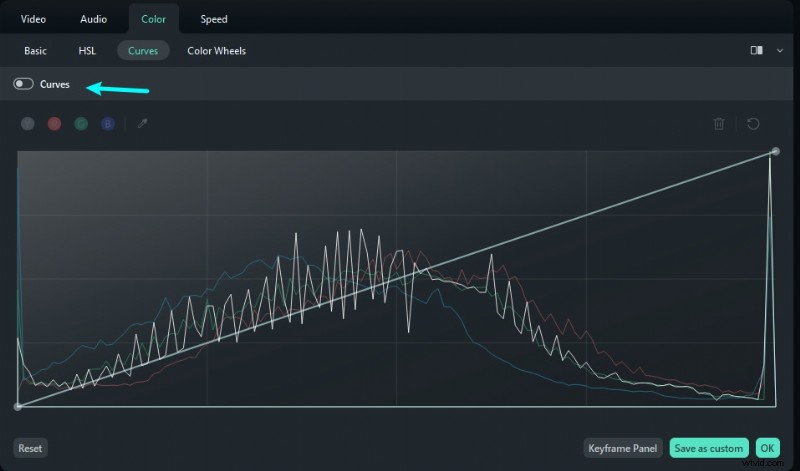
Busque "Color" en el panel de edición y luego seleccione Curvas. . Verás un gráfico de curva simple donde podrás controlar el brillo y el balance de color.
Paso 3
Ajuste y vista previa en tiempo real
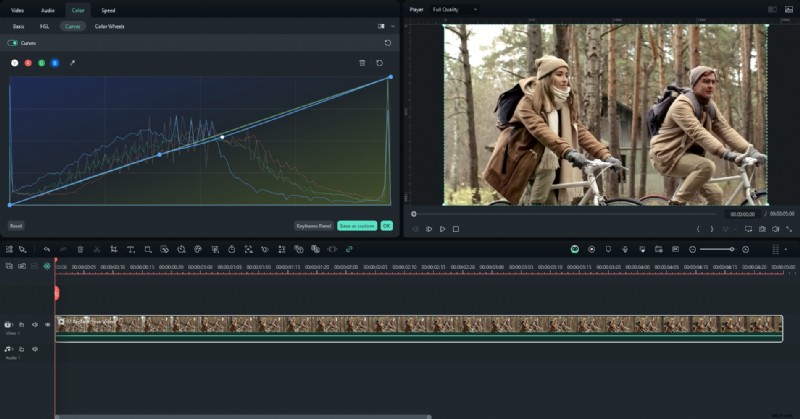
Arrastre la línea curva para aclarar, oscurecer o cambiar los tonos. Filmora agrega puntos automáticamente a medida que mueves la línea. También puedes guardarlo haciendo clic en "Guardar como personalizado". Consulte la vista previa en vivo para confirmar los cambios y luego haga clic en Aceptar para guardar.
Conclusión
Las curvas en Premiere Pro son herramientas poderosas para ajustar la exposición, corregir el color y crear apariencias cinematográficas. La curva maestra controla el brillo y el contraste generales, mientras que las curvas RGB permiten ajustes precisos basados en canales. Con un uso cuidadoso y margen de precisión, las curvas pueden transformar la calidad de tu vídeo.
Para los editores que prefieren un enfoque más rápido y sencillo, Filmora ofrece controles de curvas simplificados, correcciones impulsadas por IA y ajustes preestablecidos listos para usar. Ambas herramientas ayudan a lograr resultados pulidos y profesionales, pero la elección depende de cuánto tiempo y precisión quieras invertir en tus ediciones.

Filmora
Aplicación y software de edición de vídeo con IA
¡La mejor herramienta para crear vídeos en cualquier lugar para todos los creadores!
Simplifica todos tus pasos en la edición de video, desde el preprocesamiento hasta la finalización, Filmora AI permanece atento.