
La rueda de colores de Premiere Pro , que se encuentra dentro de Lumetri Color panel, es la herramienta más esencial para la etalonaje de color de vídeo profesional y corrección. Esta guía le muestra cómo editar el color en Premiere Pro para ajustar de forma experta los rangos tonales de tu vídeo, específicamente las sombras, medios tonos y luces —e incluso demuestra cómo equilibrar el color en Premiere Pro . Esto le brinda un control preciso sobre el tono, la saturación y el brillo en cada área.
Si es la primera vez que realiza la gradación de color con Premiere Pro, esta guía le guiará paso a paso sobre cómo utilizar la rueda de color en Premiere Pro. Si cree que es demasiado complejo para usted, también encontrará una forma más sencilla de ajustar los colores para una edición rápida.
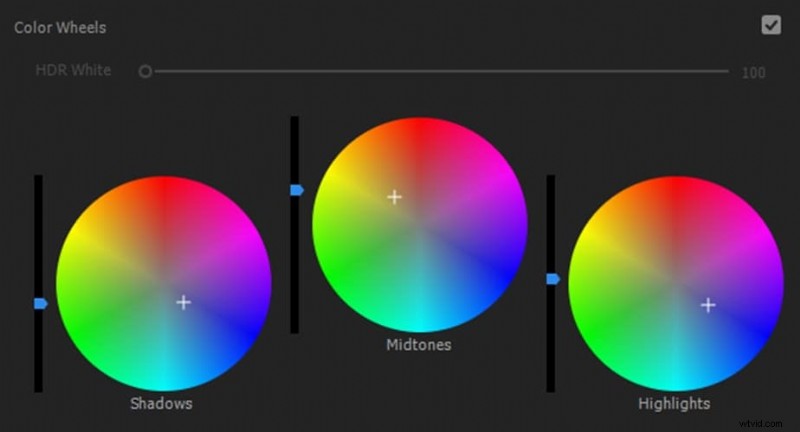
Parte 1. ¿Qué es una rueda de color en la gradación de color?
Antes de analizar en detalle la rueda de color de Premiere Pro, analicemos primero qué es exactamente una rueda de color y cuál es su función. En la edición de vídeo, la rueda de color es un control visual que te permite cambiar el equilibrio de color en diferentes rangos tonales del metraje.
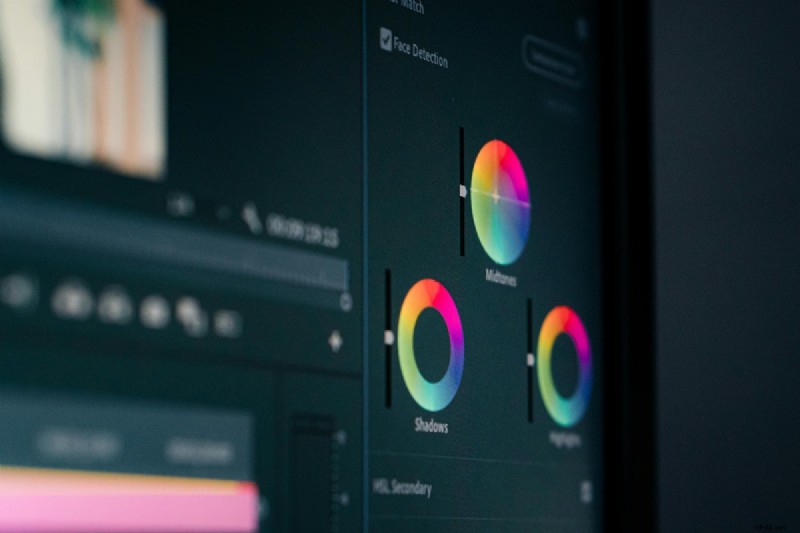
Sombras, medios tonos y luces
- Sombras son las áreas más oscuras de la imagen, como negros profundos o fondos oscuros. Ajustar la rueda de sombras le permite cambiar los tonos de color en estas áreas sin afectar otras partes del encuadre.
- Medios tonos cubra todas las áreas entre sombras y luces. Representan la mayoría de los detalles y tonos de piel del metraje. Aquí, los ajustes sutiles pueden hacer que su vídeo parezca natural y equilibrado.
- Aspectos destacados son las partes más brillantes de la imagen, como la luz del sol, los reflejos u objetos blancos. Ajustar esta rueda ayuda a evitar cielos sobreexpuestos o puntos demasiado brillantes.
Parte 2. Cómo utilizar ruedas de color en Premiere Pro (Lumetri Color &Match)
Una vez que comprenda qué es una rueda de color y su función, a continuación se detallan los pasos sobre cómo usar ruedas de color en Premiere Pro:
Cómo abrir la rueda de colores en Premiere Pro (Panel Lumetri)
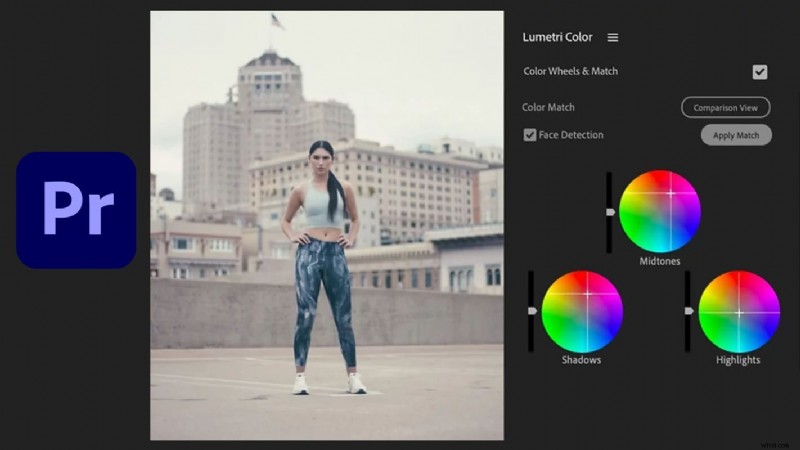
- Abra Premiere Pro y cambie al espacio de trabajo Color, o abra el panel Lumetri Color desde el menú Ventana.
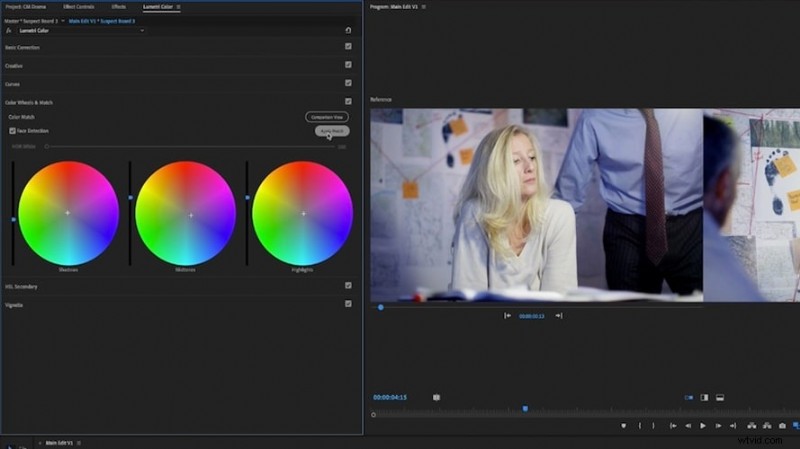
- En el panel Lumetri Color, expanda Ruedas de color y combinación para mostrar las tres ruedas para sombras, medios tonos y luces.
Utilice la rueda de color de Adobe Premiere Pro para ajustar sombras, medios tonos y luces
Colóquelo en la línea de tiempo y haga clic para resaltarlo. Luego corrija el balance de blancos y la exposición en la Corrección básica sección.
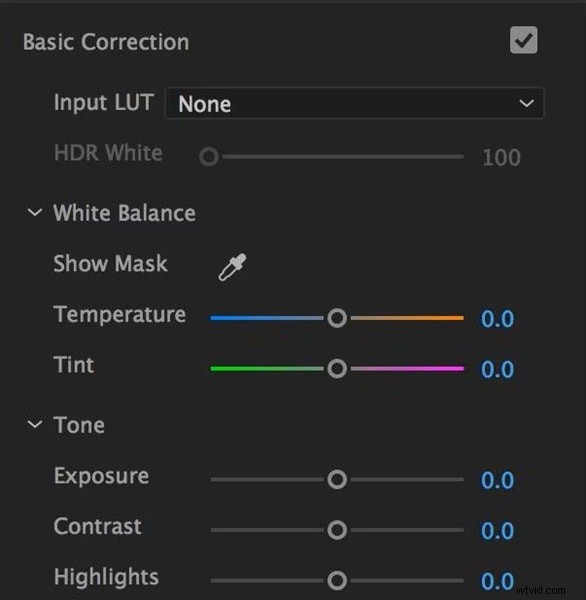
Desliza el disco ligeramente hacia el tono que deseas para sombras, medios tonos y luces. Utilice el control deslizante al lado de cada rueda para aclarar u oscurecer ese rango.
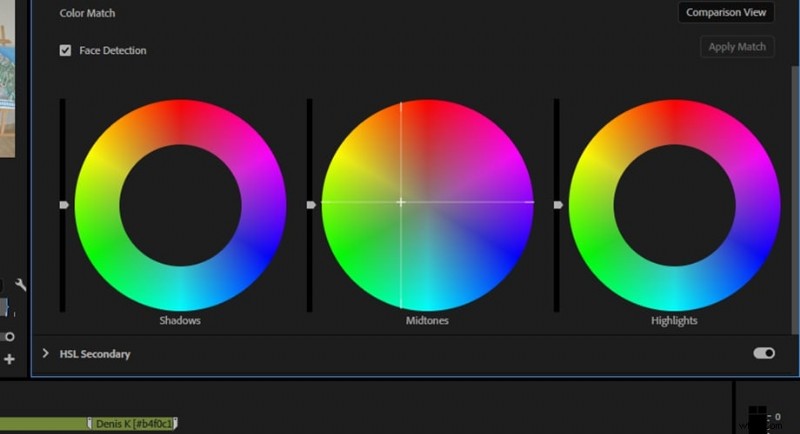
Abrir Vista comparativa y haga clic en Aplicar coincidencia para que las tomas parezcan consistentes y luego ajústelas manualmente.
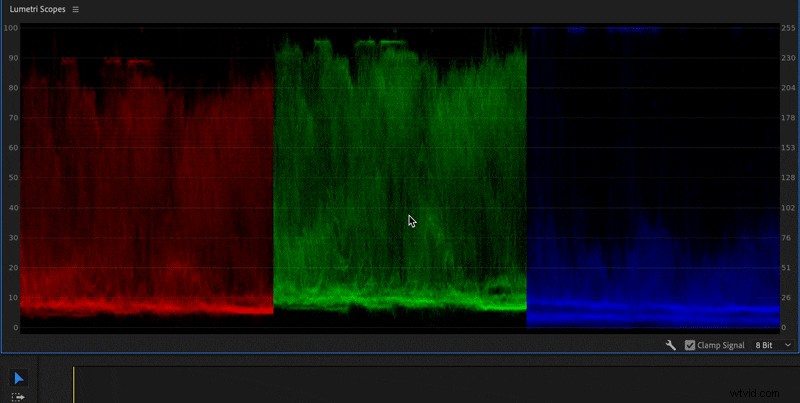
Utilice oculares Lumetri para evitar recortes y realizar pequeños ajustes hasta que la imagen luzca equilibrada.
Parte 3. Cómo usar ruedas de color en Filmora
Anteriormente, analizamos cómo utilizar la rueda de color en Premiere Pro. Ahora es el momento de hablar de otras herramientas con ruedas de color más sencillas, como Wondershare Filmora, conocida por su gradación de color más sencilla y rápida.
 Descarga segura
De hecho, Premiere Pro es conocido por sus herramientas avanzadas de gradación de color, pero las herramientas de gradación de color de Filmora se centran en la simplicidad de tres ruedas de color claras para sombras, medios tonos y luces, que son muy fáciles de aprender, incluso para principiantes.
Si necesitas etalonaje para proyectos rápidos, videos de redes sociales o simplemente para mejorar el metraje sin pasar horas refinando detalles, entonces Filmora es la respuesta.
Acceder a las ruedas de colores
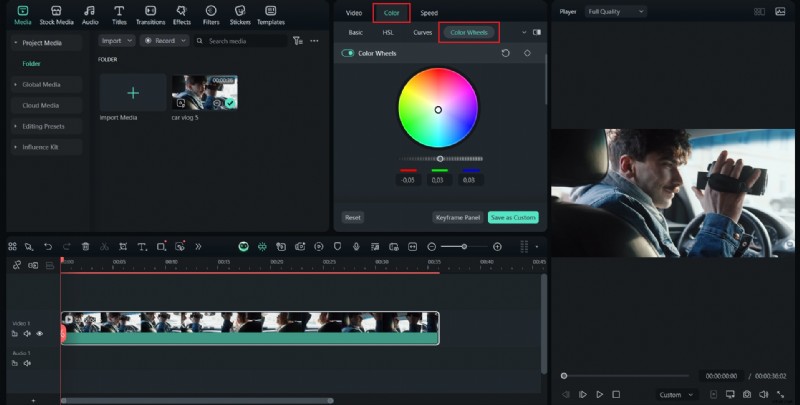
- Seleccione un clip en la línea de tiempo.
- Abra la pestaña Color en el panel derecho y active la Rueda de colores. Esto mostrará tres configuraciones para Resaltado, Medio tono y Sombra.
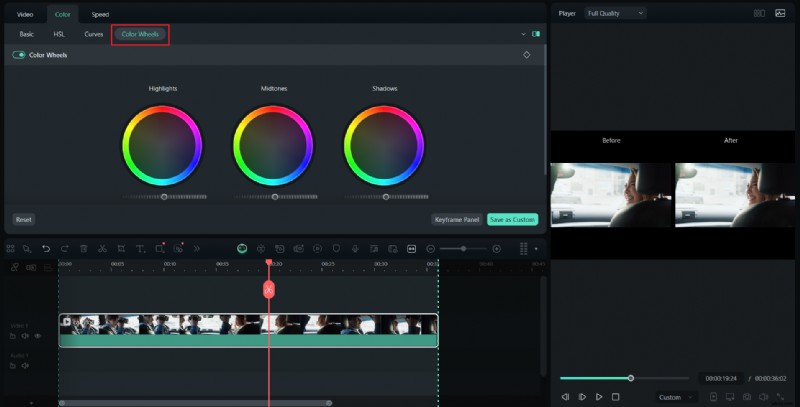
Proceso rápido paso a paso
Seleccione un clip en la línea de tiempo para que el panel Color apunta al metraje correcto.
Paso 2
Activa la rueda de colores
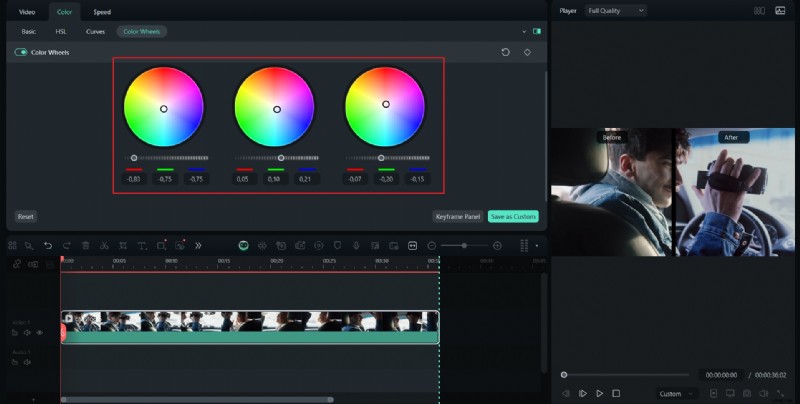
Arrastre cada punto hacia el color deseado. Utilice el control deslizante al lado para ajustar la claridad u oscuridad del rango tonal. Los pequeños movimientos suelen ser mejores.
Paso 3
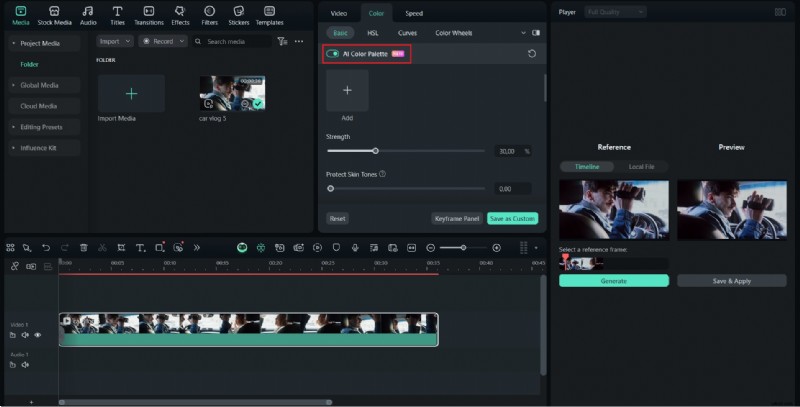
Utilice la paleta de colores AI
Utilice ajustes preestablecidos o herramientas de IA como punto de partida, como la paleta de colores AI de Filmora, para copiar el aspecto de otra imagen o clip, luego refinelo usando la rueda de color.
Paso 4
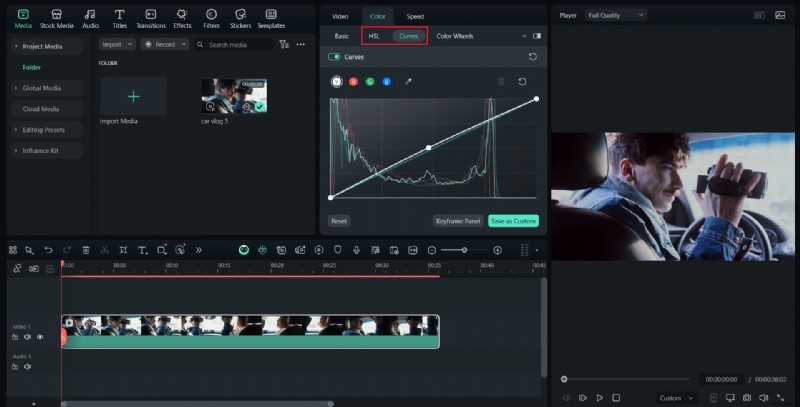
Proteger tonos importantes
Utilice HSL o Curvas después de la rueda de colores si necesita aislar tonos de piel o colores únicos.
Paso 5
Animar con fotogramas clave
Anime los cambios si es necesario agregando fotogramas clave a los controles de color cuando la apariencia necesita cambiar con el tiempo.
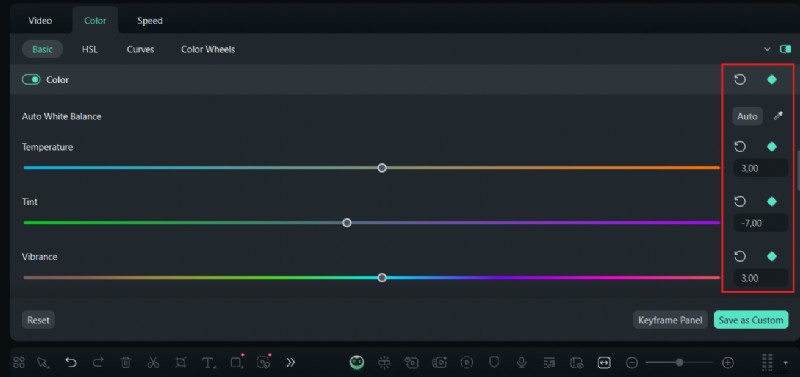
Parte 4. Ruedas de color Premiere Pro frente a edición de color Filmora
Al aprender los pasos sobre cómo usar la rueda de color en Premiere Pro y Filmora, es una mejor idea comparar ambas herramientas una al lado de la otra. Ambas herramientas tienen sus propias fortalezas, por lo que es necesario comprender cuál es la adecuada para sus propósitos. A continuación se muestra una comparación clara de las ruedas de color en Premiere Pro y Filmora:
| Característica | Estreno Pro | Filmora |
| Precisión | Ofrece un control muy detallado sobre sombras, medios tonos y luces. Ideal para clips que coincidan con precisión. | Proporciona ruedas y controles deslizantes simples que son intuitivos pero menos precisos para la gradación de color profesional. |
| Curva de aprendizaje | Las herramientas de gradación de color son más complejas y requieren tiempo para aprender a utilizar las herramientas de ajuste de color. | Súper amigable para principiantes con una interfaz limpia, resultados rápidos y configuración mínima. |
| Características | Conjunto completo de herramientas profesionales como Lumetri Scopes, Curves y corrección de color secundaria. | Filmora proporciona ruedas básicas, una función de paleta de colores AI, ajustes preestablecidos y ajustes HSL/Curvas |
| Mejor para | Cineastas, editores y cualquier persona que necesite resultados profesionales. | Vloggers, creadores de redes sociales y editores informales que desean realizar ediciones rápidas y una gradación de color sencilla. |
Cuándo elegir qué herramienta
- Elija Premiere Pro si necesita un control preciso sobre cada rango tonal, desea hacer coincidir clips perfectamente en una línea de tiempo o está trabajando en proyectos profesionales donde la precisión del color es fundamental.
- Elige Filmora si quieres una manera rápida y fácil de mejorar tu metraje, prefieres una interfaz simple o estás creando videos para redes sociales donde la velocidad es más crítica que la precisión.
Parte 5. Consejos para obtener mejores resultados con las ruedas de color
Obtener buenos resultados con el círculo cromático requiere un trabajo cuidadoso y comprobar tu progreso durante todo el proceso. A continuación se ofrecen algunos consejos rápidos para obtener mejores resultados:
- Usar ámbitos :para evitar el recorte en las luces o la compresión en las sombras, verifique la forma de onda y el vectorscopio mientras realiza los ajustes. Esto le permite mantener los tonos de piel en la línea vectorial correcta.
- Haz pequeños cambios :los cambios pequeños son más fáciles de leer y deshacer. Los cambios grandes a menudo resultan en colores y bandas no deseados.
- Proteger los tonos de piel :use la rueda de medios tonos con moderación y verifique los cambios en el marco de la cara, o use HSL secundario para aislar la piel, si hay personas en el clip.
- Utilice capas de ajuste para lograr coherencia :para ahorrar tiempo de edición en proyectos largos, aplique ajustes preestablecidos en escenas con capas de ajuste y luego ajuste los clips individuales debajo para realizar los ajustes finales.
- Si Aplicar Coincidencia no es perfecto: pruebe con un marco de referencia diferente o deshaga los ajustes manualmente y refine con ruedas y curvas.
Parte 6. Problemas comunes y solución de problemas
Vale la pena señalar algunos problemas que puedes encontrar, porque incluso con herramientas simples como una rueda de color en Premiere Pro, es fácil cometer pequeños errores que pueden afectar el aspecto final. A continuación se enumeran algunos problemas comunes y cómo resolverlos:
- Colores demasiado saturados :Cambiar demasiado la configuración de color puede hacer que el metraje parezca poco realista. Mueva la configuración de color al centro o reduzca la saturación para restaurar una apariencia natural.
- Sombras demasiado oscuras :Si las áreas oscuras pierden detalles, aumente el control deslizante de brillo en la rueda de sombras o ajuste ligeramente la exposición. Verifique en un monitor calibrado para asegurarse de que pueda ver la textura en las áreas oscuras.
- Mechas demasiado brillantes :Cuando los puntos brillantes pierdan detalles, baje el control deslizante de resaltado o use la corrección básica para restaurar el rango dinámico. También puedes intentar reducir el contraste general.
- Tonos de piel poco naturales :La piel suele caer en el rango de medios tonos, así que revise la rueda de medios tonos con atención. Ajústelo hacia tonos más cálidos o más fríos hasta que los rostros luzcan naturales. Utilice un vectorscopio si está disponible para mantener los tonos de piel en el rango correcto.
- Clips inconsistentes :Diferentes configuraciones de iluminación pueden hacer que los clips parezcan no coincidentes. Usa la vista de comparación o la paleta de colores AI de Filmora para copiar el estilo de color de un clip a otro, luego ajústalo manualmente.
- Hacer demasiados cambios a la vez :ajuste una rueda a la vez y luego revise los cambios. Trabajar en pequeños pasos mantiene el metraje equilibrado y evita nuevos problemas.
Conclusión
Para darle a tus vídeos un aspecto pulido y profesional, domina cómo colorear en Premiere Pro usando la rueda de color es esencial. Al ajustar cuidadosamente las sombras, los medios tonos y las luces, puedes corregir los colores desequilibrados y crear una atmósfera cinematográfica destacada.
Para aquellos que prefieren un método más simple, Filmora ofrece una alternativa que es fácil de usar pero que aun así produce excelentes resultados para proyectos rápidos y contenido de redes sociales. Experimente, compare los resultados del antes y el después y realice ajustes sutiles.

Filmora
Aplicación y software de edición de vídeo con IA
¡La mejor herramienta para crear vídeos en cualquier lugar para todos los creadores!
Simplifica todos tus pasos en la edición de video, desde el preprocesamiento hasta la finalización, Filmora AI permanece atento.