
Crea vídeos de alta calidad - Wondershare Filmora
Un editor de vídeos de YouTube sencillo y potente
Numerosos efectos de vídeo y audio para elegir
Tutoriales detallados proporcionados por el canal oficial
Crear un filtro para usar es una actividad satisfactoria. Ahora bien, el inconveniente surge cuando quieres utilizar un filtro en Photoshop y tienes un tiempo limitado. Para hacer el truco aquí, puedes importar LUT a tu Photoshop e incorporarlos rápidamente a tu proyecto en segundos. Esto significa detener los extremos en la creación de un filtro.
Aunque 3D LUT se asocia principalmente con proyectos de vídeo, funciona a la inversa con fotografías en Photoshop. No tienes que preocuparte al incorporar 3D LUT en Photoshop, ya que aquí tienes una guía completa para usar 3D LUT en Photoshop.
En este artículo
¿Qué es 3D LUT?
3D LUT (Look-Up-Table) es una tecla de función que asigna un espacio de color determinado a otro. Técnicamente, las LUT se utilizan para procesos complejos, como convertir una imagen tomada desde un perfil Canon Log y hacerla más atractiva o convertir un espacio de color de imagen a su mejor versión.
Al trabajar con LUT, existen dos tipos; LUT 3D y LUT 1D. La diferencia es que el primero ofrece espacio para operaciones de color complejas, mientras que el segundo tiene limitaciones en el número de operaciones de color.
Aquí hay más diferencias entre LUT 3D y 1D:
LUT 3D
Coloca luma y color en forma 3D (Cubo); por lo tanto, es muy fácil trabajar con él.
Los valores de salida no provienen de cada combinación respectiva en un espacio de color.
Es un poco complejo a la hora de personalizar los ajustes básicos como el contraste y el balance de blancos. Generalmente, el resultado final llega a ser notable.
LUT 1D
El color y la luma se colocan en un 1D; por lo tanto, no es fácil trabajar en ello.
Contiene un valor claro de las salidas y en función de la profundidad de bits, es decir, 1024 valores en 10 bits.
Es un paseo por el parque cuando se trata de ajustes en las configuraciones básicas como contraste, brillo y balance de blancos. Pero el resultado resultante será medio.
Resumiendo las diferencias, los LUT 3D son esenciales para coloristas y editores, ya que pueden realizar toneladas de personalizaciones de color. Por lo tanto, pueden hacer que su trabajo sea excepcionalmente impresionante.
Cómo importar LUT 3D a Photoshop
Hay algunas LUT 3D que proporciona Adobe Photoshop. Por lo general, estas LUT son limitadas y no son muy efectivas cuando se trabaja en proyectos importantes. Por lo tanto, la mayoría de las personas prefieren agregar sus propios LUT 3D a Photoshop.
Hay dos formas de importar 3D LUT a Photoshop; Agregar LUT a un proyecto específico e instalar LUT.
Antes de aplicar cualquiera de los dos métodos, debe asegurarse de tener sus LUT allí. Puedes comprarlos u obtenerlos gratis. Descárgalos en tu dispositivo informático.
Método 1. Agregar LUT a un proyecto en particular
Este primer paso es poco exigente ya que sólo tienes que localizar una LUT determinada y luego incorporarla directamente a tu proyecto.
Paso 1. Descomprime tus LUT
Primero, debes descomprimir tus archivos. En dispositivos Mac, hace doble clic en el archivo para descomprimirlo, mientras que, en Windows, hace clic derecho y luego selecciona "Extraer todo" de la lista desplegable.
Paso 2. Crear un proyecto
Vaya a la aplicación Photoshop y cree un nuevo proyecto. Cargue la imagen que desea editar en Photoshop.
Paso 3. Genere una nueva capa de ajuste en Búsqueda de color
Vaya a la pestaña "Búsqueda de color" y luego haga clic en la opción "Ajuste".

Paso 4. Abrir LUT 3D
Se mostrará una lista desplegable al hacer clic en la opción “Ajuste”. En la lista, seleccione "Cargar LUT 3D".
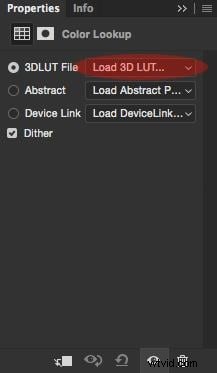
Paso 5. Añade tus LUT
Por último, cargue sus LUT. Haga clic en la flecha desplegable y se presentará una lista de LUT. Selecciona el que habías descomprimido.
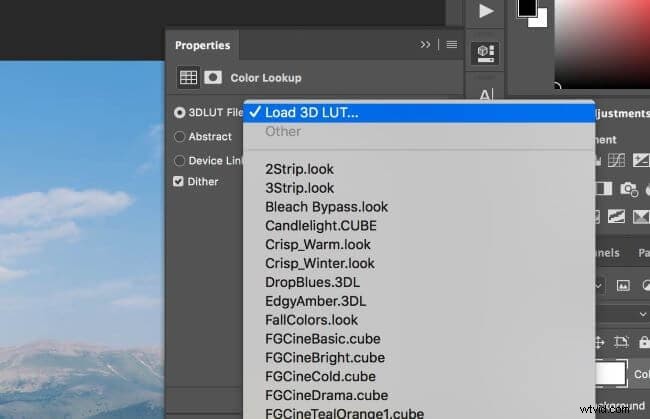
Método 2. Instalación de LUT
El segundo método para agregar LUT 3D a Photoshop es instalar LUT en la carpeta de instalación de Photoshop.
Paso 1. Abra la carpeta LUT
En primer lugar, salga de la aplicación Photoshop.
Si está utilizando Mac, abra la carpeta LUT yendo a "Aplicaciones"> "Adobe Photoshop"> "Preset"> 3D LUTS".
Para usuarios de Windows, vaya a “Disco local C”> “Archivos de programa”> “Adobe”> “Adobe Photoshop”> “Presets”> “3D LUTS”.
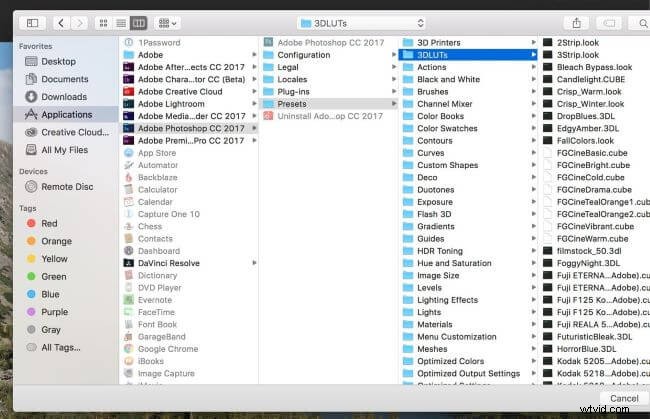
Paso 2. Crea una nueva carpeta
Después de acceder a sus LUT 3D en su computadora, debe crear una nueva carpeta que contendrá sus nuevos LUT. Haga clic derecho y luego haga clic en "Nueva carpeta". Asigne un nombre a la carpeta según sus preferencias.
Paso 3. Copia y pega tus LUT
Copie sus LUT y péguelas en la carpeta que acaba de crear.
Paso 4. Reinicia Photoshop
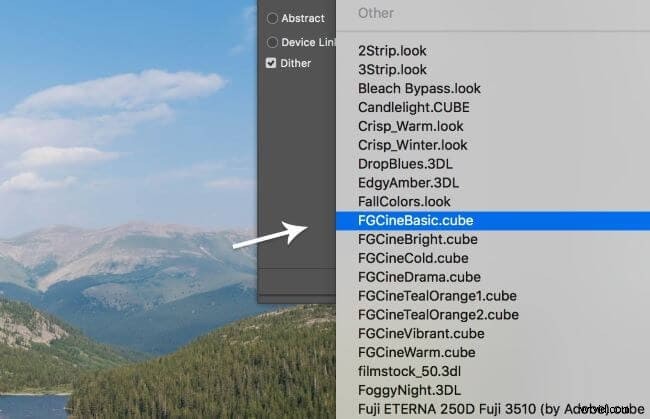
Por último, reinicie su aplicación Photoshop. Puede acceder a sus nuevos archivos haciendo clic en "Búsqueda de color"> "Capa de ajuste". Normalmente, los archivos se guardan como archivos .cube.
Cómo utilizar 3D LUT en Photoshop
Ahora que ha incorporado sus LUT 3D en la carpeta de Photoshop, es el momento de utilizarla.
Paso 1. Abre la imagen de tu proyecto
Primero, ve a tu aplicación Photoshop y agrega tu foto.
Paso 2. Abra el Panel de Ajuste
Coloca el cursor sobre "Búsqueda de colores" y luego selecciona "Ajustes".
En algunos casos, es posible que la pestaña Ajuste esté desactivada. Para este caso, haga clic en la opción de Windows en la parte superior de su interfaz, luego seleccione "Ajuste". Alternativamente, puede acceder al ajuste de búsqueda de color dirigiéndose al panel Capas y haciendo clic en "Ajuste". En el menú desplegable, haga clic en "Búsqueda de colores".
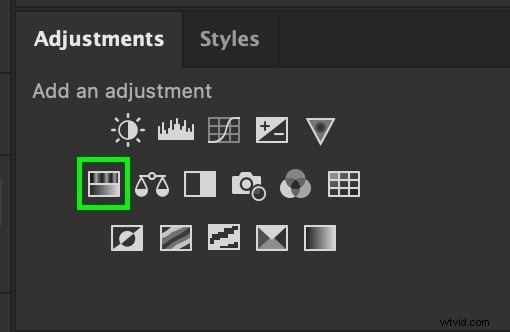
Paso 3. Cargar LUT 3D
En el “panel de búsqueda de colores”, se mostrará una lista desplegable. Seleccione "Cargar LUT 3D".
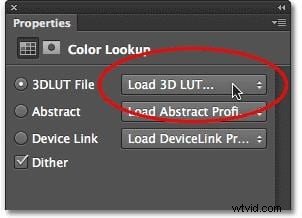
Paso 4. Aplica tu LUT 3D
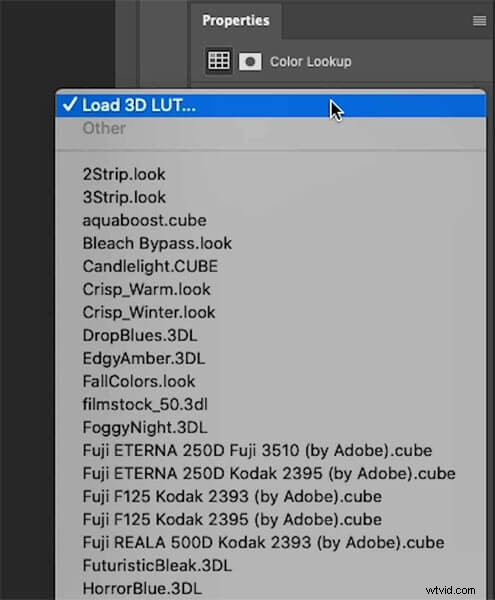
Aquí está nuestro paso final en 3D LUT Photoshop. Después de seleccionar "Cargar 3D LUT", se mostrarán varias LUT. Ahora, debe seleccionar la LUT que agregó a la aplicación.
Por lo general, las LUT agregadas están en formato .cube, así que seleccione una que funcione mejor con su proyecto y aplíquela.
Después de aplicar el LUT deseado, puede regular los niveles de opacidad bajando o subiendo la capa de ajuste.
Más consejos de edición de Photoshop:
¡Bonificación! Obtenga el archivo 3D LUT y descargue Photoshop gratis.
No siempre tienes que pagar para acceder a archivos 3D LUT. Además, se ofrecen toneladas de excelentes archivos 3D LUT de forma gratuita.
Éstos son algunos de los lugares donde puede acceder a la descarga gratuita del archivo 3D LUT de Photoshop:
1. PhotoshopSueño
Otra plataforma excepcional donde puedes obtener LUT 3D gratuitos es PhotoshopDream. Aquí accederá a más de 450 descargas de Photoshop 3D LUT de forma gratuita. Los LUT 3D son compatibles con imágenes de la mayoría de las cámaras, incluidas Sony RX10, Arri Alexa, Samsung NX1 y Lumix LX 100.
Un factor sobresaliente de estos LUT 3D es que no solo podrás usarlos solo en Photoshop sino también en otros programas de edición de video como After Effects, Sony Vegas y Premiere Pro. No se requiere ningún atributo al utilizar estos más de 450 LUT 3D en PhotoDream.
2. ArreglarLaFoto
FixThePhoto es una fuente reconocida de LUT 3D gratuitos. Hay más de 200 LUT gratuitos que te permitirán crear proyectos llamativos y vibrantes.
Aquí, los LUT se organizan en varias categorías para satisfacer cada necesidad. Algunas de las categorías incluyen LUT de películas gratuitas, LUT de bodas gratuitas, LUT de colores gratuitas, LUT de control de terreno gratuitos y LUT de estreno.
Los LUT 3D de Photoshop en FixThePhoto son esenciales para editar imágenes de viajes, estilo de vida y bodas.
3. Giggster
Giggster es una plataforma ideal que ofrece fotografía, guías, herramientas de retoque, recursos, consejos y trucos gratuitos.
Giggster también ofrece LUT gratuitos para Photoshop. Tiene una colección de más de 12 LUT 3D gratuitos. Y con ellos podrás realizar etalonaje y añadir toneladas de efectos creativos a tu proyecto.
3. Giggster
También se puede acceder a LUT 3D gratuitos desde ON1. Aquí puedes descargar LUT 3D de forma gratuita y utilizarlos para estilizar tu foto.
Algunas de las LUT 3D gratuitas en ON1 incluyen Cinematic, Portrait, B&W y Moody. Por lo general, los LUT 3D en ON1 funcionan eficazmente en software que admite archivos .cube, incluidos Photoshop, Lightroom y Adobe Premium.
ON1 tiene varias ofertas especiales en algunos de sus 3DLUT premium. También puede consultar algunas de las excelentes ofertas que se ofrecen en este sitio.
Ajusta el color de tu vídeo con Filmora
Las fotos no son lo único que requiere corrección de color, los vídeos también necesitan corrección de color. Cuando se trata de corregir o ajustar el color de tu vídeo, debes elegir el editor con cuidado para asegurarte de que sea fácil de utilizar y obtener el resultado que deseas. Nos gustaría recomendarte Filmora. Como software de edición de video para usuarios de diferentes niveles, Filmora te permite importar LUT 3D para usar en tus videos, también puedes ajustar la configuración de color tú mismo. El siguiente vídeo definitivamente puede ayudarte a aprender más sobre cómo Filmora te ayudará con el color de tus videos.
Conclusión:
● Convierta su metraje en una obra maestra con LUT 3D en Photoshop. Al especializarse en la personalización y la cantidad de operaciones, está claro que los LUT 3D son mucho mejores que los LUT 1D. Descargue LUT 3D gratuitos de las fuentes anteriores e impórtelos a su aplicación Photoshop.
● Al usar LUT, hay un par de cosas que debes tener delante de tus narices:
- Asegúrese de que el balance de blancos sea preciso
- Realiza pequeños ajustes en tu metraje, es decir, saturación y contraste, para obtener resultados ejemplares
- Tener una exposición correcta. Puedes utilizar un histograma para ayudarte con esto.