
En este artículo
-
- Efecto de coincidencia de color automatizado en software de edición
- Beneficios clave de la combinación de colores
- Herramientas que ofrecen combinación de colores
-
- Valor práctico
- Pros y contras de utilizar Premiere Pro
-
- Cómo utilizar Filmora Color Match
- Pros y contras de usar Filmora
Dado que los colores pueden crear un ambiente en una historia, los editores modernos ahora confían en herramientas como Color Match Premiere. para analizar un marco de referencia y aplicar sus tonos a lo largo del metraje. Algunas opciones enfatizan la precisión y el control detallado, mientras que otras se centran en la velocidad y la simplicidad, brindando a los creadores más de un camino para lograr una consistencia cinematográfica perfecta.
Este artículo compara dos potentes editores actuales, Wondershare Coincidencia de colores de Filmora Comparación de color frente a Premiere Pro , guiándote hacia resultados cinematográficos consistentes.
Parte 1. ¿Qué es la coincidencia de colores en la edición de vídeo?
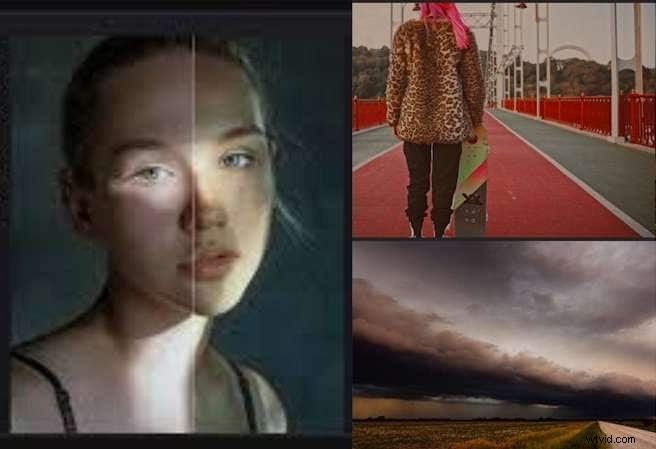
La coincidencia de color en la edición de vídeo significa aplicar el mismo estilo de color en diferentes clips. Garantiza que todas las tomas se vean uniformes, lo que ayuda a que el vídeo final se sienta fluido y profesional.
En el pasado, los editores tenían que hacerlo manualmente. Debes ajustar el brillo, el tono y la saturación de cada clip uno por uno. Fue un proceso lento que a menudo produjo resultados desiguales. Incluso las pequeñas discrepancias entre los clips podrían alterar fácilmente el aspecto general de un proyecto.
Efecto de coincidencia de color automatizado en software de edición
Sin embargo, la mayoría de los editores modernos ahora incluyen una herramienta de combinación de colores incorporada. Esta función automatiza el proceso y aplica la configuración de un clip a otros con solo unos pocos clics. En lugar de largos ajustes manuales, los editores obtienen resultados rápidos y precisos.
Beneficios clave de la combinación de colores
- Coherencia entre clips
La combinación de colores hace que el metraje parezca uniforme de principio a fin. Un estilo consistente mejora la calidad visual y también facilita la adición de otros efectos. - Soporte para escenas cinematográficas
Las películas suelen necesitar un aspecto dramático o estilizado. La combinación de colores ayuda a mantener la misma atmósfera en cada fotograma, ya sea una toma exterior luminosa o una escena interior oscura.
Herramientas que ofrecen combinación de colores
Dos programas de edición de video populares que ofrecen un equilibrio de color rápido y confiable son Filmora y Premiere Pro. Uno está diseñado para ofrecer simplicidad y el otro para un control profesional total.
- Wondershare Filmora Coincidencia de colores :Una opción simple pero poderosa. Permite a principiantes y profesionales combinar tonos en clips al instante.
- Coincidencia de color de Adobe Premiere Pro :Otra característica ampliamente utilizada que ayuda a los editores a aplicar configuraciones de color uniformes y mantener la armonía visual.
Parte 2. Explicación de la combinación de colores de Premiere Pro
La coincidencia automática de colores en Premiere Pro La característica puede funcionar dentro del panel Lumetri Color ! Permite a los editores alinear rápidamente un clip con un marco de referencia manteniendo todos los controles ajustables.
Paso 1:crear un proyecto e importar medios
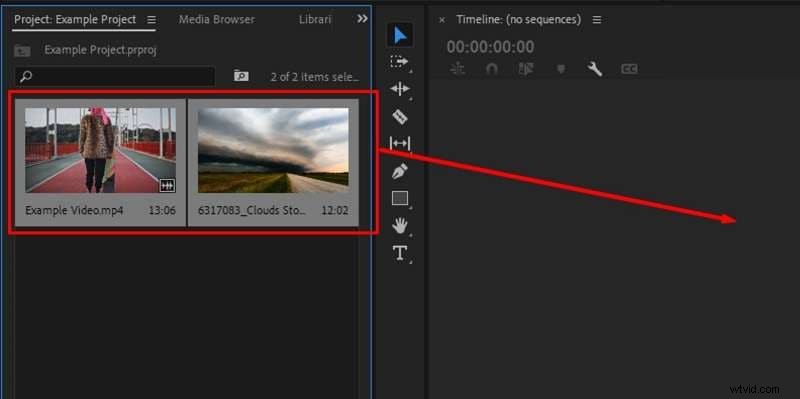
Abre Premiere Pro y crea un nuevo proyecto . Importar ¡Esos videoclips que quieres editar! Arrastrar en la línea de tiempo para crear una secuencia .
Paso 2:Ingrese a la segunda pestaña con Lumetri Color Panel
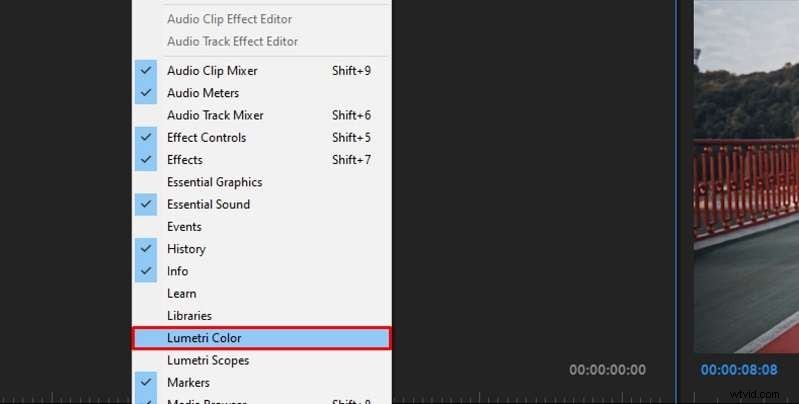
Desde el menú superior , seleccione Ventana y luego Color Lumetri . El panel se encuentra en el lado derecho de la interfaz.
Paso 3:Referenciar y aplicar la coincidencia
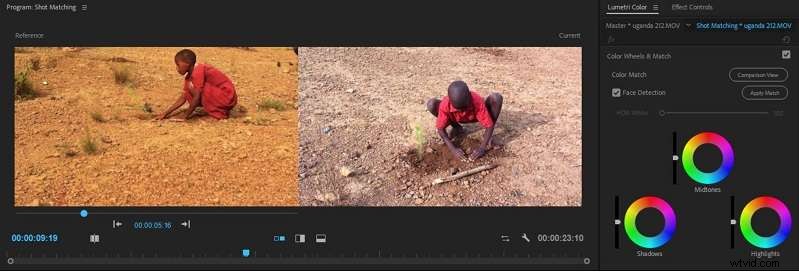
Selecciona un clip en tu cronología . En el panel Color de Lumetri , abre la ventana Ruedas de color y combinación área.
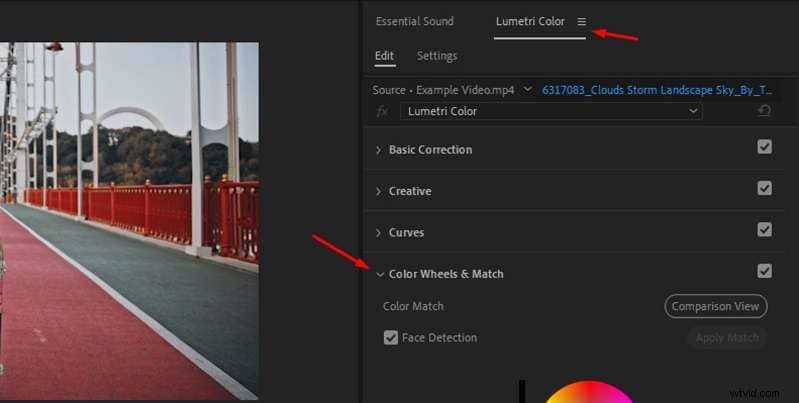
Utilice la vista comparativa para ver los clips actuales y de referencia uno al lado del otro. Seleccione un marco que coincida con el estado de ánimo general que tienes en mente y luego haz clic en Aplicar coincidencia. .
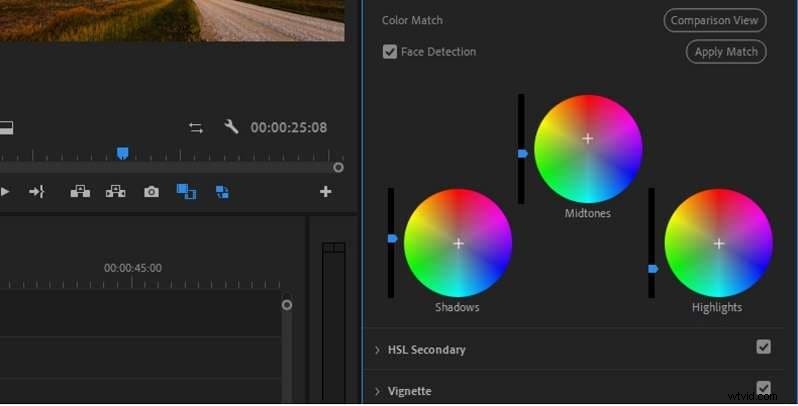
Premiere examina las sombras, medios tonos y luces para que coincida con el clip.
Paso 4:Opción de detección de rostros
Activar Detección de rostros si quieres priorizar tonos de piel . Esto significa imágenes naturales y equilibradas de personas paradas dentro del encuadre.
Paso 5:Ajusta el aspecto
Después de la corrección automática, todas las configuraciones aún se pueden editar . Ajustar exposición, contraste y saturación o utilizar LUT . Pestañas creativas proporcionar más opciones como vibración o nitidez . Curvas y control RGB ofrecen aún más versatilidad.
Valor práctico
- Ahorro de tiempo :Reduce horas de corrección manual en ediciones multicámara.
- Aspecto cinematográfico :Mantiene el tono y el estado de ánimo consistentes en todos los clips.
- Flujo de trabajo flexible :La coincidencia automática proporciona una base; los editores perfeccionan con los controles de Lumetri.
Pros y contras de utilizar Premiere Pro
Profesionales- Resultados rápidos con coincidencia automática de color en Premiere Pro .
- Quedan herramientas manuales completas para realizar ajustes.
- Vista comparativa se refiere a hacer coincidir simplemente.
- Detección de rostros protege los tonos naturales de la piel.
- Funciona con formatos HDR, log y pro.
- Es posible que los resultados automáticos necesiten ajustes.
- Curva de aprendizaje más pronunciada para principiantes.
- Exige hardware potente para una edición fluida.
- Puede fallar en condiciones de iluminación extrema o metraje mixto.
- La calidad depende del marco de referencia elegido.
Parte 3. Vea Filmora Color Match en acción
Después de explorar cómo combinación de colores de Adobe Premiere funciona, está claro que los profesionales valoran la profundidad y la precisión. Pero no todos los proyectos necesitan pasos complejos u horas de calificación. Muchos creadores quieren la misma coherencia con menos esfuerzo. En este caso, quizás quieras considerar Filmora.
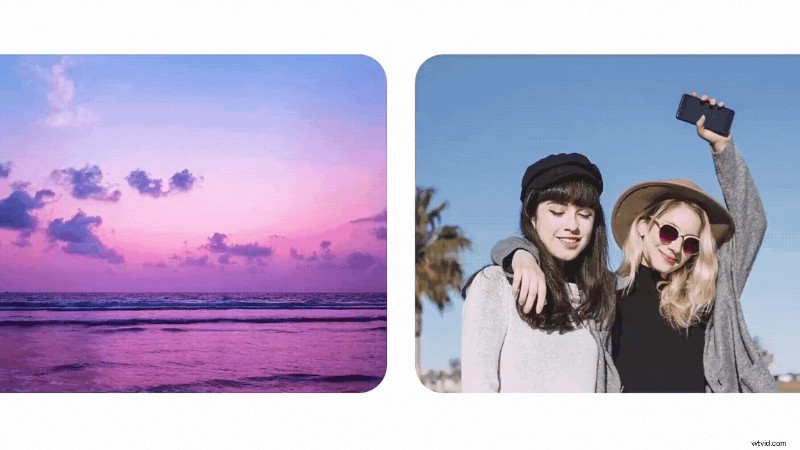
Filmora ofrece una paleta de colores impulsada por IA que puede igualar automáticamente el color más rápido que cualquier otra cosa disponible para aplicar la apariencia de un clip de referencia a tu metraje. El flujo de trabajo es sencillo y rápido, perfecto para editores que desean un resultado de calidad oportuno sin perder tiempo en la curva de aprendizaje.

Filmora
⭐⭐⭐⭐⭐
El mejor software y aplicación de edición de vídeo con tecnología de IA
Características clave de Filmora Color Match
La combinación de colores de Filmora está diseñada para ser poderosa pero accesible. Estas son sus características destacadas:
- Análisis de color automático
El motor de inteligencia artificial de Filmora examina el clip de referencia y detecta su tono, contraste y saturación. Luego genera automáticamente un efecto coincidente para tus clips. (Fuente:oficial de Filmora
- Intensidad ajustable
Controlas qué tan fuerte debe ser el partido mediante un control deslizante. Sube o baja el tono según tus gustos o las diferencias entre clips.
- Precisión independiente del dispositivo
Ya sea que las imágenes provengan de un teléfono inteligente, una DSLR u otra cámara, Filmora aún puede alinear la apariencia entre estas fuentes.
Herramientas de color adicionales de Filmora :
Filmora ofrece herramientas de color adicionales para refinar o personalizar el aspecto combinado:
- Ajustes de HSL: Modifique el tono, la saturación y la luminancia para gamas de colores individuales.
- Curvas y RGB: Utilice las curvas y los controles RGB para perfeccionar el contraste y el equilibrio de canales.
- Ruedas de colores: Ajusta las sombras, los medios tonos y las luces después de combinarlos.
- Vista de comparación de colores: Vea comparaciones en paralelo entre su clip y la referencia para obtener coincidencias más precisas.
- Protección del tono de piel: Salvaguarda la apariencia natural del rostro, evitando cambios bruscos en el color de la piel.
Cómo utilizar Filmora Color Match
Paso 1:Importar y agregar clips
Inicia Filmora y comienza un nuevo proyecto . Traiga el clip o imagen de referencia de color junto con el metraje que desea ajustar. Coloca ambos en la línea de tiempo .
Paso 2:habilitar la paleta de colores AI
Haz doble clic en el clip que deseas editar. En el panel de edición , ve a Color> Básico y active la Paleta de colores AI opción.
Paso 3:Seleccione el marco de referencia
Elija su fuente de referencia. Desde la línea de tiempo , resalte el archivo multimedia, desplácese hasta el marco deseado y haga clic en Generar. para configurarlo como su guía.
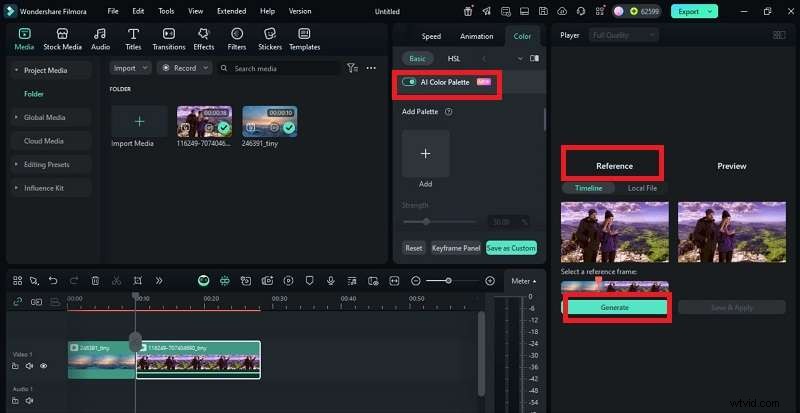
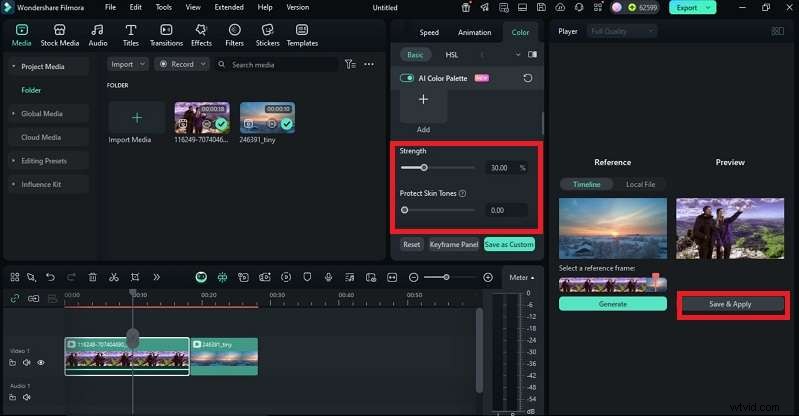
Paso 4:Vista previa y ajuste de la configuración
Consulte la vista previa en el panel derecho. Utilice el control deslizante de fuerza (0–100) para controlar qué tan cerca coinciden los tonos. Habilitar Proteger tonos de piel si hay caras presentes, asegurando resultados naturales.
Paso 5:guardar y aplicar la paleta
Haga clic en Guardar y aplicar. cuando esté satisfecho. Filmora crea una plantilla de paleta personalizada para su reutilización, que también se puede almacenar en la nube .
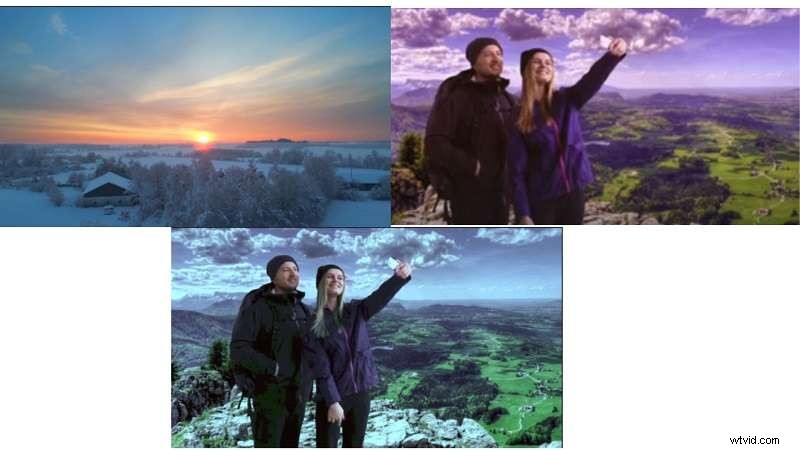
Paso 6:Exportar y compartir
Una vez terminado, haga clic en Exportar. . Elija su formato preferido y guarde el video editado. Tu combinación de colores Filmora Los ajustes ahora están aplicados y listos para compartir.
Pros y contras de usar Filmora
Profesionales- Muy fácil de usar y rápido, incluso para principiantes.
- La potente asistencia de IA reduce el trabajo manual en muchos clips.
- Un control deslizante ajustable proporciona flexibilidad en lugar de un resultado fijo.
- Funciona de manera confiable en diferentes fuentes de cámara.
- Puede tener dificultades cuando las escenas tienen una iluminación extrema o cambios de color complejos.
- Algunas funciones avanzadas o ampliaciones pueden requerir planes pagos o complementos.
Parte 4. Comparación directa de coincidencia de color entre Filmora y Premiere Pro
Al comparar la combinación de colores de Filmora y color combinado de Premiere Pro , cada herramienta adopta un enfoque distinto. Filmora enfatiza la automatización, la facilidad y la velocidad de la IA. Premiere Pro se inclina hacia la profundidad, la precisión y el control a través del sistema Lumetri.
A continuación se muestra una comparación detallada en paralelo, con fuentes que validan cada afirmación.
| Factor | Filmora (paleta de colores AI) | Premiere Pro (herramientas Lumetri) |
| Automatización | Combinación de IA con un clic, control deslizante | Coincidencia automática mediante ruedas de color, editable |
| Vista comparativa | Vista previa en paralelo para mayor precisión | Vista comparativa en el Monitor de programa |
| Ajustabilidad | Control deslizante + HSL, Curvas, RGB, Ruedas | Lumetri completo:alcances, LUT, curvas |
| Tonos de piel | Opción Proteger tonos de piel | La detección de rostros prioriza los rostros |
| Curva de aprendizaje | Pasos mínimos y fáciles de usar para principiantes | Empinado, requiere habilidades de etalonaje |
| Uso por lotes | Hacer coincidir varios clips a la vez | Copiar/pegar Lumetri necesita ajustes |
| Manejo de imágenes | Funciona en todos los dispositivos e iluminación | Compatibilidad profesional:HDR, Registro, RAW |
| Integración | Parte de la suite Filmora, herramientas de IA | Ecosistema Adobe Creative Cloud |
| Compensaciones | Control menos granular que un paquete de calificación completo, pero mucho más rápido y sencillo para muchos usuarios. | Mayor potencia y precisión, pero una curva de aprendizaje más larga y más trabajo manual en casos complejos. |
Conclusión
Este artículo rastreó el papel de la combinación de colores desde las luchas manuales hasta la facilidad de automatización. Coincidencia automática de colores en Premiere Pro Ofrece profundidad, precisión e integración profesional, pero también trae complejidad y exigencias más pesadas. Por el contrario, Filmora Color Match ofrece resultados rápidos con soporte de IA y una interfaz diseñada para creadores que valoran la eficiencia.
Comparando la coincidencia de color de Filmora con la igualación de color de Premiere Pro muestra dos enfoques:uno prioriza la calificación avanzada y el otro prioriza la velocidad. Para muchos editores, el equilibrio de precisión y simplicidad de Filmora lo convierte en un compañero práctico para producir videos cinematográficos consistentes.